Beheben von DNS-Routing-Fehlern auf PC und Mobilgerät
Domain-Name-System-Server (DNS) fungieren als Adressbuch des Internets. Dein Internetanbieter (ISP) weist automatisch Standard-Resolver zu. Wenn die regionalen Tabellen eines ISP hinterherhinken, fragt dein Client die IP für NetEase-Login-Cluster an und erhält ein Timeout. Der Client liest diese fehlende Auflösung fälschlich als Offline-Netzwerk.
Netzwerkadministratoren argumentieren manchmal, dass DNS-Anpassungen auf Geräteebene nichts bringen, wenn ein ISP den Traffic am Gateway abfängt. In der Praxis beheben DNS-Updates auf dem PC oder Handy Lookup-Staus in neun von zehn Fällen. Du musst die WAN-Einstellungen deines Routers nur anfassen, wenn dein Anbieter transparentes DNS-Proxying nutzt.
Um schlechte Routing-Pfade unter Windows zu löschen, leere den Resolver-Cache über die Eingabeaufforderung:
- Drücke die Windows-Taste, tippe
cmd, klicke mit der rechten Maustaste auf Eingabeaufforderung und wähle Als Administrator ausführen. - Tippe
ipconfig /flushdns und drücke Enter. - Tippe
netsh winsock reset und drücke Enter, um deinen Netzwerk-Socket-Katalog zurückzusetzen. - Starte deinen PC neu.
Als Nächstes tausche die Resolver deines ISP gegen statische öffentliche Optionen aus, die für konsistentes Spiele-Routing bekannt sind.
| DNS-Anbieter | Primäre Resolver-IP | Sekundäre Resolver-IP | Primärer Routing-Vorteil |
|---|
| Öffentliches Google-DNS | 8.8.8.8 | 8.8.4.4 | Globaler Standard mit minimalen Routing-Ausfällen |
| Cloudflare-DNS | 1.1.1.1 | 1.0.0.1 | Niedrigste Lookup-Latenz und hohe Privatsphäre |
| AdGuard-DNS | 176.99.11.77 | 80.78.247.254 | Umgeht restriktive regionale ISP-Filter |
| Alibaba-Cloud-DNS | 117.50.11.11 | 117.50.22.22 | Hochstabile Pfade zu asiatischen Spiele-Clustern |
| Alternatives öffentliches DNS | 76.76.21.28 | 76.76.10.128 | Alternativer sekundärer Fallback-Resolver |
| Regionaler Backup-Knoten | 95.216.232.133 | 1.0.0.1 | Solide europäische Server-Vernetzung |
Der Wechsel zu öffentlichem Google-DNS oder Cloudflare beseitigt die ISP-Lookup-Staus, die falsche Offline-Fehler auslösen.
Unter Android stellst du das unter Einstellungen > Netzwerk & Internet > Privates DNS ein. Wähle Hostname des privaten DNS-Anbieters, und gib dann dns.google oder 1dot1dot1dot1.cloudflare-dns.com ein. Unter iOS gehe zu Einstellungen > WLAN, tippe auf das (i) neben deinem aktiven Netzwerk, tippe auf DNS konfigurieren, wähle Manuell, entferne aktuelle Server und füge 1.1.1.1 und 1.0.0.1 hinzu.
Beheben von Windows-Authentifizierungs-Handshakes und Uhr-Desync
Eine driftende Mainboard-Uhr ist eine der stillsten Ursachen für PC-Anmeldefehler. Der Blood-Strike-PC-Client nutzt sichere HTTPS/TLS-Handshakes, um Anmeldedaten mit NetEase-Servern auszutauschen, und diese Sicherheitszertifikate erfordern eine präzise Zeitvalidierung.
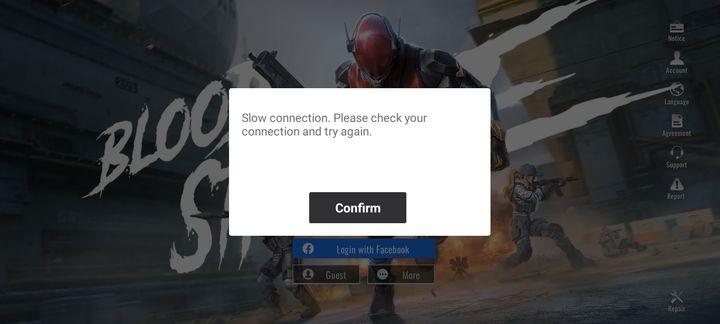
Wenn deine lokale Uhr selbst nur zwei Minuten von der Atomuhr des Servers abweicht, verwirft der Server das Zertifikat als ungültig. Der Client meldet keinen Uhrfehler; er zeigt einfach „Anmeldung fehlgeschlagen. Überprüfe deine Netzwerkverbindung.“
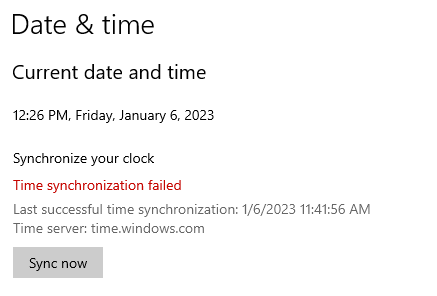
Synchronisiere deine Systemuhr mit Windows-Zeitservern:
- Klicke mit der rechten Maustaste auf die Systemuhr in der Taskleiste und wähle Datum und Uhrzeit anpassen.
- Prüfe, dass Uhrzeit automatisch festlegen und Zeitzone automatisch festlegen eingeschaltet sind.
- Scrolle zu Weitere Einstellungen und klicke auf Jetzt synchronisieren.
- Prüfe auf das Bestätigungs-Häkchen, das die Synchronisierung mit
time.windows.com bestätigt.
Veraltete Proxy-Konfigurationen leiten den Traffic des PC-Launchers ebenfalls in Sackgassen. Arbeitssoftware, Schul-Setups oder ältere deinstallierte VPNs hinterlassen oft aktive Proxy-Regeln in Windows.
Lösche diese Einstellungen über die Interneteigenschaften:
- Drücke
Windows Key + R, gib inetcpl.cpl ein und drücke Enter. - Öffne die Registerkarte Verbindungen und klicke auf LAN-Einstellungen.
- Aktiviere Einstellungen automatisch erkennen.
- Deaktiviere Proxyserver für LAN verwenden.
- Klicke auf OK, übernimm die Änderungen und starte das Spiel neu.
Mobile Netzwerkisolierung: WLAN, Mobilfunk und Berechtigungen
Unter Android und iOS unterbrechen interne Berechtigungsgrenzen und Standard-Browser-Konfigurationen häufig den Anmeldefluss. Das mobile Spiel stützt sich auf Hintergrund-Netzwerk-Threads und System-Webviews, um Konten zu authentifizieren.
Anwendungs-Cache unter Android leeren
Beschädigte Temp-Dateien von Hotfixes und Teil-Patches lassen den mobilen Client in einer Schleife, die die Meldung blood strike cannot connect to server android auslöst.
- Gehe zu den Geräte-Einstellungen > Apps.
- Wähle Blood Strike aus der App-Liste.
- Tippe auf Speicher & Cache.
- Tippe auf Cache leeren (lass Daten löschen vorerst in Ruhe, sonst musst du alle Karten-Assets neu herunterladen).
- Beende die App zwangsweise und öffne sie erneut.
iOS-Netzwerkprofile und Hintergrundaktualisierung
Auf iPhones und iPads mit iOS (einschließlich Version 15.8.4 und neuer) frieren veraltete VPN-Profile oder entzogene lokale Berechtigungen den Verbindungs-Thread ein.
Prüfe diese drei Punkte:
- Lokale-Netzwerk-Berechtigung: Öffne die iOS-Einstellungen, wähle Blood Strike und prüfe, dass Lokales Netzwerk aktiv ist. Das Deaktivieren blockiert das Spiel beim Binden lokaler Socket-Ports.
- Hintergrundaktualisierung: Bestätige, dass die Hintergrundaktualisierung für Blood Strike aktiviert ist.
- Netzwerkeinstellungen zurücksetzen: Wenn frühere Sicherheitsprofile dein APN-Routing verändert haben, gehe zu Einstellungen > Allgemein > iPhone übertragen oder zurücksetzen > Zurücksetzen > Netzwerkeinstellungen zurücksetzen, um Werks-Netzwerkprofile wiederherzustellen.
Die Standard-Browser-Authentifizierungsfalle
Blood Strike authentifiziert Konten über externe Webviews und Social-Accounts wie Google und Facebook. Wenn dein Gerät einen aggressiven Privacy-Browser – etwa Firefox Focus oder DuckDuckGo – als Standard nutzt, blockiert er das Autorisierungs-Token beim Zurückleiten ins Spiel. Der Browser bestätigt deine Zugangsdaten, aber der Client empfängt das Callback-Token nie.
Stelle Chrome oder Safari als Standardbrowser ein, während du dich anmeldest:
- Öffne Android Einstellungen > Apps > Standard-Apps > Browser-App.
- Wähle Chrome (oder Safari unter iOS).
- Starte Blood Strike neu und tippe auf deine Anmeldemethode.
Sobald das Callback-Token den Handshake abschließt, lädt die Lobby normal. Danach kannst du Matchmaking nutzen oder Strike Passes und Stashes für Operative-Kosmetik prüfen, bevor du in die Queue gehst.
Firewall-, Security-Suite- und Port-Blocking-Konflikte
Drittanbieter-Antivirus-Tools markieren oft Netzwerk-Anfragen des Spiel-Clients. Programme wie Norton, Bitdefender und Comodo nutzen heuristische Firewalls, um eingehenden und ausgehenden Traffic zu überwachen. Diese Regeln können UDP- und TCP-Pakete auf spielspezifischen Ports still verwerfen.
Whitelist-Einstellungen in Antivirus-Programmen können täuschen. Norton und ähnliche Suiten können Deep Packet Inspection auf Hintergrund-Ports fortsetzen – etwa UDP-Blöcke nahe Port 32400 – selbst wenn die Spiel-Executable als erlaubt markiert ist, und so die Authentifizierung kappen, während Webbrowser normal laufen.
| Sicherheitsebene | Konfliktmechanismus | Beobachtbares Fehlersymptom | Korrekturmaßnahme |
|---|
| Norton / Drittanbieter-Firewall | Deep Packet Inspection verwirft UDP-Autorisierungspakete | Endlose Ladeschleife bei 99 %, gefolgt von Netzwerkfehler | Firewall vorübergehend deaktivieren; manuelle eingehende/ausgehende Zulassungsregeln erstellen |
| Windows-Defender-Firewall | Veraltetes Firewall-Profil blockiert aktualisierte Executable | Sofortiges Login Failed Check Your Network Connection-Popup | Alte Regeln in Windows Defender löschen und den Client neu autorisieren |
| Port-Filterung (UDP/TCP) | Lokaler Router oder ISP-Firewall blockiert Gaming-Ports im hohen Bereich | Spiel verbindet sich mit Patch-Server, bricht aber beim User-Login ab | Spiel-Client in Router-NAT/Port-Forwarding-Regeln auf die Whitelist setzen |
| Antivirus-Web-Shield | Scannt und verzögert HTTPS-SSL-Verifizierungs-Callbacks | Authentifizierungs-Handshake-Timeout nach 30 Sekunden | Spielverzeichnis zur Web-Shield-Scan-Ausschlussliste hinzufügen |
Aggressive Filterregeln verwerfen häufig Spielpakete, während normaler Web-Traffic ohne Störung durchkommt.
So prüfst du deine Windows-Defender-Regeln:
- Drücke
Windows Key + S, tippe Eine App durch die Windows-Firewall zulassen und drücke Enter. - Klicke auf Einstellungen ändern.
- Scrolle zu Blood Strike.
- Aktiviere die Kästchen Privat und Öffentlich.
- Falls das Spiel fehlt, klicke auf Andere App zulassen, navigiere zur Executable in deinem Installationsordner und füge sie hinzu.
Carrier-IP-Blacklists und Umgehen regionaler ISP-Peering-Ausfälle
Peering-Probleme zwischen deinem Anbieter und NetEase-Rechenzentren können vollständig außerhalb deines lokalen Netzwerks auftreten. Wenn ein Zwischen-Transit-Hop ausfällt, umgeht normales Web-Browsing ihn, aber Traffic zu Spiele-Clustern bleibt stehen.
Automatisierte Server-Schutzmaßnahmen können auch lokalisierte IP-Blacklists auslösen. Wenn ein anderer Nutzer in deinem geteilten Carrier-Grade-NAT-Subnetz (CGNAT) mit wiederholten Fehl-Logins Sicherheitsalarme auslöst, können automatisierte Firewalls – etwa WatchGuard-Geräte mit v12.10.4 oder v12.11 – nach fünf Fehlversuchen die gesamte öffentliche IP auf die Blacklist setzen. Jedes Gerät auf dieser IP erhält dann den blood strike server connection error code.
Teste auf eine IP-Level-Sperre mit diesem schnellen Wechsel:
- Trenne deine Gaming-Hardware vom Heimrouter.
- Schalte den persönlichen Hotspot deines Handys über Mobilfunkdaten ein.
- Verbinde deinen PC oder dein Tablet mit diesem Hotspot und öffne Blood Strike.
Wenn die Anmeldung über Mobilfunkdaten gelingt, ist deine Breitband-IP entweder durch Peering-Ausfälle gedrosselt oder durch automatisierte Serverregeln blockiert.
Datenverkehr über einen VPN-Tunnel umleiten
Wenn deine Heim-IP blockiert oder hinter kaputtem Peering feststeckt, bietet ein verschlüsselter VPN-Tunnel eine saubere Route zu den Login-Clustern.
- Öffne deine VPN-Software auf PC oder Mobilgerät.
- Wähle einen Serverstandort physisch in deiner Nähe, um die Latenz minimal zu halten.
- Verbinde dich mit dem Tunnel.
- Öffne Blood Strike und melde dich an.
Eine funktionierende Verbindung lässt den Client dein Profil und Inventar verifizieren. Diese Stabilität verhindert Trennungen während Matches und beim Durchstöbern von Waffenkosmetik und Strike-Pass-Stufen im Shop.
App-Cache-Korruption und alternative Steam-Client-Wiederherstellung
Unterbrochene Patches oder plötzliche Systemabschaltungen können beschädigte Dateien in deinem lokalen Spielverzeichnis hinterlassen. Wenn interne Prüfsummen beim Start fehlschlagen, bricht der Client die Authentifizierung ab und wirft den blood strike connection failed retry screen.
Wenn du bereits DNS geleert, deine Systemuhr geprüft und alternative Netzwerke getestet hast, räume die lokalen Spiel-Assets aus.
Saubere Client-Neuinstallation durchführen
Mobile Betriebssysteme räumen beschädigte Asset-Tabellen bei Standard-Updates selten auf. Eine saubere Installation ist schneller:
- Deinstalliere Blood Strike.
- Starte dein Gerät neu, um Rest-Speicherzustände zu löschen.
- Installiere die App neu aus dem Google Play Store oder Apple App Store.
- Öffne das Spiel im WLAN und lass alle Asset-Pakete vollständig herunterladen, bevor du dich anmeldest.
Der Steam-Support-Workaround für gesperrte Konten
Gelegentlich friert eine Konto-Session auf NetEase-Servern ein. Dein Netzwerk funktioniert, die Server sind online, aber dein spezifisches Konto-Token bleibt in einem nicht authentifizierten Zustand stecken. Weil du die Lobby auf Mobilgeräten nicht erreichst, kannst du kein In-Game-Support-Ticket öffnen.
Umgehe die Sperre über den Steam-Client:
- Installiere Blood Strike über Steam auf dem PC.
- Melde dich mit einem sekundären Steam-Konto an.
- Starte das Spiel. Steam erstellt ein frisches Profil und lädt direkt in die Lobby.
- Klicke oben rechts auf das Zahnrad-Symbol Einstellungen.
- Wähle Kundenservice.
- Sende ein Support-Ticket mit der Spieler-ID deines Hauptkontos, der registrierten E-Mail und einem Screenshot des Anmeldefehlers.
Der NetEase-Support kann feststeckende serverseitige Sessions zurücksetzen und so dein primäres Mobilkonto aus der Schleife befreien.
Diagnosematrix für Blood-Strike-Serververbindungs-Fehlercodes
Ordne dein spezifisches Symptom der verifizierten Ursache und dem Fix zu:
| Diagnoseszenario | Wahrscheinliche Ursache | Verifikationsschritt | Definitive Lösung |
|---|
| Netzwerkfehler erscheint nach 30-60 Sekunden Hängen | Windows-Uhr-Drift oder SSL-Handshake-Timeout | Taskleisten-Uhr mit Weltzeit vergleichen | Windows-Zeit über time.windows.com in den Datum-und-Uhrzeit-Einstellungen synchronisieren |
| Sofortige Fehlermeldung im Breitband; funktioniert über 5G | Beschädigtes ISP-DNS oder Peering-Streit | Von WLAN auf Mobilfunkdaten wechseln | Adapter-DNS auf 8.8.8.8 / 1.1.1.1 ändern oder ein VPN nutzen |
| Endlose Browser-Redirect-Schleife auf Mobilgeräten | Drittanbieter-Standardbrowser blockiert Tokens | Login über Google oder Social-Link versuchen | Google Chrome als Standard-Systembrowser in den Geräteeinstellungen festlegen |
| Verbindungsfehler erscheint nach 5 schnellen Login-Versuchen | Automatisierte Server-IP-Sperre ausgelöst | Prüfen, ob andere Geräte im selben WLAN fehlschlagen | Heimrouter aus- und wieder einschalten, um eine frische dynamische WAN-IP zu ziehen |
| Spiel-Client friert bei 99 % auf dem Titelbildschirm ein | Beschädigter lokaler Anwendungs-Cache | Start auf einem anderen Gerät testen | App-Cache unter Android leeren oder saubere Neuinstallation durchführen |
| Serververbindung bricht für alle Spieler in der Region ab | Geplante oder Notfall-Wartung von NetEase | Discord-Server prüfen (1013736083617493034) | Wartungsfenster abwarten (typischerweise 30-60 Min.) |
Zu isolieren, ob der Abbruch am Backend oder in lokalen Netzwerkeinstellungen liegt, erspart dir unnötige Neuinstallationen gesunder Installationen.
Häufig gestellte Fragen
Warum zeigt Blood Strike Anmeldung fehlgeschlagen Netzwerkverbindung prüfen, obwohl mein Internet funktioniert?
Der Client scheitert am sicheren Authentifizierungs-Handshake mit NetEase-Servern, verliert aber nicht das physische Internet. Das passiert während Wartungsfenstern, regionalen Routing-Streitigkeiten oder lokaler Systemuhr-Desynchronisation. Normales Web-Browsing funktioniert weiter, weil Websites nicht dieselben Spiele-Ports oder Authentifizierungs-Cluster nutzen.
Wie behebt das Aktualisieren der DNS-Einstellungen den Blood-Strike-Netzwerkverbindungsfehler?
Der Wechsel zu öffentlichen DNS-Resolvern wie Google (8.8.8.8) oder Cloudflare (1.1.1.1) umgeht veraltete ISP-Tabellen. Diese Dienste lösen NetEase-Autorisierungsknoten direkt auf, sodass dein Client Login-Server findet, ohne in ein Timeout zu laufen.
Können Windows-Systemuhr-Fehler Blood-Strike-Anmeldefehler auf dem PC verursachen?
Ja. Eine unsynchronisierte Systemuhr bricht den SSL/TLS-Verschlüsselungs-Handshake, der zur Validierung der Zugangsdaten nötig ist. Wenn deine lokale Zeit um mehr als ein paar Minuten von der Serverzeit abweicht, verwirft der Server das Zertifikat. Das Synchronisieren deiner Uhr in den Windows-Datum-und-Uhrzeit-Einstellungen behebt die Abweichung.
Warum friert Blood Strike auf Mobilgeräten ein oder schlägt die Anmeldung fehl?
Mobile Fehler deuten meist auf beschädigte Cache-Dateien, deaktivierte Lokales-Netzwerk-Berechtigungen unter iOS oder externe Browser hin, die OAuth-Tokens blockieren. Cache leeren, Netzwerkberechtigungen aktivieren und den Standardbrowser auf Chrome oder Safari stellen behebt den Handshake.
Behebt ein VPN den Blood-Strike-Fehler Anmeldung fehlgeschlagen?
Ein VPN umgeht lokale ISP-Routing-Ausfälle und automatisierte Carrier-IP-Sperren. Die Verbindung über einen nahegelegenen VPN-Tunnel weist dir eine nicht markierte IP zu und umgeht beschädigte Peering-Punkte.
Wie prüfe ich, ob Blood-Strike-Server in Wartung sind?
Prüfe den offiziellen Blood-Strike-Discord-Server (Server-ID 1013736083617493034) oder ihre Social-Media-Seiten. NetEase postet Wartungsfenster und Server-Störungshinweise dort zuerst.
Kann ein Antivirus oder eine Firewall den Fehler Netzwerkverbindung fehlgeschlagen auslösen?
Ja. Security-Suiten können ausgehenden TCP- und UDP-Traffic auf spielspezifischen Ports blockieren. Firewall-Regeln für die Blood-Strike-Executable hinzufügen oder Deep Packet Inspection vorübergehend deaktivieren stellt die normale Authentifizierung wieder her.
Netzwerk-Fix-Fazit: Die Sequenz, die wirklich funktioniert
Fang nicht mit der Neuinstallation des gesamten Spiels an. Das erneute Herunterladen von Gigabytes an Daten verschwendet Bandbreite und verfehlt den zugrunde liegenden Netzwerkkonflikt.
Arbeite die Schichten der Reihe nach ab. Erstens prüfe offizielle Kanäle auf Serverwartung. Zweitens verbinde dich dreißig Sekunden mit einem mobilen Hotspot, um zu bestätigen, ob das Problem auf deinen Heim-ISP beschränkt ist.
Wenn der Hotspot verbindet, stelle das Geräte-DNS auf Google oder Cloudflare um. Am PC synchronisiere deine Systemuhr und prüfe, dass LAN-Proxy-Einstellungen deaktiviert sind. Lösche den Cache oder installiere den Client nur neu, wenn Netzwerk- und Uhr-Checks scheitern. Diese Reihenfolge bringt dich mit minimaler Ausfallzeit zurück in die Lobby.










Comments