Erfahre, wie du in Ragnarok M Eternal Love sicher Konten auf Smartphone oder Emulator wechselst, Login-Fehler behebst und deine Daten schützt.
In einer endlosen Auto-Login-Schleife in Ragnarok M: Eternal Love festzustecken, ist unfassbar nervig. Du startest das Spiel, willst dich auf deinem Zweit-Twink einloggen oder von einem alten Facebook-Login zu Google wechseln – und der Client überspringt den Startbildschirm einfach komplett und wirft dich mit dem falschen Charakter direkt nach Prontera. Noch schlimmer: Wenn du bei einem Gastprofil versehentlich auf den falschen Logout-Button tippst, riskierst du, monatelangen Grind in einer Sekunde auszulöschen.
Ragnarok M: Eternal Love ist ein mobiles MMORPG von Gravity Interactive, Inc., das klassische Klassen und Abenteuermechaniken von Ragnarok Online auf Mobilgeräte und plattformübergreifende Systeme bringt. Da die Authentifizierung über mehrere unterschiedliche Login-Systeme läuft – darunter Apple-ID, Facebook-Login, Google Play Spiele und Gast-Tokens –, musst du genau wissen, wo Gravity die Kontoverwaltung versteckt hat.
Zu viele Spieler sperren ihre Hauptcharaktere versehentlich auf verwaisten Profilen aus. Das Umgehen des Auto-Logins, saubere Kontowechsel und das Beheben von Authentifizierungsfehlern auf Android, iOS und PC-Emulatoren erfordern nur wenige gerätespezifische Schritte.
Die Gravity-Interface-Falle: Startbildschirm vs. Schwebendes Menü
Eines der verwirrendsten Elemente in Ragnarok M: Eternal Love ist, dass sich das Kontoverwaltungs-Layout je nach regionalem Client-Build und Aufenthaltsort im Spiel ändert.
Die Client-Menüs unterscheiden sich je nach regionaler Version erheblich. Bestimmte Versionen blenden Kontobindungsoptionen vollständig aus, sobald ein Charakter in die Spielwelt geladen wurde. Wenn in deinem Konfigurationsmenü im Spiel die Kontoeinstellungen fehlen, kehre zum Startbildschirm zurück und tippe auf das kleine Poring-Symbol in der oberen rechten Ecke. Öffne dort den Reiter „Sicherheit“, um Verknüpfungen für Google, Facebook oder Apple-ID zu verwalten.
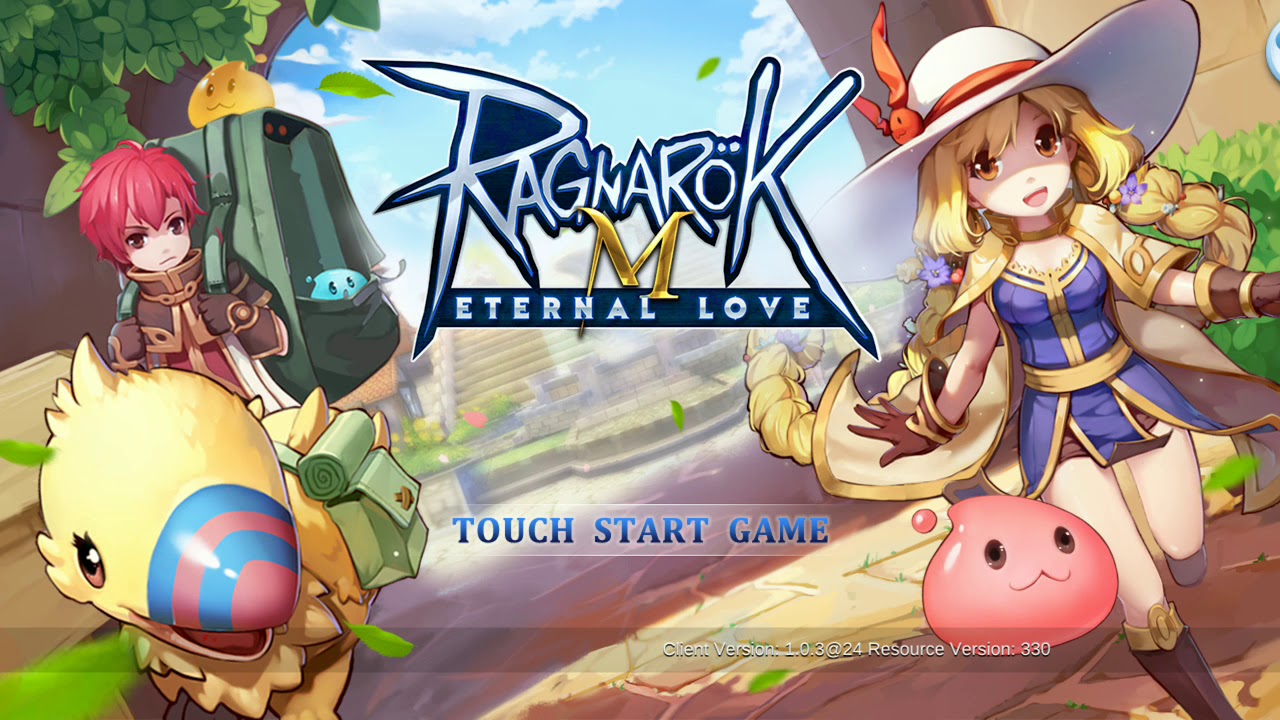
Andererseits bieten andere offizielle Client-Versionen ein schwebendes In-Game-Overlay. Bei diesen Builds sehen Spieler ein dauerhaftes schwebendes „G“-Logo am rechten Bildschirmrand. Ein Tippen auf dieses schwebende „G“ öffnet ein Kontomenü mit einem roten Button namens „Konto wechseln“ sowie direkten Profilverknüpfungs-Tools.
Prüfe zuerst, welches Layout dein Gerät anzeigt. Wenn du das schwebende „G“ siehst, kannst du den Wechsel direkt aus der Stadt heraus anstoßen. Ist dein Bildschirm frei davon, musst du dich zum Startbildschirm abmelden und nach dem kleinen Poring-Symbol suchen.
Sichere deinen Charakter: Warnung vor Gast-Accounts
Rühre den Button zum Kontowechsel keinesfalls an, wenn du aktuell über ein Gastprofil spielst. Genau hier kommt es zu fatalen Datenverlusten.
Unverknüpfte Gastprofile speichern Zugangsdaten ausschließlich als temporäre lokale Gerätetoken. Sobald du einen Kontowechsel startest oder die Client-Daten löschst, wird das lokale Token unwiderruflich entfernt. Ist es einmal überschrieben, kann der Spielclient diese Gastsitzung nicht mehr abrufen, und dein Spielfortschritt ist für immer verloren.
Wenn du ein Gastkonto nutzt, sichere es sofort, bevor du irgendetwas anderes tust:
- Öffne deine aktive Spielsitzung.
- Tippe auf das schwebende „G“-Logo auf der rechten Bildschirmseite.
- Tippe auf das Konto-Symbol.
- Achte auf den Status „Nicht verknüpft“.
- Wähle deinen bevorzugten Login-Anbieter (Google, Facebook oder Apple-ID).
- Schließe die Autorisierung mit einem externen Konto ab, das noch nie zuvor mit Ragnarok M verknüpft war.
Wähle deine Anmeldedaten mit Bedacht. Die offiziellen Richtlinien des Gravity-Supports besagen klar: Sobald ein Konto an eine bestimmte E-Mail-Adresse oder einen Login-Anbieter gebunden ist, kann diese Verknüpfung weder aufgehoben noch ersetzt werden. Du hast nur eine einzige Chance für eine saubere Kontobindung. Verwende keine Uni-E-Mail oder ein temporäres Social-Media-Profil, das du nächsten Monat löschen könntest.
Wenn du Items kaufen oder deine monatlichen Premium-Karten aufladen möchtest, ist die Verknüpfung deines Kontos mit einer dauerhaften Identität der allererste Schritt. Du kannst Pakete sicher über globale Aufladeoptionen für Ragnarok M Eternal Love durchstöbern, um charaktergebundene Pakete zu prüfen – allerdings erst, nachdem dein Profil dauerhaft mit einer authentifizierten E-Mail verknüpft ist.
Schritt-für-Schritt-Anleitung: Kontowechsel auf Android
Android bietet dir die größte Flexibilität beim Wechseln zwischen Konten, besonders wenn du mehrere Farm-Twinks über verschiedene Google-Profile verwaltest. Du musst nicht zwingend jedes Mal deinen Spiel-Cache leeren.
Nutze diese Reihenfolge, um deine aktive Sitzung zu trennen und Profile zu wechseln:
- In-Game-Verbindung trennen: Wenn deine Oberfläche das schwebende „G“-Logo hat, tippe darauf, wähle „Konto“ und gehe auf die rote Schaltfläche „Konto wechseln“. Dadurch wird die aktuelle Sitzung beendet und du gelangst zurück zur Auswahl der Login-Anbieter.
- Das Poring auf dem Startbildschirm nutzen: Fehlt das schwebende „G“, tippe im In-Game-Einstellungsmenü auf „Abmelden“, um zum Startbildschirm zurückzukehren. Tippe dort oben rechts auf das kleine Poring-Symbol. Öffne den Reiter „Sicherheit“, um deine verknüpften Kanäle zu überprüfen.
- Google Play Spiele-Profil wechseln: Wenn das Spiel bei jedem Start automatisch dasselbe Google-Konto lädt, minimiere das Spiel. Halte auf deinem Android-Startbildschirm das App-Symbol von Ragnarok M gedrückt und tippe auf „Profil auswählen“. So kannst du ein anderes registriertes Google-Konto auswählen, bevor das Spiel startet.
- Systemstandards überschreiben: Wird nach langem Drücken keine Profilliste angezeigt, öffne die Systemeinstellungen deines Smartphones. Navigiere zu
Google > All services > Settings for Google apps > Play Games > Sign in account. Suche Ragnarok M: Eternal Love in der Liste und ändere die Einstellung auf „Jedes Mal nachfragen“, anstatt ein Standardprofil festzulegen. - Starten und einloggen: Öffne das Spiel erneut. Sobald die Login-Optionen erscheinen, wähle Google, suche dein Zweitkonto im Systemfenster aus und lade deinen Charakterauswahl-Bildschirm.
[App-Startbildschirm] -> App-Symbol gedrückt halten -> "Profil auswählen"
         |
         v
[Android-Einstellungen] -> Google -> Play Spiele -> "Jedes Mal nachfragen" einstellen
         |
         v
[Ragnarok M Client] -> Auf "Google" tippen -> Zielkonto wählen -> Erfolgreich
Kontoverwaltung auf iOS-Geräten
iOS ist aufgrund von Apples Sandboxing restriktiver, aber das Vorgehen ist zuverlässig, sobald man die Einschränkungen der Apple-ID versteht.
Der Login per Apple-ID funktioniert ausschließlich auf Apple-Geräten. Außerhalb des Apple-Ökosystems wird er nicht unterstützt. Wenn du deinen auf iOS erstellten Charakter jemals auf einem PC-Client oder Android-Emulator zum automatisierten Farmen nutzen möchtest, musst du dieses iOS-Profil mit einem externen Dienst wie Facebook oder Google verknüpfen.
So wechselst du Profile auf einem iPhone oder iPad:
- Kehre zum Startbildschirm zurück.
- Tippe oben rechts auf das Poring-Symbol, um das Gravity-Kontoverwaltungsmenü zu öffnen.
- Falls dein Konto nur mit einer Apple-ID verknüpft ist, wähle den Reiter „Sicherheit“ und binde sofort ein Facebook- oder Google-Konto als sekundäre Brücke ein.
- Tippe im Menü auf den Button zum Kontowechsel, um das aktive iOS-Authentifizierungstoken zu löschen.
- Wähle deine gewünschte Login-Methode auf dem neu geladenen Startbildschirm aus.
Achte auf die Hardware-Anforderungen. Ragnarok M: Eternal Love benötigt mindestens iOS 10.0 und mindestens 2 GB RAM zum Starten (ein iPhone 6s ist das absolute Minimum). Gravity empfiehlt ein iPhone XS mit 4 GB RAM für eine stabile Performance bei Gilden-Kämpfen und in belebten Städten. Wenn dein älteres iOS-Gerät beim Kontowechsel-Handshake abstürzt, ist fast immer zu wenig Arbeitsspeicher der Grund.
Die falsche Wahl des Login-Anbieters kann dazu führen, dass deine Charaktere an ein einziges Gerät gebunden bleiben. Wenn du unterwegs auf dem Smartphone und zu Hause auf einem Desktop-Emulator spielen willst, solltest du deinen Kontotyp genau prüfen.
Prüfe Plattformunterstützung und Einschränkungen, bevor du dich für eine Login-Methode entscheidest:
| Authentifizierungsanbieter | Unterstützte Plattformen | Praktische Einschränkungen & Anforderungen |
|---|
| Google-Konto | Android, PC-Clients & Emulatoren | Plattformübergreifend; extern über den Google Play Spiele-Profilmanager wechselbar. |
| Facebook-Konto | iOS, Android, PC-Clients & Emulatoren | Plattformübergreifend; erfordert die Aktivierung von „Aktivitäten außerhalb von Facebook“ in den FB-Einstellungen. |
| Apple-ID | Nur iOS-Geräte | Inkompatibel mit Emulatoren oder PC, außer über Facebook/Google via Gravity-Sicherheit verknüpft. |
Fazit: Wenn du die absolute Freiheit haben willst, auf jeder Hardware zu spielen, verknüpfe dein Profil mit einem dedizierten Google- oder Facebook-Konto; wer sich rein auf die Apple-ID verlässt, sperrt sich komplett von der PC-Emulation aus.
Fehlerbehebung beim Facebook-Login-Fehler „URL kann nicht geladen werden“ (Can't Load URL)
Beim Wechsel zu einem Facebook-authentifizierten Konto kommt es häufig zu einem nervigen Problem: Das Facebook-Login-SDK stürzt mit einem weißen Bildschirm und der Fehlermeldung „URL kann nicht geladen werden“ (Can't Load URL) ab.
Dieser Bug wird nicht durch die Ragnarok M-Server verursacht, sondern durch eine externe Datenschutzeinstellung in deinem persönlichen Facebook-Konto. Konkret blockiert die Deaktivierung von „Aktivitäten außerhalb von Facebook“ in den Facebook-Einstellungen die Kommunikation des Spiels mit dem Facebook-Login-SDK. Da der Token-Handshake unterbrochen wird, schlägt die Authentifizierungs-Weiterleitung fehl.
Die Behebung dauert keine zwei Minuten:
- Öffne deine Facebook-App oder logge dich über einen mobilen Browser bei Facebook ein.
- Navigiere zu
Settings & Privacy > Settings. - Scrolle nach unten zum Bereich „Deine Informationen“ und tippe auf Aktivitäten außerhalb von Facebook.
- Überprüfe die Liste der getrennten Apps. Falls Ragnarok M: Eternal Love blockiert oder deaktiviert wurde, aktiviere die Berechtigungen für das Spiel wieder.
- Leere den Cache deines mobilen Browsers, um das veraltete Weiterleitungs-Token zu löschen.
- Kehre zu Ragnarok M zurück, tippe auf den Facebook-Login-Button und autorisiere die Verbindung.
Sobald das SDK die Berechtigung zur Verarbeitung deines Tokens erhält, verschwindet der URL-Domainfehler sofort und du landest wieder im Charakterauswahl-Bildschirm.
Serverwechsel vs. Kontowechsel
Ein Kontowechsel ist nicht dasselbe wie ein Serverwechsel oder die Auswahl eines anderen Charakter-Slots. Wer dies verwechselt, gibt oft unnötigerweise funktionierende Profile auf.
Ein einzelnes verknüpftes Spielkonto unterstützt bis zu drei individuelle Charaktere. Wenn du lediglich eine andere Klasse spielen oder mit einem neuen Build von vorne beginnen möchtest, musst du dich nicht von deinem Gravity-Konto abmelden oder sekundäre Login-Daten verwalten. Du kannst zwischen drei verschiedenen Charakteren unter exakt denselben Login-Daten wechseln.
| Vorgang | Was sich ändert | Wann man es nutzt |
|---|
| Kontowechsel | Ersetzt die aktiven Zugangsdaten (Google, FB, Apple) | Zugriff auf völlig separate Spielerprofile oder alternative Farm-Accounts. |
| Charakterwechsel | Ändert den aktiven Avatar innerhalb desselben Kontos (bis zu 3) | Spielen verschiedener Klassen/Builds unter denselben verknüpften E-Mail-Daten. |
| Serverwechsel | Ändert die regionale Spielwelt / das Gateway | Wechsel, um mit Freunden auf einem anderen regionalen Server-Cluster zu spielen. |
Fazit: Wirf einen Blick auf deinen Charakterauswahl-Bildschirm, bevor du dir den Aufwand eines Kontowechsels machst; womöglich hast du unter deinen 3 erlaubten Charakteren bereits einen freien Slot.
Regeln für das Löschen von Charakteren
Wenn deine drei Charakter-Slots voll sind und du aufräumen willst, statt ein völlig neues Login-Konto zu erstellen, sei vorsichtig. Das Löschen eines Charakters ist absichtlich mühsam gestaltet, um Kontodiebstahl und Vandalismus vorzubeugen.
Erstens erfordert das Löschen eines Charakters die Eingabe eines Sicherheits-Bestätigungscodes. Nach der Eingabe beginnt eine obligatorische 7-tägige Bedenkzeit bis zur endgültigen, unwiderruflichen Löschung. Innerhalb dieser 7 Tage kannst du den Löschantrag jederzeit abbrechen.
Zweitens: Wurde ein Charakter nach dieser 7-tägigen Frist endgültig entfernt, sperrt das System diesen spezifischen Charakternamen. Du kannst diesen Namen für keinen neu erstellten Charakter auf demselben Server wiederverwenden. Wenn du einen seltenen oder bedeutungsvollen Namen besitzt, wird dieser durch das Löschen für immer zerstört.
So findest du deine Charakter-UID vor dem Wechsel
Wann immer du Konten wechselst, Sitzungen trennst oder den System-Cache leerst, notiere dir deine Charakter-UID an einem sicheren Ort. Sollte die Synchronisierung fehlschlagen oder ein Authentifizierungstoken beschädigt werden, kann der offizielle Kundensupport deinen verlorenen Fortschritt ohne diese ID nicht zuordnen.
Je nach Client-Version findest du deine UID an einer von zwei Stellen:
- In-Game-Einstellungen: Öffne das Hauptmenü, wähle „Einstellungen“ und sieh im Bereich für Charakterinformationen nach. Deine eindeutige Charakter-UID steht direkt in der Konfigurationsübersicht.
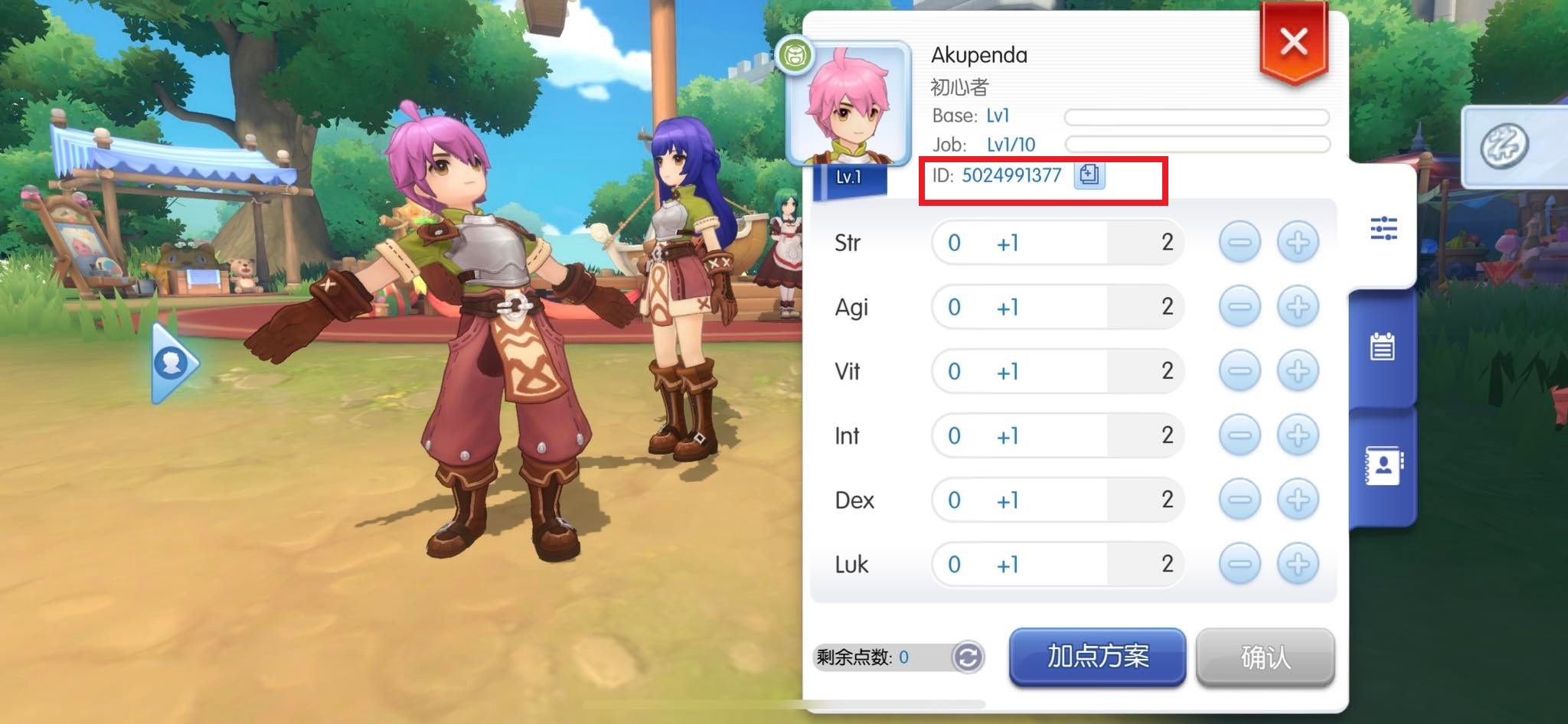
- Spieler-Profilavatar: Tippe auf dein Charakter-Porträt in der oberen linken Bildschirmecke. Deine Charakter-ID wird direkt über den Anzeigen für Basis- und Job-Level aufgeführt.
Mache einen Screenshot dieser Nummer und speichere ihn außerhalb deines Smartphones. Solltest du jemals Probleme bei der Kontowiederherstellung haben oder Käufe über Aufladepakete für Ragnarok M Eternal Love tätigen, verhindert diese exakte ID Lieferprobleme und liefert dem Support den nötigen Anhaltspunkt.
Die Menüstrukturen unterscheiden sich auf Android, iOS und PC-Emulatoren wie MuMu Player oder LDPlayer. Wähle die schnellste Methode für dein System:
| Plattform | Schnellste Wechselmethode | Häufige Stolperfalle |
|---|
| Android | Vor dem Start App-Symbol gedrückt halten -> „Profil auswählen“. | Play Spiele loggt automatisch ins Standardprofil ein, wenn nicht auf „Jedes Mal nachfragen“ gesetzt. |
| iOS | Startbildschirm: Poring-Symbol tippen -> Reiter „Sicherheit“ -> Abmelden. | Apple-ID-Logins können ohne sekundäre Bindung nicht auf PC-Emulatoren übertragen werden. |
| PC-Emulator | Schwebendes „G“-Logo tippen -> Konto -> Konto wechseln. | Das Leeren des Emulator-Caches kann ungebundene Gastprofile sofort löschen. |
Fazit: Emulator- und PC-Spieler sollten ausschließlich das schwebende „G“-Menü oder das Poring auf dem Startbildschirm mit Google-/Facebook-Logins nutzen und Apple-ID-Bindungen vollständig vermeiden.
Schritt für Schritt: Login-Cache leeren, um Auto-Login-Schleifen zu durchbrechen
Wenn das Antippen von „Abmelden“ dich trotzdem direkt wieder ins Spiel wirft, hält der Client an einem zwischengespeicherten Sitzungstoken fest. Bereinige dieses Token, ohne Gigabytes an Patch-Dateien erneut herunterladen zu müssen:
Auf Android:
- Beende die Ragnarok M-App erzwingend.
- Öffne die Geräte-Einstellungen > Apps > Ragnarok M: Eternal Love.
- Tippe auf Speicher & Cache.
- Tippe auf Cache leeren (Tippe NICHT auf „Speicherinhalt löschen“ oder „Daten löschen“, es sei denn, du möchtest Gigabytes an Patches erneut herunterladen).
- Öffne das Spiel wieder. Der automatische Login schlägt fehl und du siehst wieder die manuelle Login-Auswahl.
Auf iOS:
- Öffne die Geräte-Einstellungen.
- Scrolle nach unten zur Liste der installierten Apps und wähle Ragnarok M.
- Aktiviere, falls vorhanden, die Option „Anmeldedaten beim nächsten Start zurücksetzen“ oder leere deinen Safari-Browser-Cache unter
Settings > Safari > Clear History and Website Data, um zwischengespeicherte Facebook- und Google-Web-Tokens zu löschen. - Starte den Client und tippe während des Ladebildschirms sofort auf die obere rechte Bildschirmecke, um den Handshake zu unterbrechen.
Sobald der Cache geleert ist, kannst du dich sicher in dein Alternativprofil einloggen. Wenn du auf diesem Zweitkonto einen frischen Charakter hochlevelst, können Guthaben-Aufladungen für Ragnarok M Eternal Love deinen Start beschleunigen – stelle nur sicher, dass du vor dem Abschluss noch einmal prüfst, ob dein aktiver Login auf die richtige Charakter-UID verweist.
FAQ
Wie wechsle ich das Konto, wenn das Spiel mich automatisch einloggt?
Tippe auf das schwebende „G“-Symbol auf deinem Bildschirm oder das Poring-Symbol auf dem Startbildschirm, um den Befehl „Konto wechseln“ auszulösen. Dadurch wird der aktive Sitzungs-Cache gelöscht und du kehrst zur Anbieterauswahl zurück. Lädt der Client immer noch automatisch, leere den App-Cache deines Geräts in den Systemeinstellungen.
Werden beim Kontowechsel meine Gast-Account-Daten gelöscht?
Ja, das Wechseln von Konten bei einem unverknüpften Gastprofil birgt ein extremes Risiko für dauerhaften Datenverlust. Verknüpfe dein Gastprofil vor einem Wechsel immer mit Google, Facebook oder Apple-ID. Ungebundene Gast-Tokens werden oft gelöscht, sobald neue Anmeldedaten eingegeben werden.
Wie behebe ich den Facebook-Login-Fehler „URL kann nicht geladen werden“?
Aktiviere die Option „Aktivitäten außerhalb von Facebook“ in deinen Facebook-Sicherheitseinstellungen wieder. Ragnarok M benötigt diese Berechtigung, um Sitzungs-Tokens über das Facebook-Login-SDK zu authentifizieren. Sobald der Zugriff wiederhergestellt ist, verschwindet der Fehler sofort.
Wie kann ich auf einem Android-Smartphone zwischen mehreren Google-Konten wechseln?
Halte das Ragnarok M-App-Symbol auf deinem Startbildschirm gedrückt und wähle „Profil auswählen“, um vor dem Start ein anderes Google-Konto festzulegen. Du kannst dein Gerät unter Google > Settings for Google apps > Play Games > Sign in account auch so einstellen, dass bei jedem Start nachgefragt wird.
Kann ich mein auf iOS erstelltes Konto auf einem PC-Emulator spielen?
Ja, aber du musst dieses iOS-Profil zuerst über das Poring-Symbol auf dem Startbildschirm mit Facebook oder Google verknüpfen. PC-Emulatoren können native Apple-ID-Logins nicht verarbeiten, daher ist eine externe Drittanbieter-Brücke für den plattformübergreifenden Zugriff zwingend erforderlich.
Kann ich die mit meinem Ragnarok-Konto verknüpfte E-Mail-Adresse trennen oder ändern?
Nein, die offiziellen Support-Richtlinien besagen, dass eine Verknüpfung mit einer E-Mail-Adresse oder Drittanbieter-Identität weder aufgehoben noch ersetzt werden kann. Achte darauf, deinen Fortschritt an ein sicheres, dauerhaftes E-Mail-Konto zu binden, auf das du Zugriff hast.
Wo finde ich meine Charakter-UID, wenn meine Kontodaten verloren gehen?
Öffne die In-Game-Einstellungen, um deine Charakter-UID in der Charakterinfo-Übersicht zu finden, oder tippe oben links auf dein Charakter-Porträt – die ID steht direkt über den Anzeigen für Basis- und Job-Level. Notiere dir diese Nummer außerhalb deines Geräts für Support-Anfragen.
Fazit zur Kontoverwaltung
Das Verwalten mehrerer Konten in Ragnarok M: Eternal Love muss kein russisches Roulette mit deinen Spieldaten sein. Das System ist zwar gewöhnungsbedürftig – wichtige Einstellungen zwischen einem schwebenden „G“ im Spiel und einem Poring-Symbol auf dem Startbildschirm aufzuteilen, ist typisches Gravity-Interface-Design –, folgt aber klaren Regeln.
Wenn du dir nur zwei Dinge merkst: Melde dich niemals von einem ungebundenen Gast-Account ab und verknüpfe dein Konto mit Google oder Facebook, falls du jemals abseits von iOS-Geräten spielen willst. Behandle deine Charakter-UID wie ein wichtiges Dokument, stelle Androids Play Spiele auf „Jedes Mal nachfragen“ – und du wirst nie wieder von deinen Charakteren ausgesperrt.










Comments