溫馨提示:想要在全新區域中為心儀的角色陣容儲備 Wuthering Waves Lunite 嗎?在 VGTopup 充值 Wuthering Waves Lunite 享有低至官方價格 7 折的優惠,且直接發送到 UID。
最佳全域濾鏡預設(2026 年 7 月)
更新於 2026-07-24:針對 3.5 版本調校的三種預設(電影、鮮豔、預設)。強度因人而異;建議將「電影」與「鮮豔」保持在 30–50 之間。
預設 | 風格 | 最佳適用 | 強度 |
|---|
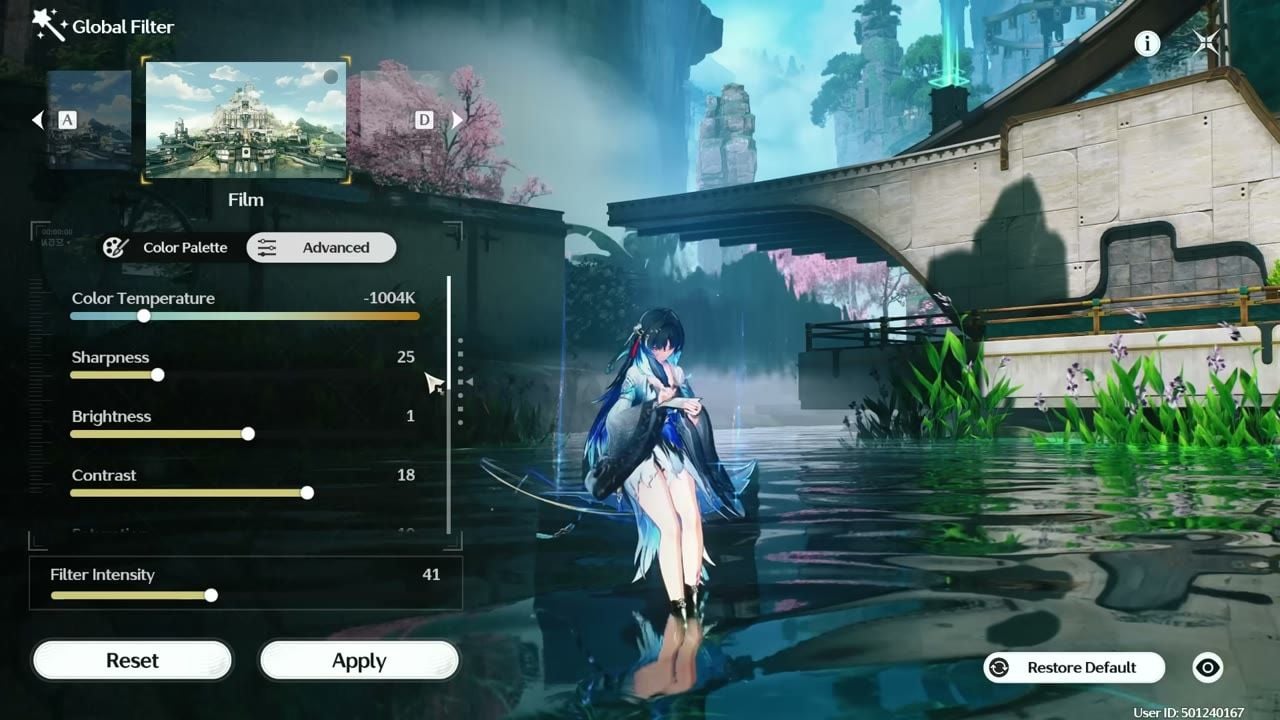
膠片 | 乾淨、偏冷、具電影感 | 探索、水面反光、日常遊玩 | 30–50(建議 41) |
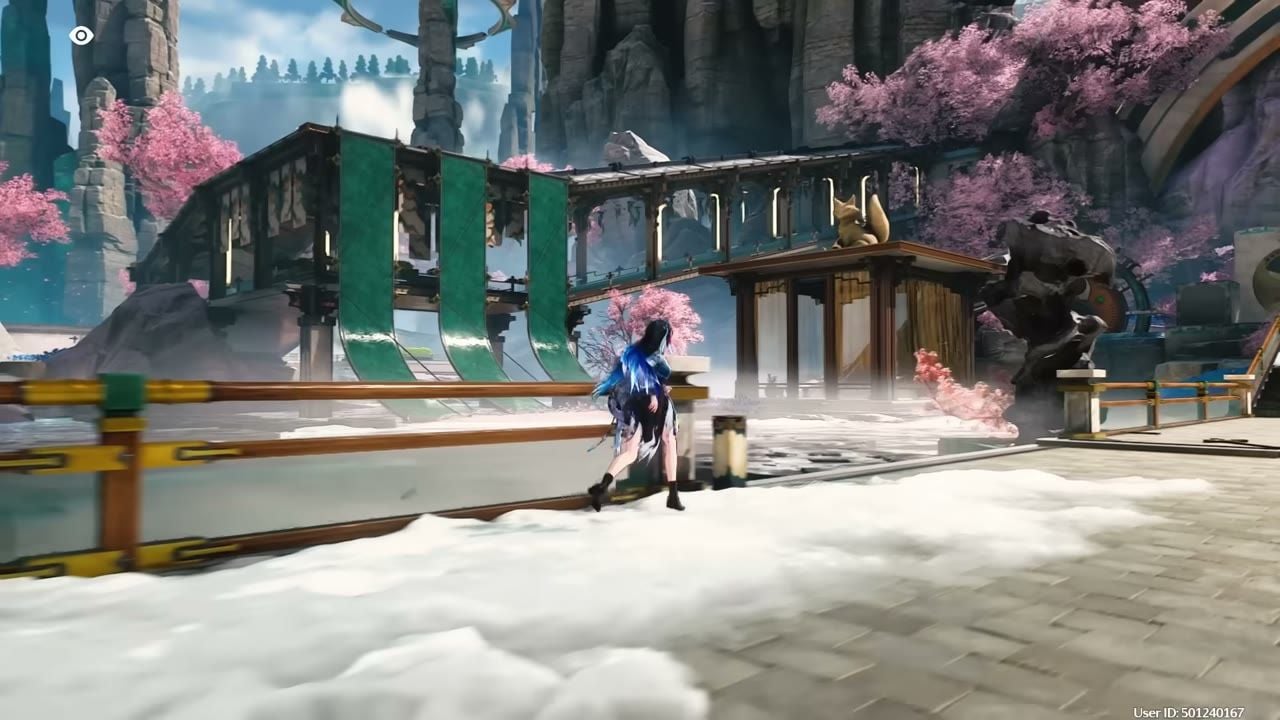
鮮艷 | 高飽和度、強烈色彩 | 拍照模式、社群短片、明亮戶外區域 | 30–40(建議 40) |
預設(微調) | 中性基底、偏冷色調、較少霧霾 | 長時間遊玩、提升戰鬥辨識度 | 依個人喜好調整 |
選擇一個預設。在設定好滑桿後,再調整濾鏡強度。強度請保持適中,以便膚色和技能視覺特效(VFX)維持自然。
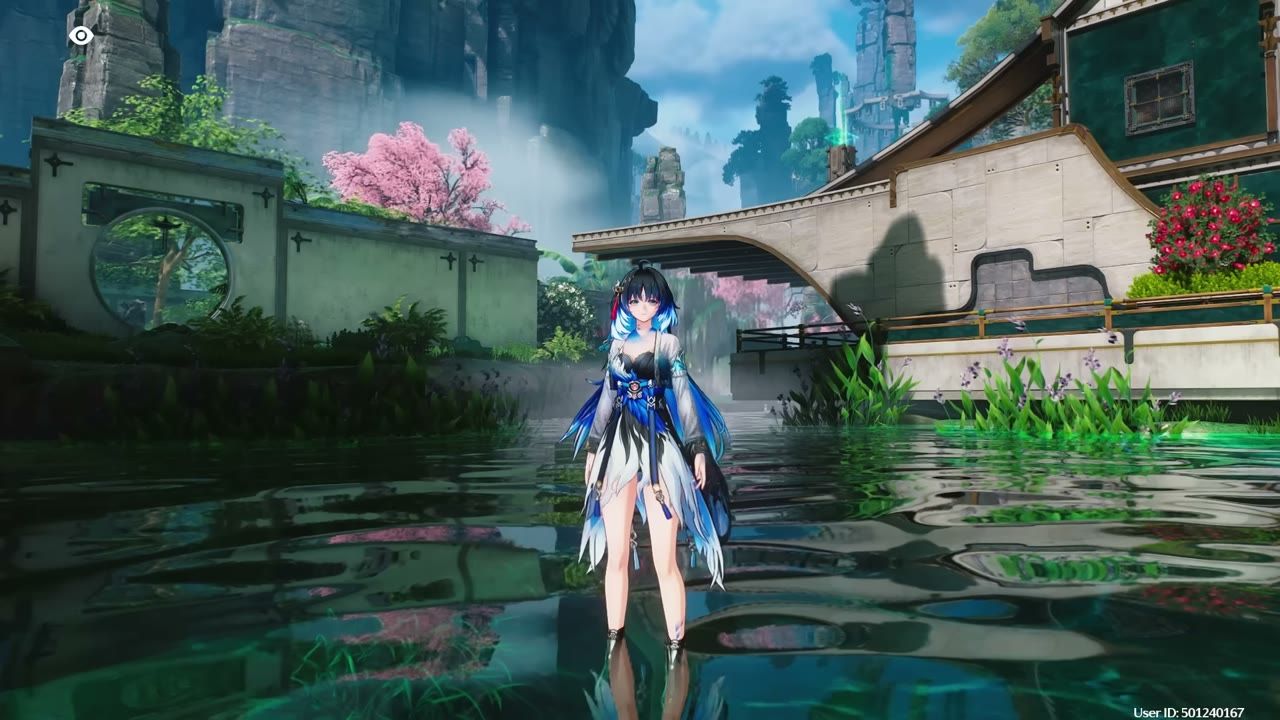
電影預設數值
玩家最愛的乾淨色調。色溫較冷、銳利度適中,泛光(Bloom)削減較多,以確保高光部分清晰可辨。
滑桿 | 數值 |
|---|
色溫 | -1004K |
銳利度 | 25 |
亮度 | 1 |
對比度 | 18 |
飽和度 | 10 |
灰階 | -24 |
陰影 | 13 |
泛光 | -75 |
暈影 | 0 |
底片顆粒 | 0 |
濾鏡強度 | 41 (範圍 30–50) |
鮮豔預設數值
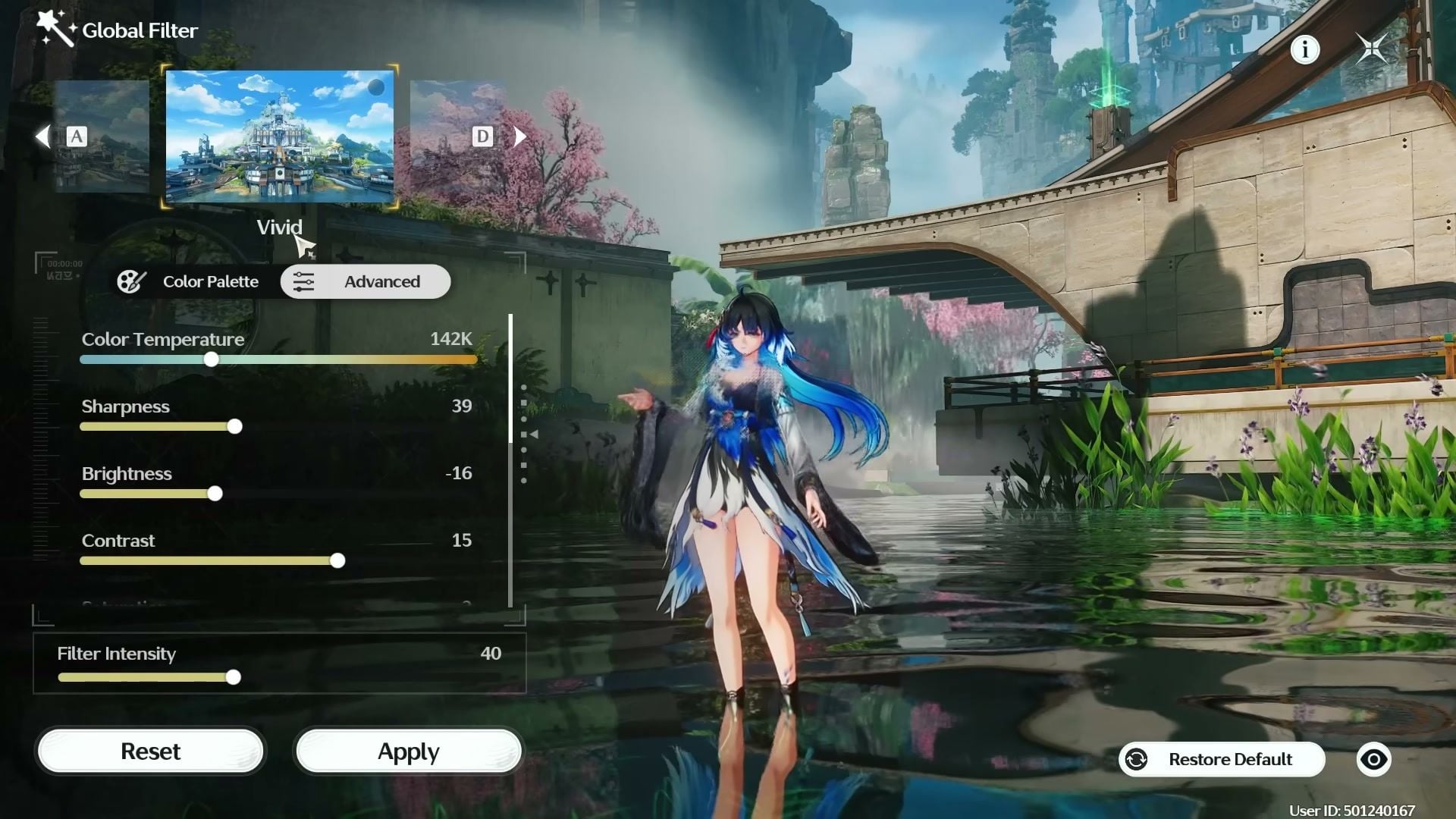
高飽和度的色調。色溫較暖、銳利度較高、帶有輕微暗角。如果皮膚顯得太紅,請調低強度。
滑桿 | 數值 |
|---|
色溫 | ~100–142K |
銳利度 | 39 |
亮度 | -16 |
對比度 | 15 |
飽和度 | 3 |
灰階 | -25 至 -29 |
陰影 | 11 |
泛光 | -35 至 -45 |
暈影 | 10 |
膠片顆粒 | 0 |
調色盤點 | (1, 0) |
濾鏡強度 | 40(範圍 30–40) |
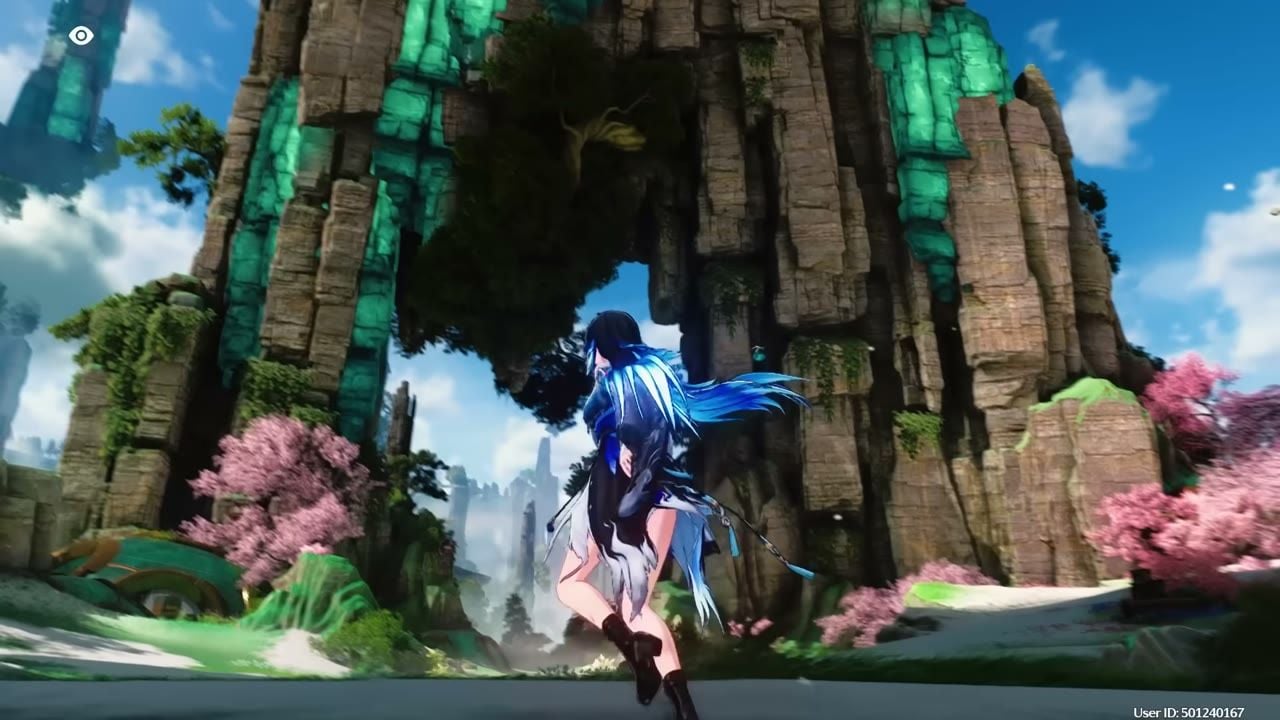
預設數值(微調版)
原生預設保留了水霧感。調冷色溫、增加一點銳利度、降低泛光。這個色調非常適合長時間的日常遊玩。
滑桿 | 數值 |
|---|
色溫 | -400 至 -500K(偏冷色調/偏藍) |
銳利度 | 29 |
亮度 | -12 |
對比度 | 12 |
飽和度 | 10 |
灰階 | -8 |
陰影 | -19 至 -22 |
暈光 | 0 至 -65(若想要更多光暈效果則設為 0) |
暈影 | 0 |
膠片顆粒 | 0 |
調色盤點 | (3, -3) |
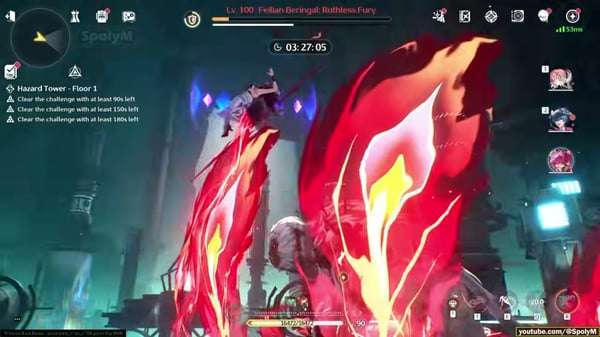
銳利度高於約 30 會讓技能視覺特效顯得粗糙。拍照模式(Photo Mode)請保留一點泛光;戰鬥時則建議關閉以確保清晰度。
如何啟用全域濾鏡
開啟 設定(Settings)→ 圖像(Graphics)。
將 圖像顯示模式(Image Display Mode) 設為 全域濾鏡(Global Filter)(與「護眼模式」互斥)。
點擊全域濾鏡旁邊的 調整(Adjust)。
選擇 電影(Film)、鮮豔(Vivid) 或 預設(Default),然後開啟 調色盤(Color Palette) 與 進階(Advanced)。
輸入上述數值,設定 濾鏡強度(Filter Intensity),然後點擊 套用(Apply)。
過場動畫和使用者介面(UI)會忽略此濾鏡。只有世界與角色渲染會套用此色調(參考 庫洛 2.7 更新說明)。手機、PC、PS5 和 Mac 均支援全域濾鏡。
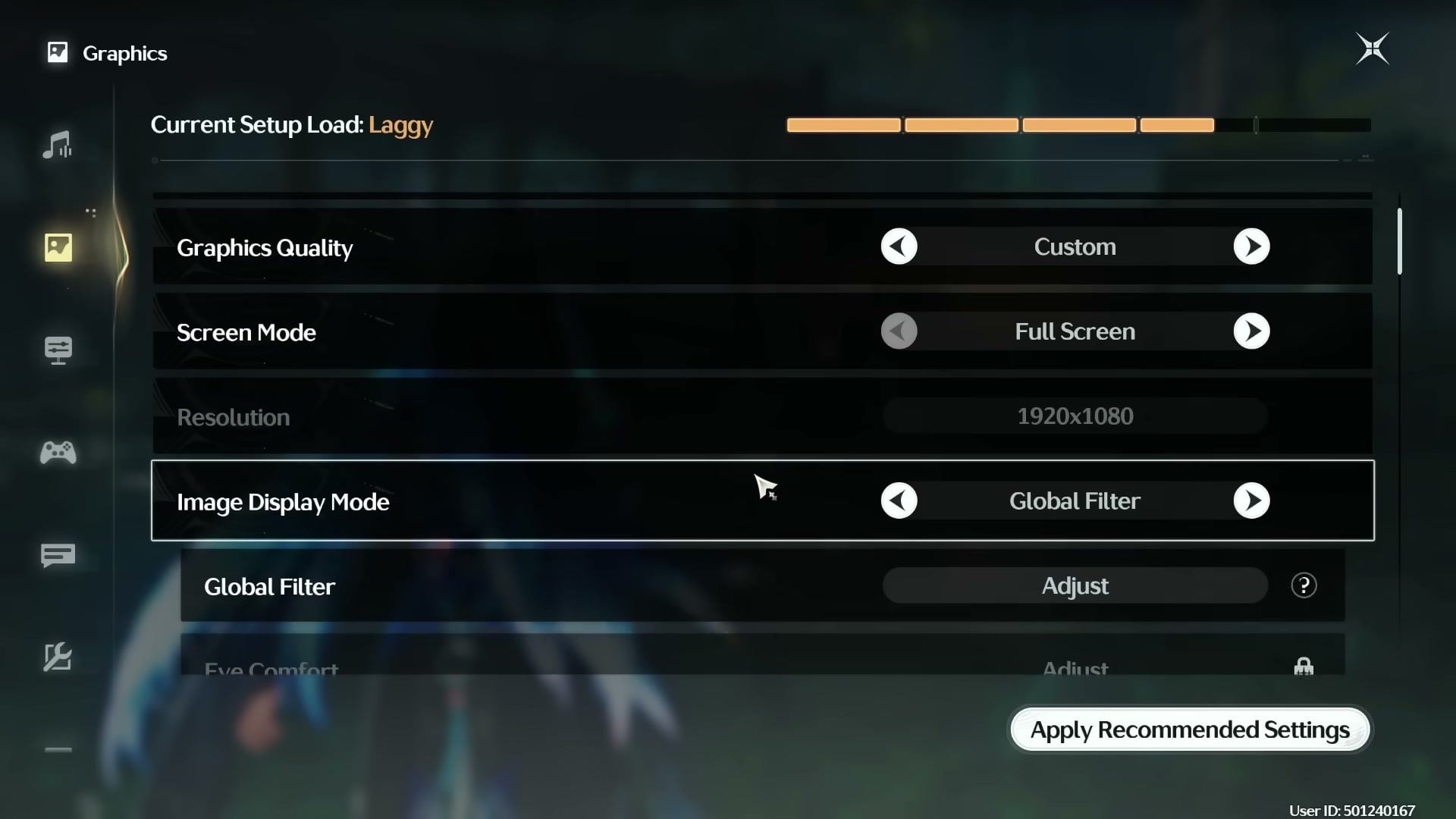
與濾鏡相輔相成的圖像設定
濾鏡本身就能帶來視覺升級。請不要將所有滑桿都拉到極致(Ultra)。全開的設定通常會在效能負載中顯示 卡頓(Laggy),而且一旦調整好全域濾鏡後,全開帶來的提升也微乎其微。
設定 | 推薦 | 原因 |
|---|
畫面品質 | 自訂 | 讓你在不將所有設定調到最高的情況下保留濾鏡增益 |
螢幕模式 | 全螢幕 | 在許多電腦上比無邊框視窗更具備乾淨的色彩表現 |
解析度 | 原生(例如 1920×1080) | 避免在濾鏡處理前產生升頻模糊 |
動態模糊 | 關閉 | 防止平移鏡頭時產生殘影 |
陰影 | 中 / 高 | 低畫質會讓世界顯得扁平;極高畫質會消耗幀率但提升有限 |
特效 | 高 | 在削減泛光效果後,仍能保持戰鬥視覺特效的清晰度 |
DLSS / FSR | 品質(若可用) | 在維持穩定性的同時避免畫面變糊 |
影像顯示模式 | 全域濾鏡 | 上述預設設定所必需 |
打造更乾淨畫面的額外技巧
如果套用濾鏡後世界看起來仍然有些霧濛濛的,可以將遊戲內的亮度調低至 40 中段。
將色溫與您的顯示器進行匹配。暖色面板需要更多負 K 值;冷色面板則可以保持接近零。
進入新地區時請重新調整。3.5 版本的燈光效果與舊地圖有所不同。
如果您只需要調整顏色,請略過第三方注入器。內建的全域濾鏡完全在庫洛支援的安全範圍內。
PC 玩家可選用 NVIDIA Freestyle(Alt+F3)來增加額外的銳利度/鮮豔度;請輕度疊加,否則畫面會變得很粗糙。
讓您的遊戲體驗更上一層樓
乾淨的畫面需要完善的角色陣容來搭配。使用您在 VGTopup 上一直在追蹤的相同帳號規劃:
需要 Lunite 來確保抽到心儀角色嗎?直接前往 VGTopup 鳴潮 透過 UID 進行充值。
常見問題 (FAQ)
目前最佳的鳴潮濾鏡設定是什麼?
如果您想要乾淨的日常視覺風格,可以從強度約 41 的 電影(Film) 開始。若想要高飽和度的戶外畫面,可使用強度約 40 的 鮮豔(Vivid)。如果您偏好較冷、風格化較低的色調,則可使用微調後的 預設(Default) 表格。強度是您最應該根據個人喜好調整的第一個滑桿。
鳴潮的全域濾鏡在哪裡?
設定(Settings)→ 圖像(Graphics)→ 圖像顯示模式(Image Display Mode)→ 全域濾鏡(Global Filter)→ 調整(Adjust)。您無法同時啟用全域濾鏡與護眼模式。
手機可以使用全域濾鏡嗎?
可以。庫洛在 2.7 版本中與 PC、PS5 和 Mac 同步開放了手機端的全域濾鏡。同樣適用相同的調色盤與進階滑桿。
自訂濾鏡會導致帳號被封鎖嗎?
不會。全域濾鏡是官方提供的顯示選項,它不會改變戰鬥數據。過場動畫和使用者介面(UI)刻意保持不套用濾鏡。
為什麼調高畫質後遊戲看起來還是灰灰的?
預設亮度和原生色彩調校會帶有一層朦朧感。切換至全域濾鏡、降低泛光、增加一點對比度,並根據您的螢幕調整冷暖色溫。把所有畫質選項調到最高並無法去除這層霧感。
全域濾鏡會降低影格率(FPS)嗎?
遊戲內色彩調整幾乎不耗費效能。高負擔的極致陰影和特效才會消耗更多效能。請將畫質保持在穩定的自訂預設,並讓濾鏡來負責畫面風格。
結論
鳴潮的最佳畫質與濾鏡設定,應以全域濾鏡為主、GPU 效能全開為輔。複製「電影」以獲得乾淨的電影級色調、「鮮豔」以突顯色彩,或使用微調後的「預設」以獲得更冷的日常遊玩體驗,然後將強度調整至符合您的顯示器與審美觀。等下次顯示更新我們刷新這些表格時歡迎再次回來,並隨時在 VGTopup 準備好 Lunite,迎接您早已規劃好要抽的角色卡池。




評論