啟動即閃退崩潰診斷矩陣
在修改系統檔案之前,請先將你遇到的啟動症狀與下列技術根本原因進行對照。
| 故障類別 | 特定檔案路徑或衝突軟體 | 技術觸發原因與修復操作 |
|---|
| 本機快取損壞 | %localappdata%\Roblox 與 %temp%\Roblox | 清空目錄以刪除損壞的材質、資源與暫存腳本檔案。 |
| 反作弊注入衝突 | RTSS、MSI Afterburner、Discord、Bloxstrap | 終止會觸發 Byfron Hyperion 關閉機制的 DirectX/Vulkan OSD 勾點。 |
| 缺少執行階段程式庫 | Visual C++ 2015–2022(x86 與 x64) | 修復 64 位元客戶端二進位檔案所需的損壞執行階段 DLL 套件。 |
| 硬體輸入驅動程式衝突 | Logitech G920 賽車方向盤 / inpoutx64 | 拔除特殊控制器硬體並刪除過時的核心層級 RGB 燈效驅動程式。 |
| 系統映像檔受損 | verifier.dll / 受損的系統檔案 | 執行 DISM 與 SFC 掃描以修復受損的 Windows 11 組件相依性。 |
| 動態連接埠過濾攔截 | 對外 UDP 連接埠 49152–65535 | 在防火牆規則中將客戶端執行檔列入許可清單,以允許伺服器連線交握。 |
仔細檢視這六大主要故障類別,有助於精確找出客戶端在載入主介面之前就關閉的原因。
步驟 1:關閉發生衝突的重疊圖層與背景公用程式
Byfron 會將第三方螢幕重疊圖層視為潛在的程式碼注入途徑。執行硬體監控工具、螢幕錄影軟體或自訂啟動器,都會導致反作弊引擎在主選單渲染前強制終止客戶端。
RivaTuner Statistics Server (RTSS) 與 MSI Afterburner 是造成多數閃退的主因。這兩款工具都會使用底層 DirectX 和 Vulkan 勾點來在螢幕上顯示畫面更新率(FPS)與溫度監控。當 Byfron 偵測到這些勾點附加至 RobloxPlayerBeta.exe 時,便會立即結束該處理程序。
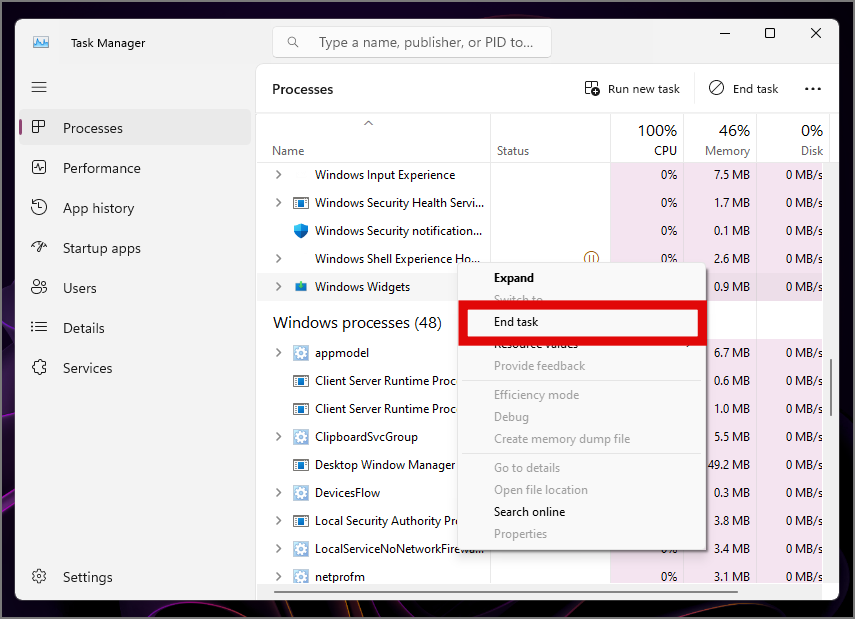
排除軟體衝突的步驟如下:
- 按下
Ctrl + Shift + Esc 開啟「工作管理員」。 - 在背景處理程序清單中找到 RTSS、MSI Afterburner、OBS Studio 和 Discord。
- 在每個處理程序上按一下滑鼠右鍵並選擇「結束工作」。
- 檢查系統匣中是否有周邊設備管理工具(例如 Logitech G HUB)或自訂 RGB 燈效控制軟體。
- 關閉第三方客戶端修改工具,例如 Bloxstrap、Fishstrap 或 RbxFpsUnlocker。
較舊的主機板燈效軟體通常會安裝一個名為 inpoutx64 的不安全核心驅動程式。Windows 11 會在核心隔離安全規則下將此驅動程式標記為有風險,只要 inpoutx64 處於啟用狀態,Byfron 就會封鎖啟動程序。如果你的主機板軟體包含此程式庫,請在啟動遊戲前關閉燈效服務。
當你的客戶端不再受到重疊圖層衝突影響並能順暢執行後,你就可以兌換 Roblox 禮品卡餘額 來選購虛擬形象配件與遊戲通行證。
步驟 2:拔除特殊周邊設備與賽車方向盤
特殊周邊設備所採用的非標準驅動程式輪詢機制,常會在客戶端進行硬體查詢時導致崩潰。賽車方向盤、飛行搖桿和自訂輸入轉接器,經常與引擎的控制器偵測機制產生衝突。
Logitech G920 方向盤就是已知會觸發無預警啟動失敗的設備之一。當執行檔啟動時,它會查詢目前啟用的 DirectInput 與 XInput 裝置。Logitech G920 軟體使用的驅動程式勾點會干擾此初始化檢查,迫使引擎中止運行。
如果你連接了方向盤、踏板或飛行模擬硬體:
- 拔除將該周邊設備連接至電腦的 USB 連接線。
- 開啟「工作管理員」並結束任何相關的控制器軟體處理程序。
- 從瀏覽器或桌面捷徑啟動 Roblox。
- 等待遊戲體驗完全載入後,再重新插上輔助控制器。
標準的 Xbox 與 PlayStation 遊戲手把採用標準 XInput 通道運作,極少引起崩潰。如果問題仍然存在,請拔除外接的 USB 集線器(Hub)以排除有衝突的輸入裝置。
步驟 3:清空損壞的 AppData 與暫存快取
每次加入伺服器時,系統都會將素材包、場景模型幾何資料、自訂音效與 UI 腳本下載至本機暫存目錄中。當網路連線在下載途中中斷,或是客戶端突然異常關閉時,這些快取檔案就可能損壞。後續啟動時嘗試解析損壞的資料便會直接閃退。
清空這些目錄會強制啟動器重新下載乾淨且經過驗證的資源檔案。刪除暫存快取檔案絕不會影響你的使用者帳號、道具欄庫存或儲存在伺服器端的 Robux 餘額。
清除本機 AppData
- 按下
Windows 鍵 + R 開啟「執行」對話方塊。 - 輸入
%localappdata% 並按下 Enter。 - 找到名為
Roblox 的資料夾。 - 在
Roblox 資料夾上按一下滑鼠右鍵並選擇「刪除」(或按 Shift + Delete)。
清除 Windows 暫存快取
- 再次按下
Windows 鍵 + R。 - 輸入
%temp%\Roblox 並點擊「確定」。 - 按下
Ctrl + A 選取目錄中的所有檔案與資料夾。 - 按下 Delete 鍵。如果 Windows 提示某些檔案正在使用中,請點擊「略過」。
你也可以透過「命令提示字元」執行此清理作業。以系統管理員身分開啟命令提示字元,然後執行:
rmdir /s /q "%localappdata%\Roblox"
rmdir /s /q "%temp%\Roblox"
清空這兩個目錄後,從官方網站啟動任一遊戲體驗。客戶端在首次執行時會多花幾秒鐘來重建其目錄結構並下載全新的核心資源。
步驟 4:修復系統檔案與 Visual C++ 執行階段程式庫
遺失動態連結程式庫(DLL)會導致 64 位元客戶端無法與你的顯示卡和音效卡驅動程式通訊。如果你的 Microsoft Visual C++ 可轉散發套件損壞,客戶端就會無預警關閉。
Roblox 同時依賴 Visual C++ 2015–2022 可轉散發套件的 x86(32 位元)與 x64(64 位元)架構。即使在 64 位元的 Windows 11 上,背景網頁協助程式二進位檔案也需要 32 位元程式庫來與瀏覽器通訊。
重新安裝 Visual C++ 套件
- 按下
Windows 鍵 + I 開啟 Windows「設定」。 - 前往「應用程式」>「安裝的應用程式」。
- 向下捲動找到「Microsoft Visual C++ 2015–2022 Redistributable」。
- 點擊 x64 版本旁邊的三個點,選擇「修改」,然後點擊「修復」。
- 若清單中有 x86 版本,請重複相同的修復步驟。
- 如果完全缺少這些套件,請直接從 Microsoft 官方網站下載全新安裝程式並重新啟動電腦。
修復 Windows 組件存放區
受損的系統檔案(例如損壞的 verifier.dll 或存放磁碟區存取程式庫)會阻止遊戲安全地配置記憶體。請執行 Windows 系統檔案工具來驗證作業系統完整性:
- 在 Windows 搜尋列中輸入
cmd。 - 在「命令提示字元」上按一下滑鼠右鍵,選擇「以系統管理員身分執行」。
- 輸入
sfc /scannow 並按下 Enter。等待掃描進度達到 100%。 - 輸入
DISM /Online /Cleanup-Image /RestoreHealth 並按下 Enter。 - 映像修復完成後,重新啟動電腦。
sfc /scannow
DISM /Online /Cleanup-Image /RestoreHealth
這些指令會使用 Windows 組件存放區中的正常副本來替換已損壞的作業系統層級相依檔案。
步驟 5:調整相容性設定與系統管理員權限
Windows 11 中受限的使用者權限可能會阻止啟動器建立鎖定檔案或存取登錄檔。調整捷徑屬性能為執行檔賦予必要的執行權限。
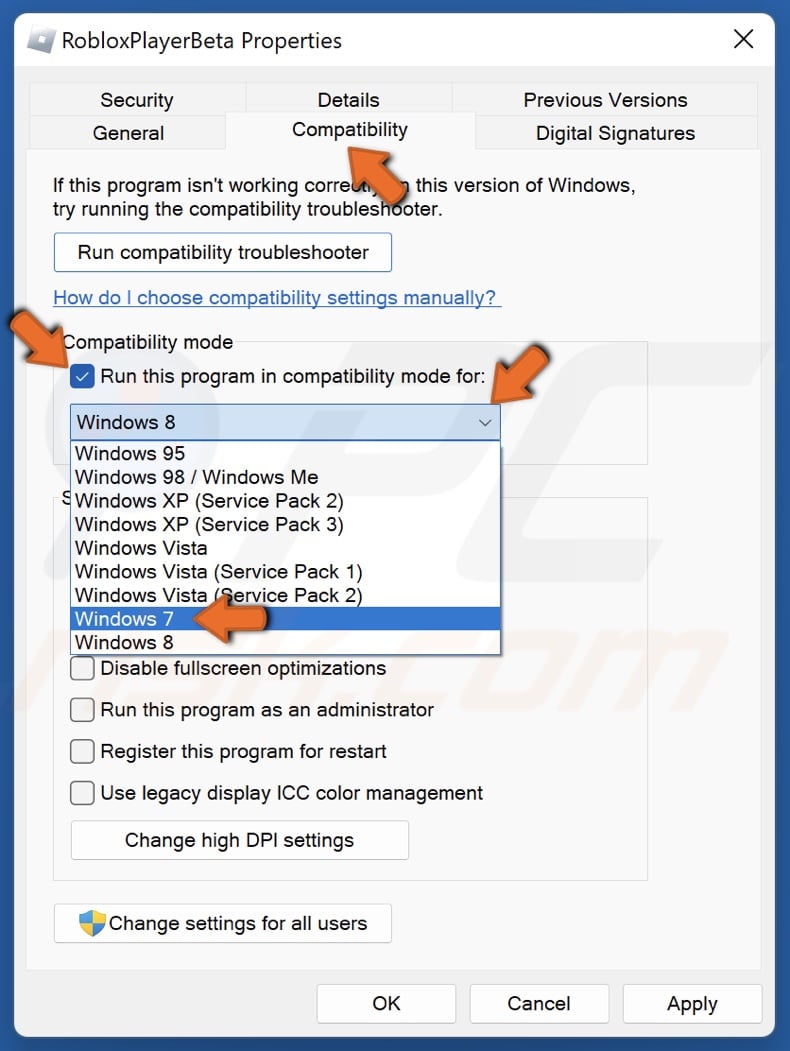
- 在桌面上的 Roblox Player 捷徑按一下滑鼠右鍵,選擇「內容」。
- 切換至「相容性」索引標籤。
- 勾選「以系統管理員的身分執行此程式」。
- 勾選「停用全螢幕最佳化」。
- 點擊「套用」,然後點擊「確定」。
部分教學會建議以 Windows 8 相容模式執行客戶端來解決顯示卡初始化失敗的問題。然而,Byfron 反作弊系統在原生 64 位元 Windows 11 環境下運作最為穩定。將相容性模式設定為舊版作業系統,反而可能導致 Byfron 將你的環境判定為不受支援的虛擬相容層。僅在顯示卡驅動程式初始化失敗時,才將 Windows 8 相容模式作為暫時的診斷測試。
步驟 6:執行全新乾淨安裝並移除勾點注入殘留
透過 Windows 設定進行標準解除安裝時,常會留下設定檔、快取殘餘以及孤立的登錄機碼。如果你曾安裝過 Bloxstrap 或 Fishstrap 等自訂啟動器,標準移除工具很少會清理排定的工作或登錄檔重新導向,導致全新安裝的遊戲繼承了先前損壞的勾點設定。
全新乾淨安裝能徹底清除這些殘留檔案。
全新乾淨安裝步驟
- 按下
Windows 鍵 + R,輸入 appwiz.cpl 並按下 Enter。 - 在清單中找到 Roblox Player,按一下滑鼠右鍵並選擇「解除安裝」。
- 再次開啟「執行」對話方塊,輸入
%localappdata%,並刪除任何殘留的 Roblox 資料夾。 - 開啟「執行」對話方塊,輸入
%userprofile%\AppData\LocalLow,並刪除任何 Roblox 或自訂啟動器資料夾。 - 按下
Windows 鍵 + R,輸入 regedit,然後按 Enter 開啟「登錄編輯程式」。 - 前往
HKEY_CURRENT_USER\Software\Roblox 並刪除該資料夾。 - 前往
HKEY_LOCAL_MACHINE\SOFTWARE\Roblox(如果存在)並刪除該資料夾。 - 重新啟動電腦。
- 登入官方網站,在任何公開體驗上點擊「開始遊戲」,並下載全新的安裝程式。
乾淨的安裝能讓你迅速重返 Blox Fruits 或 Pet Simulator 99 等人氣體驗,你還可以使用 Roblox 數位代碼 來解鎖遊戲內強化效果。
桌面 Win32 播放器 vs. Microsoft Store UWP 應用程式
Windows 11 支援兩種不同版本的客戶端:透過網頁瀏覽器下載的獨立 Win32 桌面應用程式,以及透過 Microsoft Store 取得的通用 Windows 平台(UWP)應用程式。
這兩種版本採用不同的架構、安全沙盒與執行途徑。
| 功能 / 特性 | Win32 桌面播放器 | Microsoft Store UWP 應用程式 | 行動裝置 App(Android / iOS) |
|---|
| 發行來源 | 官方網站 / 瀏覽器 | Microsoft Store 應用程式 | Google Play / Apple App Store |
| 反作弊架構 | Byfron Hyperion 64 位元引擎 | 沙盒化 Windows 應用程式容器 | 原生行動作業系統沙盒 |
| 易受重疊圖層崩潰影響度 | 高(DirectX/Vulkan 勾點衝突) | 低(隔離容器管線) | 無(行動作業系統已沙盒化) |
| 周邊設備支援 | 完整(方向盤、遊戲手把、自訂設備) | 受限(標準 XInput 遊戲手把) | 觸控螢幕與藍牙遊戲手把 |
| 常見故障模式 | 啟動時遭反作弊強制關閉且無提示 | 卡在啟動載入畫面 / 商店同步問題 | 記憶體上限終止 |
比較各平台版本的差異,可以了解為什麼切換至 Microsoft Store 客戶端能繞過棘手的 Win32 反作弊崩潰問題。
如果在清除快取並修復執行階段套件後,Win32 應用程式仍然無法啟動,建議安裝 Microsoft Store 版本。Store 應用程式是在隔離容器內運行,不會以相同方式載入全系統勾點,因此能免疫許多影響獨立執行檔的第三方軟體衝突。
Store 應用程式也有一些權衡取捨。雖然它能避免反作弊引起的啟動崩潰,但有時可能會遇到介面卡頓或畫面影格生成不穩定的情況。在排查主要的桌面版安裝問題時,可將 Microsoft Store 應用程式當作可靠的備用方案。
將防毒軟體列入白名單並開啟對外防火牆連接埠
安全防護軟體可能會誤將更新後的客戶端二進位檔案判定為啟發式威脅。Windows Defender、Avast、Norton 和 McAfee 經常在未通知你的情況下將 RobloxPlayerBeta.exe 隔離或封鎖。這會導致 Windows 在嘗試執行捷徑時發現目標檔案被防毒過濾驅動程式鎖定,進而瞬間關閉啟動器。
若網路防火牆限制了對外動態 UDP 流量,也會導致啟動器在初始連線交握期間卡住並中止。
| 安全防護層級 | 目標檔案 / 協定範圍 | 建議設定規則 |
|---|
| Windows Defender 防毒軟體 | %localappdata%\Roblox\Versions\* | 將整個 Roblox 版本資料夾新增至排除項目清單。 |
| 第三方防毒軟體(Avast/Norton/McAfee) | RobloxPlayerBeta.exe 與 RobloxPlayerLauncher.exe | 為這兩個二進位檔案建立即時掃描排除例外。 |
| Windows Defender 防火牆 | Roblox Player 的輸出規則 | 將規則動作設定為在「私人」與「公用」設定檔中均「允許連線」。 |
| 網路路由器 / 硬體防火牆 | 對外 UDP 連接埠:49152–65535 | 確保動態對外 UDP 流量未被封鎖,以順利進行伺服器交握。 |
套用這些安全規則可防止啟動時發生檔案被誤判鎖定與網路交握中斷的問題。
在 Windows Defender 中新增排除項目的步驟:
- 從系統匣開啟「Windows 安全性」。
- 點擊「病毒與威脅防護」。
- 在「病毒與威脅防護設定」下方,點擊「管理設定」。
- 向下捲動至「排除項目」,然後點擊「新增或移除排除項目」。
- 點擊「新增排除項目」,選擇「資料夾」,然後選取
%localappdata%\Roblox。
在設定好防火牆規則並確認伺服器連線正常後,使用 Roblox 禮品卡儲值帳號 即可輕鬆購買 Premium 會員通行證與私人伺服器訂閱。
常見問題解答
為什麼 Roblox 在 Windows 11 上一啟動就閃退,而且沒有任何錯誤代碼?
當 Byfron Hyperion 反作弊系統偵測到來自 RTSS 或 Discord 等重疊圖層軟體的背景勾點衝突時,Roblox 就會無預警崩潰。此外,%localappdata%\Roblox 中損壞的本機快取檔案或缺少 Visual C++ 相依套件也會導致啟動時立刻關閉。清空暫存快取並關閉背景軟體通常即可解決崩潰問題。
如何在 Windows 11 上安全清除 Roblox 快取?
按下 Windows 鍵 + R,輸入 %temp%\Roblox,並刪除該資料夾內的所有檔案。接著對 %localappdata%\Roblox 重複相同的步驟,以清除舊的材質與腳本。清除這些暫存快取絕不會刪除你的帳號登入資訊、Robux 餘額或遊戲進度。
背景重疊圖層軟體會導致 Roblox 啟動時崩潰嗎?
會的,來自 MSI Afterburner、RivaTuner Statistics Server (RTSS) 和 Discord 的螢幕重疊圖層會將程式碼注入圖形管線中,Byfron 會將其判定為不受信任的竄改行為。在啟動客戶端之前透過「工作管理員」關閉這些應用程式即可防止閃退。
以系統管理員身分執行 Roblox 可以解決啟動崩潰嗎?
可以,賦予系統管理員權限能讓啟動器在更新客戶端檔案和初始化安全組件時,繞過本機使用者存取權限的限制。在 Roblox Player 捷徑按一下滑鼠右鍵,選擇「內容」,切換至「相容性」索引標籤,並勾選「以系統管理員的身分執行此程式」。
改用 Microsoft Store 版本可以避開桌面客戶端的閃退嗎?
可以,透過 Microsoft Store 下載 Roblox 會在沙盒環境中運行,這能繞過許多標準 Win32 勾點與反作弊衝突。如果透過瀏覽器啟動的獨立客戶端無法開啟,這是一個極佳的即時替代方案。
為什麼 Logitech G920 等 USB 方向盤會導致 Roblox 閃退?
Logitech 方向盤驅動程式會在遊戲執行檔啟動時干擾控制器的初始化流程。在啟動 Roblox 之前拔掉 USB 方向盤連線即可解決啟動閃退的問題。
如何修復導致 Roblox 啟動失敗的受損系統檔案?
以系統管理員身分開啟「命令提示字元」並執行 sfc /scannow 來驗證核心系統程式庫。接著執行 DISM /Online /Cleanup-Image /RestoreHealth,以修復遊戲執行檔所需的受損 Windows 11 系統組件。
具體解決步驟總結
Windows 11 上的啟動閃退問題極少是由硬體故障所引起的。在多數情況下,它們都是源自於反作弊機制的衝突、損壞的快取資料夾或過時的背景勾點程式。
建議先從「工作管理員」中關閉 RTSS 和 MSI Afterburner 等監控重疊圖層開始著手。如果閃退依然發生,請清除 %temp%\Roblox 與 %localappdata%\Roblox 資料夾,修復 Visual C++ 2015–2022 執行階段套件,並拔除非標準周邊設備。
如果你需要立即進入遊戲,可以先安裝 Microsoft Store 版本以完全繞過 Win32 啟動流程,同時再從容修復原本的桌面客戶端安裝。










評論