厭倦了手機遊玩時頻繁掉幀和機身燙手嗎?快參考這份 Heartopia Android 卡頓修復指南,教你如何鎖定穩定的 60 FPS 幀率,並在長時間採集、建造與社交遊玩時有效抑制發熱,徹底告別發燙降頻與畫面撕裂卡頓問題。
Heartopia 表面上是一款溫馨的生活模擬遊戲,但底層運行的卻是相當耗費效能的 3D 引擎。XD Games 打造了一個持續連線的共享世界,玩家可以在其中種植作物、建造精緻莊園,並在即時公共區域聚會。這種動態環境對行動裝置晶片構成了極大負擔。
未經最佳化的設定會迅速讓現代手機變成暖暖包。當頂級處理器面臨繁重的多人場景渲染時,效能往往會急劇下降。要實現穩定的 60 FPS,需要三個協調步驟:微調畫質預設、同步 Android 幀生成時間,以及管理實體裝置的散熱溫控。
為何 Heartopia 在 Android 裝置上會卡頓與發熱
造成 Heartopia 效能下降的主要瓶頸有兩個:多素材網路渲染與激進的溫控降頻。
Heartopia 在每個城鎮地圖中最多可同時載入 12 個玩家家園地塊。漫步在街區時,手機必須透過網路即時串流自訂建築、動態作物狀態、玩家模型與獨特外觀飾品,同時進行即時渲染。這個處理流程會引發 CPU 繪製調用(Draw Call)突增,並迅速佔滿可用的記憶體頻寬。
熱量累積使問題更加嚴重。像 Snapdragon 8 Elite 這樣的旗艦晶片最初在極致畫質下能跑出 60 FPS,但會迅速累積熱量。當內部溫度超過硬體安全限制時,作業系統會大幅降低處理器時脈。這種突然的降頻會立即導致微卡頓和嚴重掉幀。
中階處理器面臨的挑戰更為嚴峻。像 Snapdragon 7s Gen 4 這類晶片缺乏維持高畫質預設所需的原始光柵化吞吐量。若將畫面品質推升到超過硬體極限,幾分鐘內就會出現幀率忽高忽低的現象。
Android 最佳遊戲內畫面設定
請以幀率穩定度為優先,而非盲目追求極致畫質。鎖定平穩的 60 FPS 需要選擇能給 GPU 留下充足運作餘裕的預設值。
以下基準目標將常見硬體規格與可持續負擔的圖形負載進行了配對。
| 裝置硬體等級 | 目標幀率 | 建議畫質預設 | 散熱表現 |
|---|
| Snapdragon 8 Elite / 旗艦級晶片 | 60 FPS 目標 | 中到高預設 | 中等發熱;持續穩定 60 FPS |
| Snapdragon 7s Gen 4 / 中階晶片 | 60 FPS 目標 | 中等預設 | 低至中等發熱;消除掉幀 |
| 一般 Android 裝置(120 Hz 螢幕) | 60 FPS 鎖定 | 自訂(中等陰影、低泛光) | 最多降低 50% GPU 功耗 |
選擇正確的預設值可以在系統遇到密集城鎮渲染負載前,建立穩定的幀生成節奏。
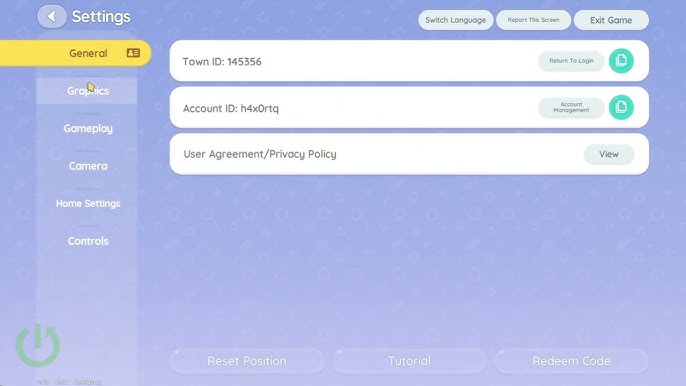
在 Heartopia 內配置以下參數以建立穩定的基礎效能:
- 開啟主選單,點擊齒輪圖示進入設定,然後選擇畫面分頁。
- 將幀率上限嚴格設定為 60 FPS。切勿設為無上限。
- 將整體畫面品質預設切換為中。
- 將陰影品質設為低或中,以減少多人地塊串流載入時的 CPU 繪製調用。
- 停用螢幕空間反射以及動態模糊等重度後製特效。
- 將同屏玩家模型顯示上限設為標準水準,避免擁擠的公共區域拖垮 GPU。
如果你打算在手機不發燙的情況下採集材料並設計莊園,可以直接儲值您的 Heartopia 帳號來獲取建造貨幣與道具。
解決城鎮廣場掉幀與多人連線負載問題
城鎮廣場與街區聚落是嚴重的效能瓶頸。在空曠野外能穩定維持的 60 FPS,進入建築密集的住宅地圖時可能會暴跌至 25 FPS 左右。
每個城鎮實例最多同時載入 12 個玩家地產。每個地塊都包含獨特建築、自訂家具、活躍作物田地以及造訪的玩家模型。疊加數十個玩家放置的裝飾素材會將行動裝置的記憶體極限推至頂峰。
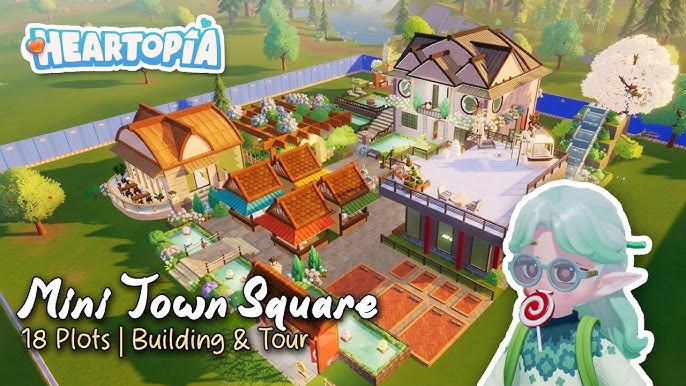
XD Games 在 March 4, 2026 的更新檔中解決了服裝渲染的額外開銷,並發放了 8,000 金幣與 10 顆許願星作為維護補償。儘管這次更新改善了角色外觀渲染,但多地塊素材密度依然給行動硬體帶來沉重壓力。
透過以下實用調整來緩解城鎮廣場的效能下降:
- 降低同屏角色顯示密度,讓引擎停止為遠處玩家渲染高多邊形網格模型。
- 當手機開始發燙時,避免連續快速衝刺穿過多個玩家地產。
- 如果你的遊戲版本中有環境繪製距離滑桿,請將其調低。
降低多人素材密度可以釋放關鍵的記憶體頻寬,並保持 GPU 幀時間平穩一致。
Android 系統調校:省電模式與幀生成時間同步
內建的「遊戲模式」往往會損害持續效能。這些原廠模式會強制 CPU 和 GPU 叢集從啟動開始就以最高時脈運作。
峰值時脈會在遊玩十分鐘內迅速累積熱量,引發系統層級的嚴重溫控降頻。標準的「平衡」電源設定能維持適中的核心溫度,確保在長時間遊玩中維持可持續的時脈速度。
螢幕幀生成時間同步同樣重要。60 FPS 目標運作於 16.67ms 的幀時間窗口,而 120Hz 螢幕則需要 8.33ms 的傳送窗口。若在未進行幀率同步的 120Hz 螢幕上強制運行 Heartopia,會使 GPU 的光柵化負擔翻倍。
Android 13 及更新平台提供了幀率節流介入機制,可降低高達 50% 的 GPU 功耗與 20% 的整體系統功耗。為消除視覺微抖動,請將遊戲內幀率上限與螢幕更新率的整數除數對齊:
- 120 Hz 螢幕: 將 Heartopia 鎖定為 60 FPS(120 ÷ 2 = 60)或 30 FPS(120 ÷ 4 = 30)。
- 90 Hz 螢幕: 若支援請鎖定為 45 FPS(90 ÷ 2 = 45),或將 Android 螢幕設定調整為 60 Hz 並選擇 60 FPS。
- 60 Hz 螢幕: 嚴格鎖定為 60 FPS(60 ÷ 1 = 60)。
不均勻的更新率(例如在 60 Hz 螢幕上以 45 FPS 運行)會導致畫面傳送不規律,即使平均幀率在可接受範圍內,仍會產生微卡頓感。
散熱管理:徹底防止手機發熱降頻
過多熱量是行動硬體持續掉幀的元兇。當鋰電池與系統晶片升溫時,Android 會調降處理器頻率以保護內部零件。
主動散熱管理可協助硬體持續維持在 16.67ms 的幀時間預算內。
| 散熱因素 | 對硬體的影響 | 改善措施 |
|---|
| 邊充邊玩 | 加劇電池與 SoC 發熱 | 遊玩過程中拔掉充電線 |
| 厚重保護殼 | 阻礙熱量排出並困在機身內部 | 遊玩時拆下保護殼 |
| 電池電量水準 | 極端狀態(<20% 或 >80%)會增加電池內阻 | 保持在 20% 到 80% 電量之間遊玩 |
| 背景無線訊號 | GPS 與藍牙會觸發背景輪詢 | 連線至 Wi-Fi 時關閉定位與藍牙 |
妥善處理外部與內部熱源,可防止手機觸發溫控降頻門檻。
邊充電邊玩是最傷效能的發熱情境。同時進行供電傳輸與圖形渲染會產生極高熱量,迫使晶片在幾分鐘內降頻。啟動遊戲前務必拔掉充電線。
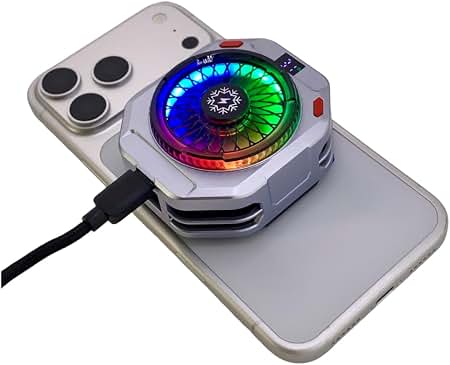
在 20% 到 80% 的電量範圍內運行可將內部電阻降至最低。拆下厚重的矽膠或皮革手機殼,能讓熱量透過背板高效散發。
無論你是在佈置家園地產還是獲取 Heartopia 許願星來收集稀有季節套裝,保持低溫都能確保流暢不中斷的遊戲體驗。
網路最佳化:消除延遲與瞬卡問題
網路封包抖動經常會偽裝成硬體微卡頓。由於 Heartopia 屬於即時同步的生活模擬 MMO,不穩定的網路路由會中斷即時遊戲狀態更新。
當數據封包遺失或往返延遲(Ping)突增時,採收作物、釣魚與角色移動會出現短暫停頓,隨後瞬間位移。這種頓挫感與 GPU 掉幀極為相似。
透過以下調整來最佳化你的網路環境:
- 停用 VPN 與代理伺服器: 第三方路由通道會引入不必要的網路節點,並導致與 Heartopia 伺服器的封包節奏不同步。
- 停用自訂私密 DNS: 嚴格的安全 DNS 設定可能會干擾即時背包同步時的伺服器交握程序。
- 清除 Android 應用程式快取: 過期的著色器快取與損毀的暫存素材會造成介面卡頓。請前往 Android 設定 > 應用程式 > Heartopia > 儲存空間,並點擊清除快取。
- 限制背景數據傳輸: 在背景運行的社交與串流應用程式會喚醒 CPU 核心並消耗頻寬。請限制非必要應用程式的背景數據存取權限。
直接乾淨的網路路徑可消除即時多人活動中的同步停頓現象。
硬體規格對比:旗艦級與中階 Android 裝置
晶片實力決定了你的畫質上限。了解自己的晶片等級有助於避免設定不切實際的圖形配置。
| 硬體等級 | 代表晶片 | 目標效能 | 建議配置 |
|---|
| 旗艦級 | Snapdragon 8 Elite、8 Elite Gen 5 | 鎖定 60 FPS | 中高畫質、60 FPS 上限、平衡模式 |
| 中階級 | Snapdragon 7s Gen 4、Dimensity 8000 系列 | 60 FPS 目標 | 中等預設、低陰影、60 Hz 螢幕同步 |
| 入門 / 舊款級 | 較舊的八核心晶片 | 穩定 30 FPS | 低預設、低同屏密度、Android 13 幀率同步 |
將設定與你的硬體等級相匹配,可在不觸發溫控安全限制的情況下確保穩定的幀生成節奏。
旗艦機用戶經常開啟最高預設,因為 SoC 最初能輕鬆維持 60 FPS。然而在遊玩二十分鐘後,熱飽和會迫使晶片嚴重降頻。選擇中等預設能維持穩定的機身溫度,並在長時間遊玩中始終鎖定 60 FPS。
對於專注於建造物資與角色成長的玩家,參考 vgtopup 上的 Heartopia 資源有助於更有效率地達成遊戲目標。
常見問題
如何修復 Android 裝置上 Heartopia 的微卡頓問題?
將遊戲內畫質預設調至「中」,並將幀率鎖定為 60 FPS。此外,在遊玩前請先至 Android 設定中清除應用程式快取,並關閉高耗能的背景應用程式。
為什麼玩 Heartopia 時我的 Android 手機會過熱?
Heartopia 渲染高精細度的 3D 素材並持續同步 12 人街區實例,這對行動處理器負擔極大。在極致畫質下運行或邊充電邊玩會加速熱量累積,迫使手機進行溫控降頻。
玩 Heartopia 應該設為 120 Hz 還是 60 Hz?
以 60 Hz 或 60 FPS 為目標能獲得最穩定的體驗。以 60 FPS 渲染使用 16.67ms 的幀時間預算,相比未同步的高更新率,可減少高達 50% 的 GPU 功耗。
清除 Heartopia 應用程式快取會刪除我的存檔資料嗎?
不會,清除快取只會刪除暫存檔案,不會刪除已綁定的遊戲帳號。請確保在 Android 設定中點選的是「清除快取」,而非「清除資料」或「清除儲存空間」。
為什麼去城鎮廣場或鄰居家時幀率會下降?
城鎮實例會動態載入最多 12 個玩家家園地塊、自訂家具與造訪的玩家模型,造成 CPU 和記憶體瓶頸。降低陰影品質與玩家模型密度可大幅減輕渲染壓力。
邊充電邊玩 Heartopia 會導致卡頓嗎?
會的,充電會使電池產生大量熱量,迫使作業系統對 CPU 和 GPU 時脈進行降頻。遊玩時請務必拔掉充電線,以防止發熱引起的卡頓。
Heartopia 是否支援 90 Hz 螢幕上的 45 FPS 設定?
如果你的裝置配備 90 Hz 螢幕,將幀率設定為整數除數(如 45 FPS)可防止畫面撕裂與微抖動。如果你的 Heartopia 版本沒有提供 45 FPS 選項,請將 Android 螢幕更新率設為 60 Hz 並選擇 60 FPS 上限。
暢快順跑總結
流暢的手機遊玩體驗取決於嚴格的散熱管理與同步的幀生成時間。在行動晶片上強開極致畫質只會導致溫控降頻與不穩定的畫面輸出。
將 Heartopia 限制在「中」畫質與 60 FPS,匹配螢幕更新率除數,取下手機保護殼,並切記不要邊充邊玩。這些調整能妥善控制硬體溫度,讓你在探索每個街區時都能享受極致穩定的效能表現。










評論