想在《暗區突圍:無限》(Arena Breakout: Infinite)中清楚聽見腳步聲,請將音訊輸出設為耳機、將動態範圍切換為寬、開啟遊戲內建的空間音訊,並關閉 Windows 空間音訊或任何第三方虛擬環繞音效。平衡遊戲內的音量層級:主音量維持在 80% 至 100%、音樂音量設為 0% 至 20%、語音聊天設為 50% 至 60%,確保隊友的報位不會蓋過逼近的腳步聲。
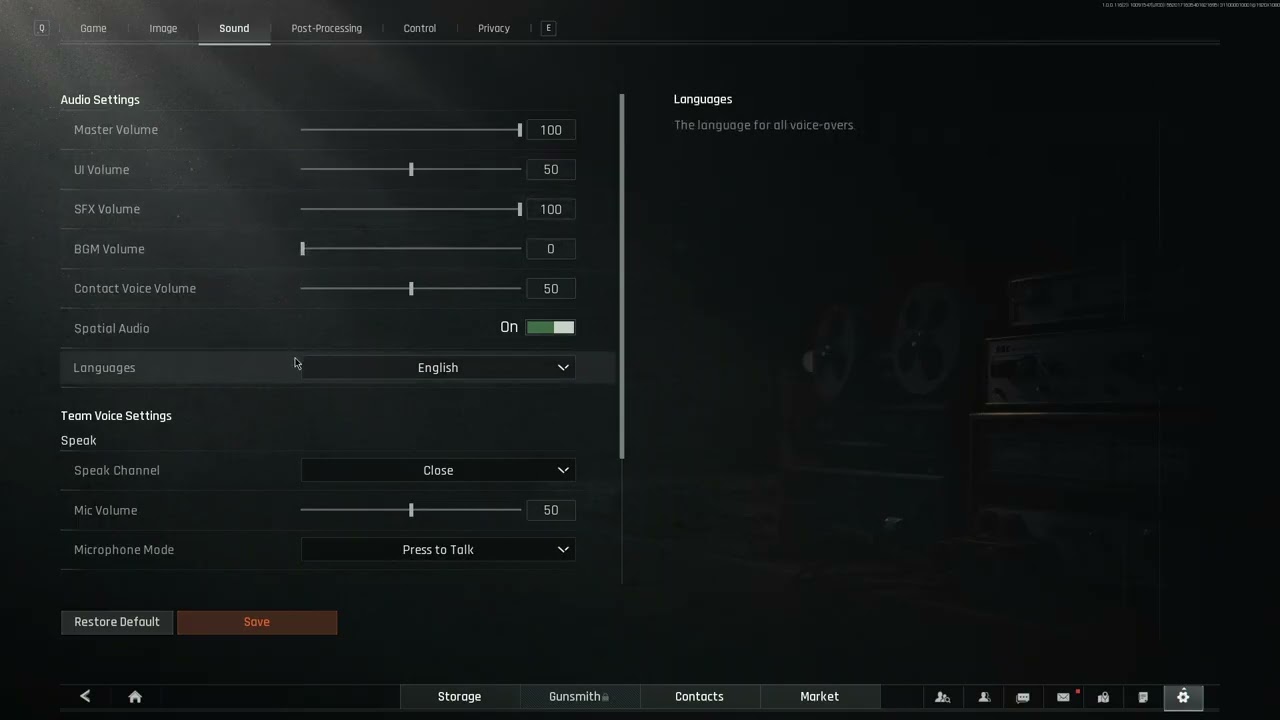
遊戲內核心音訊配置
在《暗區突圍:無限》中調整聲音,關鍵在於減少背景雜音,好讓微弱的移動聲響得以被察覺。槍聲與爆炸會產生極高的峰值聲壓,如果你的音量配置未能將環境背景音與動作音效清楚分離,細微的聲音就會完全消失。
請參考 BeatsForAthletes 所整理的遊戲內基礎設定:
- 音訊輸出:耳機。專為雙耳配戴設計立體聲分離度。
- 動態範圍:寬。在低音量的移動聲與遠距離交火中,保留細膩的空間資訊。
- 主音量:80%–100%。正如 BeatsForAthletes 與 MMOEXP 所述,這能確保輸出全解析度訊號至你的作業系統與硬體混音器。
- 音樂音量:0%–20%。消除戰鬥場景中的配樂干擾。
- 語音聊天音量:50%–60%。維持通訊清晰,同時避免隊友大聲說話蓋過微弱的踩踏地板聲響。
各家攻略對語音音量的建議略有不同。MMOEXP 建議將語音聊天音量調到最大,但 BeatsForAthletes 與 Dovesonic 則建議調低通訊音量,以免突如其來的語音報位蓋過微弱的移動聲。
空間音訊設定與「重複處理」的陷阱
遊戲內的空間音訊是建立方位感知的基石。遊戲引擎會直接將方向座標算繪至雙聲道立體聲中,讓你能掌握垂直移動與水平角度。
撤離類射擊遊戲玩家常犯的一個錯誤就是疊加多個空間音效軟體。根據 Dovesonic 的測試,如果在開啟遊戲內空間音訊的同時,又啟用 Windows Sonic、Dolby Atmos 或耳機廠商的虛擬 7.1 環繞音效,將會嚴重破壞定位。疊加兩種空間處理器會使左右聲道的聲像混雜在一起,讓精準的方向感變成一片混濁模糊。
若要鎖定方向聲音:
- 在遊戲音訊設定選單中將空間音訊切換為開啟。
- 開啟 Windows 聲音裝置內容,關閉所有空間音效格式。
- 開啟周邊設備軟體(例如 Logitech G Hub、Razer Synapse 或 SteelSeries GG),關閉所有虛擬環繞功能。
孤立腳步聲的等化器(EQ)調校
在泥地、混凝土、木板與金屬上的移動聲各自佔據不同的頻段。透過調整 EQ 曲線,你可以降低手榴彈與武器後座力的極低頻轟鳴,同時突顯腳步聲。
參數型等化器(Parametric EQ)設定檔
如果你使用參數型等化軟體,Dovesonic 建議設定以下精準濾波器:
- 70 Hz 低架濾波(Low Shelf):-12.0 dB(Q 值:0.93)—— 清除深層環境轟鳴與沉重低音的遮蔽。
- 250 Hz 峰值濾波(Peak):+4.5 dB(Q 值:1.76)—— 強化腳步聲的形體感與低頻厚度。
- 1050 Hz 峰值濾波(Peak):+3.0 dB(Q 值:3.50)—— 突顯踩踏地面的臨場感與質地。
- 1800 Hz 峰值濾波(Peak):+2.5 dB(Q 值:3.00)—— 帶出中頻移動聲的清晰度。
- 4000 Hz 峰值濾波(Peak):+4.5 dB(Q 值:1.43)—— 突顯銳利的地表材質聲、踩在碎石上的靴聲以及裝備碰撞聲。
10 頻段圖形等化器(Graphic EQ)替代方案
如果你的耳機使用的是固定 10 頻段圖形等化器,將無法輸入精確的中心頻率與 Q 值。BeatsForAthletes 提供了另一種曲線配置,專門用來提升移動偵測並抑制武器爆破音:
- 32 Hz:-5 dB
- 64 Hz:-4 dB
- 125 Hz:-3 dB
- 250 Hz:-1 dB
- 500 Hz:+1 dB
- 1 kHz:+3 dB
- 2 kHz:+5 dB
- 4 kHz:+4 dB
- 8 kHz:+2 dB
- 16 kHz:+1 dB
這兩種設定檔在 250 Hz 處有顯著的設計差異。Dovesonic 增加了 +4.5 dB 以保留腳步聲的厚度;相反地,BeatsForAthletes 則衰減了 -1 dB(這與 Turtle Beach 等硬體製造商的建議一致,他們通常會將 60 Hz 至 250 Hz 降低 -2 至 -3 dB),以防止過於渾厚、轟鳴的殘響模糊中頻線索。如果你的耳機聽起來偏空洞,請採用 +4.5 dB 的增益;如果你的耳機本身低音共振就過強,請改用衰減方案。
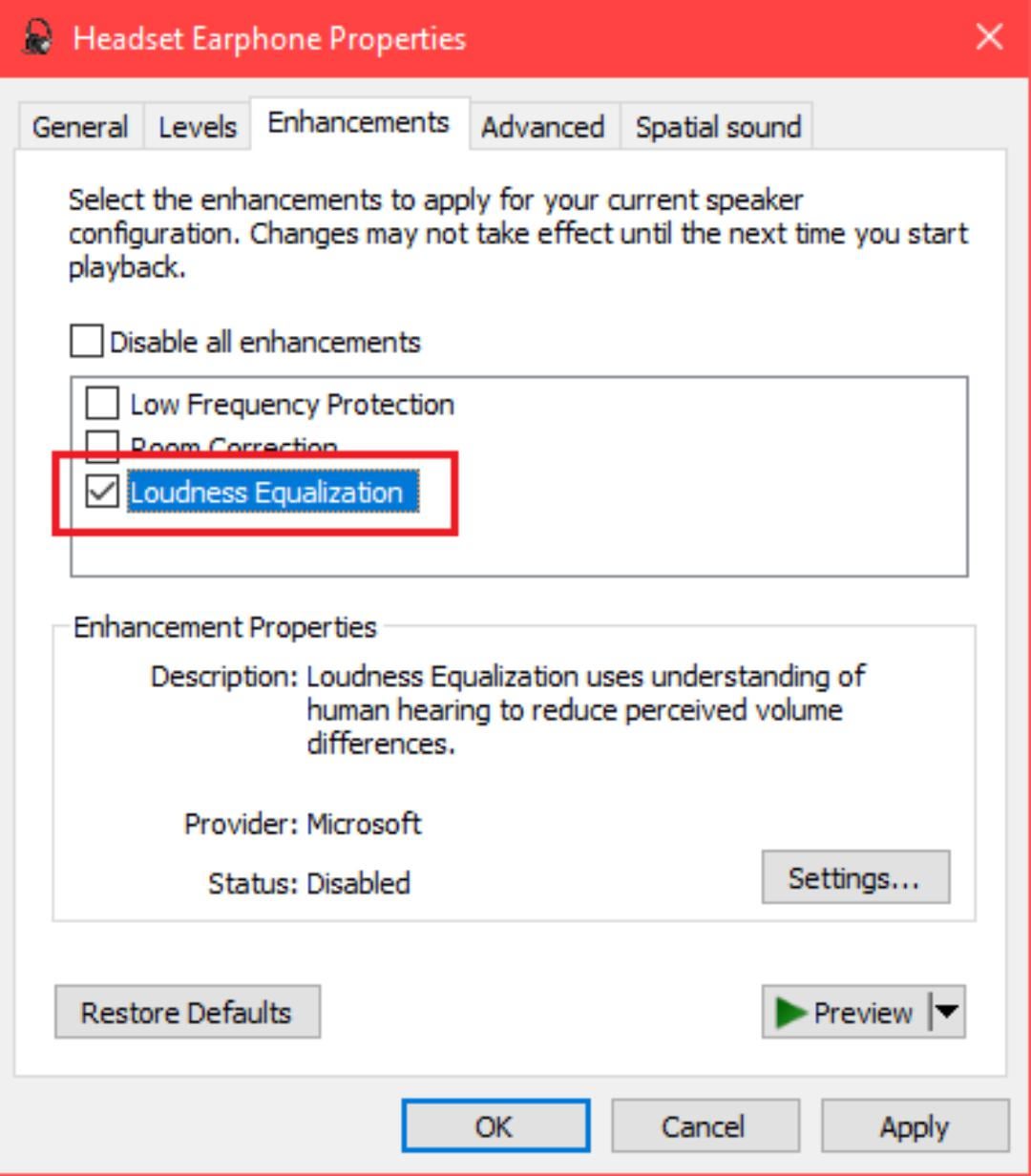
校準響度等化(Loudness Equalization)
響度等化是一種動態壓縮增強功能,能拉平聲音的峰值與低谷。它可以放大微弱的聲響線索(如遠處的腳步聲),同時抑制巨大的聲響(如槍口槍聲)。
然而,壓縮設定得太激進會破壞空間感知。當微弱的腳步聲與身旁的槍聲以相同的音量播放時,大腦將無法判斷敵方幹員究竟是在 5 公尺外還是庭院的另一端。Dovesonic 指出,42% 響度等化是《暗區突圍:無限》的最佳甜蜜點。在 42% 下,你能更早聽見微弱腳步聲,同時不會犧牲判斷距離的能力。
遊戲內戰術耳機對調音的影響
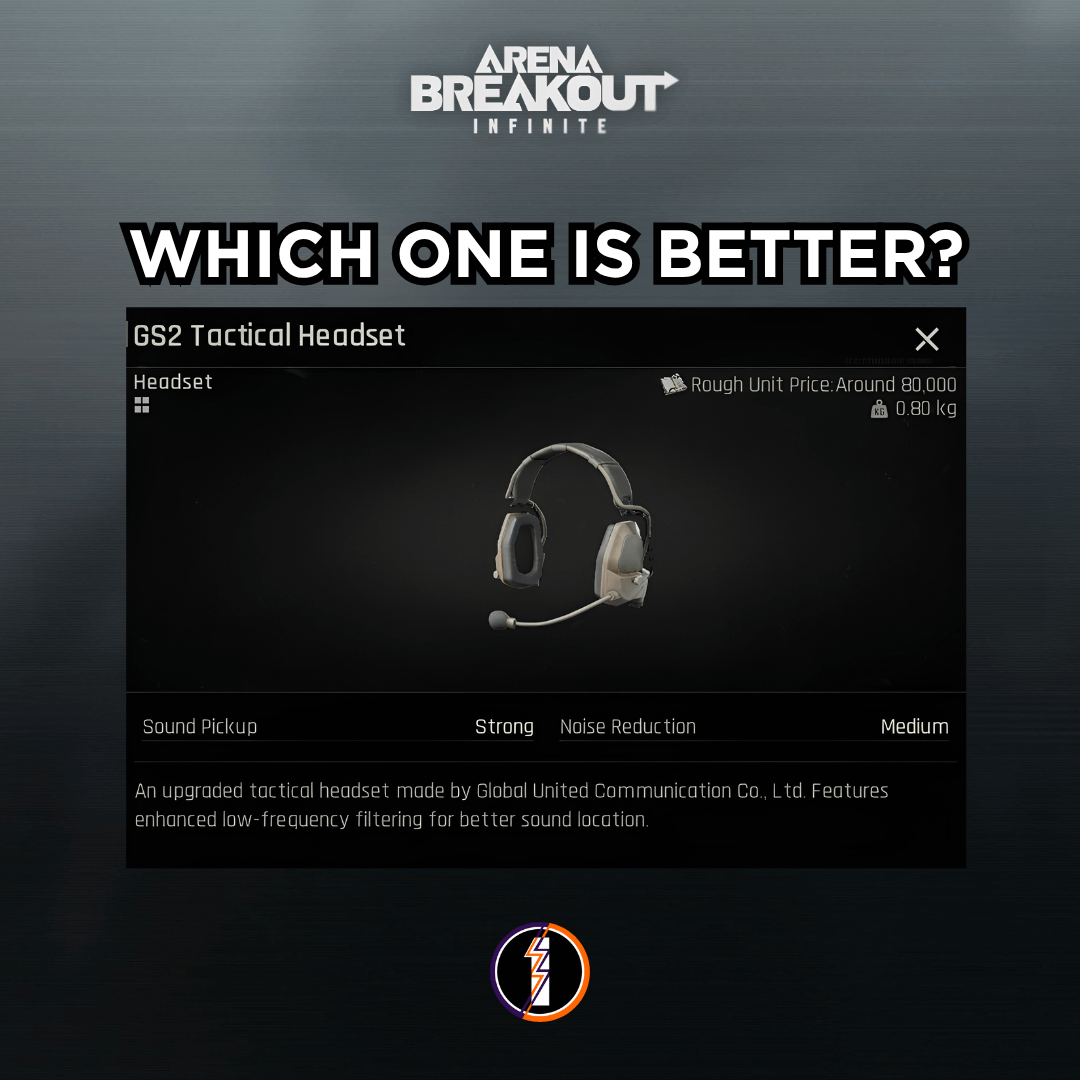
外部硬體 EQ 只是音訊鏈路的一半。在《暗區突圍:無限》中,角色在突擊出擊時佩戴的戰術耳機就相當於第二道遊戲內等化濾波器。不同的出擊裝備會獨立於你的客戶端設定之外,改變整體的聲音表現。
舉例來說,遊戲內的指揮官耳機透過重塑頻率響應來強化特定線索,進而改變聲音的傳遞。如 Dovesonic 所述,外部 EQ 曲線應作為基準校準。設定好之後,請戴上你偏好的出擊裝備來測試這個基準;如果遊戲內的耳機過度強調高音或讓低頻腳步聲變得混濁,請微調個別中頻頻段。
如果你需要補充戰術耳機或裝備配置,可以透過 Arena Breakout: Infinite Bonds 來管理營運資金,這是遊戲的核心付費貨幣,可用於戰術戰鬥通行證、保險箱租賃、實用功能升級以及外觀塗裝。
常見問題
我應該在開啟遊戲內空間音訊的同時啟用 Windows Sonic 或 Dolby Atmos 嗎?
不需要。當遊戲內空間音訊啟用時,請關閉 Windows 空間音效與虛擬環繞軟體。如 Dovesonic 所詳述,疊加空間演算法會模糊方向線索並影響目標定位。
在《暗區突圍:無限》中,孤立腳步聲的確切頻率範圍是多少?
腳步聲的主體落在 250 Hz 左右,移動臨場感橫跨 1.05 kHz 至 1.8 kHz,而地表材質聲則在 4 kHz 左右清晰可辨。根據 Dovesonic 的說明,應削減 70 Hz 以下的極低頻以減少槍聲的遮蔽干擾。
遊戲內的戰術耳機(如指揮官耳機)會影響自訂 EQ 調校嗎?
會。遊戲內的戰術耳機會對移動聲與槍聲套用專屬的聲音曲線調整。如 Dovesonic 建議,請在配戴你偏好的出擊耳機時微調系統 EQ 設定檔,以確保兩組曲線能相輔相成。





評論