若要解決《暗區突圍》(Arena Breakout)在 Android 上的卡頓與過熱問題,可透過 Android 13 或更高版本的系統級「遊戲模式」,將幀率鎖定在螢幕更新率的整數除數,這樣能將 GPU 功耗降低最多 50%,整體系統功耗最多降低 20%。將此幀率限制搭配較低的遊戲內畫質設定以減少發熱量,並切換至無阻礙的 5 GHz 或 6 GHz Wi-Fi 連線,再設定靜態公共 DNS,即可防止在對局中途出現延遲飆高。
為什麼手機會卡頓:過熱降頻 vs. 網路延遲
許多玩家會把戰鬥中突然出現的卡頓誤認為是網路品質不佳。商業網路加速器的行銷常常宣稱路由問題或封包遺失會導致掉幀。但根據行動裝置效能工程與網路診斷指出,這種診斷並不準確:網路不穩定會造成畫面不同步和 Ping 值飆高,而畫面卡頓與掉幀則主要源自硬體限制與裝置過熱。
長時間的突圍對局很快就會讓行動晶片達到溫度上限。一旦超過安全閾值,作業系統就會強制大幅降低 CPU 和 GPU 的運作時脈以保護硬體。這種處理效能的突然驟降,會導致在交火時渲染需求達到顛峰的瞬間,出現幀生成時間不穩定與畫面卡頓。
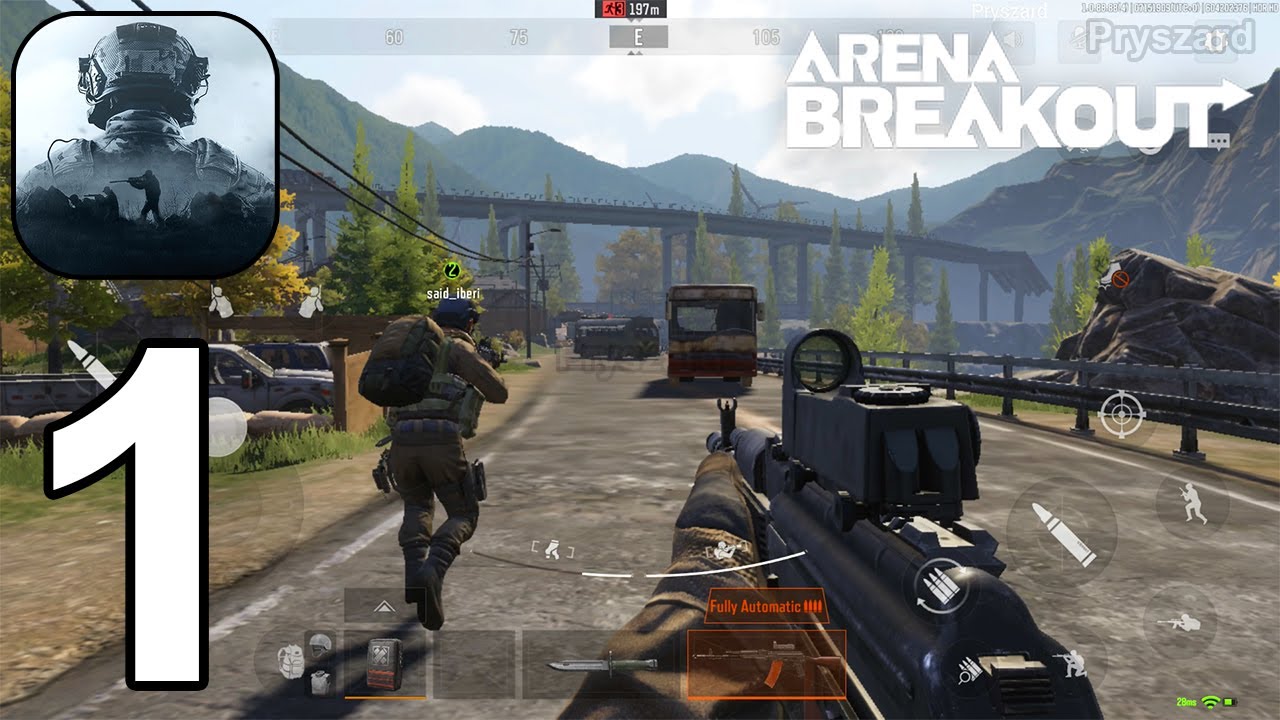
如何利用 Android 遊戲模式鎖定幀率
在不鎖定幀率的情況下執行《暗區突圍》,會讓 GPU 持續維持在最高時脈,導致熱量迅速累積。在 Android 13 及更高版本中,Android 動態效能架構(ADPF)引進了原生 FPS 節流機制。該架構會強制採用螢幕物理更新率的整數除數,在穩定幀生成節奏的同時,將 GPU 功耗降低最多 50%,整體系統耗電量降低最多 20%(Android 開發人員)。
將目標幀率設定為支援的除數,能消除畫面幀生成不均勻的問題:
| 螢幕更新率 | 支援的除數目標幀率 | 主要散熱優勢 |
|---|
| 60 Hz 螢幕 | 60 FPS、30 FPS | 減半至 30 FPS 可為入門級晶片提供最大的散熱餘裕(Android 開發人員)。 |
| 90 Hz 螢幕 | 90 FPS、45 FPS、30 FPS | 45 FPS 能提供穩定的幀生成節奏,同時降低中階硬體的發熱負擔(Android 開發人員)。 |
| 120 Hz 螢幕 | 120 FPS、60 FPS、40 FPS、30 FPS | 鎖定在 60 FPS 或 40 FPS 可防止在長時間交火時發生過熱降頻(Android 開發人員)。 |
如果你的手機配備 120 Hz 螢幕,將遊戲內目標設定為 60 FPS 或使用 40 FPS 除數,即可在不產生滿血 120 FPS 高溫的情況下穩定幀率輸出。
使用 Android 遊戲資訊主頁監控效能
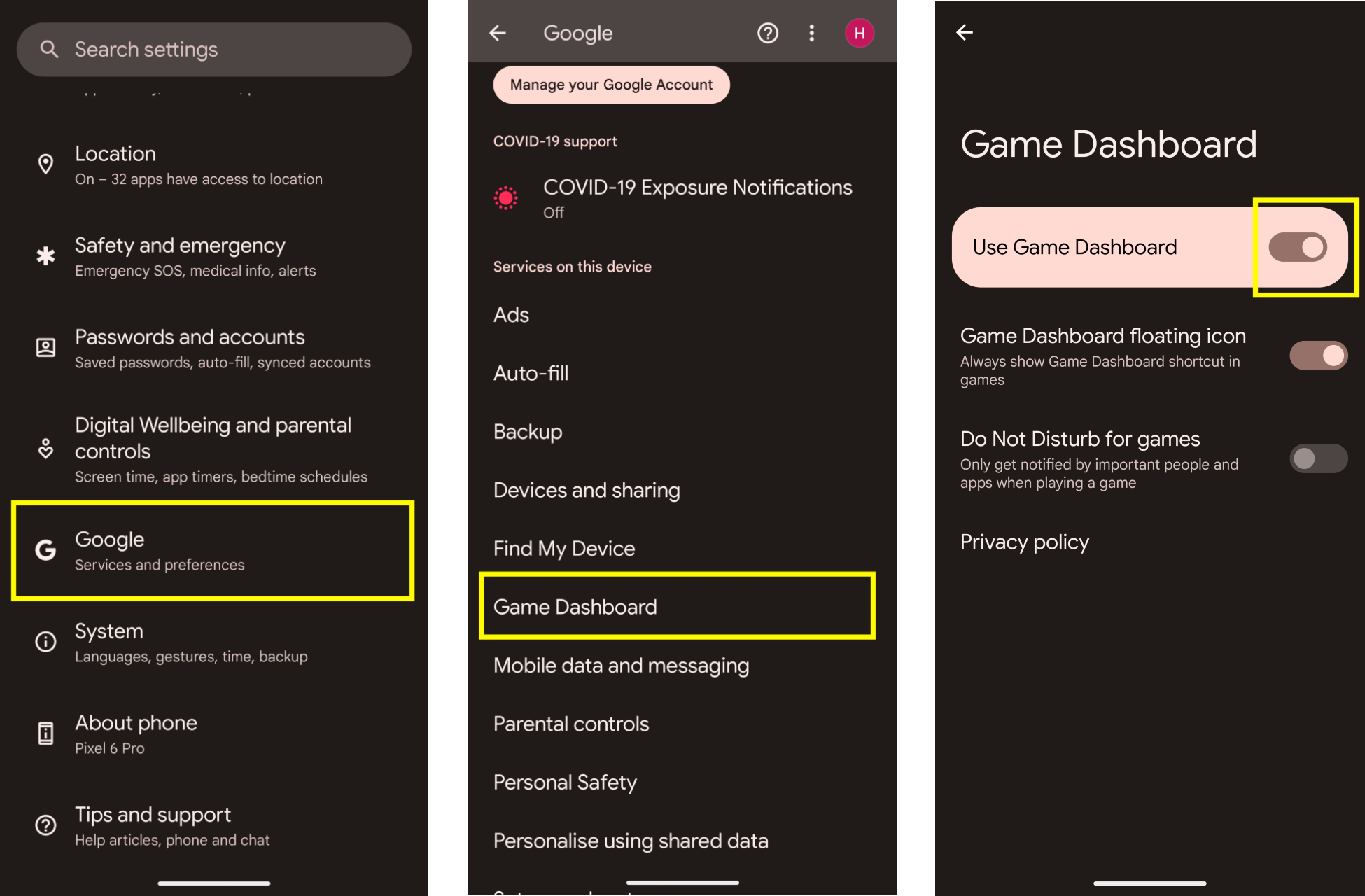
從 Android 12 開始,Google Pixel 及部分 OEM 裝置內建了遊戲資訊主頁(Game Dashboard)浮動視窗(Android 開發人員)。此介面可讓你在玩《暗區突圍》時即時監控硬體狀態。
- 在遊戲中從螢幕邊緣向內滑動,即可顯示遊戲資訊主頁圖示。
- 輕觸快捷鍵以開啟浮動選單。
- 開啟即時 FPS 計數器,以追蹤戰鬥中的即時幀生成狀況。
- 選擇偏好的遊戲模式設定檔:若需要高觸控反應與最高系統時脈,請選擇效能;若要在長時間遊玩時減少熱量累積並節省電量,請選擇省電。
如果在突圍對局進行 15 到 20 分鐘後,即時 FPS 計數器開始劇烈波動,說明你的裝置正在降頻。此時在遊戲的設定選單中將畫質從「均衡」或「高畫質」調降至「流暢」,是減輕 GPU 負擔最快的方法。
解決戰鬥中 Ping 值飆高與網路卡頓問題
雖然過熱降頻會導致畫面卡頓,但命中判定延遲與角色瞬移拉回則源自網路問題。Android 系統的背景同步常常是延遲突然飆高的罪魁禍首。
在 Android 上將應用程式最小化並不會暫停其網路使用。背景應用程式仍會繼續同步雲端帳號並執行自動更新,這會在激烈交火時佔用頻寬(GearUP Booster)。在進入高風險對局前,請先關閉背景應用程式並暫停商店中待處理的下載項目。
最佳化本機 Wi-Fi 連線
Android 裝置與本機路由器之間的實體干擾會導致封包遺失。在進行競技對戰時,請遵循以下原則:
- 連線至 5 GHz 無線頻段,若路由器支援 Wi-Fi 6E/7 則連線至 6 GHz,避免使用擁擠的 2.4 GHz 頻段(GearUP Booster)。
- 盡量靠近路由器,且中間不要有水泥牆或實體障礙物阻隔。
- 避免將路由器放置在密閉機櫃或金屬層架中,這會減弱訊號傳播。
- 切勿在對戰中途切換行動數據與 Wi-Fi。切換網路會迫使連線重新建立路由節點,往往會分配到不穩定的路徑,甚至導致整場對局直接斷線(GearUP Booster)。
在 Android 上設定靜態公共 DNS
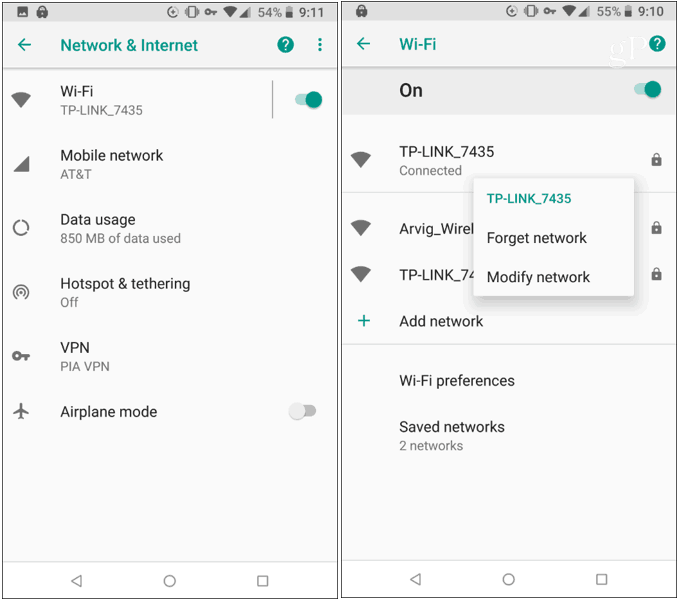
如果網際網路服務供應商的預設路由導致掉包,直接在 Android 網路設定中指定靜態公共 DNS,可以繞過效率低下的 DNS 解析伺服器(GearUP Booster):
- 開啟裝置的設定。
- 輕觸網路與網際網路(部分裝置介面為連線)。
- 輕觸 Wi-Fi。
- 長按目前連線的網路並選擇修改網路,或輕觸網路名稱旁的齒輪圖示。
- 輕觸進階選項。
- 將 IP 設定從 DHCP 切換為靜態。
- 向下捲動至 DNS 1 並輸入
8.8.8.8。 - 在 DNS 2 輸入
8.8.4.4,以指定 Google 的公共 DNS 伺服器。 - 輕觸儲存以套用設定。
平台架構:手機版 vs. 電腦版
在排查效能問題或管理遊戲內資產時,請務必確認你的遊戲平台。《暗區突圍》手機版與 PC 版《暗區突圍:無限》(Arena Breakout: Infinite)採用相互獨立的伺服器與完全不同的帳號架構(VGTopup)。
由於這種架構區隔,遊戲內資產與貨幣無法互通。如果你儲值了《暗區突圍》點券來解鎖保險箱或當季戰鬥通行證升級,這些點券將僅限於手機版客戶端使用,無法轉移至 PC 版本。
常見問題
較高的下載速度會降低《暗區突圍》手機版的 Ping 值嗎?
不會。純粹的下載與上傳頻寬並不能降低延遲。遊戲內的 Ping 值取決於裝置與遊戲伺服器之間的實體距離,以及途經各網路中繼節點的路由效率(GearUP Booster)。
玩家在進行競技對戰時應以多少 Ping 值為目標?
在與區域遊戲伺服器距離不遠的情況下,玩家應盡量將 Ping 值維持在 60 ms 以下,以確保可靠的命中判定與具備競爭力的操作反應速度(GearUP Booster)。








評論