Игра в Whiteout Survival на компьютере избавляет от тесных рамок сенсорного экрана в пользу привычной связки мыши и клавиатуры. Однако развивать поселение и моментально влетать в командные сборы альянса исключительно ручными кликами мыши — верный способ отстать от соперников. Эмуляторы вроде BlueStacks позволяют заменять тапы по экрану отдельными клавишами для быстрой навигации по меню и военным операциям, тогда как официальный клиент Google Play Игры на ПК предлагает фиксированные системные комбинации клавиш — например, F11 или Alt + Enter для моментального перехода в полноэкранный режим.
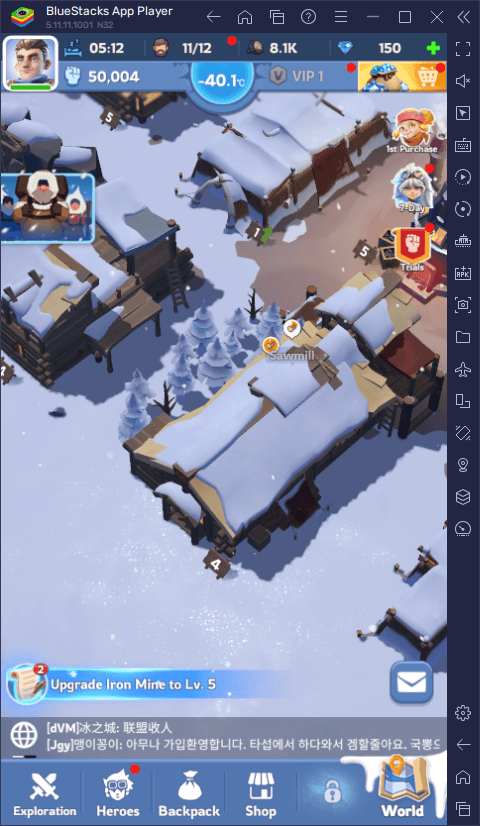
Системные горячие клавиши в Google Play Игры на ПК
Если вы запускаете стратегию через Google Play Игры на ПК, а не через классический сторонний эмулятор, платформа задействует встроенные глобальные горячие клавиши для управления окном и вызова системного оверлея. Для этих базовых функций вручную создавать профиль управления не потребуется.
Согласно документации Google Play Игры на ПК, платформа поддерживает встроенные комбинации клавиш, которые заменяют привычные экранные действия:
| Действие | Горячая клавиша | Элемент интерфейса | Иллюстрация |
|---|
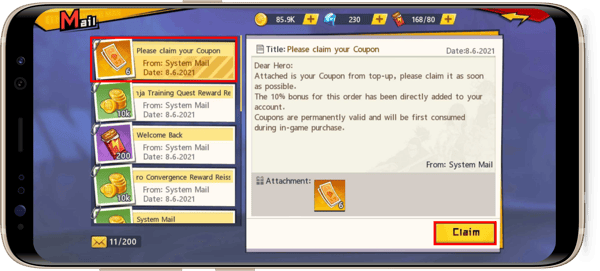
| Полноэкранный режим | F11 или Alt + Enter | Окно игры | 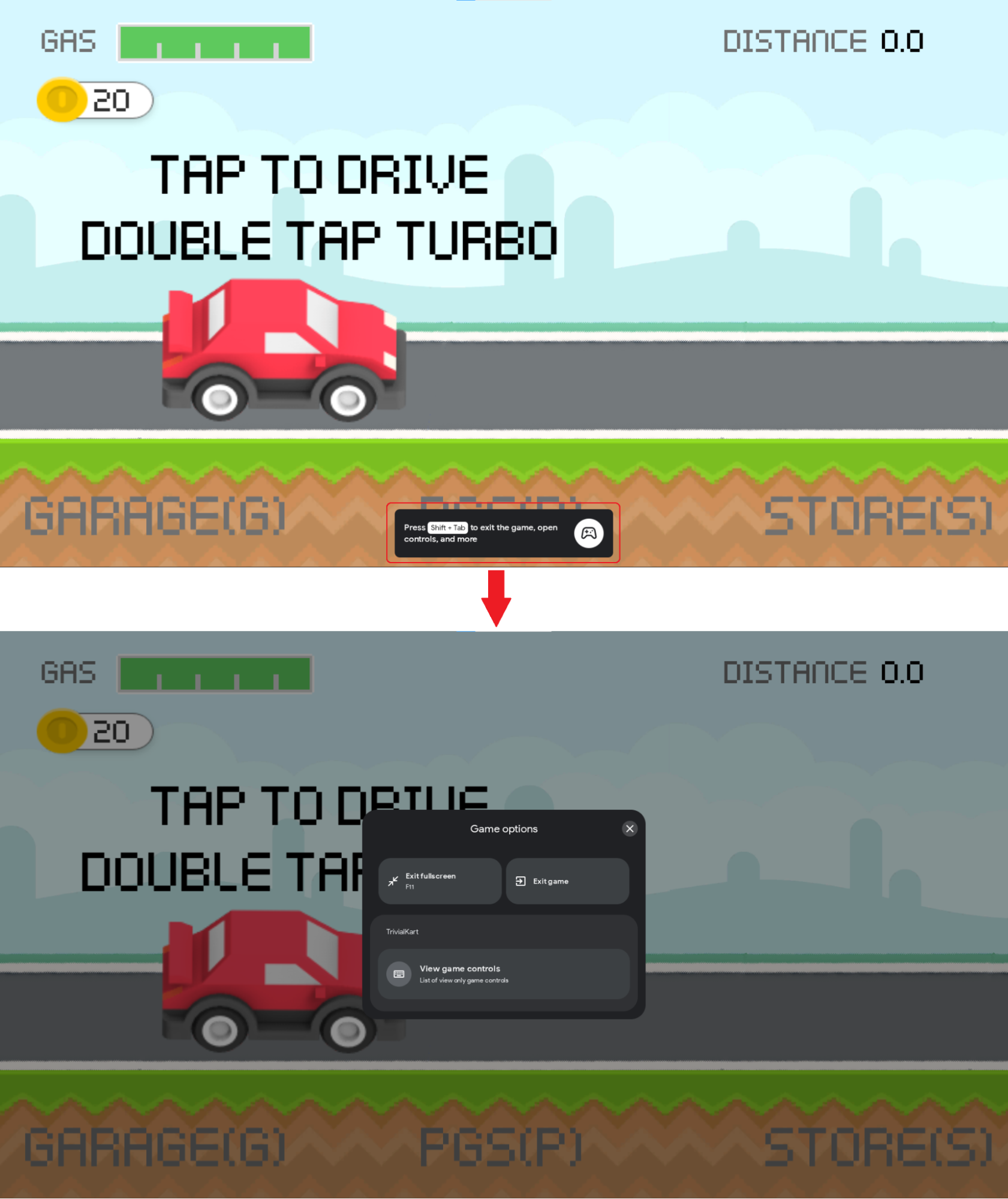 |
| Оверлей параметров игры | Shift + Tab | Системное меню | 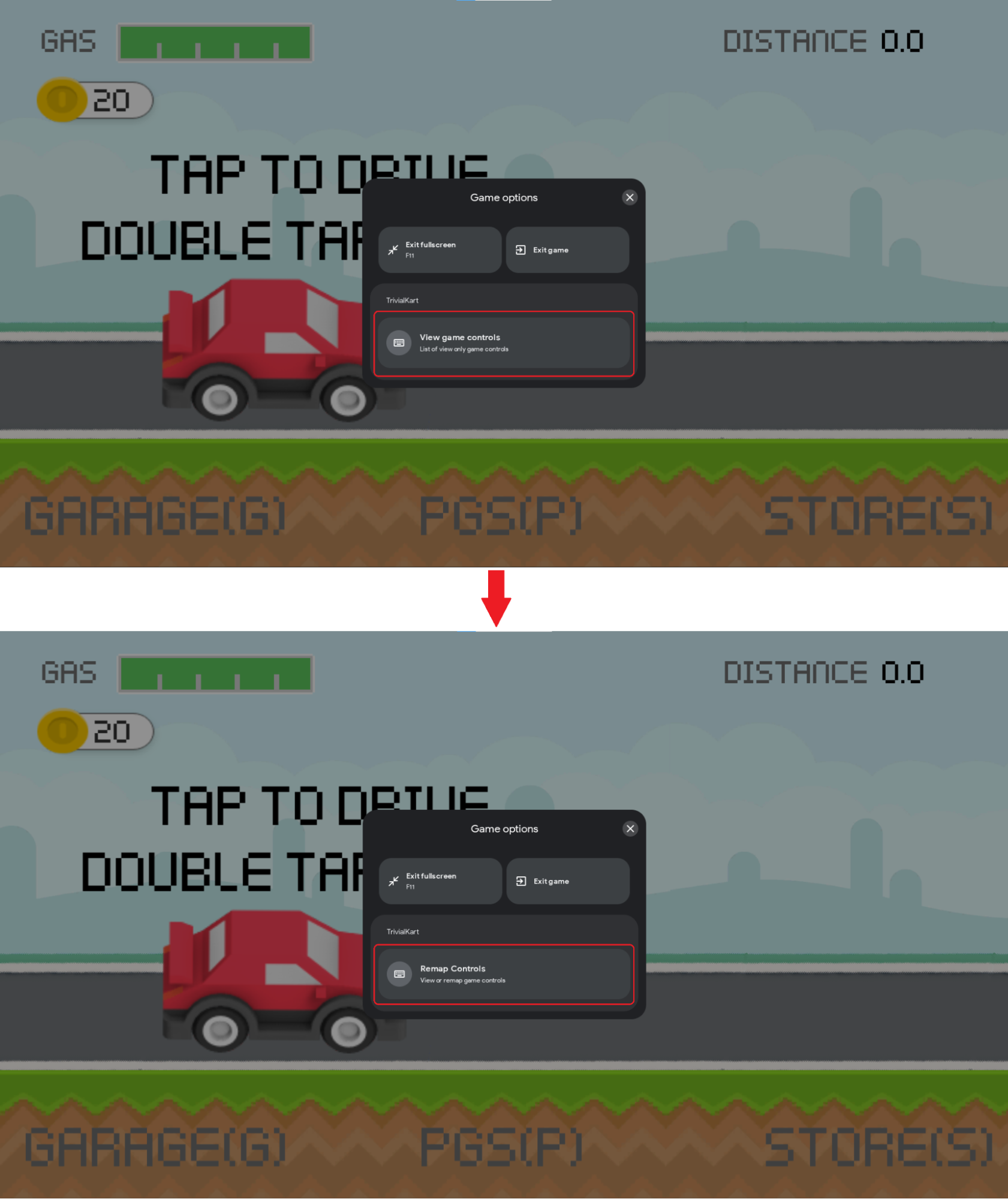 |
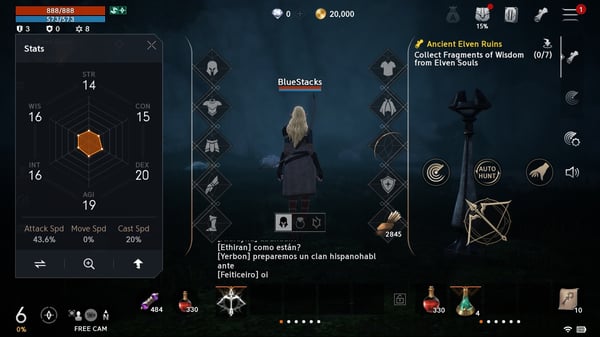
| Выход из игры | Shift + Tab -> Выйти из игры | Меню параметров |  |
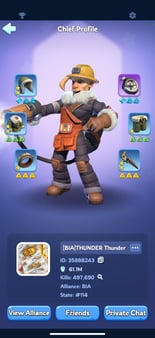
| Смена языка ввода | Shift + Tab -> Язык ввода | Меню параметров |  |
Важный нюанс: хотя Google Play Игры на ПК стабильно отрабатывает системные команды окна, платформа ограничивает глубокую тактическую настройку внутриигровых биндов по сравнению с классическими средами виртуализации. Если вам нужны отдельные клавиши для моментальной отправки маршей или переключения между вкладками города, важно учитывать архитектурные особенности эмуляторов.
Как настроить управление и бинды в Whiteout Survival на эмуляторе
Запуск Whiteout Survival на десктопе или ноутбуке через программы уровня BlueStacks позволяет полностью отказаться от неудобных сенсорных свайпов в пользу мыши и клавиатуры при открытии окон и координации сборов (руководство по сборам Whiteout Survival на BlueStacks). Грамотная настройка управления в Whiteout Survival на ПК превращает медленную рутину с перетаскиванием курсора в четкие мгновенные клики.
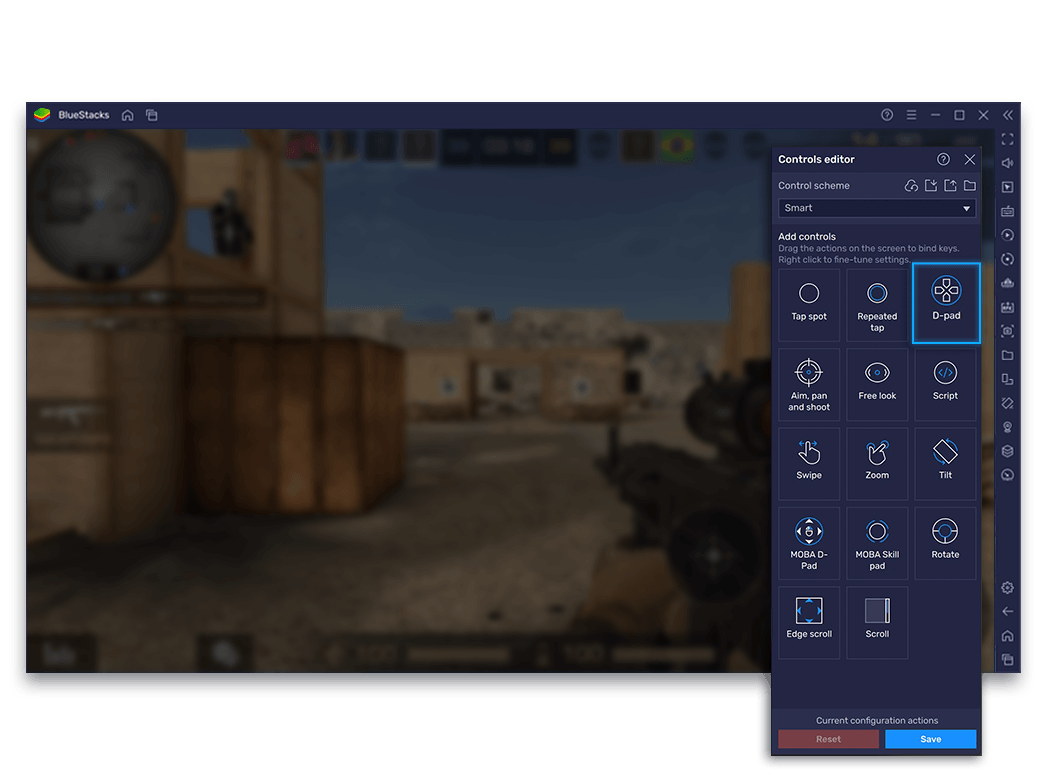
Если стандартная раскладка клавиатуры отсутствует или кажется неудобной, настройте собственный профиль по шагам:
- Запустите Whiteout Survival в эмуляторе и дождитесь полной загрузки экрана города.
- Откройте боковую панель эмулятора и нажмите на иконку «Игровое управление» (обычно в виде клавиатуры).
- Перейдите в «Редактор управления» (Keymapping), чтобы отобразить оверлей настройки поверх игрового экрана.
- Кликните по нужной области интерфейса — например, по вкладке альянса, кнопке карты или подтверждению сбора — для создания новой точки касания (tap spot).
- Нажмите нужную физическую клавишу на клавиатуре, чтобы закрепить ее за выбранными координатами экрана.
- Отрегулируйте чувствительность или область нажатия и нажмите «Сохранить», чтобы применить раскладку.
Закрепление клавиш за статичными элементами интерфейса помогает моментально активировать повторяющиеся действия — будь то переход в штаб альянса или выбор состава отряда — без необходимости постоянно двигать курсор через весь монитор.
| Задача управления | Механика ввода | Функция эмулятора | Применение на практике |
|---|
| Навигация по городу и карте | Клавиатура + мышь | Точка касания / клик | Открытие очередей производства, меню альянса и переключение на пустошь (BlueStacks) |
| Участие в сборах | Назначенные бинды | Быстрое касание координат | Мгновенная реакция на сборы альянса без ручной наводки курсора (BlueStacks) |
| Полноэкранный просмотр | F11 или Alt + Enter | Встроенная команда клиента | Максимальный обзор поля боя без поиска кнопок в меню (Google Support) |
| Настройки системы и языка | Shift + Tab | Системный оверлей клиента | Быстрый выход из клиента или переключение раскладки клавиатуры (Google Support) |
Управление на macOS через BlueStacks Air
На компьютерах Mac конфигурация выглядит иначе. Запуск Whiteout Survival через BlueStacks Air исключает необходимость ручной расстановки экранных точек, предлагая уже готовые профили раскладки сразу после установки (BlueStacks).
Как указывает BlueStacks, версия BlueStacks Air поставляется с профилями, оптимизированными под клавиатуры и трекпады Mac. Это избавляет от самостоятельного создания схемы управления перед растопкой Главной печи или тренировкой гарнизона. При переходе с Windows вам не придется вручную расставлять кнопки по экрану ради базового отклика клавиш.
| Игровая платформа | Конфигурация управления | Требуется ручная настройка? | Официальный источник |
|---|
| BlueStacks (Windows PC) | Пользовательские оверлеи клавиатуры и мыши | Да, для назначения собственных горячих клавиш | BlueStacks Rally Guide |
| BlueStacks Air (macOS) | Преднастроенная раскладка для клавиатуры и трекпада Mac | Нет, оптимизировано из коробки | BlueStacks Official |
| Google Play Игры на ПК | Встроенные горячие клавиши (Shift + Tab, F11, Alt + Enter) | Нет, без внутриигрового переназначения | Google Support |
Синхронизация прогресса и донат на ПК
Независимо от того, используете ли вы ручные бинды на Windows или играете со стандартными настройками на Mac, игровой прогресс и ресурсы аккаунта бесшовно синхронизируются на любых устройствах. Если вы чередуете игру со смартфона и ПК, валюта Whiteout Survival Frost Stars переносится в полном объеме без платформенных ограничений.
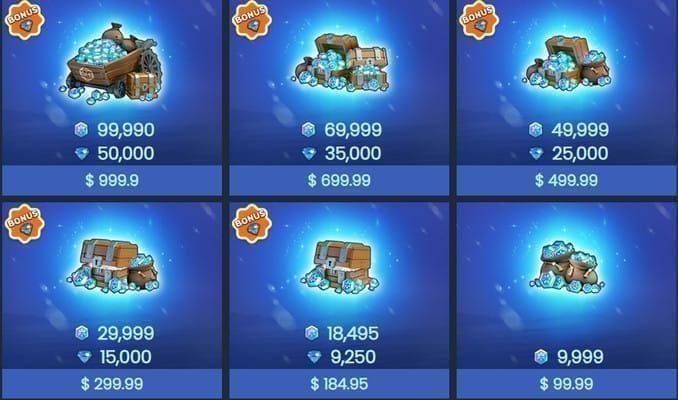
Морозные звезды (Frost Stars) выступают прямым эквивалентом денежных ваучеров с курсом 1:1 как на смартфонах, так и в эмуляторах на ПК. После зачисления по UID игрока баланс моментально обновляется на всех привязанных клиентах. Например, 500 Frost Stars позволяют забрать стандартный ивентовый набор за $4.99 без прохождения подтверждений оплаты через всплывающие окна магазинов на ПК (VGTopup). Среди альтернативных площадок в мобильном гейминге известны TOPUPlive и Mistplay, однако своевременная проверка баланса ваучеров прямо в клиенте на ПК гарантирует защиту от задержек во время ключевых битв.
Что делать, если горячие клавиши на ПК не работают
Если назначенные кнопки перестали отвечать посреди игровой сессии в Whiteout Survival, причина чаще всего кроется в конфликте оверлеев или масштабировании окна. Проверьте следующие параметры:
- Активные окна оверлея: если вы нажали комбинацию Shift + Tab в Google Play Игры на ПК, горячие клавиши перестают работать в самой игре до закрытия меню параметров (Google Support). Верните фокус в основное окно.
- Масштабирование разрешения экрана: изменение размера окна или переключение в полноэкранный режим по нажатию F11 или Alt + Enter способно сместить назначенные точки касания, если координаты в эмуляторе были привязаны к фиксированным пикселям, а не динамической сетке UI.
- Отображение подсказок управления: в меню игрового управления эмулятора проверьте, активна ли схема клавиш, и увеличьте прозрачность подсказок, чтобы убедиться, что точки нажатия находятся ровно над нужными кнопками интерфейса.
- Язык ввода клавиатуры: горячие клавиши, назначенные на символы латиницы, могут не реагировать при смене активного языка системы. Используйте меню Shift + Tab -> Язык ввода в Google Play Игры для проверки раскладки (Google Support).
Совет редакции: назначьте наиболее удобную клавишу (например, пробел) точно над кнопкой вступления в сбор альянса. Прокликивание трех подменю мышкой гарантированно проигрывает мгновенному нажатию одной физической кнопки, когда соревновательные сборы заполняются буквально за считанные секунды.
Подписывайтесь на VGTopup, чтобы узнавать больше новостей о Whiteout Survival Frost Stars~




Comments