Таблица диагностики мгновенных вылетов при запуске
Сопоставьте свои симптомы с техническими причинами ниже, прежде чем вносить изменения в системные файлы.
| Категория сбоя | Путь к файлу или конфликтующее ПО | Техническая причина и способ исправления |
|---|
| Поврежденный локальный кэш | %localappdata%\Roblox и %temp%\Roblox | Очистите папки, чтобы удалить поврежденные текстуры, ассеты и временные файлы скриптов. |
| Конфликт внедрения античита | RTSS, MSI Afterburner, Discord, Bloxstrap | Завершите процессы с OSD-хуками DirectX/Vulkan, вызывающими блокировку Byfron Hyperion. |
| Отсутствующие библиотеки runtime | Visual C++ 2015–2022 (x86 и x64) | Восстановите поврежденные пакеты библиотек DLL, необходимые 64-битному клиенту. |
| Конфликт драйверов устройств ввода | Руль Logitech G920 / inpoutx64 | Отключите нестандартные контроллеры и удалите устаревшие драйверы подсветки уровня ядра. |
| Повреждение системного образа | verifier.dll / Поврежденные системные файлы | Запустите сканирование DISM и SFC для восстановления системных компонентов Windows 11. |
| Динамическая фильтрация портов | Исходящие порты UDP 49152–65535 | Добавьте исполняемые файлы клиента в исключения брандмауэра для сетевого обмена с сервером. |
Анализ этих шести основных категорий позволяет точно понять, почему клиент закрывается еще до загрузки главного интерфейса.
Шаг 1: Отключите конфликтующие оверлеи и фоновые утилиты
Byfron расценивает сторонние экранные оверлеи как потенциальные векторы для инъекции стороннего кода. Работающие мониторы ресурсов, программы для записи экрана или кастомные лаунчеры заставляют античит закрывать клиент до отображения главного меню.
Большинство подобных вылетов вызывают RivaTuner Statistics Server (RTSS) и MSI Afterburner. Обе программы используют низкоуровневые хуки DirectX и Vulkan для вывода счетчиков FPS и температур на экран. Когда Byfron замечает попытку подключения этих хуков к RobloxPlayerBeta.exe, он сразу завершает процесс.
Чтобы устранить конфликты программного обеспечения:
- Нажмите
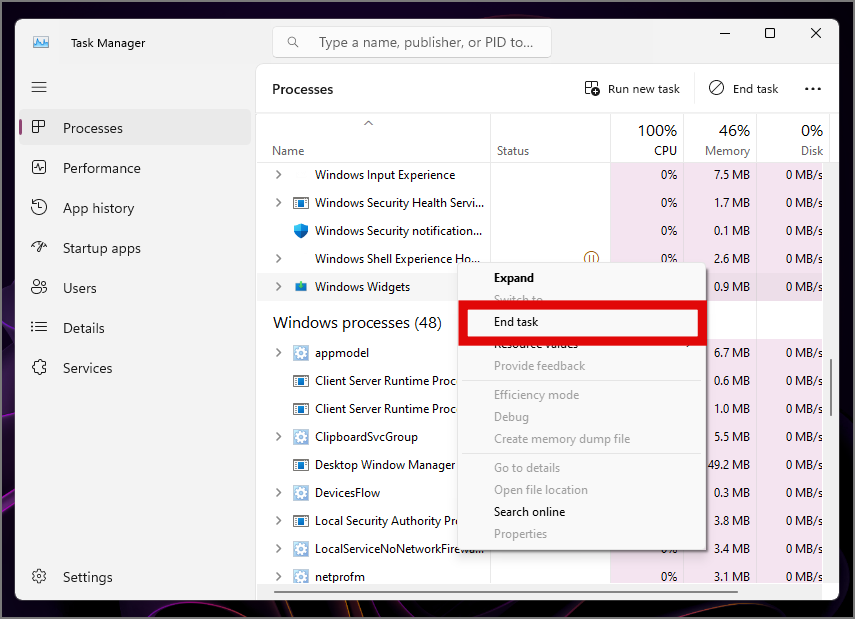
Ctrl + Shift + Esc, чтобы открыть Диспетчер задач. - Найдите RTSS, MSI Afterburner, OBS Studio и Discord в списке фоновых процессов.
- Нажмите на каждый процесс и выберите «Снять задачу».
- Проверьте системный трей на наличие утилит управления периферией, таких как Logitech G HUB или программ управления подсветкой RGB.
- Завершите работу сторонних модификаторов клиента, таких как Bloxstrap, Fishstrap или RbxFpsUnlocker.
Устаревшие утилиты для управления подсветкой материнских плат часто устанавливают небезопасный драйвер ядра inpoutx64. Windows 11 блокирует его в рамках правил базовой безопасности, а Byfron останавливает запуск игры при любой активности inpoutx64. Если ваш софт материнской платы использует эту библиотеку, закройте службу подсветки перед запуском.
Когда клиент начнет работать без конфликтов оверлеев, вы сможете пополнить баланс подарочной карты Roblox, чтобы приобрести аксессуары для аватара и игровые пропуски.
Шаг 2: Отключите специализированную периферию и гоночные рули
Нестандартные алгоритмы опроса драйверов на специализированных устройствах приводят к сбою клиента во время опроса оборудования. Гоночные рули, джойстики для авиасимуляторов и кастомные адаптеры ввода нередко конфликтуют со встроенным механизмом распознавания контроллеров.
Руль Logitech G920 известен тем, что регулярно провоцирует тихие вылеты при запуске. Во время загрузки исполняемый файл опрашивает активные устройства DirectInput и XInput. Драйверные хуки ПО Logitech G920 прерывают этот процесс инициализации, заставляя движок аварийно завершить работу.
Если у вас подключены руль, педали или оборудование для авиасимуляторов:
- Отсоедините USB-кабель устройства от компьютера.
- Откройте Диспетчер задач и завершите все процессы сопутствующего ПО для контроллеров.
- Запустите Roblox через браузер или ярлык на рабочем столе.
- Дождитесь полной загрузки плейса и только затем снова подключайте дополнительные контроллеры.
Стандартные геймпады Xbox и PlayStation работают через стандартные каналы XInput и крайне редко приводят к вылетам. Если проблема сохраняется, отключите внешние USB-хабы, чтобы выявить сбоящее устройство ввода.
Шаг 3: Очистите поврежденные данные AppData и временный кэш
При каждом входе на сервер клиент загружает наборы ассетов, геометрию уровней, звуки и скрипты интерфейса во временные локальные каталоги. Если интернет-соединение обрывается во время загрузки или клиент закрывается некорректно, эти файлы кэша повреждаются. При следующем запуске лаунчер пытается прочитать поврежденные данные и вылетает.
Полная очистка этих папок заставляет лаунчер скачать чистые, проверенные файлы заново. Удаление файлов временного кэша никак не повлияет на учетную запись, инвентарь или баланс Robux — все это хранится на серверах игры.
Очистка локальной папки AppData
- Нажмите сочетание клавиш
Windows Key + R, чтобы открыть окно «Выполнить». - Введите
%localappdata% и нажмите Enter. - Найдите папку с именем
Roblox. - Нажмите на папку
Roblox правой кнопкой мыши и выберите «Удалить» (или нажмите Shift + Delete).
Очистка временного кэша Windows
- Снова нажмите
Windows Key + R. - Введите
%temp%\Roblox и нажмите ОК. - Нажмите
Ctrl + A, чтобы выделить все файлы и папки в этом каталоге. - Нажмите Delete. Если Windows сообщит, что часть файлов используется, нажмите «Пропустить».
Вы также можете выполнить эту очистку через Командную строку. Запустите Командную строку от имени администратора и выполните следующие команды:
rmdir /s /q "%localappdata%\Roblox"
rmdir /s /q "%temp%\Roblox"
После очистки обоих каталогов запустите плейс через сайт. При первом запуске клиенту потребуется чуть больше времени, чтобы заново создать структуру папок и загрузить основные ресурсы.
Шаг 4: Восстановите системные файлы и библиотеки Visual C++
Отсутствие динамических библиотек DLL мешает 64-битному клиенту корректно взаимодействовать с видеокартой и звуковыми драйверами. Если компоненты Microsoft Visual C++ Redistributable повреждены, клиент закроется без вывода ошибок.
Roblox использует библиотеки сред выполнения Visual C++ 2015–2022 как для архитектуры x86 (32 бит), так и для x64 (64 бит). Даже на 64-битной Windows 11 фоновые веб-службы используют 32-битные библиотеки для взаимодействия с браузером.
Переустановка пакетов Visual C++
- Нажмите
Windows Key + I, чтобы открыть «Параметры» Windows. - Перейдите в раздел Приложения > Установленные приложения.
- Прокрутите список вниз до Microsoft Visual C++ 2015–2022 Redistributable.
- Нажмите на три точки рядом с версией x64, выберите «Изменить» и нажмите «Исправить».
- Повторите процесс восстановления для версии x86, если она установлена.
- Если эти компоненты вовсе отсутствуют, скачайте свежие установщики с официального сайта Microsoft и перезагрузите ПК.
Восстановление хранилища компонентов Windows
Поврежденные системные файлы, такие как нарушенная библиотека verifier.dll или системные службы доступа к дискам, мешают игре безопасно выделять память. Запустите встроенные системные утилиты проверки целостности ОС:
- Введите
cmd в строке поиска Windows. - Нажмите правой кнопкой мыши на «Командная строка» и выберите «Запуск от имени администратора».
- Введите
sfc /scannow и нажмите Enter. Дождитесь завершения проверки на 100%. - Введите
DISM /Online /Cleanup-Image /RestoreHealth и нажмите Enter. - После завершения восстановления образа перезагрузите компьютер.
sfc /scannow
DISM /Online /Cleanup-Image /RestoreHealth
Эти команды заменяют поврежденные системные файлы чистыми копиями из хранилища компонентов Windows.
Шаг 5: Настройте параметры совместимости и права администратора
Ограничения учетной записи пользователя в Windows 11 могут мешать лаунчеру создавать файлы блокировки или вносить записи в реестр. Изменение свойств ярлыка предоставит исполняемому файлу все необходимые права.
- Нажмите правой кнопкой мыши на ярлык Roblox Player на рабочем столе и выберите «Свойства».
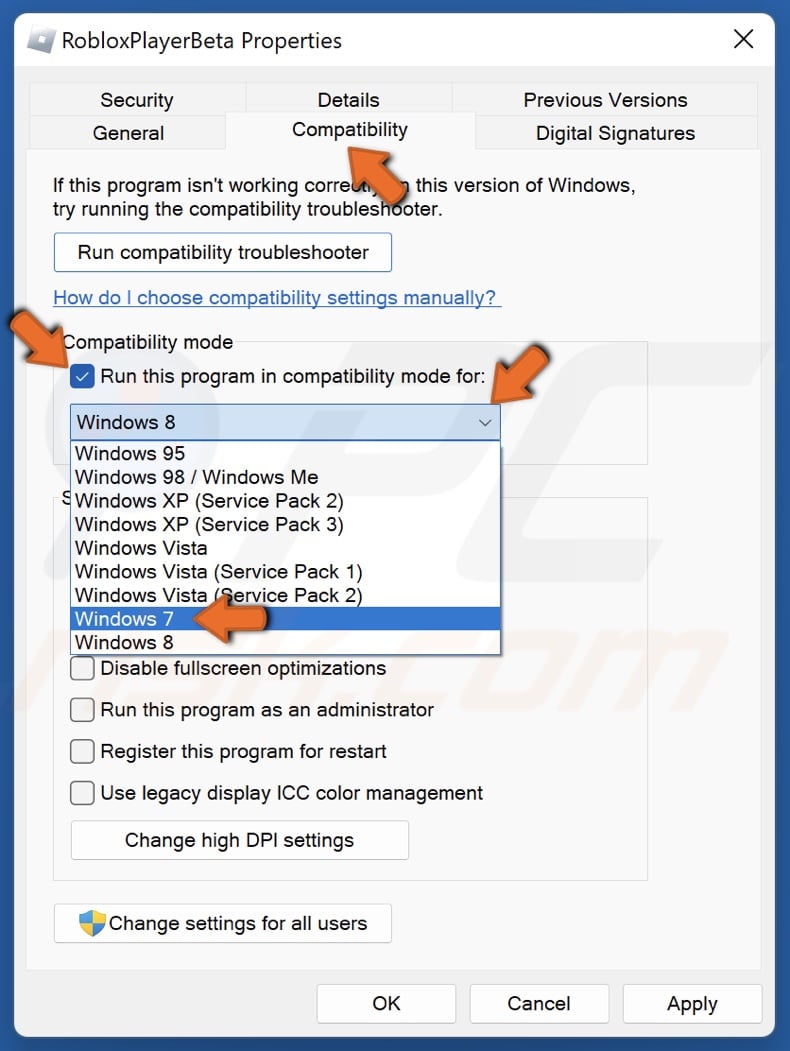
- Перейдите на вкладку «Совместимость».
- Установите флажок напротив пункта «Запускать эту программу от имени администратора».
- Установите флажок «Отключить оптимизацию во весь экран».
- Нажмите «Применить», затем «ОК».
В некоторых инструкциях советуют запускать клиент в режиме совместимости с Windows 8 для устранения проблем с видеокартой. Однако античит Byfron стабильнее всего работает в нативном 64-битном режиме Windows 11. Включение режима совместимости со старыми ОС может привести к тому, что Byfron распознает окружение как неподдерживаемую виртуальную оболочку. Используйте режим совместимости с Windows 8 только как временный диагностический шаг, если не проходит инициализация видеодрайвера.
Шаг 6: Выполните чистую переустановку и удалите внедренные хуки
Обычное удаление через «Параметры» Windows оставляет после себя старые файлы конфигурации, остатки кэша и лишние ключи в реестре. Если ранее использовались кастомные лаунчеры, такие как Bloxstrap или Fishstrap, стандартное удаление редко очищает запланированные задачи и перенаправления реестра, из-за чего новая установка наследует старые конфликты.
Чистая переустановка полностью удаляет все эти остаточные файлы.
Пошаговая чистая переустановка
- Нажмите
Windows Key + R, введите appwiz.cpl и нажмите Enter. - Найдите в списке Roblox Player, нажмите правой кнопкой мыши и выберите «Удалить».
- Снова откройте окно «Выполнить», введите
%localappdata% и удалите оставшуюся папку Roblox. - В окне «Выполнить» введите
%userprofile%\AppData\LocalLow и удалите любые папки Roblox или сторонних лаунчеров. - Нажмите
Windows Key + R, введите regedit и нажмите Enter, чтобы открыть Редактор реестра. - Перейдите по пути
HKEY_CURRENT_USER\Software\Roblox и удалите эту папку. - Перейдите по пути
HKEY_LOCAL_MACHINE\SOFTWARE\Roblox (если он существует) и удалите эту папку. - Перезагрузите компьютер.
- Войдите в свой аккаунт на официальном сайте, нажмите «Играть» на странице любого плейса и скачайте свежий установщик.
Чистая установка позволит быстро вернуться в любимые плейсы вроде Blox Fruits или Pet Simulator 99, где цифровой код Roblox поможет получить полезные внутриигровые бонусы.
Десктопный Win32-клиент против UWP-приложения из Microsoft Store
Windows 11 поддерживает две разные версии клиента: классическое приложение Win32 для ПК (скачиваемое через браузер) и приложение Universal Windows Platform (UWP), доступное в магазине Microsoft Store.
Каждая сборка использует свою архитектуру, изолированную среду (песочницу) и процесс исполнения.
| Особенность / Параметр | Win32-клиент для ПК | UWP-приложение Microsoft Store | Мобильное приложение (Android / iOS) |
|---|
| Источник загрузки | Официальный сайт / Браузер | Приложение Microsoft Store | Google Play / Apple App Store |
| Архитектура античита | 64-битный движок Byfron Hyperion | Изолированный контейнер приложений Windows | Нативная песочница мобильной ОС |
| Уязвимость к вылетам из-за оверлеев | Высокая (конфликт хуков DirectX/Vulkan) | Низкая (изолированная среда контейнера) | Отсутствует (песочница мобильной ОС) |
| Поддержка периферии | Полная (рули, геймпады, кастомные устройства) | Ограниченная (стандартные геймпады XInput) | Сенсорное управление и Bluetooth-геймпады |
| Частый тип сбоя | Тихий вылет при запуске из-за античита | Зависание на заставке / синхронизации Store | Закрытие из-за нехватки оперативной памяти |
Сравнение версий для разных платформ показывает, почему переход на клиент из Microsoft Store помогает обойти упорные вылеты античита в Win32-версии.
Если Win32-приложение упорно отказывается запускаться даже после очистки кэша и восстановления системных библиотек, установите версию из Microsoft Store. Это приложение работает внутри изолированного контейнера. Оно не загружает общесистемные хуки тем же способом, что делает его невосприимчивым ко многим конфликтам стороннего ПО, мешающим запуску автономного исполняемого файла.
У версии из Store есть свои нюансы. Хотя она защищена от вылетов античита на старте, в ней иногда могут случаться зависания интерфейса или микрофризы фреймрейта. Используйте версию из Microsoft Store как надежную временную альтернативу, пока настраиваете основную десктопную версию.
Добавление в исключения антивируса и открытие исходящих портов брандмауэра
Защитное ПО может ошибочно принимать обновленные исполняемые файлы игры за эвристические угрозы. Защитник Windows, Avast, Norton и McAfee часто отправляют в карантин или блокируют RobloxPlayerBeta.exe без каких-либо уведомлений. Windows пытается запустить ярлык, наталкивается на блокировку файла фильтром антивируса и моментально закрывает лаунчер.
Сетевые экраны, ограничивающие динамический исходящий UDP-трафик, также приводят к зависанию и аварийному закрытию лаунчера на этапе первичного сетевого рукопожатия.
| Уровень безопасности | Целевой файл / Диапазон протоколов | Рекомендуемое правило настройки |
|---|
| Антивирус Windows Defender | %localappdata%\Roblox\Versions\* | Добавьте всю директорию версий Roblox в список исключений. |
| Сторонний антивирус (Avast/Norton/McAfee) | RobloxPlayerBeta.exe и RobloxPlayerLauncher.exe | Создайте исключение для сканирования в реальном времени для обоих исполняемых файлов. |
| Брандмауэр Windows Defender | Исходящие правила для Roblox Player | Установите действие правила «Разрешить подключение» для частных и публичных сетей. |
| Сетевой роутер / Аппаратный брандмауэр | Исходящие порты UDP: 49152–65535 | Убедитесь, что динамический исходящий трафик UDP разрешен для подключения к серверу. |
Применение этих правил безопасности предотвращает ложные блокировки файлов и сбои сетевого подключения при запуске.
Чтобы добавить исключение в Защитник Windows:
- Откройте «Безопасность Windows» из системного трея.
- Перейдите в раздел «Защита от вирусов и угроз».
- В блоке «Параметры защиты от вирусов и других угроз» нажмите «Управление настройками».
- Прокрутите страницу до раздела «Исключения» и нажмите «Добавление или удаление исключений».
- Нажмите «Добавить исключение», выберите «Папка» и укажите путь
%localappdata%\Roblox.
После настройки правил брандмауэра и проверки стабильности связи с сервером пополнение счета картой Roblox позволит вам приобретать премиум-подписки и доступ к приватным серверам.
Часто задаваемые вопросы
Почему Roblox мгновенно вылетает при запуске в Windows 11 без кода ошибки?
Roblox тихо вылетает, когда античит Byfron Hyperion фиксирует конфликтующие фоновые перехваты от оверлеев вроде RTSS или Discord. Поврежденные файлы локального кэша в %localappdata%\Roblox или отсутствующие библиотеки Visual C++ также вызывают моментальное закрытие программы на старте. Очистка временного кэша и отключение фонового софта обычно полностью решают проблему.
Как безопасно очистить кэш Roblox в Windows 11?
Нажмите сочетание клавиш Windows Key + R, введите %temp%\Roblox и удалите все файлы внутри этой папки. Повторите ту же операцию для пути %localappdata%\Roblox, чтобы избавиться от старых текстур и скриптов. Очистка временного кэша никак не затронет данные вашей учетной записи, баланс Robux или внутриигровой прогресс.
Могут ли фоновые оверлеи приводить к вылету Roblox на старте?
Да, экранные оверлеи программ MSI Afterburner, RivaTuner Statistics Server (RTSS) и Discord внедряют собственный код в графический конвейер, что распознается античитом Byfron как несанкционированная модификация. Закрытие этих приложений через Диспетчер задач перед запуском игры предотвращает вылет.
Помогает ли запуск Roblox от имени администратора избавиться от вылетов?
Да, запуск с правами администратора позволяет лаунчеру обойти ограничения прав локального пользователя при обновлении файлов клиента и инициализации защитных компонентов. Кликните правой кнопкой мыши по ярлыку Roblox Player, перейдите в «Свойства», откройте вкладку «Совместимость» и отметьте пункт «Запускать эту программу от имени администратора».
Поможет ли переход на версию из Microsoft Store обойти вылеты десктопного клиента?
Да, загрузка Roblox из Microsoft Store обеспечивает запуск в изолированной среде, которая не подвержена большинству конфликтов стандартных хуков Win32 и античита. Это отличное быстрое решение, если клиент из браузера отказывается запускаться.
Почему USB-рули, такие как Logitech G920, вызывают вылеты в Roblox?
Драйверы рулей Logitech мешают стандартной процедуре инициализации контроллеров во время запуска исполняемого файла игры. Отключение USB-кабеля руля перед запуском Roblox решает проблему со сбоем.
Как восстановить поврежденные системные файлы, из-за которых не запускается Roblox?
Запустите Командную строку от имени администратора и выполните команду sfc /scannow, чтобы проверить базовые библиотеки системы. Затем выполните DISM /Online /Cleanup-Image /RestoreHealth для восстановления поврежденных системных компонентов Windows 11, необходимых для работы исполняемого файла игры.
Что делать дальше
Вылеты при запуске в Windows 11 крайне редко связаны с поломкой оборудования. В подавляющем большинстве случаев причина кроется в агрессивной реакции античита, поврежденной папке кэша или устаревших фоновых оверлеях.
Начните с завершения работы утилит мониторинга, таких как RTSS и MSI Afterburner, через Диспетчер задач. Если вылеты продолжаются, очистите папки %temp%\Roblox и %localappdata%\Roblox, восстановите библиотеки Visual C++ 2015–2022 и отключите специфическую периферию.
Если поиграть нужно прямо сейчас, установите версию из Microsoft Store — она работает в обход конвейера запуска Win32, пока вы спокойно настраиваете основную десктопную версию игры.










Comments