Привязка регионов PSN и ограничения серверов
Выбор сервера на консоли устроен иначе, чем на ПК или смартфонах. На ПК и мобильных устройствах можно нажать на выпадающий список на главном экране и свободно переключаться между серверами Америки, Европы или Азии. На PlayStation 5 ручное переключение отключено.
Доступ к серверу на PS5 строго определяется регионом учетной записи PSN. При запуске игры консоль проверяет страну регистрации вашего аккаунта PlayStation Network и автоматически назначает сервер. Аккаунт PSN США направляется на сервер America, аккаунт Великобритании — на сервер Europe, а японский или сингапурский аккаунт PSN — на сервер Asia.
Игровые серверы в Zenless Zone Zero полностью независимы друг от друга и не обмениваются данными сохранений. Даже при использовании одинаковых данных HoYoverse прогресс, созданный на одном региональном сервере (например, Europe), нельзя перенести, объединить или открыть на другом сервере (например, America). Если ваше основное сохранение на ПК или телефоне находится на сервере Europe, а основной аккаунт PSN зарегистрирован в Северной Америке, вход на консоли откроет сервер America с нулевым прогрессом.
Консольная инфраструктура также имеет региональные ограничения, которых нет на ПК и мобильных платформах. PlayStation 5 поддерживает для Zenless Zone Zero только серверы America, Europe и Asia (всего 3 консольных сервера). Персонажи, созданные на сервере Тайваня, Гонконга и Макао (TW/HK/MO), недоступны на PS5, поскольку соответствующая серверная инфраструктура на консолях отсутствует.
В следующей таблице показано соответствие регионов учетных записей PlayStation Network игровым серверам Zenless Zone Zero на консоли.
| Регион аккаунта PSN | Назначенный сервер ZZZ | Статус совместимости | Особенности кросс-прогресса |
|---|
| Америка (США, Канада, Бразилия, Латинская Америка) | Сервер America | Полная поддержка | Синхронизируется только с персонажами на ПК/смартфонах, созданными на сервере America. |
| Европа и Ближний Восток (Великобритания, страны ЕС и др.) | Сервер Europe | Полная поддержка | Синхронизируется только с персонажами на ПК/смартфонах, созданными на сервере Europe. |
| Азия (Япония, Корея, Сингапур и др.) | Сервер Asia | Полная поддержка | Синхронизируется только с персонажами на ПК/смартфонах, созданными на сервере Asia. |
| TW / HK / MO (Тайвань, Гонконг, Макао) | Недоступно на PS5 | Не поддерживается на консоли | Персонажи на сервере TW/HK/MO не могут быть открыты или синхронизированы на PS5. |
Регион вашего аккаунта PSN жестко и неизменно фиксирует сервер на консоли, поэтому для совпадения с сервером на мобильном устройстве или ПК требуется профиль PlayStation Network с соответствующей региональной зоной.
Если у вас возникло несовпадение регионов, создайте на консоли дополнительный профиль PSN с регионом, совпадающим с вашим изначальным сервером на ПК или смартфоне. Если дополнительный аккаунт PSN совпадает с сервером игры, ваше сохранение HoYoverse загрузится со всеми агентами, валютой и пройденным сюжетом.
Пошаговое руководство: как привязать существующий аккаунт ZZZ к PlayStation Network
Четкое следование инструкции предотвратит создание дубликата профиля. Прежде чем брать в руки геймпад, убедитесь, что вы точно помните данные для входа в HoYoverse и региональный сервер, где находится ваш основной персонаж.
Шаг 1: Проверьте данные текущего аккаунта
Откройте Zenless Zone Zero на телефоне или ПК. Посмотрите название сервера на титульном экране (America, Europe или Asia). Запишите адрес электронной почты и убедитесь, что можете без проблем войти на account.hoyoverse.com через браузер.
Шаг 2: Подтвердите регион PSN
Проверьте настройки профиля PlayStation Network. Убедитесь, что страна, указанная в вашем аккаунте PSN, совпадает с регионом сервера вашего сохранения. Если сохранение в ZZZ находится на сервере Europe, аккаунт PSN должен быть зарегистрирован в европейском регионе.
Шаг 3: Запустите игру на PS5
Скачайте и запустите Zenless Zone Zero из PlayStation Store. Когда появится начальный экран, остановитесь на первом всплывающем окне. Не нажимайте кнопки быстро, чтобы случайно не пропустить диалоги.
Шаг 4: Выберите вход в существующий аккаунт
В появившемся окне выберите «Войти с помощью существующего HoYoverse ID». Введите зарегистрированную электронную почту и пароль. Пройдите капчу или другие проверки безопасности, если они появятся на экране.
Шаг 5: Проверьте синхронизацию сохранения
Когда игра загрузится до главного меню, посмотрите в нижнюю часть экрана и убедитесь, что ваш уникальный UID совпадает с профилем на ПК/телефоне. Войдите в Новый Эриду и проверьте список агентов, уровень Интернота и количество полихромов. Если после синхронизации понадобятся дополнительные ресурсы, вы можете безопасно использовать пополнение монохромов Zenless Zone Zero, чтобы подготовить отряды к выходу новых баннеров поиска сигнала.
Устранение ошибки «Аккаунт HoYoverse уже привязан» в ZZZ
Если вы пропустили начальное окно или запустили игру до проверки данных, вы столкнетесь с ошибкой «аккаунт уже привязан» либо окажетесь на новом профиле первого уровня. Это происходит потому, что консоль создала пустой аккаунт HoYoverse и автоматически привязала его к вашему профилю PSN.
Чтобы устранить ошибку уже привязанного аккаунта и сменить учетную запись HoYoverse в Zenless Zone Zero на PS5, необходимо отвязать пустой профиль от PSN. Выполните следующие шаги в строгом порядке.
1. Откройте Центр пользователя в игре на PS5
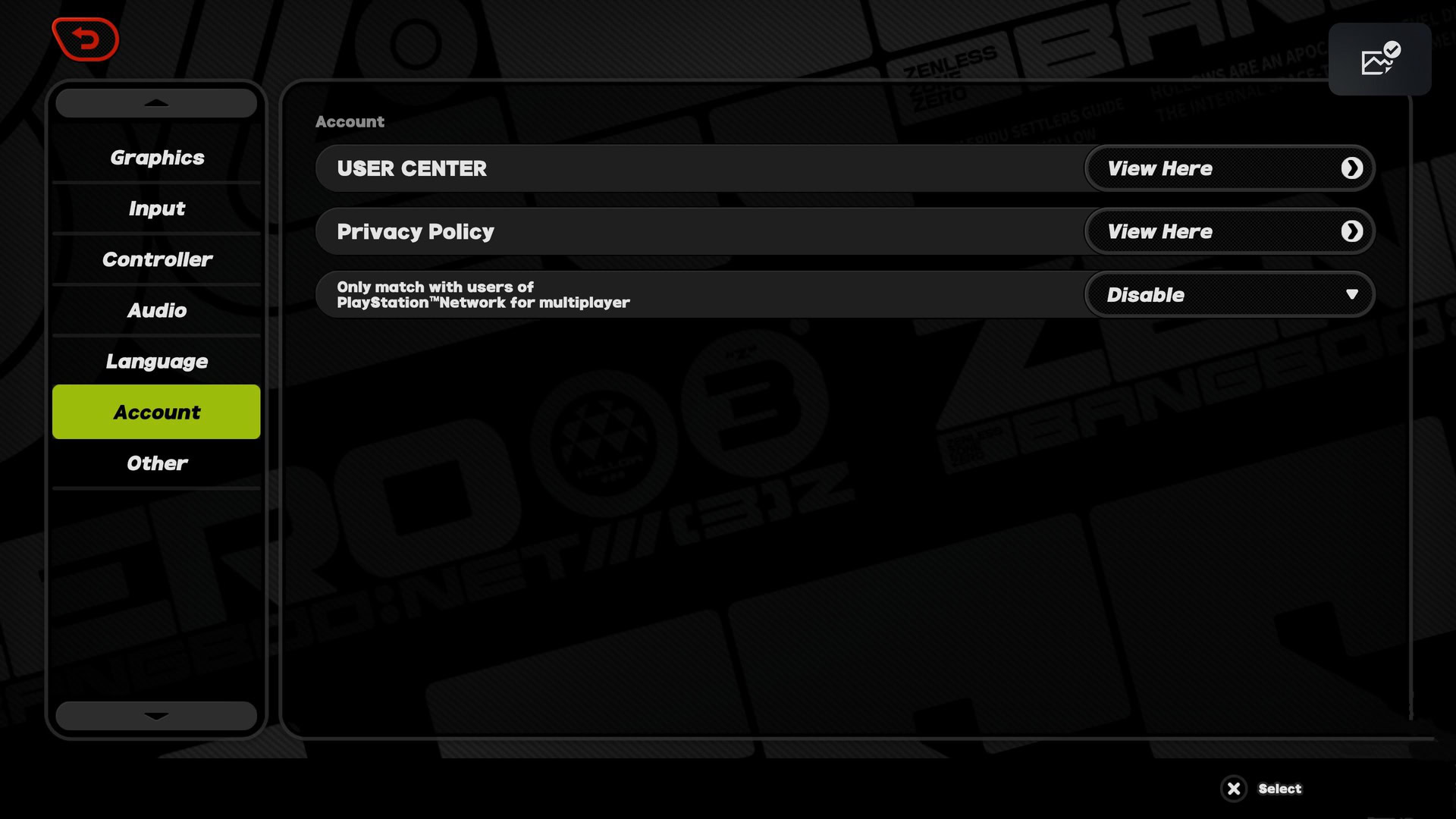
Запустите Zenless Zone Zero на консоли под профилем, где появилось пустое сохранение. Откройте главное меню игры кнопкой Options на контроллере DualSense. Перейдите в Параметры > Учетная запись > Центр пользователя.
2. Привяжите временную почту к пустому профилю
Данные привязанного аккаунта можно посмотреть прямо в игре через Центр пользователя. Если пустой аккаунт был сгенерирован автоматически через PSN, к нему еще не привязана электронная почта. Нажмите «Привязать аккаунт» в Центре пользователя и укажите дополнительную временную почту с новым паролем. По правилам безопасности HoYoverse, перед подачей запроса на отвязку к учетной записи обязательно должна быть привязана действующая почта.
3. Войдите в управление аккаунтом через браузер
Откройте браузер на ПК или смартфоне и перейдите на account.hoyoverse.com. Войдите, используя временную почту и пароль, которые вы только что привязали к пустому консольному сохранению.
4. Отвяжите учетную запись PSN
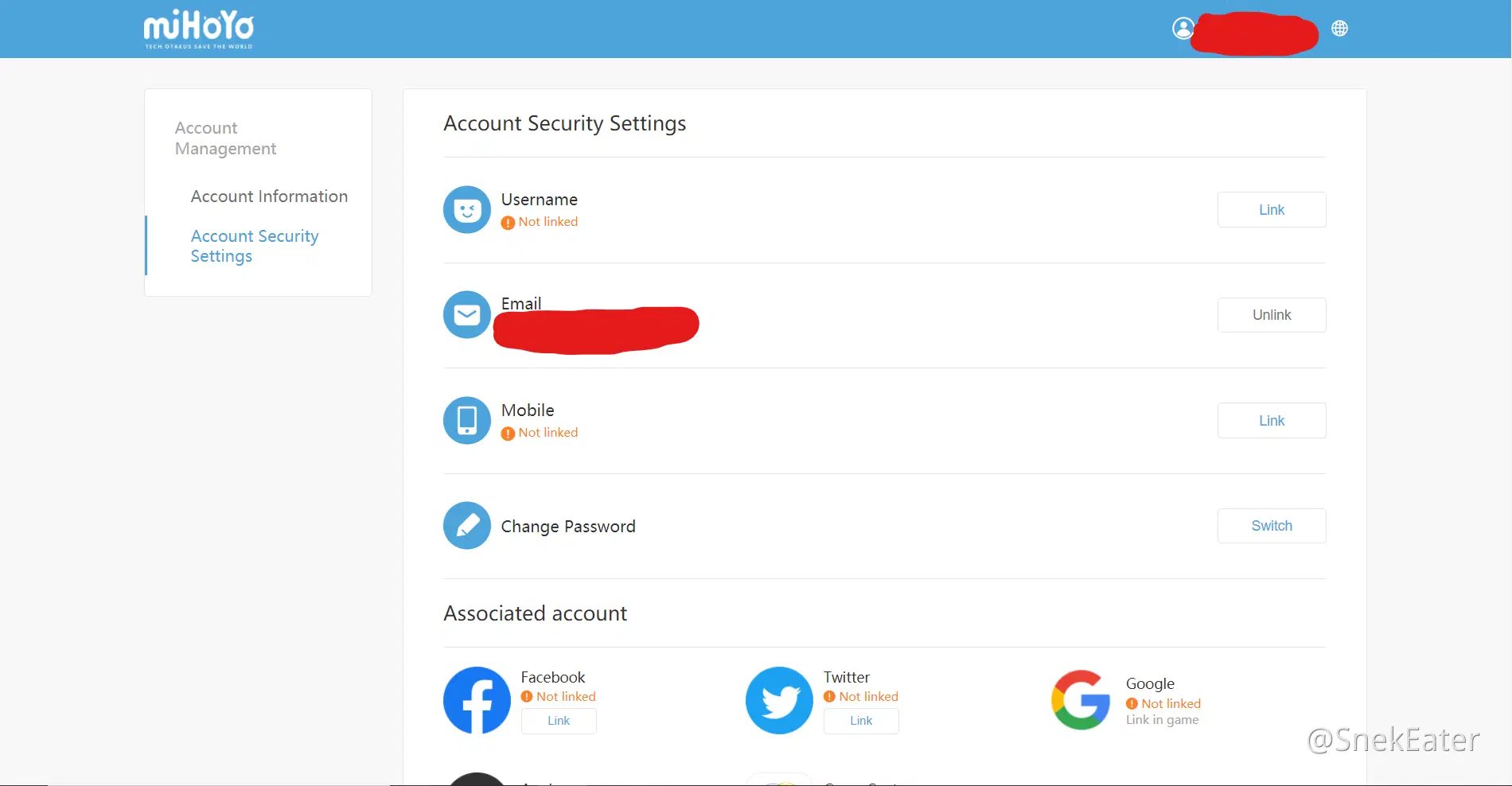
Перейдите в «Настройки безопасности». Прокрутите вниз до раздела «Связанные учетные записи», где отображаются сторонние сервисы. Найдите в списке PlayStation Network (PSN) и нажмите кнопку «Отвязать» рядом с ним. Подтвердите действие.
5. Перезапустите Zenless Zone Zero на консоли
Вернитесь на PlayStation 5 и снова запустите Zenless Zone Zero. Так как пустой профиль больше не привязан к вашей учетной записи PSN, игра снова покажет окно первого запуска. Выберите «Войти с помощью существующего HoYoverse ID» и введите данные своего основного игрового аккаунта.
Перенос прогресса с PS5 на ПК и мобильные устройства
Не все игроки начинают свой путь на ПК или смартфонах. Если вы начали играть в Zenless Zone Zero сразу на PlayStation 5, ваши сохранения изначально привязаны только к экосистеме PSN. При попытке скачать игру на мобильный или ПК и ввести почту от PSN на экране входа появится ошибка «Учетная запись не существует».
Для переноса созданного на PS5 сохранения на ПК или мобильные платформы нужно сначала привязать почту и пароль. Если игра была начата на PS5, игроку необходимо открыть внутриигровой Центр пользователя, привязать действующий адрес электронной почты и установить пароль для входа перед авторизацией на телефоне или ПК.
Вот как настроить доступ к ПК и мобильным устройствам с консоли:
- Запустите Zenless Zone Zero на PS5 и зайдите в игровой мир.
- Откройте меню паузы и выберите Параметры > Учетная запись.
- Нажмите «Перейти» рядом с пунктом «Центр пользователя», чтобы открыть встроенный браузер.
- Нажмите «Привязать» рядом с полем «Электронная почта».
- Введите активный адрес электронной почты, который ранее никогда не использовался в играх HoYoverse.
- Введите код подтверждения, отправленный на эту почту, и придумайте надежный пароль.
- Скачайте клиент игры на ПК, iOS или Android.
- Запустите игру, вручную выберите сервер, соответствующий вашему региону PSN (America, Europe или Asia), и войдите с помощью новой почты и пароля.
После привязки любые покупки, прокачка персонажей или прохождение квестов на ПК и смартфонах будут мгновенно отображаться на консоли. Если вы играете на нескольких платформах, надежное пополнение аккаунта Zenless Zone Zero поможет своевременно пополнять запас ресурсов независимо от того, где вы сейчас играете.
Механика кросс-прогресса и мультиплеер кросс-плея
Многие игроки путают кросс-прогресс и кросс-плей, однако в Zenless Zone Zero они выполняют разные технические задачи.
Кросс-плей работает независимо от кросс-прогресса. Кросс-плей позволяет игрокам на ПК, PlayStation и мобильных устройствах совместно участвовать в мультиплеерных активностях, тогда как кросс-прогресс отвечает за синхронизацию личных сохранений между разными устройствами.
Кросс-плей в Zenless Zone Zero включен по умолчанию. Подбор игроков в мультиплеере не требует ручной настройки или включения дополнительных опций в меню. Вы можете исследовать Каверны вместе с друзьями независимо от того, играют они на iPhone, Android-планшете, ПК или консоли PS5.
Добавление друзей с других платформ происходит через внутриигровую систему друзей и UID HoYoverse. Игроки могут отправлять приглашения в совместный режим и запросы в друзья пользователям на других устройствах, находя их по уникальному внутриигровому ID HoYoverse. Если оба игрока зарегистрированы на одном региональном сервере (например, оба играют на сервере America), кросс-платформенный мультиплеер работает без дополнительных действий.
В таблице ниже показано, как игровые данные и сетевые функции распределяются между кросс-прогрессом и кросс-плеем.
| Игровая функция / Ресурс | Кросс-прогресс (Один сервер) | Кросс-прогресс (Разные серверы) | Кросс-плей (Кооператив) |
|---|
| Открытые агенты и амплификаторы | Синхронизируются между ПК, смартфонами, PS5 | Не синхронизируются (Раздельные сохранения) | Доступны в совместных сессиях |
| Внутриигровая валюта и инвентарь | Полностью общие между платформами | Не синхронизируются (Раздельные сохранения) | Неприменимо (Инвентарь остается личным) |
| Прогресс сюжета и уровень Интернота | Синхронизируются между ПК, смартфонами, PS5 | Не синхронизируются (Раздельные сохранения) | Неприменимо (Одиночный прогресс квестов) |
| Списки друзей и чат | Синхронизируются между ПК, смартфонами, PS5 | Не синхронизируются (Привязаны к серверу) | Работают между ПК, смартфонами, PS5 по UID |
| Очереди поиска игроков | Неприменимо (Система сохранений) | Неприменимо (Система сохранений) | Включены по умолчанию на всех устройствах |
Прогресс сохранений и валюта синхронизируются между устройствами строго на одном и том же региональном сервере, а совместный кооператив автоматически работает между всеми платформами в рамках одного сервера.
Различия платформ: архитектура ПК, PS5 и мобильных устройств
Zenless Zone Zero доступна на ПК, PlayStation 5, iOS и Android. Основной игровой процесс и ивенты одинаковы на всех платформах, однако управление учетной записью, выбор сервера и сторонние привязки зависят от используемого устройства.
Некоторые игровые сайты утверждали, что Zenless Zone Zero вышла и на Xbox. Эта информация неверна. HoYoverse официально выпустила игру только на ПК, PlayStation 5, iOS и Android. Среди консолей игра является эксклюзивом PS5.
В таблице ниже приведены различия в том, как платформы обрабатывают выбор сервера, создание учетной записи и авторизацию через сторонние сервисы.
| Платформа | Способ выбора сервера | Варианты первого входа | Управление привязкой сторонних аккаунтов |
|---|
| Windows PC | Ручной выбор на титульном экране | Email, HoYoverse ID, Google, Apple | Веб-портал и Центр пользователя в игре |
| iOS / Android | Ручной выбор на титульном экране | Email, HoYoverse ID, Apple ID, Google Play | Центр пользователя в игре и веб-портал |
| PlayStation 5 | Автоматически (Привязан к региону PSN) | Разовое окно (Существующий ID или автосохранение) | Центр пользователя в игре со ссылкой на веб-портал |
В то время как на мобильных устройствах и ПК можно в любой момент вручную переключить сервер на экране входа, на PlayStation 5 сервер навсегда определяется страной регистрации вашего аккаунта PSN.
Понимание этих различий помогает избежать ошибок. Если вы путешествуете за границу с ноутбуком или телефоном, вы всегда можете переключиться обратно на домашний сервер на экране входа. На PS5 ваше физическое местоположение не играет роли: сервер подключения определяется исключительно страной регистрации профиля PSN.
Безопасность аккаунта HoYoverse и подтверждение почты
Защита профиля HoYoverse критически важна при привязке нескольких внешних платформ, таких как PSN, Apple или Google Play. Портал настроек аккаунта HoYoverse позволяет управлять всеми внешними привязками из единого меню безопасности.
Настройки безопасности можно открыть прямо из игры. Перейдите в Параметры > Учетная запись и нажмите «Перейти» в пункте «Центр пользователя», чтобы открыть встроенный браузер для перехода на портал HoYoverse.
Если вам когда-либо понадобится сменить контактную почту, привязанную к профилю Zenless Zone Zero, это делается в этом же портале. Электронную почту аккаунта Zenless Zone Zero можно изменить в настройках безопасности учетной записи HoYoverse. Игроки могут обновить зарегистрированный email на сайте account.hoyoverse.com, открыв «Настройки безопасности» и выбрав «Изменить привязку» рядом с полем «Электронная почта».
HoYoverse требует обязательного прохождения двухфакторной аутентификации при этой процедуре. Смена почты требует подтверждения с помощью 6-значного кода, отправленного на текущий адрес. Прежде чем ввести новый email, необходимо ввести шестизначный проверочный код, полученный на текущую привязанную почту, для подтверждения личности.
Если у вас больше нет доступа к старой почте, завершить процедуру в автоматическом режиме не удастся. В таком случае придется отправить форму восстановления аккаунта в службу поддержки HoYoverse. Для активных игроков, планирующих крутить баннеры эксклюзивных персонажей на консоли и смартфонах, проверка безопасности и проверенные сервисы пополнения Zenless Zone Zero гарантируют сохранность аккаунта и запас ресурсов в каждом сезонном обновлении.
Часто задаваемые вопросы
Как привязать существующий аккаунт Zenless Zone Zero с ПК/телефона к PS5?
Запустите Zenless Zone Zero на PS5 в первый раз и выберите «Войти с помощью существующего HoYoverse ID» при появлении запроса. Введите почту и пароль от вашего существующего прогресса. Перед запуском убедитесь, что регион PSN совпадает с вашим исходным сервером.
Почему прогресс в Zenless Zone Zero на PS5 начался заново?
Скорее всего, регион вашего аккаунта PSN относится к другому серверу, отличному от того, где был создан персонаж, либо вы пропустили начальное окно привязки. Убедитесь, что регион PSN совпадает с исходным сервером и вы вошли в правильный HoYoverse ID. Проверьте UID на главном экране, чтобы узнать, какой профиль загрузился.
Можно ли сменить сервер в Zenless Zone Zero на PS5?
Нет, вручную сменить сервер в клиенте игры на PS5 нельзя. Игра автоматически подключается к серверу, закрепленному за регионом вашей учетной записи PlayStation Network. Чтобы играть на другом сервере, необходимо создать и использовать дополнительный аккаунт PSN нужного региона.
Что делать, если окно привязки аккаунта на PS5 было случайно пропущено?
Если окно было пропущено, к вашему PSN автоматически привязался новый пустой аккаунт HoYoverse. Вам нужно войти в Центр пользователя или на портал HoYoverse, чтобы отвязать пустой аккаунт перед подключением основного ID. Выполните шаги по отвязке: укажите временную почту и отключите связь с PSN.
Можно ли играть на PS5 персонажем с сервера TW/HK/MO?
Нет, версия для PS5 поддерживает только серверы America, Europe и Asia. Прогресс с сервера Тайваня, Гонконга и Макао в настоящее время нельзя перенести на PlayStation 5 из-за ограничений консольных серверов. Игрокам с этого сервера необходимо продолжать игру на ПК или смартфонах.
Как перенести сохранение Zenless Zone Zero, созданное на PS5, на ПК или мобильное устройство?
Откройте в игре на PS5 Параметры > Учетная запись > Центр пользователя и привяжите адрес электронной почты с новым паролем. Используйте эти учетные данные для входа на ПК или смартфоне, выбрав соответствующий сервер. Прогресс с консоли загрузится сразу после входа.
Финальный чек-лист для игроков на консоли
Настройка кросс-прогресса занимает менее пяти минут, если не торопиться и не пропускать начальные диалоговые окна. Прежде чем устроиться на диване для исследования Нового Эриду на PS5, проверьте три ключевых момента: убедитесь в правильности региона исходного сервера, проверьте совпадение страны аккаунта PSN и введите данные HoYoverse в окно привязки при первом запуске.
Если вы пропустили окно и получили пустое сохранение, не паникуйте. Ваш исходный прогресс на телефоне или ПК находится в полной безопасности на облачных серверах HoYoverse. Выполните отвязку через Центр пользователя в игре, отключите пустой профиль на account.hoyoverse.com и войдите под своим основным ID. После правильной привязки ваши агенты, амплификаторы и уровни Интернота будут доступны на любом вашем устройстве.










Comments