Техработы на серверах и региональные сбросы
Прежде чем менять настройки устройства, проверьте статус серверов. В Destiny: Rising регулярно проводятся технические работы, которые временно закрывают шлюзы входа для всех регионов.
Еженедельное техобслуживание проходит каждый четверг с 2:00 до 5:00 PT (с 13:00 до 16:00 по МСК) и длится около 3 часов. NetEase отключает авторизационные кластеры за 15–60 минут до полной остановки серверов. Попытка войти в игру в этот период всегда вызывает сетевую ошибку.
Крупные сезонные обновления или срочные хотфиксы могут продлить время простоя сверх обычных 1–4 часов (вплоть до 25 часов при масштабной модернизации инфраструктуры). Никакие манипуляции с устройством не помогут обойти плановые техработы.
Destiny: Rising использует четыре региональных сервера, объединенных в парные кластеры с общей инфраструктурой входа и расписанием сброса:
| Регион сервера |
Время ежедневного сброса |
Связанный сервер-партнер |
Архитектура шлюза |
| Северная Америка (NA) |
04:00:00 (UTC-8) |
Латинская Америка (LATAM) |
Общий статус входа NA/LATAM и кросс-серверная маршрутизация |
| Латинская Америка (LATAM) |
09:00:00 (UTC-3) |
Северная Америка (NA) |
Подключен к кластеру аутентификации NA |
| Европа (EMEA) |
04:00:00 (UTC+1) |
Азиатско-Тихоокеанский (APAC) |
Общий подбор игроков EMEA/APAC и логика сброса |
| Азиатско-Тихоокеанский (APAC) |
11:00:00 (UTC+8) |
Европа (EMEA) |
Подключен к базовой инфраструктуре аутентификации EMEA |
Ежедневный сброс запускает смену внутриигровых активностей, что может прерывать процесс авторизации на несколько минут вокруг указанного времени. Если вы входите в игру в момент сброса, подождите 10 минут перед началом диагностики.
Кэш DNS на мобильных устройствах и конфликты маршрутизации IP
Для подключения к шлюзу авторизации требуется корректно работающий резолвер DNS. Если операционная система телефона сохранила устаревший IP-адрес серверов NetEase, клиент зависает и выдает ошибку соединения.
Политики маршрутизации операторов связи также могут вызывать ложные ошибки. Мобильные операторы часто используют CGNAT, объединяя тысячи пользователей под одним публичным адресом IPv4. Если этот пул попадает под ограничения безопасности по частоте запросов, шлюз отклоняет входящие пакеты. Включенный VPN направляет трафик через диапазоны дата-центров, которые регулярно блокируются фаерволами авторизации.
Устраните локальные проблемы с маршрутизацией следующим образом:
- Отключите все VPN и прокси: деактивируйте сторонние VPN-приложения, профили частного DNS и активные конфигурации прокси в настройках ОС.
- Перезагрузите домашний роутер: выключите роутер из розетки, подождите 30 секунд для очистки памяти шлюза и включите его снова.
- Переключите режим «Частный DNS»: на Android перейдите в «Настройки» > «Сеть и интернет» > «Персональный DNS-сервер» и переключите режим на «Автоматически» или «Отключено».
- Включите нативный IPv6: если домашний Wi-Fi выдает ошибку рукопожатия, а мобильный интернет подключается без проблем, переведите настройки роутера на прямую маршрутизацию IPv6.
Очистка сетевого стека предотвратит сбои авторизации из-за устаревших маршрутов.
Системные требования и устаревшие сборки клиента
Destiny: Rising требует определенного уровня производительности для рендеринга и работы с сетью. Если процессор вашего устройства слабее минимальных требований, ОС может ограничивать сетевые потоки для экономии оперативной памяти, вызывая тайм-аут соединения.
+-------------------------------------------------------------+
|            СИСТЕМНЫЕ ТРЕБОВАНИЯ DESTINY: RISING             |
+-------------------------------------------------------------+
| Минимум для Android: Snapdragon 835 / MediaTek Dimensity 700|
| Минимум для iOS:     iPhone 7 или новее                     |
| Сборка клиента:      Официальный релиз (без бета-версий)    |
| Состояние файлов:    Чистый манифест / без битых патчей     |
+-------------------------------------------------------------+
Устаревшие тестовые версии клиента также вызывают сетевую ошибку. Сборки закрытых бета- и технических тестов не могут подключаться к публичным серверам. Шлюз отклоняет запросы от устаревших версий, показывая стандартное сообщение «проверьте подключение» вместо окна с просьбой обновить игру.
| Платформа |
Минимальное оборудование |
Архитектура ОС |
Статус сборки клиента |
| Android Mobile |
Qualcomm Snapdragon 835 / Dimensity 700 |
64-битная архитектура ARM |
Только официальный релиз |
| iOS Mobile |
Apple iPhone 7 или новее |
64-битная среда iOS |
Только официальный релиз |
| Закрытая бета (устаревшая) |
Любая конфигурация |
Устаревшая тестовая сборка |
Подключение заблокировано шлюзом |
Если вы участвовали в ранних тестах, полностью удалите старый клиент перед установкой релизной версии из магазина.

Устранение устаревших токенов авторизации и рассинхронизации аккаунта
Destiny: Rising использует токены OAuth для сохранения входа между игровыми сессиями. Смена пароля, обновление настроек двухфакторной аутентификации или длительный перерыв в игре делают токен недействительным. Когда клиент отправляет просроченный токен, сервер разрывает соединение, не предлагая ввести пароль заново.
Гостевые аккаунты особенно уязвимы к повреждению токенов. Поскольку гостевые профили не привязаны к внешним сервисам, сбой в локальном хранилище может заблокировать доступ на главном экране. Привязка аккаунта к внешнему провайдеру защитит вас от потери прогресса.
Как сбросить устаревший токен на Android:
- Принудительно закройте Destiny: Rising.
- Откройте Настройки устройства и выберите Приложения.
- Найдите Destiny: Rising и перейдите в Хранилище и кэш.
- Нажмите Очистить кэш (не нажимайте «Очистить хранилище», если аккаунт не привязан).
- Очистите кэш системных служб магазина, чтобы сбросить устаревшие платежные и авторизационные ключи.
- Запустите Destiny: Rising заново для обновления сессии.
Как сбросить устаревший токен на iOS:
- Смахните приложение снизу вверх, чтобы закрыть его.
- Откройте Настройки > Основные > Хранилище iPhone.
- Прокрутите список вниз и убедитесь, что для Destiny: Rising достаточно свободного места.
- Перезагрузите iPhone, чтобы очистить оперативную память и сохраненные токены.
- Откройте игру и войдите в систему заново.
После входа в Темную эпоху вы сможете купить Lumia Leaves в Destiny Rising, чтобы подготовить экипировку персонажа.
Таблица устранения ошибок подключения в Destiny Rising
Симптомы сбоя подключения различаются в зависимости от того, где произошла проблема: на вашем устройстве, региональном DNS-шлюзе или основном игровом кластере.
| Код ошибки / Симптом |
Основная причина |
Проверенный способ решения |
Время решения |
| Network Error Code 10001 |
Тайм-аут рукопожатия со шлюзом |
Переключитесь с Wi-Fi на мобильный интернет; включите «Авиарежим» на 30 сек |
1-2 минуты |
| Login Failed / Check Network |
Истекший токен OAuth или цикл DNS |
Очистите кэш приложения в настройках ОС и перезагрузите телефон |
2-3 минуты |
| Зависание на экране подключения |
Поврежден локальный манифест ресурсов |
Нажмите инструмент восстановления на главном экране для проверки и загрузки файлов |
5-10 минут |
| Циклический отказ шлюза |
Заблокированный VPN или общий пул IPv4 |
Отключите все активные VPN-профили и переключитесь на открытую сеть |
Мгновенно |
Определение точного симптома по таблице спасет вас от ненужной полной переустановки игры.
Как отличить плановые техработы от сбоев на сервере
Умение отличать локальные баги от неполадок на стороне сервера сбережет ваше время.
Плановое техобслуживание проходит по четвергам с 2:00 до 5:00 PT. Шлюзы перестают принимать подключения примерно за час до старта работ. Ошибки в этот промежуток времени напрямую указывают на серверные работы.
+---------------------------------------------------------+
|               СХЕМА ОПРЕДЕЛЕНИЯ ПРИЧИНЫ                 |
+---------------------------------------------------------+
| Четверг 2-5 AM PT? -----> ДА ----> Плановые техработы   |
|                           |                             |
|                           НЕТ                           |
|                           v                             |
| Мобильная сеть работает?> ДА ----> Ошибка Wi-Fi / DNS   |
|                           |                             |
|                           НЕТ                           |
|                           v                             |
| Починка помогла? -------> НЕТ ---> Внеплановый сбой     |
+---------------------------------------------------------+
Внеплановые сбои происходят вне графика из-за рассинхронизации баз данных, сбоев оборудования или аварий на магистральных линиях. Если мобильный интернет, домашний Wi-Fi и сброс DNS не помогают, а другие онлайн-сервисы работают стабильно — проблема на стороне инфраструктуры NetEase.
Если после патча вам потребуется пополнить баланс, загляните в магазин доната Destiny Rising за наборами Silver.
Как использовать инструмент восстановления клиента и сделать чистую переустановку
Если сброс сети и очистка кэша не помогли, возможно, повреждены локальные файлы. Неполная установка обновления может приводить к отсутствию нужных пакетов, из-за чего проверка целостности при входе завершается сбоем.
Запустите встроенную утилиту восстановления:
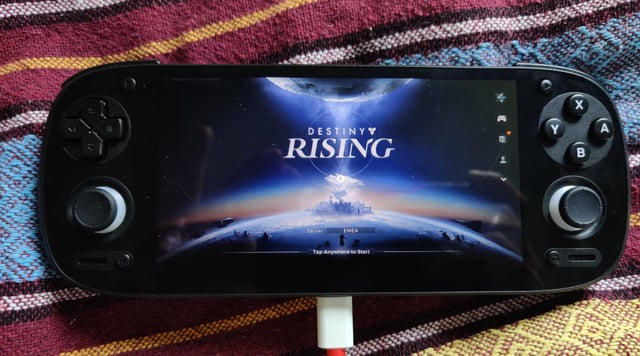
- Откройте Destiny: Rising и дождитесь появления титульного экрана.
- Нажмите на значок Repair (гаечный ключ) в правом верхнем углу.
- Подтвердите проверку целостности ресурсов.
- Не сворачивайте приложение, пока оно сверяет локальные файлы с манифестом сервера.
- Дождитесь, пока клиент заново скачает поврежденные данные.
Если инструмент восстановления не помог, выполните чистую переустановку:
- Убедитесь, что игровой аккаунт привязан к внешней учетной записи.
- Удалите Destiny: Rising.
- Перезагрузите телефон, чтобы стереть временный кэш.
- Установите игру заново из официального магазина приложений.
- Скачайте все стартовые пакеты ресурсов через стабильный Wi-Fi, не сворачивая приложение.
Восстановив доступ к игре, посетите страницу пополнения Destiny Rising, чтобы запастись материалами для улучшения оружия.
Часто задаваемые вопросы (FAQ)
Почему Destiny: Rising пишет «Login Failed. Please check your network», если мой Wi-Fi работает?
Эта ошибка возникает, когда клиент не может завершить рукопожатие с серверами авторизации, даже если интернет работает. Причинами могут быть техработы на сервере, устаревший токен входа, блокировка IP-диапазона VPN или поврежденный кэш DNS. Переключение «Авиарежима» на 30 секунд или очистка кэша решают большинство локальных проблем.
Когда в Destiny: Rising проходят плановые техработы?
Плановое обслуживание проводится каждый четверг с 2:00 до 5:00 PT (с 13:00 до 16:00 по МСК). Шлюзы авторизации закрываются за 15–60 минут до начала работ.
Как исправить сетевую ошибку на Android?
Перейдите в «Настройки» > «Приложения» > «Destiny: Rising» > «Хранилище» и нажмите «Очистить кэш». Если ошибка не исчезла, переключитесь на мобильный интернет, отключите персональный DNS или нажмите кнопку восстановления на титульном экране игры.
Как исправить сетевую ошибку на iOS?
Принудительно закройте приложение, включите «Авиарежим» на 30 секунд для сброса параметров сети и перезагрузите устройство для очистки устаревших сессионных токенов.
Может ли VPN вызывать ошибку входа в Destiny: Rising?
Да. Диапазоны IP-адресов коммерческих дата-центров, используемые VPN, часто блокируются защитными экранами игровых серверов. Отключение VPN позволяет подключиться напрямую через вашего провайдера.
Что означает код сетевой ошибки 10001 в Destiny: Rising?
Код ошибки 10001 указывает на превышение времени ожидания рукопожатия со шлюзом. Это происходит при потере пакетов во время авторизации или при высокой нагрузке на региональные серверы в момент ежедневного сброса.
Почему после обновления игра зависает на экране подключения?
Это указывает на несоответствие версий клиента или повреждение скачанного патча. Используйте инструмент восстановления на титульном экране и убедитесь, что удалили старые бета-версии перед запуском релизной сборки.
Итоги и заключение
Сообщение «Login Failed. Please check your network» редко означает поломку домашнего интернета. В большинстве случаев оно связано с четверговыми техработами, устаревшими токенами OAuth или неактуальными записями DNS, ведущими на старые адреса шлюзов.
Сверьте текущее время с графиком четвергового техобслуживания (с 2:00 до 5:00 PT). Если серверы работают штатно, включите «Авиарежим» на 30 секунд, отключите VPN и запустите проверку файлов на титульном экране для быстрого возвращения в игру.






Comments