Для стабильной трансляции без зависаний, потери кадров и аварийных отключений от перегрева в Tango Live оптимальный базовый профиль — 0p при 30 кадрах в секунду (fps) при стабильной скорости отдачи (upload) 3–5 Мбит/с, ручная регулировка яркости дисплея на уровне не выше 50% и устойчивое подключение по Wi-Fi. Одновременное кодирование видеопотока и обработка визуальных эффектов интерактивного чата разогревают процессор смартфона выше критических отметок — около 45°C на iOS и 50–65°C на Android,— что приводит к мгновенному троттлингу. Грамотная настройка качества видео Tango Live, снижение нагрузки на графический чип и калибровка аудиовхода позволяют вести плавный эфир без разрядки аккумулятора за один час.
Базовые настройки качества видео Tango Live
Мобильный стриминг создает синхронную нагрузку сразу на несколько аппаратных компонентов: модуль камеры, аппаратный видеоэнкодер, экранную панель и радиомодули связи. Чтобы предотвратить прерывание трансляции и сберечь ресурс батареи, выставьте параметры вещания в следующем порядке:
- Установите разрешение трансляции 0p при 30 fps: в программе захвата или меню трансляции выбирайте разрешение 0p (0x720) вместо более тяжелых режимов. Это снизит нагрузку на энкодер и сохранит четкую картинку на мобильных экранах зрителей.
- Проверьте пропускную способность исходящего канала: убедитесь, что исходящая скорость соединения составляет стабильные 3–5 Мбит/с согласно рекомендациям BroadbandNow по ширине интернет-канала. При падении скорости ниже 3 Мбит/с поток в 0p начинает терять кадры.
- Зафиксируйте яркость дисплея на 50%: работа подсветки экрана на максимальной яркости параллельно со сжатием видео вызывает ускоренное накопление тепла внутри корпуса.
- Отключите телефон от быстрой зарядки на время эфира: зарядка высоким током выделяет избыточное тепло в районе аккумулятора, ускоряя перегрев при активном кодировании видео.
- Отрегулируйте уровень входного сигнала микрофона: установите гейн так, чтобы пики речи находились в пределах от -18dB до -6dB, сохраняя расстояние от капсюля до губ от 6 до 12 дюймов (примерно 15–30 см), как рекомендует руководство BOYA по настройке микрофонов.
При переходе с мобильного телефона на стационарный компьютер через интерфейс Tango Web Desk параметры можно увеличить до 0p при 30 fps (требуется исходящий канал 4–8 Мбит/с) или до 0p при 60 fps (требуется 6–12 Мбит/с). При стриминге со смартфона профиль 0p остается наиболее надежным стандартом для продолжительных сессий.
| Профиль трансляции | Минимальная скорость отдачи | Влияние на устройство и нагрев | Рекомендуемый сценарий | Наглядный пример |
|---|
| 0p при 30 fps | 3–5 Мбит/с | Минимальный нагрев процессора и минимальный расход батареи | Обычные мобильные трансляции по Wi-Fi | 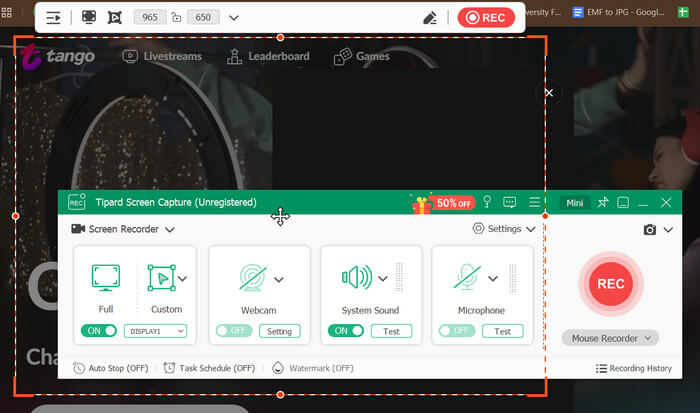 |
| 0p при 60 fps | 3–8 Мбит/с | Повышенная нагрузка на энкодер; растет разряд аккумулятора | Динамичные сцены на современных смартфонах | 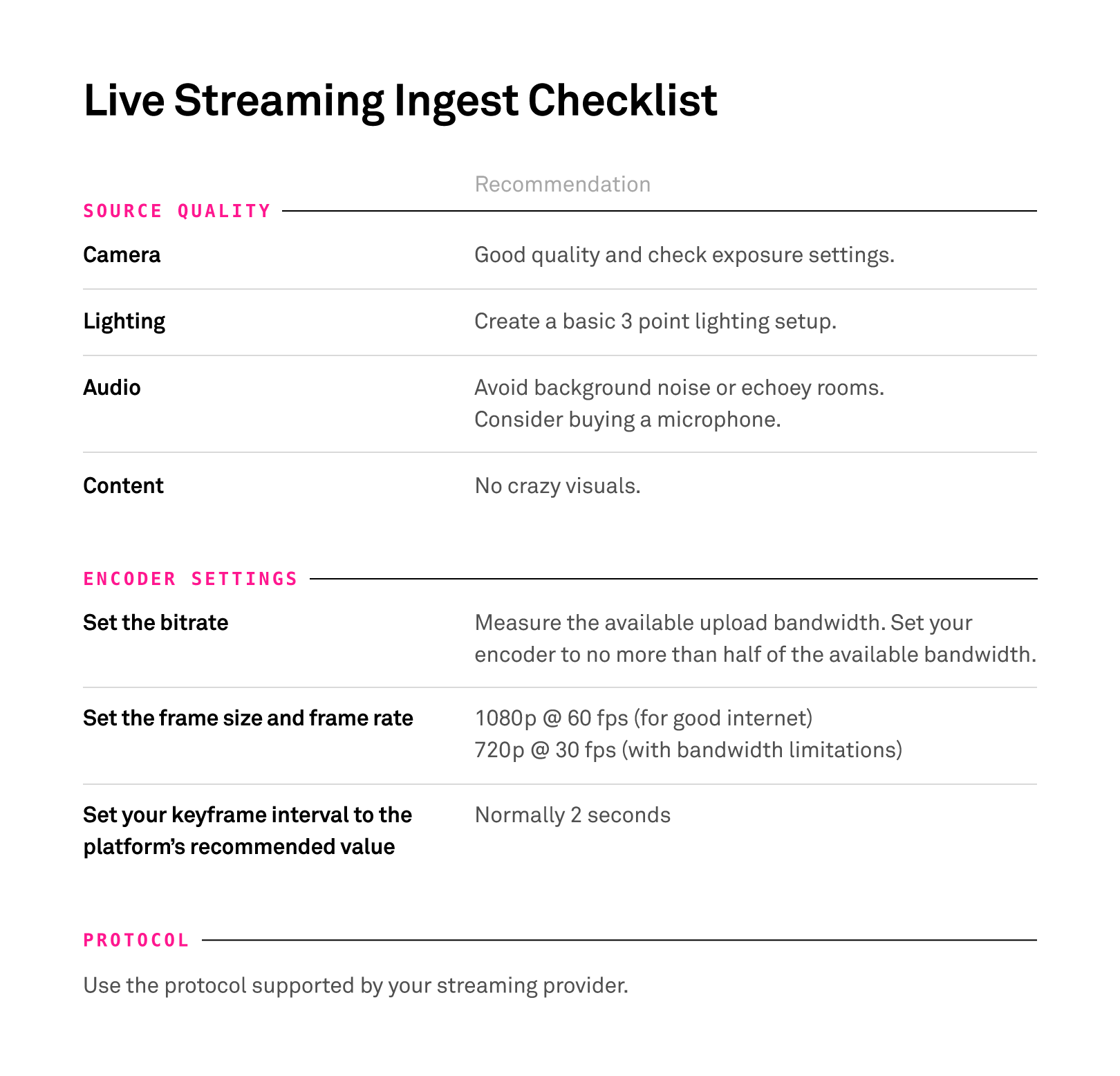 |
| 0p при 30 fps | 4–8 Мбит/с | Сильный нагрев смартфона; оптимально для ПК | Захват с компьютера через панель Tango Web Desk | 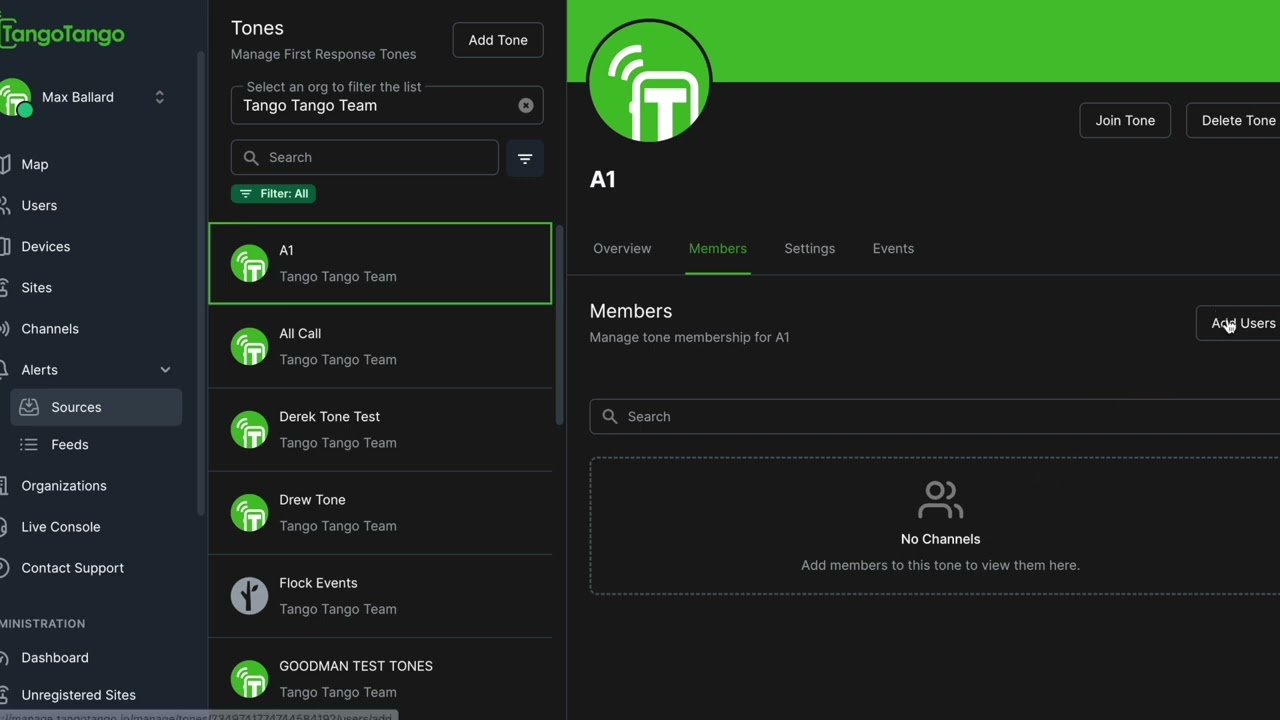 |
| 0p при 60 fps | 6–12 Мбит/с | Критическая термическая нагрузка на телефон; требует проводного интернета | Трансляции через OBS Studio по кабелю Ethernet | 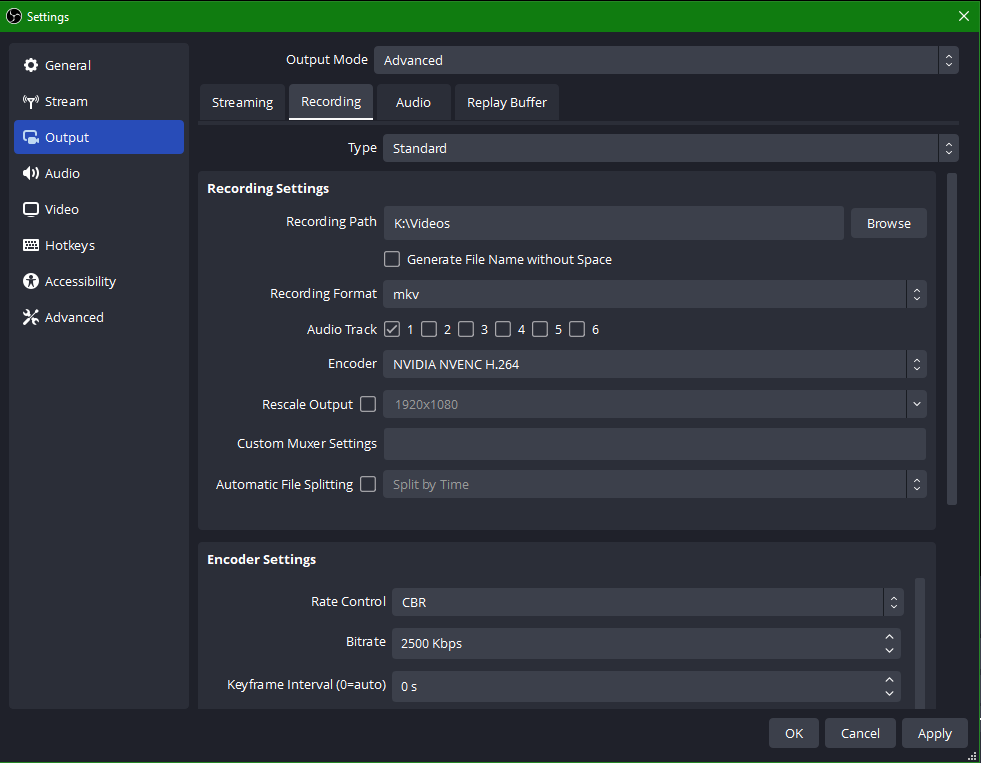 |
Значения минимальной скорости отдачи и требования к битрейту основаны на технических метриках BroadbandNow.
Почему виснет стрим Tango Live и как остановить перегрев смартфона
Внезапные отключения или зависания во время прямого эфира не возникают случайно. Перегрев начинается тогда, когда одновременная работа камеры, сжатие видеопотока, работа экрана и передача данных генерируют больше тепла, чем корпус телефона способен рассеять в окружающую среду.
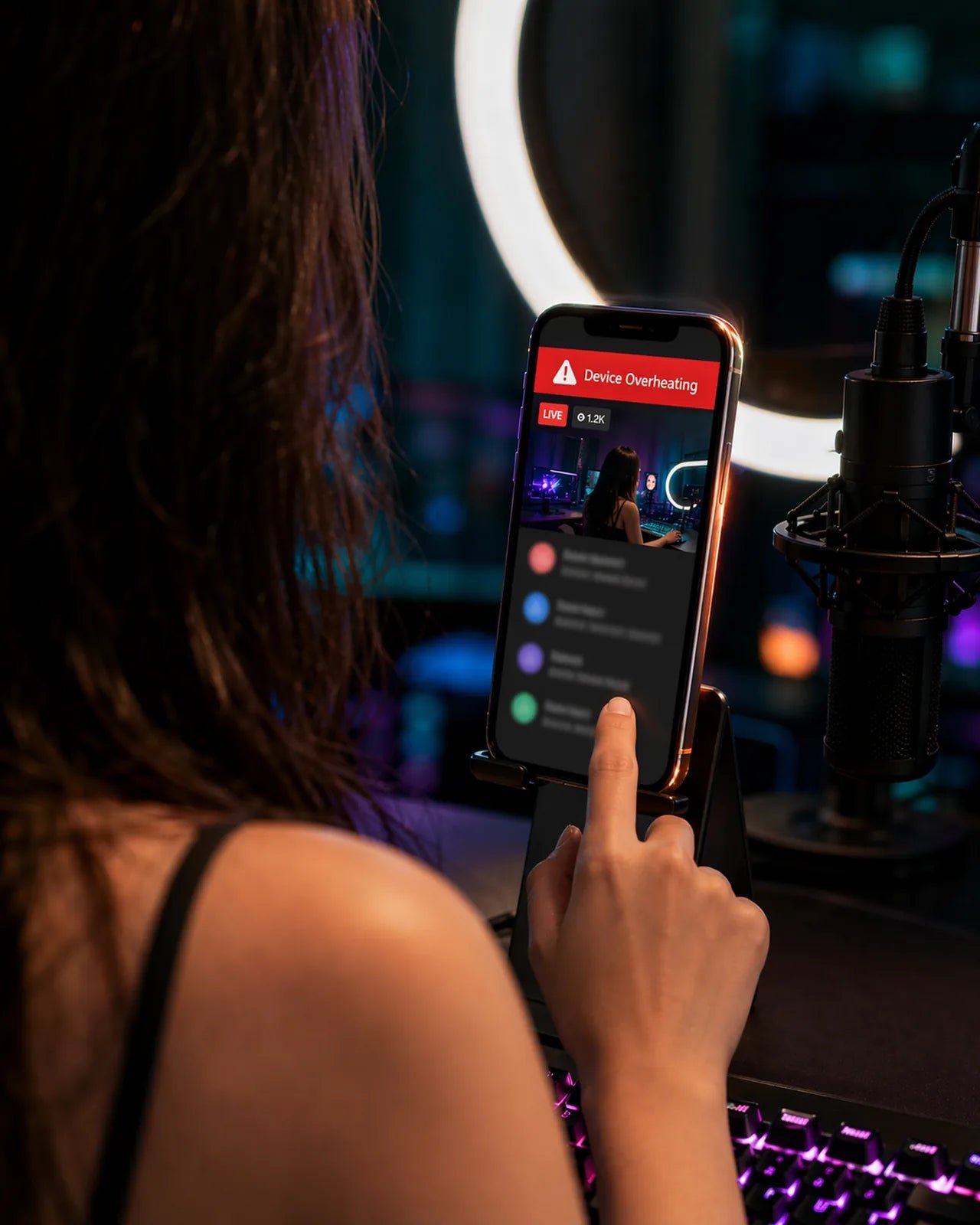
Согласно исследованиям лаборатории Kryozon, температура внутренних компонентов под комбинированной нагрузкой быстро подскакивает от исходных показателей (около 16°C) до 41°C, а при подключенной быстрой зарядке и активной мобильной связи достигает 57°C. Как отмечает портал StreamCot, операционные системы применяют защитные лимиты: iPhone активирует аварийное выключение при достижении внутренней температуры около 45°C, а устройства на Android сбрасывают частоты (троттлинг) или полностью выключаются в диапазоне от 50°C до 65°C.
Чтобы выяснить пределы терморегуляции вашего устройства перед ответственным стримом:
- Подключайтесь к стабильной локальной сети Wi-Fi вместо мобильных сетей, чтобы отключить нагрев 5G-модема. Для надежной передачи данных выбирайте диапазон 5 ГГц, поскольку частота 2,4 ГГц в жилых домах перегружена сторонними сетями, как отмечают специалисты компании билайн.
- Выставьте разрешение 0p и зафиксируйте яркость дисплея на 50%.
- Не подключайте телефон к зарядному устройству во время эфира.
- Проведите 30-минутную пробную трансляцию и отследите температуру корпуса.
- Меняйте только один параметр за раз (например, подъем разрешения, подключение адаптера питания или переход на мобильную сеть) с интервалом в 15–20 минут, чтобы определить конкретную причину просадки кадров.
Обязательно снимите плотный чехол перед запуском стрима. Резиновые, силиконовые и кожаные чехлы работают как теплоизолятор, удерживая горячий воздух прямо возле процессора и аккумулятора.
Разгрузка телефона: схема стриминга с двух устройств
Когда вы ведете эфир исключительно с одного телефона, процессор вынужден одновременно кодировать видеопоток с камеры и отрисовывать интерактивные анимации, бегущую строку сообщений и спецэффекты. Когда зрители тратят монеты Tango на отправку анимированных подарков или запуск состязаний между авторами, телефон тратит вычислительную мощность на визуализацию этих событий прямо поверх трансляции.
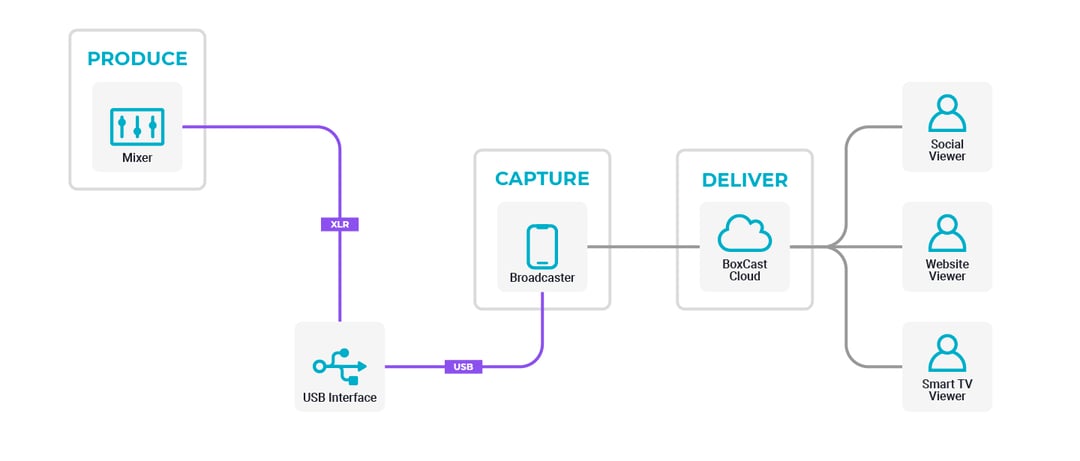
Чтобы исключить эту проблему, разработчики платформы реализовали официальную конфигурацию с разделением задач, описанную Службой поддержки Tango:
- Выделите смартфон только для видеозахвата: установите вспомогательное приложение BoarCast. Модуль камеры и микрофон телефона будут отвечать исключительно за передачу картинки и звука, не тратя ресурсы на отрисовку чата и графических подарков.
- Откройте Tango Web на компьютере: войдите в свою учетную запись через браузер на ноутбуке или настольном ПК.
- Управляйте трансляцией через браузер: читайте сообщения чата, благодарите зрителей за подарки, принимайте вызовы на баттлы и переключайте приватные звонки с экрана компьютера.
Такое разделение предотвращает лаги во время наплыва зрителей: вся визуальная нагрузка ложится на процессор компьютера, а телефон работает в щадящем режиме.
Как стримить с iPhone через BoarCast и режим «Картинка в картинке»
Доступность основного приложения Tango зависит от региона учетной записи. На Android приложение загружается напрямую из Google Play. На платформе iOS приложение Tango отсутствует в магазинах App Store многих стран за пределами ЕС (где функционируют сторонние площадки вроде Onside Store). Для стримеров на iPhone руководство Tango по мобильному стримингу предлагает официальное решение через браузер:
- Откройте Safari или другой мобильный браузер и перейдите на сайт
tango.me. - Авторизуйтесь и нажмите Go Live («Начать эфир»).
- Переключите режим вещания на External Stream, что свяжет браузерную сессию с внешним приложением BoarCast.
- Настройте необходимые фильтры улучшения изображения внутри BoarCast.
- Переведите BoarCast в режим «Картинка в картинке» (Picture-in-Picture) и вернитесь во вкладку браузера, чтобы отслеживать комментарии и подарки.
Согласно технической документации Tango, сворачивание BoarCast в режим «Картинка в картинке» не ухудшает исходящее качество видео. Зрители продолжают видеть поток в полном разрешении, пока ведущий управляет эфиром в браузере.
Стриминг с ПК через Tango Web Desk и OBS Studio
Если мобильное устройство продолжает перегреваться и сбрасывать кадры даже после оптимизации настроек, перенос эфира на компьютер полностью снимает ограничения по питанию и температуре. Пользователи могут подключить профессиональный софт для вещания к сервису с помощью Tango Web Desk, как указано в документации Tango по OBS.
Порядок подключения через компьютер:
- Откройте браузер на компьютере и войдите в Tango Web Desk.
- В панели управления эфиром выберите вариант вещания OBS Stream.
- Запустите программу OBS Studio на компьютере.
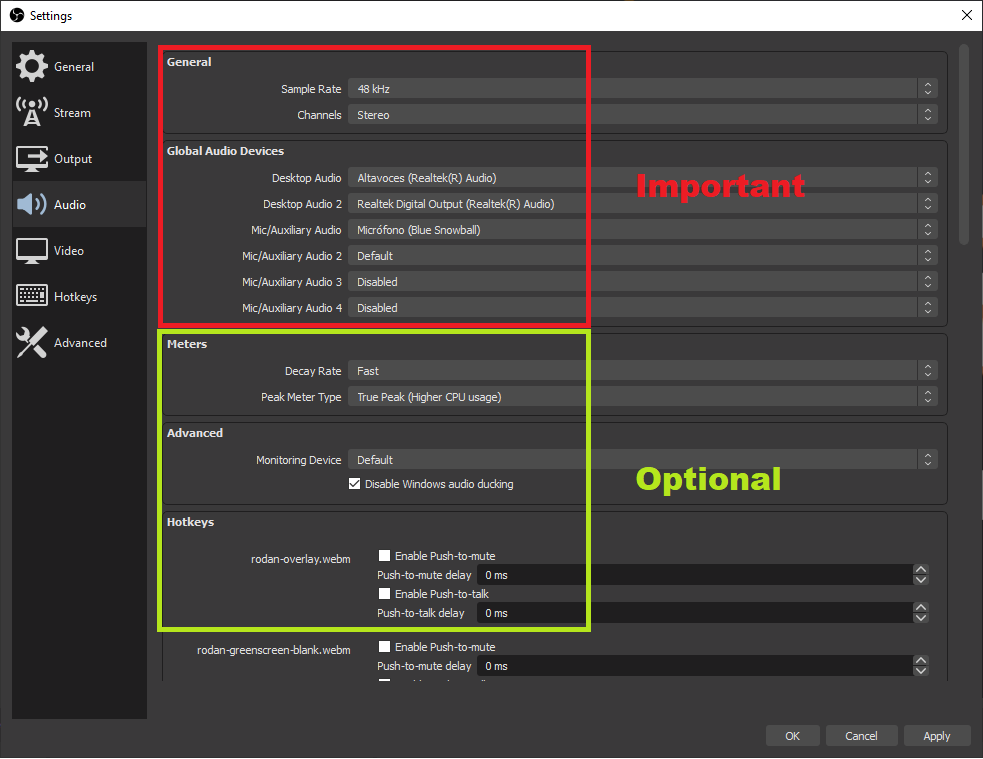
- В OBS Studio откройте Настройки > Вывод и укажите битрейт видео в соответствии с вашей скоростью отдачи (4–8 Мбит/с для 0p при 30 fps или 6–12 Мбит/с для 0p при 60 fps по данным BroadbandNow).
- Задайте битрейт аудио и проверьте источники микрофона.
- Нажмите Stream with OBS в интерфейсе Tango Web Desk, затем нажмите кнопку Запустить трансляцию в OBS Studio.
Трансляция через ПК перекладывает сжатие видео на десктопный процессор и видеокарту, а стационарное питание исключает проблему разрядки аккумулятора.
| Архитектура вещания | Используемые устройства | Нагрузка на аккумулятор | Риск троттлинга и задержек | Источник конфигурации |
|---|
| Один смартфон | 1 телефон (приложение Tango) | Экстремальная: быстрая разрядка из-за совместной работы камеры и UI | Высокий: риск аварийного отключения при 45°C (iOS) или 50–65°C (Android) | StreamCot |
| Связка из двух устройств | 1 телефон (BoarCast) + 1 ПК (Tango Web) | Умеренная: телефон кодирует только видеопоток без отрисовки чата и подарков | Низкий: анимации и сетевые события переносятся на компьютер | Справочный центр Tango |
| Трансляция с ПК через OBS Studio | Компьютер/Mac + веб-камера + Tango Web Desk | Нулевая нагрузка на батарею смартфона; питание от сети | Минимальный: ограничения зависят только от скорости домашнего интернета | Справочный центр Tango |
Настройка чувствительности микрофона
Заикания звука и посторонний треск часто сопутствуют видеолагам, если телефон перегружен обработкой сигналов. Неправильный уровень входного усиления приводит либо к жесткому клиппингу (хрипу), либо заставляет кодек искусственно вытягивать тихий сигнал вместе с фоновым шумом.
По данным методических рекомендаций BOYA, авторам эфиров следует придерживаться следующих правил:
- Рабочий диапазон: плавно повышайте чувствительность микрофона, пока громкие пики речи не окажутся в пределах от -18dB до -6dB. Стандартный разговорный уровень должен держаться около -12dB.
- Опасная зона: попадание уровней в диапазон от -3dB до -1dB провоцирует искажения и резкий скрежет в динамиках зрителей.
- Физическое расположение: петличный или настольный микрофон следует держать на расстоянии примерно от 6 до 12 дюймов (15–30 см) ото рта. Если отодвинуть капсюль дальше, придется выкручивать программное усиление, что приведет к захвату комнатного эха и шума вентиляторов.
Системные твики и очистка кэша на телефоне
Правильная настройка системных параметров операционной системы предотвращает конфликты фоновых процессов с прямым эфиром.
Отключение функции «Помощь Wi-Fi» на iOS
В смартфонах Apple активна функция «Помощь Wi-Fi» (Wi-Fi Assist), которая переключает передачу данных на мобильные сети при малейшем колебании беспроводного сигнала. Во время прямого эфира это приводит к циклическому переключению модулей связи, дополнительному нагреву и обрывам видеопотока. Перейдите в Настройки > Сотовая связь, прокрутите список вниз до конца и отключите тумблер «Помощь Wi-Fi» (StreamCot).
Отключение фонового обновления приложений
Фоновая синхронизация почтовых клиентов, мессенджеров и облачных сервисов отнимает вычислительные циклы процессора. Перед выходом в эфир отключите «Обновление контента» в настройках iOS или активируйте ограничение работы в фоновом режиме для второстепенных программ на Android.
Очистка кэша приложения Tango на Android
Если приложение Tango подвисает или вылетает, причиной могут быть поврежденные временные файлы. В соответствии с техническими рекомендациями на Şikayetvar, кэш очищается по следующему пути:
Настройки > Приложения > Tango > Память (Хранилище) > Очистить кэш и Очистить данные
Очистка временных файлов не удаляет учетную запись, но сбрасывает перегруженные буферы памяти приложения.
Часто задаваемые вопросы
Как стримить на Tango с iPhone, если приложения нет в App Store?
Пользователи могут зайти на сайт tango.me через мобильный браузер Safari или Chrome, выбрать пункт Go Live, активировать режим External Stream и подключить к трансляции приложение BoarCast. Чат и подарки обрабатываются в окне браузера, а камера передает видеопоток через BoarCast (Справочный центр Tango).
Почему телефон сам выключается через 20–30 минут прямого эфира?
В мобильных устройствах срабатывает аппаратная термозащита. Смартфоны iPhone экстренно отключаются при нагреве корпуса и батареи примерно до 45°C, а устройства на Android сбрасывают частоты или выключаются при температуре от 50°C до 65°C. Одновременная работа 5G-модема, высокая яркость экрана, непрерывная видеосъемка и подключенная зарядка быстро нагревают устройство выше допустимого порога (StreamCot; Kryozon).
Падает ли качество видео, если свернуть BoarCast в режим «Картинка в картинке»?
Нет, сворачивание окна BoarCast в фоновый режим «Картинка в картинке» для чтения сообщений в Safari не приводит к снижению четкости картинки. Трансляция передается зрителям с исходным разрешением и битрейтом без деградации потока (Справочный центр Tango).
Какая скорость интернета нужна для трансляции в 0p при 30 fps без задержек?
Для профиля 0p при 30 fps требуется стабильная исходящая скорость 3–5 Мбит/с. Более требовательным профилям требуется больше полосы: 0p при 60 fps требует 3–8 Мбит/с, 0p при 30 fps — от 4 до 8 Мбит/с, а 0p при 60 fps — от 6 до 12 Мбит/с исходящей скорости (BroadbandNow).









Comments