Решение 1: Проверка целостности файлов в лаунчере и очистка кэша
Повреждение pak-контейнеров — самая частая причина мгновенных вылетов на ПК. Движок хранит текстуры, звук и конфигурационные данные в сжатых архивах pak. Если сбой обновления, отключение питания или ошибка записи на диск повредили заголовок архива, клиент вылетает в момент попытки его чтения.
В ПК-лаунчер встроен автоматический инструмент проверки, который сверяет хэши локальных файлов с оригинальными на сервере и докачивает только поврежденные фрагменты.
Чтобы запустить проверку ресурсов:
- Закройте клиент игры и убедитесь через «Диспетчер задач», что фоновые процессы завершены.
- Кликните правой кнопкой мыши по ярлыку лаунчера и выберите Запуск от имени администратора.
- Нажмите на значок шестеренки в углу интерфейса лаунчера, чтобы открыть настройки.
- Выберите Восстановление или Проверка файлов игры, чтобы начать сканирование.
- Дождитесь, пока лаунчер проверит хэши и загрузит недостающие файлы.
Если проверка файлов зависла на 0%, лаунчер столкнулся с поврежденными временными файлами кэша или не может получить права на запись в папку. Очистите кэш загрузки в настройках лаунчера, перезапустите его от имени администратора и запустите проверку заново.
Решение 2: Восстановление и переустановка Microsoft Visual C++ Redistributable
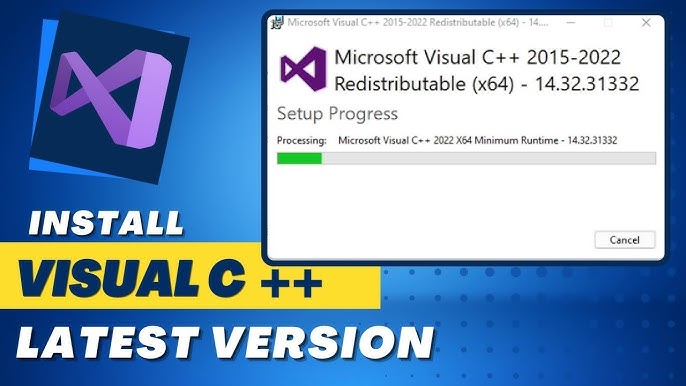
Отсутствующие или поврежденные библиотеки Visual C++ приводят к вылетам еще до того, как игра успевает отрисовать первый кадр. Клиент использует библиотеки Microsoft для выполнения базовых функций движка; без них процесс завершается критической ошибкой во время выполнения.
Распространенные коды ошибок установщика Windows указывают на причину сбоя установки:
- Код ошибки 1603: Общая ошибка установки, вызванная ограничениями прав доступа или повреждением уже установленных версий.
- Код ошибки 5: Отказано в доступе из-за отсутствия прав администратора для записи в системные папки.
- Код ошибки 32: Целевые файлы библиотек заблокированы активным фоновым процессом.
- Коды ошибок 1620 и 1714: Локальный кэш пакетов установки поврежден; требуется явное восстановление или повторная установка.
Загрузите официальный установщик x64 Microsoft Visual C++ Redistributable с сайта Microsoft. Нажмите на него правой кнопкой мыши и выберите Запуск от имени администратора, чтобы избежать ошибок доступа. Если пакет уже установлен, выберите вариант Восстановить, чтобы обновить регистрацию DLL, а затем перезагрузите ПК перед запуском игры.
Когда клиент начнет запускаться без сбоев, вы сможете изучить варианты доната в AFK Journey, чтобы получить письма с приглашениями и ресурсы для прокачки.
Решение 3: Проверка уровней функций DirectX и устранение конфликтов системных DLL
Черный экран при запуске обычно указывает на сбой инициализации графического API. При запуске исполняемый файл связывается с DirectX для построения конвейера рендеринга на вашей видеокарте. Если необходимые библиотеки DirectX отсутствуют или графический процессор не поддерживает нужные функции, клиент зависает и закрывается.
Библиотеки DirectX располагаются в виде отдельных файлов DLL в папках C:\Windows\System32 и C:\Windows\SysWOW64. Поскольку современные игры обращаются напрямую к конкретным версиям библиотек, а не просто полагаются на встроенный DirectX 12, один поврежденный DLL в папке System32 приведет к вылету графического движка.
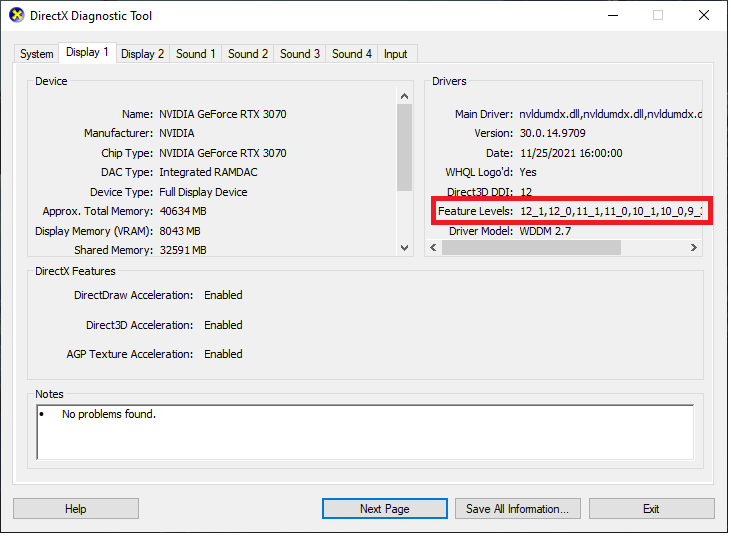
Вкладка «Система» в dxdiag отображает лишь возможности операционной системы, а не фактические уровни функций видеокарты. Чтобы проверить совместимость оборудования, нажмите Win + R, введите dxdiag, нажмите Enter и перейдите на вкладку Экран. Проверьте список Уровни функций, чтобы убедиться, что ваша видеокарта поддерживает Direct3D 11_0 или выше.
В таблице ниже приведены ключевые этапы диагностики и утилиты для проверки DirectX и состояния ОС.
| Проверка | Системная утилита / Расположение | Ожидаемое корректное значение | Признак ошибки |
|---|
| Аппаратная поддержка API | dxdiag -> Вкладка «Экран» -> Уровни функций | Уровни функций 11_0, 11_1 или 12_0 | Отсутствие современных уровней; откат на базовый драйвер |
| Целостность системных библиотек | Командная строка от имени администратора -> sfc /scannow | «Защита ресурсов Windows не обнаружила нарушений целостности.» | Обнаружены и восстановлены поврежденные компоненты |
| Наличие файлов библиотек | C:\Windows\System32 и SysWOW64 | Полный набор библиотек DLL DirectX | Внезапный вылет при запуске с черным окном |
| Связь с драйвером видеокарты | Диспетчер устройств -> Видеоадаптеры | Дискретная видеокарта активна без ошибок | Код ошибки 43 или Базовый видеоадаптер (Microsoft) |
Проверка системных библиотек и уровней функций видеокарты предотвращает вылеты графического API на этапе инициализации.
Чтобы восстановить поврежденные системные файлы Windows и связи DLL DirectX, запустите проверку системных файлов. Найдите «cmd» в меню «Пуск», нажмите правой кнопкой мыши на «Командную строку» и выберите Запуск от имени администратора. Введите команду sfc /scannow. Утилита проверит защищенные системные файлы и восстановит поврежденные компоненты из локального кэша.
Решение 4: Отключение аппаратного ускорения и выполнение «чистой» загрузки
Конфликты со сторонними программами вызывают сбои, когда софт перехватывает процесс игры до завершения инициализации рендеринга. Программы захвата экрана, оверлеи Discord и утилиты мониторинга «железа» часто провоцируют исключения памяти при запуске.
Аппаратное ускорение в лаунчере также может вызывать вылеты на определенных версиях драйверов. Когда лаунчер использует видеокарту для отрисовки своего интерфейса, конфликт драйвера может закрыть лаунчер еще до передачи параметров основному файлу игры. Отключение аппаратного ускорения GPU в настройках лаунчера решает эту проблему.
Чтобы изолировать конфликты фонового ПО с помощью «чистой» загрузки:
- Нажмите Win + R, введите
msconfig и нажмите Enter, чтобы открыть окно «Конфигурация системы». - Перейдите на вкладку Службы.
- Поставьте галочку Не отображать службы Майкрософт, чтобы не отключить важные системные процессы.
- Нажмите Отключить все, чтобы деактивировать сторонние службы.
- Перейдите на вкладку Автозагрузка, нажмите Открыть диспетчер задач и отключите сторонние оверлеи, утилиты записи и софт для управления подсветкой.
- Закройте Диспетчер задач, нажмите ОК в окне «Конфигурация системы» и перезагрузите ПК.
Не включайте режим совместимости с Windows 7 или Windows 8 для исполняемого файла игры. Принудительный запуск в старых режимах совместимости нарушает работу современной многопоточности и вызовов DirectX API, что только провоцирует новые сбои.
Решение 5: Сброс нестабильного разгона ОЗУ (XMP и EXPO) до базовых значений
Агрессивные тайминги и нестабильный разгон оперативной памяти приводят к внезапным вылетам во время распаковки данных при запуске. Во время загрузки игра быстро разархивирует ресурсы и компилирует шейдеры через системную память.
Профили Intel XMP и AMD EXPO заставляют память работать выше стандартных спецификаций JEDEC. В обычных офисных приложениях система может казаться стабильной, но при резкой нагрузке от распаковки даже минимальные погрешности вызывают сбои. Если pak-архив распаковывается в поврежденную область памяти, движок завершает работу с необработанным исключением.
Чтобы проверить стабильность памяти:
- Перезагрузите ПК и зайдите в меню BIOS/UEFI.
- Найдите параметры профилей памяти и отключите XMP или EXPO.
- Установите базовую частоту памяти по стандарту JEDEC (например, 2133–2400 МГц для DDR4 или 4800 МГц для DDR5).
- Сохраните настройки, загрузитесь в Windows и протестируйте запуск игры.
Ошибки памяти также могут приводить к повреждению файлов конфигурации в папке пользователя, вызывая ошибку 0xc00000ff. Нажмите Win + R, введите %localappdata%, найдите папку с игрой и удалите папки с временным кэшем и конфигурацией. Клиент создаст чистые файлы при следующем запуске.
Когда система будет работать стабильно и вы зайдете в игру, загляните в магазин доната AFK Journey, чтобы запастись ресурсами для призыва и прокачки.
Диагностика сбоев: ПК против мобильных платформ
Вылеты на ПК принципиально отличаются от закрытия приложения на смартфонах. На ПК возникают проблемы из-за версий драйверов, зависимостей API и перехвата процессов сторонним софтом. Мобильные ОС изолируют приложения («песочница»), поэтому сбои на смартфонах обычно связаны с перегревом (троттлингом) или нехваткой оперативной памяти (OOM), а не с отсутствием DLL-библиотек.
В таблице ниже показано, чем различаются причины сбоев, инструменты диагностики и методы решения на ПК и смартфонах.
| Платформа | Основные причины сбоев | Инструмент диагностики | Основной способ решения |
|---|
| ПК (Windows) | Отсутствие DLL Visual C++, повреждение pak, оверлеи, нестабильность XMP | «Просмотр событий», dxdiag, sfc /scannow, msconfig | Проверка целостности файлов, переустановка библиотек, «чистая» загрузка |
| Android | Ошибки нехватки памяти (OOM), повреждение кэша, блокировка разрешений ОС | Параметры разработчика -> Журнал ошибок / Отчет об ошибках | Очистка кэша и данных в настройках, освобождение памяти |
| iOS | Агрессивная выгрузка из памяти, нехватка места, таймаут фоновых задач | Аналитика iOS в настройках конфиденциальности | Перезагрузка устройства, выгрузка неиспользуемых приложений, обновление iOS |
Сравнение архитектур наглядно показывает, почему на ПК требуется точечное устранение проблем с библиотеками и правами доступа, а не просто перезапуск приложения.
Поскольку прогресс аккаунта привязан к серверному профилю, кроссплатформенная игра работает без проблем. Если вам нужны ресурсы, вы можете купить наборы AFK Journey напрямую через браузер, и награды поступят на внутриигровую почту как на ПК, так и на мобильных устройствах.
Часто задаваемые вопросы
Почему AFK Journey вылетает сразу после нажатия кнопки «Играть» на ПК?
Мгновенные вылеты чаще всего вызваны поврежденными файлами pak, отсутствием пакетов Visual C++ Redistributable или ограничениями прав доступа. Запуск ПК-клиента от имени администратора и проверка целостности файлов решают подавляющее большинство таких проблем.
Как исправить ошибки среды выполнения Visual C++ при запуске игры?
Скачайте актуальный установщик x64 Microsoft Visual C++ Redistributable с официального сайта Microsoft и запустите его от имени администратора. При возникновении ошибок 1603 или 1714 выберите опцию восстановления («Repair») или очистите поврежденный кэш установки перед перезагрузкой ПК.
Удалит ли проверка файлов игры мой прогресс в аккаунте?
Нет. Проверка файлов лишь сверяет локальные файлы клиента и архивы ресурсов с хэшами на сервере. Прогресс игрока, коллекция героев и инвентарь хранятся на серверах игры и останутся нетронутыми.
Как «чистая» загрузка помогает исправить вылеты при запуске игры?
«Чистая» загрузка отключает некритичные фоновые службы и автозапуск сторонних программ через утилиту msconfig в Windows. Это предотвращает перехват процесса игры сторонними оверлеями, программами записи и мониторинга во время запуска.
Может ли нестабильная оперативная память или профиль XMP вызывать вылеты при запуске?
Да. Агрессивный разгон XMP или EXPO может приводить к ошибкам памяти при интенсивной распаковке ресурсов и компиляции шейдеров на старте. Возврат частот ОЗУ к базовым стандартам JEDEC в BIOS устраняет эти критические сбои.
Что делать, если проверка файлов в лаунчере зависла на 0%?
Зависание на 0% указывает на то, что лаунчер не может получить права на запись из-за поврежденного кэша загрузки или системных ограничений доступа. Очистите кэш загрузки в настройках лаунчера и перезапустите его от имени администратора.
Помогает ли запуск ПК-клиента в режиме совместимости с Windows?
Запуск современных игр на базе DirectX 11 или 12 в режиме совместимости с Windows 7 или 8 практически никогда не помогает и часто приводит к ошибкам многопоточности. Гораздо эффективнее восстановить библиотеки Visual C++ и проверить уровни функций DirectX через dxdiag.
Итоги: как обеспечить стабильный запуск
Устранение вылетов ПК-клиента AFK Journey требует последовательного подхода. Начните с проверки файлов в лаунчере для валидации хэшей pak-архивов, прежде чем прибегать к полной переустановке. Если внезапные вылеты продолжаются, установите официальные пакеты x64 Visual C++ Redistributable и выполните команду sfc /scannow для восстановления системных DLL.
Если программные исправления не помогли, обратите внимание на системное окружение: отключите аппаратное ускорение в лаунчере, исключите оверлеи с помощью «чистой» загрузки и верните нестабильный разгон XMP или EXPO к стандартным параметрам JEDEC. Выполнение этих шагов устранит ошибки инициализации и вернет вас в Эсперию.











Comments