Dica útil: quer juntar Lunites para o personagem que você quer exibir naquela nova zona? A recarga de Wuthering Waves Lunite no VGTopup custa até 30% a menos que na loja oficial e é entregue direto no seu UID.
Melhores Predefinições de Filtro Global (Julho de 2026)
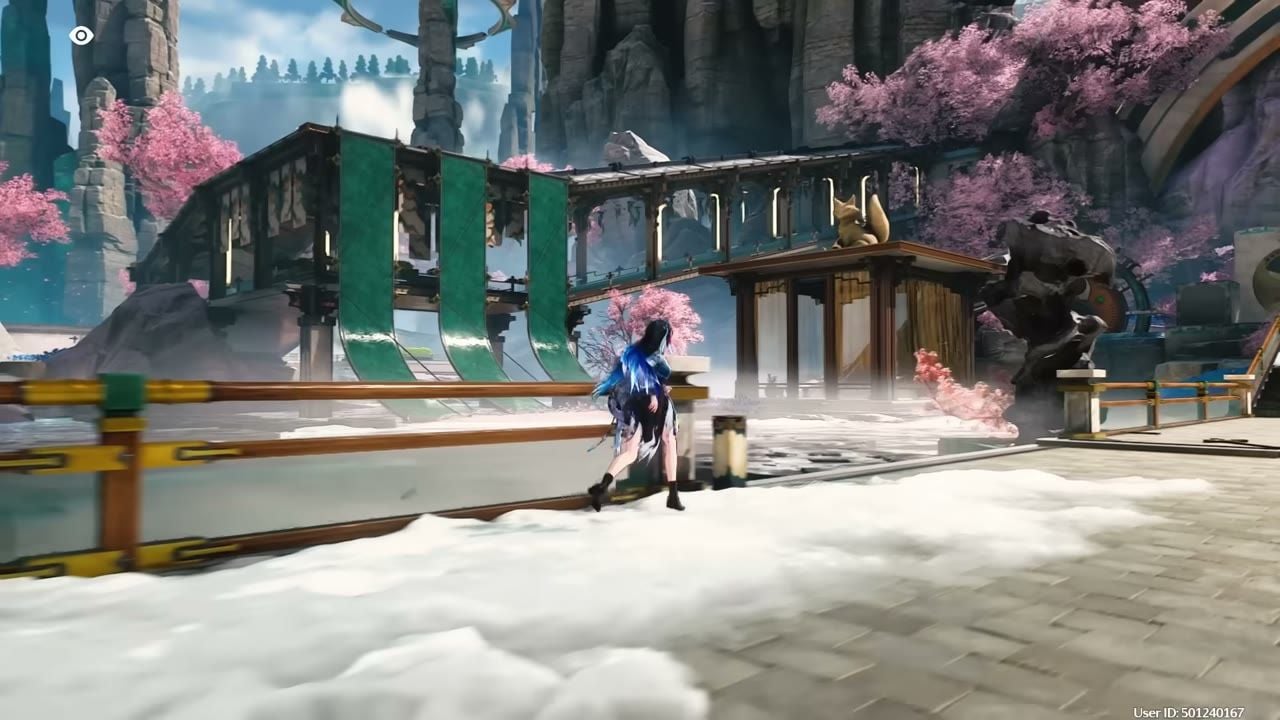
Atualizado em 24/07/2026: três predefinições ajustadas para a Versão 3.5 (Filme, Vívido, Padrão). A intensidade é uma preferência pessoal; mantenha Filme / Vívido entre 30 e 50.
Predefinição | Visual | Ideal para | Intensidade |
|---|
Filme | Limpo, mais frio, cinematográfico | Exploração, reflexos na água, jogabilidade diária | 30–50 (tente 41) |
Vívido | Alta saturação, cores marcantes | Modo Foto, clipes para redes sociais, áreas externas luminosas | 30–40 (tente 40) |
Padrão (ajustado) | Base neutra, temperatura mais fria, menos névoa | Sessões longas, legibilidade em combate | Deixe ao seu gosto |
Escolha uma predefinição. Ajuste a Intensidade do Filtro depois de configurar os controles deslizantes. Mantenha a intensidade moderada para que os tons de pele e os efeitos visuais das habilidades (VFX) permaneçam naturais.
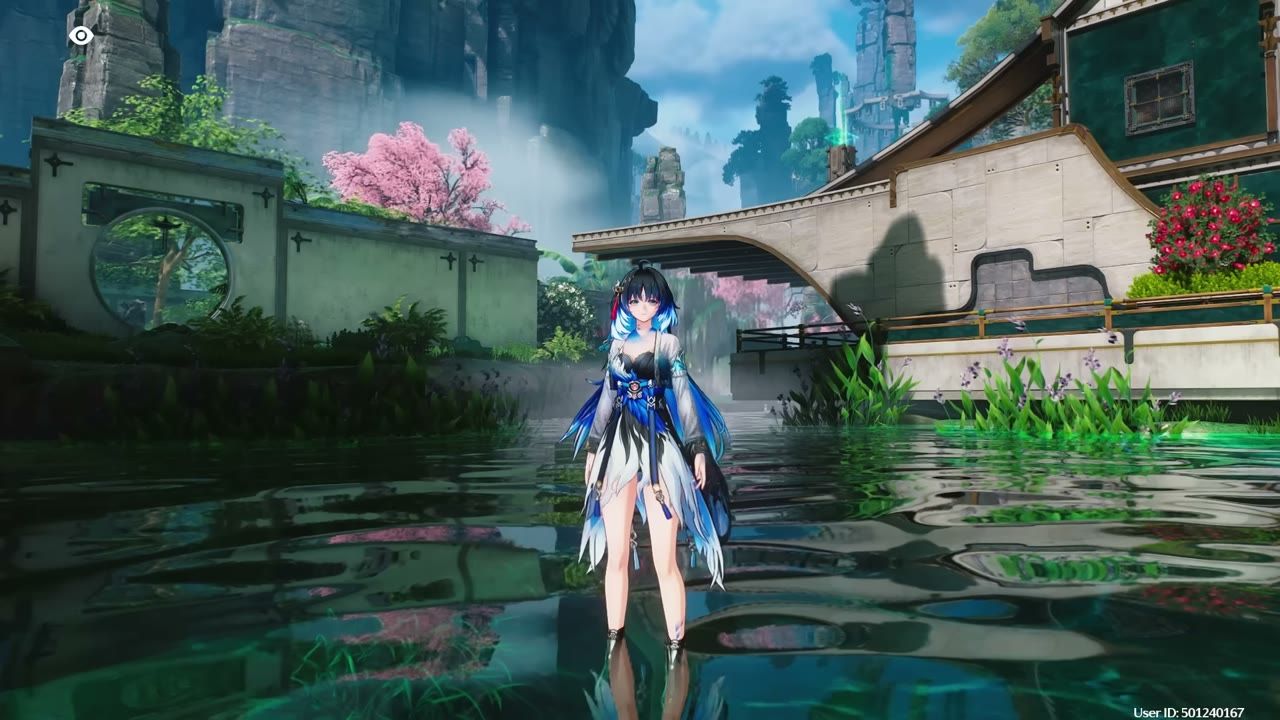
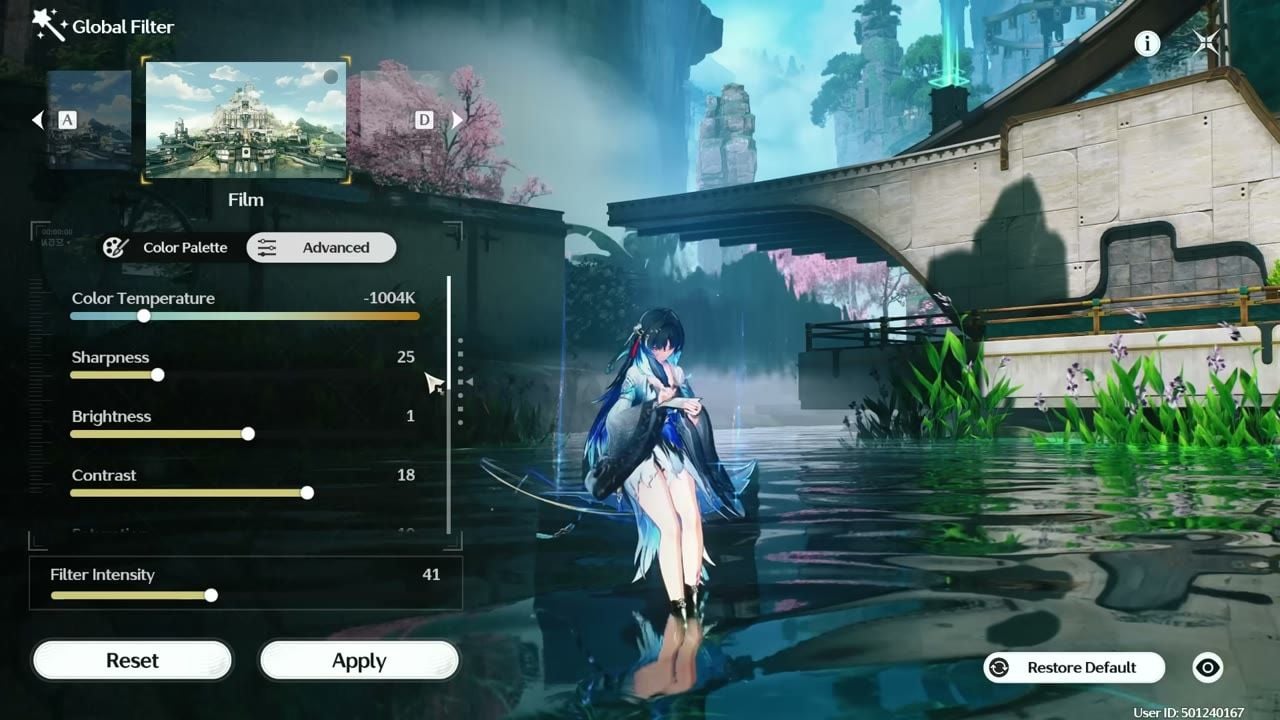
Valores da predefinição Filme
O visual limpo favorito da comunidade. Temperatura mais fria, nitidez moderada e redução drástica no brilho estourado (bloom) para que os destaques fiquem bem nítidos.
Controle deslizante | Valor |
|---|
Temperatura de Cor | -1004K |
Nitidez | 25 |
Brilho | 1 |
Contraste | 18 |
Saturação | 10 |
Tons de Cinza | -24 |
Sombras | 13 |
Bloom | -75 |
Vinheta | 0 |
Granulação de Filme | 0 |
Intensidade do Filtro | 41 (intervalo de 30 a 50) |
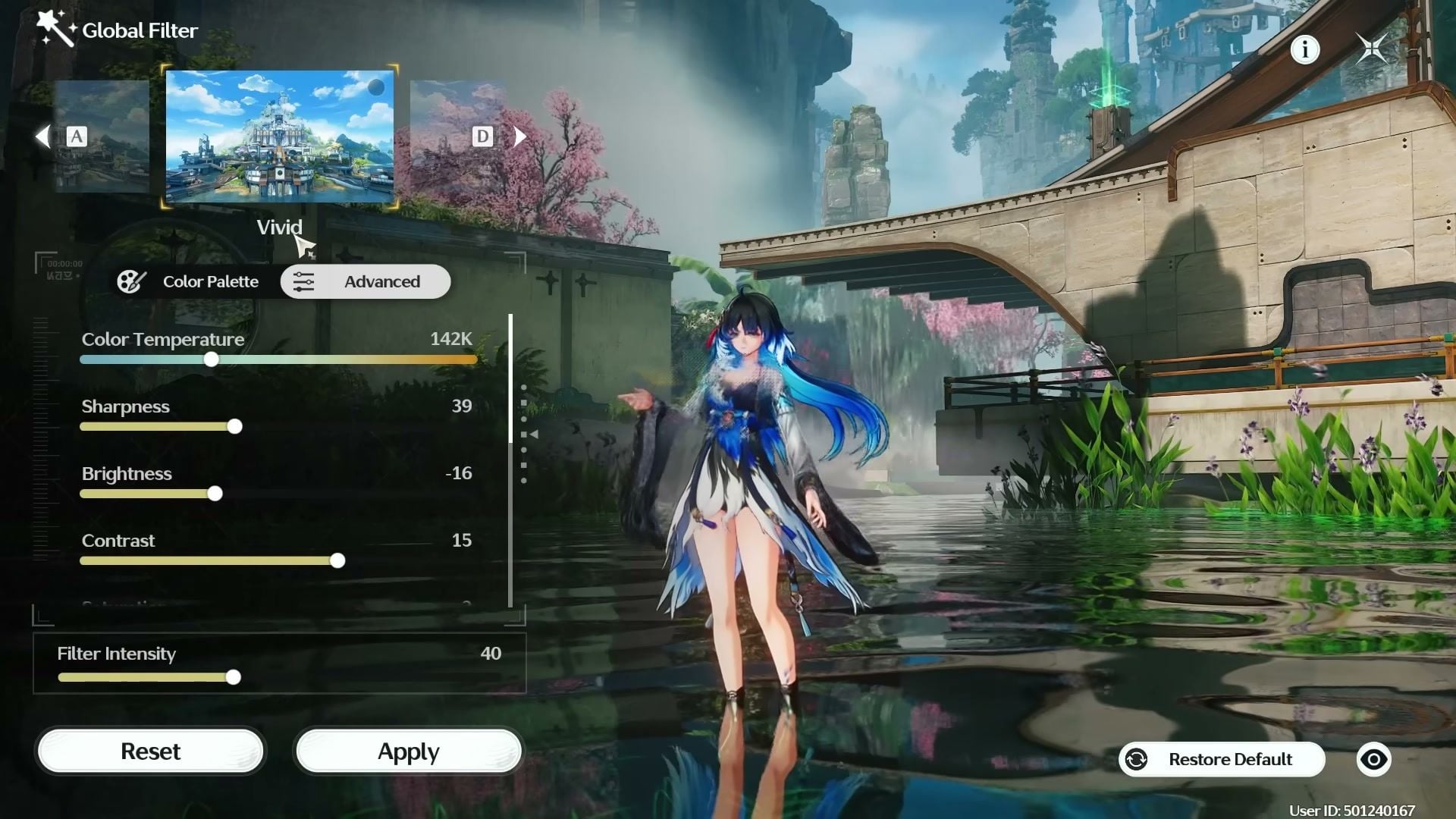
Valores da predefinição Vívido
O visual saturado. Temperatura quente, maior nitidez e vinheta leve. Diminua a intensidade se a pele dos personagens ficar muito vermelha.
Controle deslizante | Valor |
|---|
Temperatura de Cor | ~100–142K |
Nitidez | 39 |
Brilho | -16 |
Contraste | 15 |
Saturação | 3 |
Tons de Cinza | -25 a -29 |
Sombras | 11 |
Bloom | -35 a -45 |
Vinheta | 10 |
Granulação de Filme | 0 |
Ponto da Paleta de Cores | (1, 0) |
Intensidade do Filtro | 40 (intervalo 30–40) |
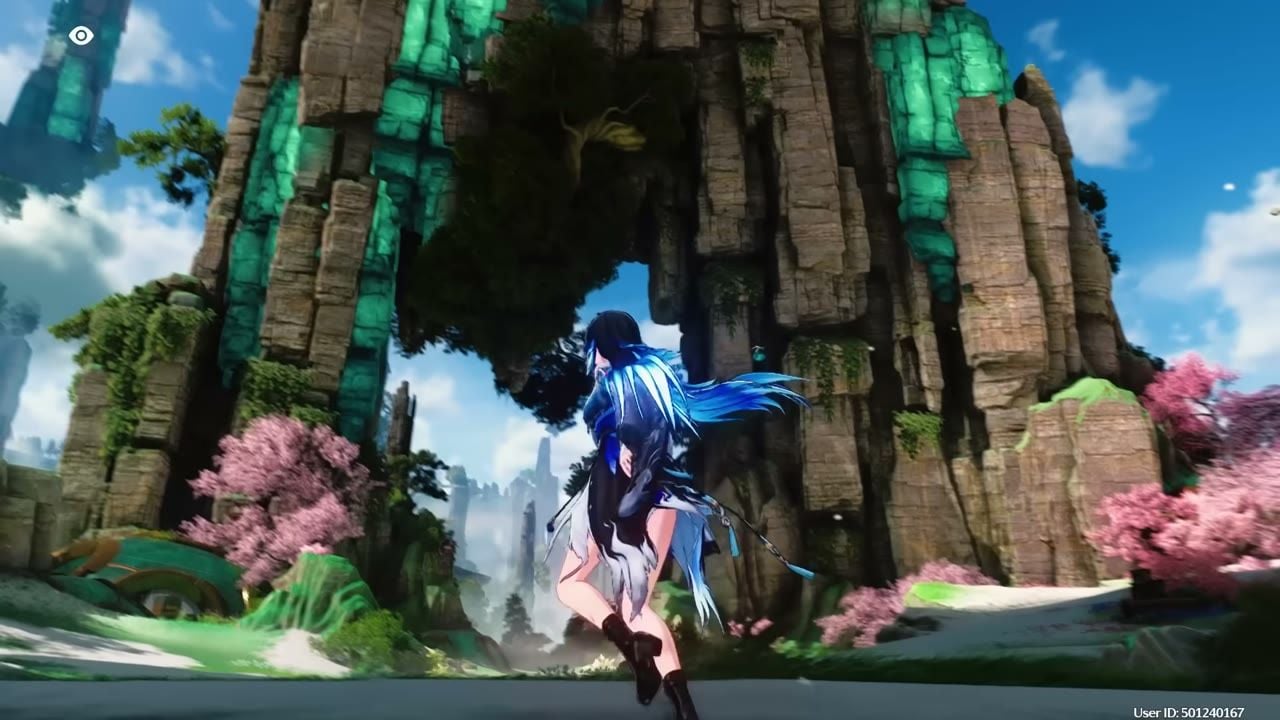
Valores da predefinição Padrão (ajustada)
O padrão de fábrica mantém o aspecto esbranquiçado e enevoado. Resfrie a temperatura, adicione um pouco de nitidez e reduza o brilho estourado (bloom). Essa configuração funciona muito bem para longas sessões diárias.
Controle deslizante | Valor |
|---|
Temperatura de Cor | -400 a -500K (mais frio / azulado) |
Nitidez | 29 |
Brilho | -12 |
Contraste | 12 |
Saturação | 10 |
Tons de Cinza | -8 |
Sombras | -19 a -22 |
Brilho Difuso (Bloom) | 0 a -65 (0 se quiser mais brilho) |
Vinheta | 0 |
Granulação de Filme | 0 |
Ponto da Paleta de Cores | (3, -3) |
Uma nitidez acima de ~30 estraga os efeitos visuais das habilidades. Mantenha um pouco de brilho estourado (bloom) para o Modo Foto; desative-o para ter mais clareza durante o combate.
Como ativadores o Filtro Global
Abra Configurações → Gráficos.
Defina o Modo de Exibição de Imagem como Filtro Global (é mutuamente exclusivo com o Conforto Visual).
Toque em Ajustar ao lado de Filtro Global.
Escolha Filme, Vívido ou Padrão, abra a Paleta de Cores e vá em Avançado.
Insira os valores acima, defina a Intensidade do Filtro e clique em Aplicar.
As cenas de corte (cutscenes) e a interface (UI) ignoram o filtro. Apenas a renderização do mundo e dos personagens recebe a colorização (Notas da Versão 2.7 da Kuro). O Filtro Global está disponível no Celular, PC, PS5 e Mac.
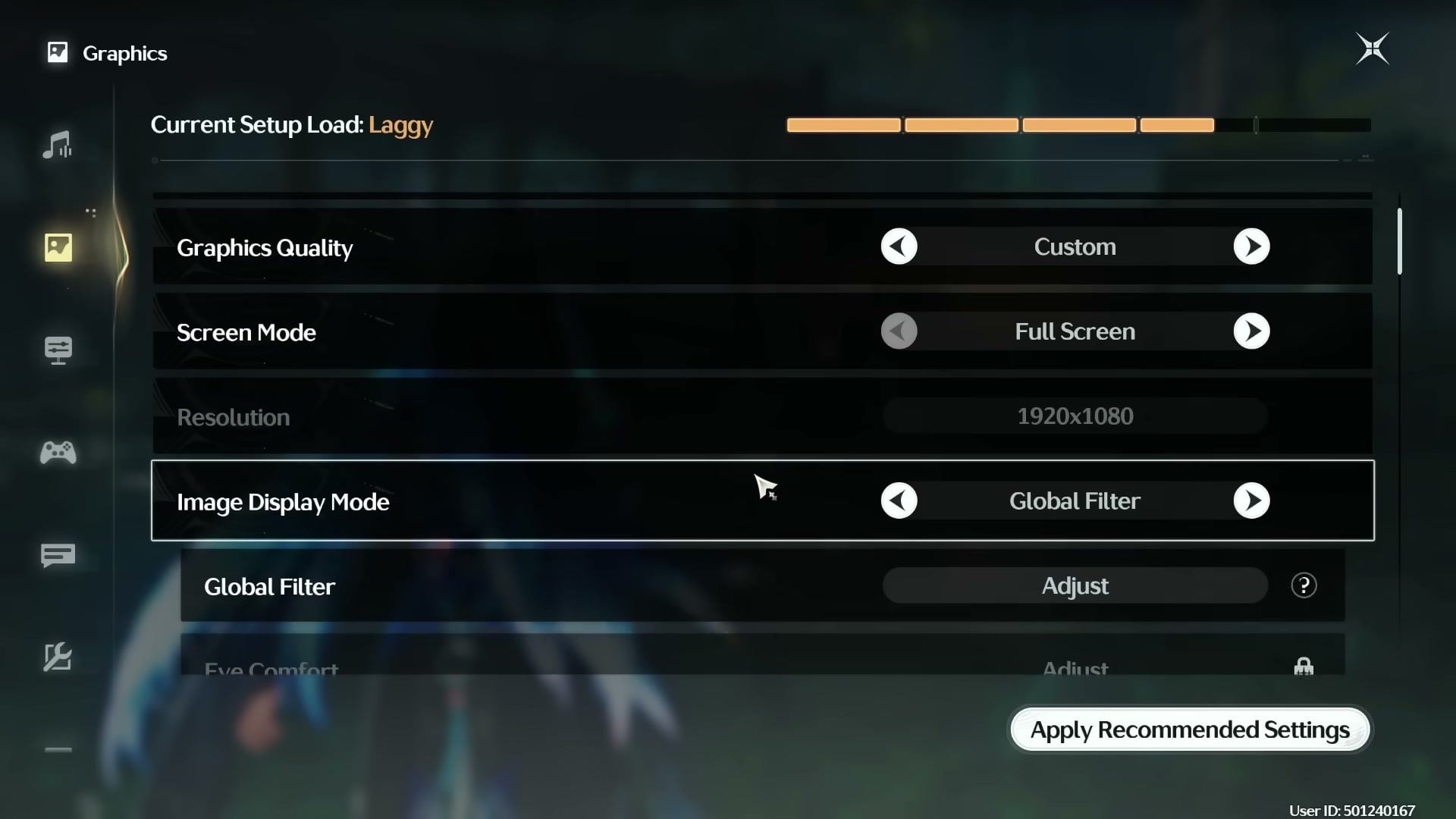
O filtro é o grande responsável pelo salto visual. Ignore a opção "Ultra" em todos os seletores. Configurações no máximo geralmente resultam em queda de desempenho (Lag) no medidor de carga e trazem poucos benefícios práticos após ajustar o Filtro Global.
Configuração | Recomendação | Por quê |
|---|
Qualidade Gráfica | Personalizado | Permite manter os ganhos de filtro sem colocar tudo no máximo |
Modo de Tela | Tela Cheia | Caminho de cores mais limpo do que em modo janela sem bordas em muitos PCs |
Resolução | Nativa (ex: 1920×1080) | Evita o desfoque de upscaling antes do filtro |
Desfoque de Movimento | Desligado | Evita o efeito borrado ao mover a câmera |
Sombras | Médio / Alto | Baixo deixa o mundo plano; Ultra custa FPS por ganhos pequenos |
Efeitos Especiais | Alto | Mantém os efeitos visuais de combate legíveis após cortes de bloom |
DLSS / FSR | Qualidade (se disponível) | Estabilidade sem perda excessiva de nitidez |
Modo de Exibição de Imagem | Filtro Global | Necessário para as predefinições acima |
Reduza o brilho do jogo para a faixa de 40 e poucos se o mundo ainda parecer embaçado mesmo com o filtro.
Ajuste a Temperatura de Cor de acordo com o seu monitor. Painéis quentes precisam de valores K mais negativos; painéis frios podem ficar mais próximos de zero.
Reajuste as configurações ao entrar em uma nova região. A iluminação da Versão 3.5 reage de forma diferente em comparação aos mapas mais antigos.
Evite injetores de terceiros se você quer apenas ajustar as cores. O Filtro Global integrado faz parte do ecossistema oficialmente suportado pela Kuro.
O NVIDIA Freestyle (Alt+F3) é opcional no PC para adicionar mais nitidez ou vivacidade; use com moderação para a imagem não ficar granulada.
Aproveite ao máximo a sua sessão
Uma imagem mais limpa combina perfeitamente com um elenco bem montado. Use o mesmo planejamento de conta que você já acompanha no VGTopup:
Precisa de Lunites para garantir seu personagem? Faça sua recarga no VGTopup Wuthering Waves informando apenas o seu UID.
Perguntas Frequentes (FAQ)
Quais são as melhores configurações de filtro para Wuthering Waves no momento?
Comece com o Filme em intensidade ~41 se quiser um visual diário limpo. Use o Vívido em intensidade ~40 para fotos externas mais saturadas. Use a tabela Padrão ajustada se preferir um estilo mais frio e menos estilizado. A intensidade é o primeiro controle deslizante que você deve personalizar.
Onde fica o Filtro Global em Wuthering Waves?
Configurações → Gráficos → Modo de Exibição de Imagem → Filtro Global → Ajustar. Não é possível usar o Filtro Global e o Conforto Visual ao mesmo tempo.
Os filtros globais funcionam em dispositivos móveis?
Sim. A Kuro disponibilizou o Filtro Global para celulares na Versão 2.7, junto com o PC, PS5 e Mac. A mesma Paleta de Cores e seletores Avançados se aplicam.
Usar filtros personalizados pode banir a minha conta?
Não. O Filtro Global é uma opção de exibição oficial. Ele não altera os dados de combate. Cenas de corte e a interface permanecem sem filtros por padrão.
O brilho padrão e a gradação de cor de fábrica mantêm um aspecto nebuloso. Mude para o Filtro Global, reduza o brilho estourado (bloom), adicione um pouco de contraste e ajuste a temperatura (fria ou quente) para combinar com a sua tela. Aumentar todas as barras de qualidade ao máximo não remove esse efeito embaçado.
O Filtro Global diminui os FPS?
Gradações de cor no jogo praticamente não afetam o desempenho. Configurações pesadas de sombras e efeitos em Ultra exigem muito mais da máquina. Mantenha os gráficos em uma predefinição Personalizada estável e deixe que o filtro cuide do visual.
Conclusão
Os melhores gráficos e configurações de filtro de Wuthering Waves dependem primeiro do Filtro Global e depois de maximizar a GPU. Copie a predefinição Filme para um visual cinematográfico limpo, Vívido para cores mais vibrantes, ou a Padrão ajustada para um jogo diário mais frio; depois, ajuste a intensidade conforme o seu monitor e o seu gosto pessoal. Volte aqui quando atualizarmos estas tabelas após a próxima atualização visual, e deixe suas Lunites prontas no VGTopup para garantir o banner que você já planejou puxar.




Comments