Mapeamento de Região da PSN e Restrições de Servidor
A seleção de servidor no console não funciona da mesma forma que no computador ou celular. No PC e em dispositivos móveis, você pode tocar no menu suspenso de servidores na tela inicial e alternar livremente entre América, Europa ou Ásia. No PlayStation 5, essa troca manual fica desativada.
O acesso ao servidor no PS5 é estritamente determinado pela região da conta PSN do jogador. Ao iniciar o jogo, o console verifica o país registrado na sua conta da PlayStation Network e atribui o servidor automaticamente. Uma conta da PSN dos EUA é direcionada direto ao servidor da América, uma conta do Reino Unido conecta-se ao servidor da Europa, e uma conta japonesa ou de Singapura conecta-se ao servidor da Ásia.
Os servidores de jogo em Zenless Zone Zero são mutuamente independentes e não compartilham dados salvos. Mesmo usando credenciais idênticas de conta HoYoverse, o progresso criado em um servidor regional (como Europa) não pode ser transferido, mesclado ou acessado em outro servidor regional (como América). Se o seu save principal no PC ou celular estiver no servidor da Europa, mas sua conta principal da PSN estiver registrada na América do Norte, entrar pelo console colocará você no servidor América com zero dados de save.
A infraestrutura do console também possui limitações regionais que os celulares e PCs não têm. O PlayStation 5 oferece suporte apenas aos servidores América, Europa e Ásia para Zenless Zone Zero (3 servidores de console no total). Personagens criados originalmente no servidor de Taiwan, Hong Kong ou Macau (TW/HK/MO) não podem ser acessados no PS5 porque a infraestrutura de servidor correspondente não está disponível no console.
A tabela a seguir detalha como a região da sua conta da PlayStation Network se mapeia aos servidores de Zenless Zone Zero no console.
| Região da Conta PSN | Servidor ZZZ Atribuído | Status de Compatibilidade | Comportamento de Progressão Cruzada |
|---|
| Américas (EUA, CA, BR, América Latina) | Servidor América | Totalmente Suportado | Sincroniza exclusivamente com personagens existentes de celular/PC criados no servidor América. |
| Europa e Oriente Médio (Reino Unido, UE, etc.) | Servidor Europa | Totalmente Suportado | Sincroniza exclusivamente com personagens existentes de celular/PC criados no servidor Europa. |
| Ásia (JP, KR, SG, etc.) | Servidor Ásia | Totalmente Suportado | Sincroniza exclusivamente com personagens existentes de celular/PC criados no servidor Ásia. |
| TW / HK / MO (Taiwan, Hong Kong, Macau) | Não disponível no PS5 | Não suportado no console | Personagens no servidor TW/HK/MO não podem ser acessados ou sincronizados no PS5. |
A região da sua PSN atua como um bloqueio fixo e imutável para o servidor do seu console, portanto, corresponder ao servidor do seu celular ou PC exige um perfil da PlayStation Network com a mesma região.
Se você estiver enfrentando uma incompatibilidade de região, crie um usuário secundário da PSN no seu console configurado para a região correspondente ao seu servidor original do PC ou celular. Desde que a conta secundária da PSN corresponda ao seu servidor de jogo original, o seu save existente da HoYoverse carregará com todos os agentes, moedas e capítulos da história intactos.
Guia Passo a Passo: Vincular Conta Existente de ZZZ à PlayStation Network
Seguir um processo organizado evita a criação de perfis duplicados. Antes de pegar o controle do console, confirme se você sabe suas credenciais exatas de login da HoYoverse e em qual servidor regional seu personagem principal se encontra.
Passo 1: Verifique os Detalhes da Sua Conta Atual
Abra Zenless Zone Zero no seu celular ou PC. Confira o nome do servidor exibido na tela inicial (América, Europa ou Ásia). Anote seu endereço de e-mail cadastrado e confirme se consegue fazer login em account.hoyoverse.com por um navegador web sem problemas.
Passo 2: Confirme a Região da Sua PSN
Verifique as configurações do seu perfil da PlayStation Network. Certifique-se de que o país registrado na sua conta da PSN corresponda à região do servidor do seu arquivo de save existente. Se o seu save de ZZZ estiver no servidor Europa, sua conta da PSN deve estar registrada em um território europeu.
Passo 3: Inicie o Jogo no PS5
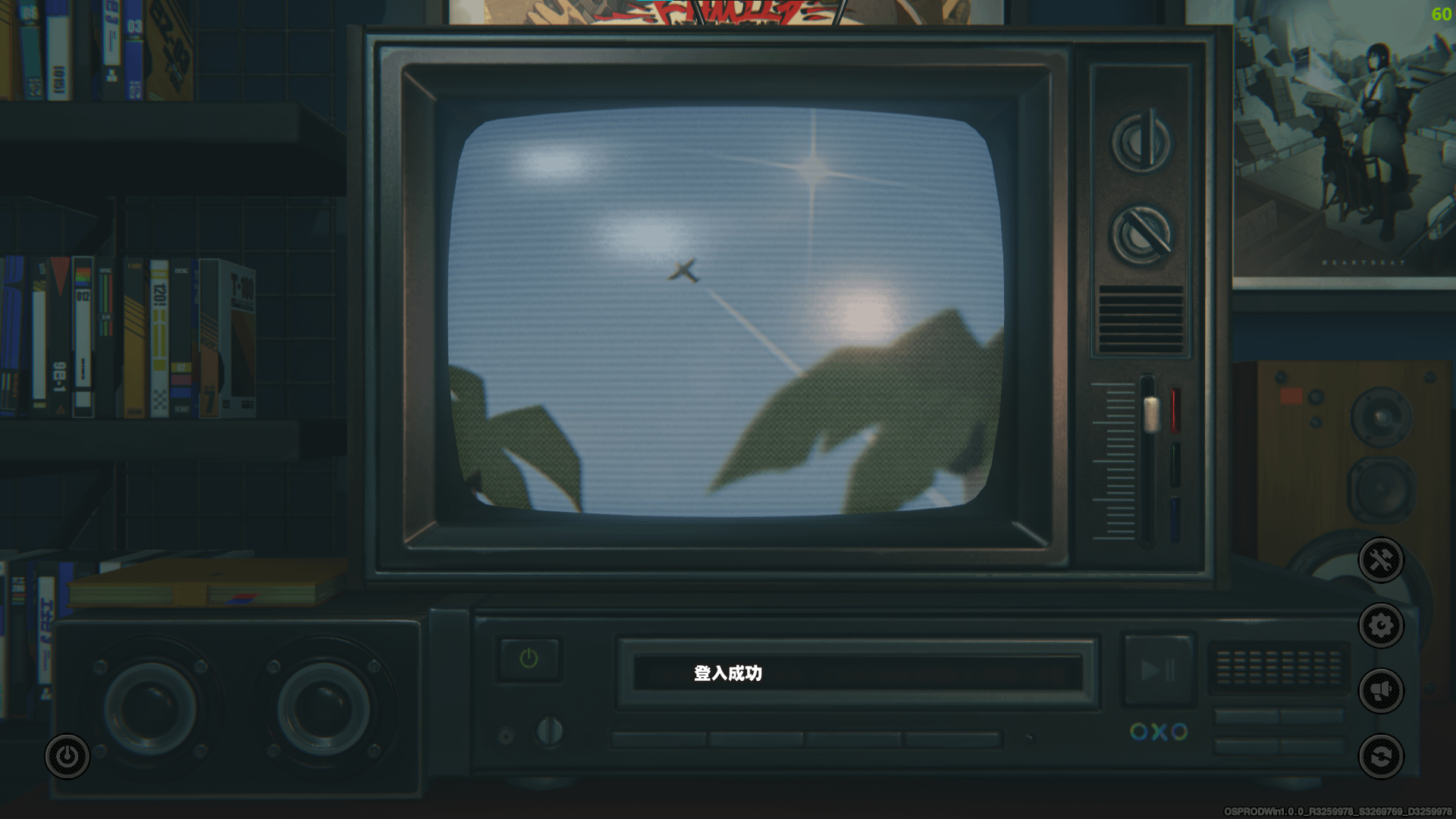
Baixe e abra Zenless Zone Zero pela PlayStation Store. Quando a tela inicial carregar, pare na primeira janela pop-up. Não pressione botões rapidamente para pular as caixas de diálogo.
Passo 4: Selecione o Login de Conta Existente
Selecione "Entrar com o HoYoverse ID existente" no aviso exibido na primeira inicialização. Digite seu endereço de e-mail cadastrado e a senha da conta. Conclua qualquer captcha visual ou verificação de segurança que aparecer na tela.
Passo 5: Verifique a Sincronização do Save
Assim que o jogo chegar à tela inicial, olhe na parte inferior da tela para confirmar se o seu UID exclusivo corresponde ao do seu perfil de PC/celular. Entre em Nova Eridu e confira sua lista de agentes, nível de interlaço e saldo de policromos. Se precisar de recursos adicionais após sincronizar, você pode conferir com segurança as opções de recargas de Monocromos de Zenless Zone Zero para preparar seus esquadrões para os próximos banners de comissão.
Como Corrigir o Erro de Conta HoYoverse de ZZZ Já Vinculada
Se você pulou o aviso inicial ou abriu o jogo antes de conferir suas credenciais de login, você verá o erro de "conta já vinculada" ou ficará preso em um perfil novo de nível um. Isso acontece porque o console gerou uma conta fictícia da HoYoverse e a vinculou permanentemente ao seu perfil da PSN.
Para resolver o erro de conta HoYoverse já vinculada em ZZZ e realizar a troca de conta HoYoverse no PS5, você precisará desvincular o perfil fictício da sua conta da PSN. Siga estes passos de solução na ordem exata:
1. Abra a Central de Usuário Dentro do Jogo no PS5
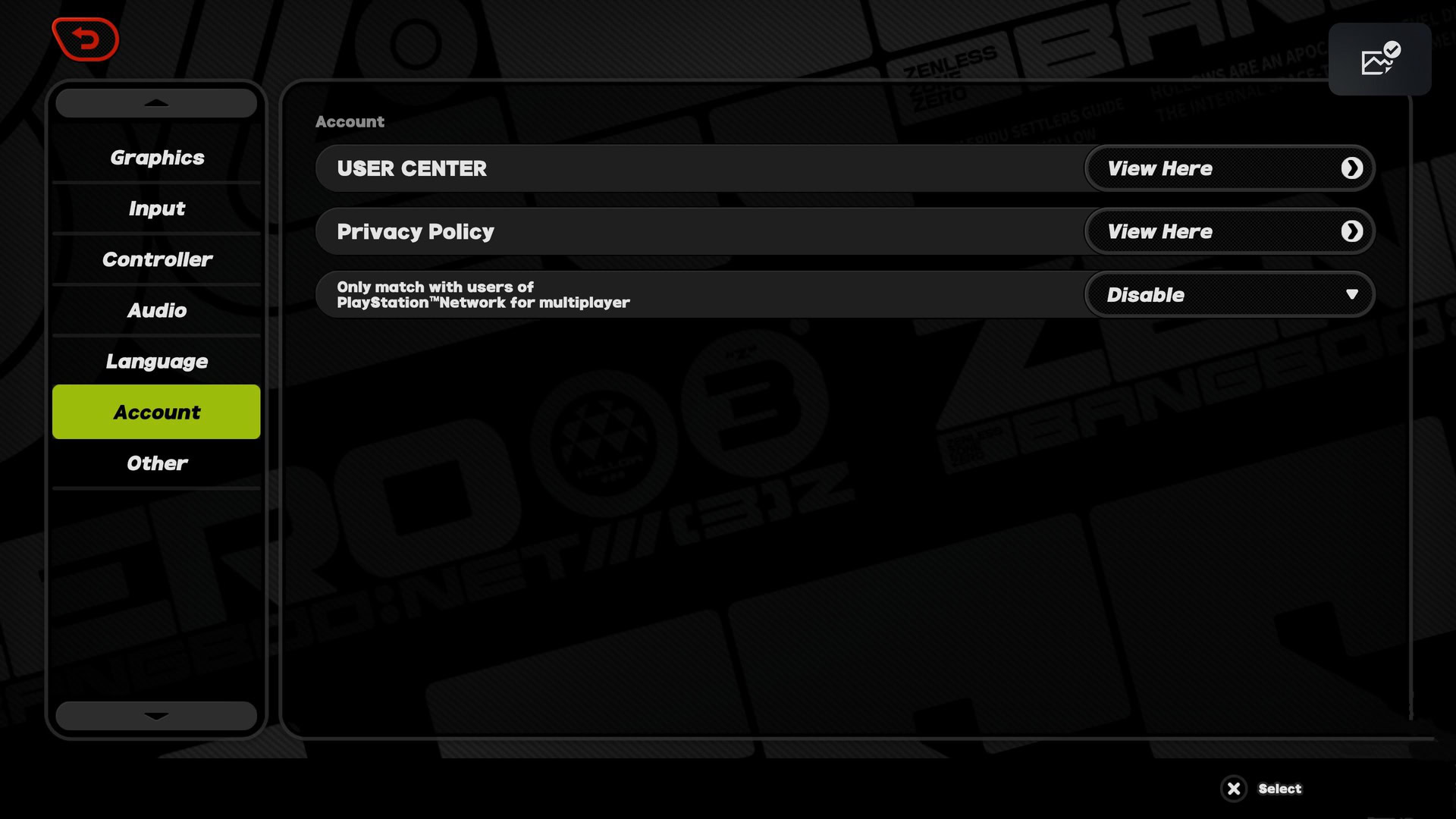
Abra Zenless Zone Zero no seu console usando o perfil que está com o save vazio. Abra o menu principal do jogo pressionando o botão Options no controle DualSense. Vá para Opções > Conta > Central de Usuário.
2. Vincule um E-mail Descartável ao Perfil Vazio
As credenciais da conta vinculada podem ser verificadas dentro do jogo pela Central de Usuário. Se a conta vazia foi gerada automaticamente pela PSN, ela ainda não possui um endereço de e-mail associado. Selecione "Vincular Conta" dentro da Central de Usuário e conecte um endereço de e-mail secundário e descartável com uma nova senha. A segurança da HoYoverse exige que toda conta tenha um e-mail válido antes de processar uma solicitação de desvinculação.
3. Acesse o Gerenciamento de Conta pelo Navegador Web
Abra um navegador de internet no seu PC ou smartphone e acesse account.hoyoverse.com. Faça login usando o e-mail descartável e a senha que você acabou de vincular ao save vazio do console.
4. Realize a Desvinculação da Conta PSN
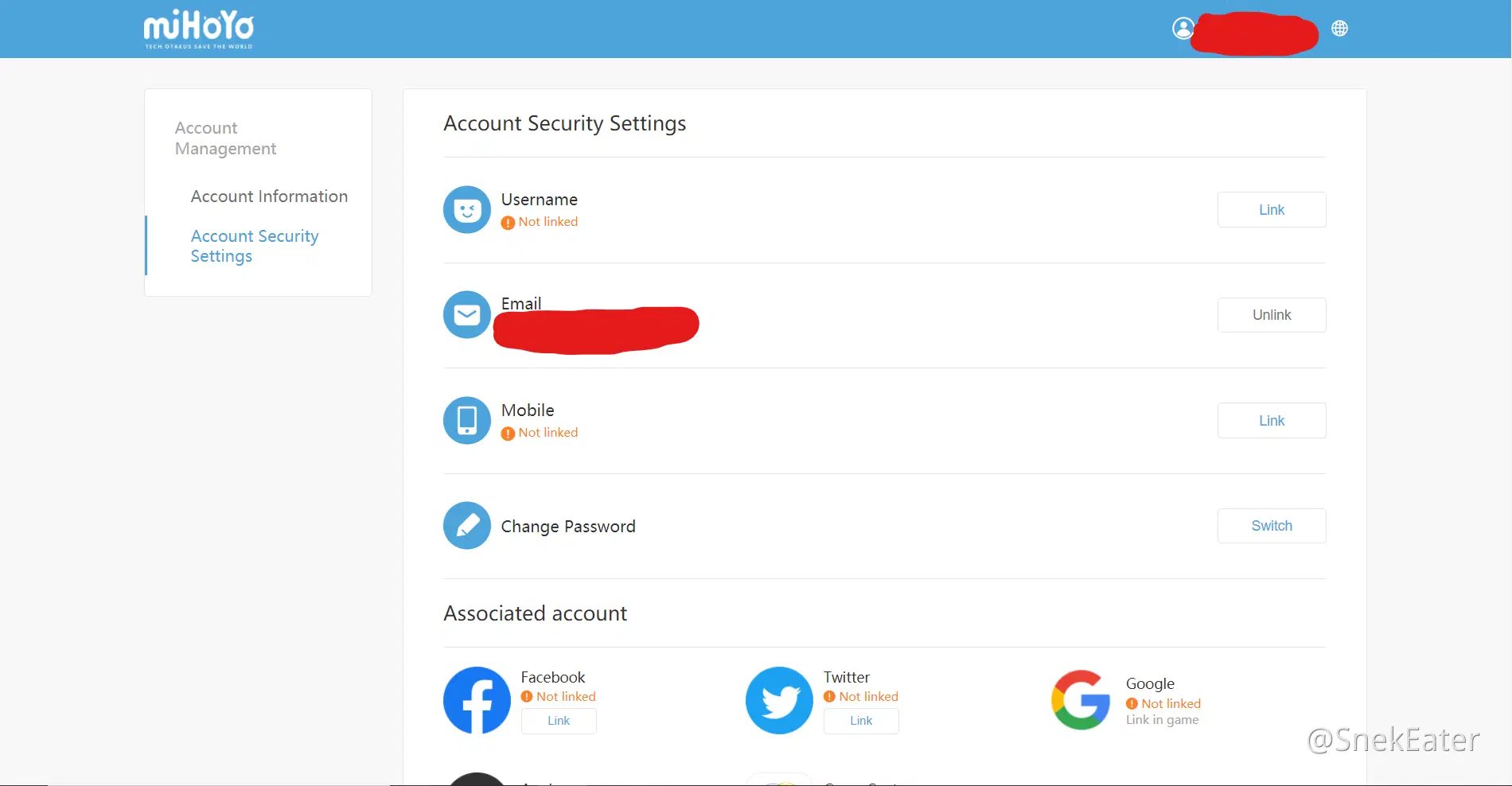
Abra as Configurações de Segurança da Conta. Role até a seção "Contas Associadas", onde os vínculos com terceiros estão listados. Localize PlayStation Network (PSN) na lista e clique em "Desvincular" ao lado dela. Confirme a solicitação de segurança.
5. Reinicie Zenless Zone Zero no Console
Volte ao seu PlayStation 5 e inicie Zenless Zone Zero novamente. Como o perfil vazio não está mais vinculado à sua conta da PSN, o jogo exibirá o aviso original de primeira inicialização mais uma vez. Selecione "Entrar com o HoYoverse ID existente" e insira as credenciais do seu save principal verdadeiro.
Exportando o Progresso Criado no PS5 para PC e Celular
Nem todo jogador começa sua jornada no PC ou celular. Se você começou a jogar Zenless Zone Zero diretamente no PlayStation 5, seus dados de save estão atualmente restritos ao ecossistema da PSN. Tentar baixar o cliente mobile ou de PC e digitar o e-mail da sua PSN na tela de login resultará em um erro de "Conta não existe".
Transferir saves criados no PS5 para PC ou celular exige vincular um e-mail e uma senha primeiro. Se um jogador começou no PS5, ele deve abrir a Central de Usuário no jogo, vincular um endereço de e-mail válido e definir uma senha de login antes de tentar entrar no celular ou PC.
Veja como configurar seu acesso para celular/PC a partir do console:
- Inicie Zenless Zone Zero no seu PS5 e entre no mundo do jogo.
- Abra o menu de pausa e selecione Opções > Conta.
- Escolha "Ver Aqui" ao lado de Central de Usuário para abrir o portal do navegador integrado.
- Selecione "Vincular Conta" ao lado do campo de E-mail.
- Insira um endereço de e-mail ativo que nunca tenha sido cadastrado em nenhum título da HoYoverse antes.
- Digite o código de verificação enviado para esse e-mail e defina uma senha segura.
- Baixe o cliente do jogo no PC, iOS ou Android.
- Abra o jogo, selecione manualmente o servidor correspondente à região da sua PSN (América, Europa ou Ásia) e faça login com seu e-mail e senha recém-cadastrados.
Uma vez vinculados, quaisquer compras, aumentos de nível de personagens ou avanços de missões feitos no PC ou celular serão sincronizados imediatamente de volta à sua sessão no console. Se você gerencia várias contas em diferentes plataformas, utilizar fundos seguros para contas de Zenless Zone Zero mantém seus recursos alinhados, independentemente de onde fizer login.
Muitos jogadores confundem progressão cruzada com jogo cruzado (cross-play), mas esses recursos desempenham duas funções técnicas distintas em Zenless Zone Zero.
O cross-play funciona de maneira independente da progressão cruzada. O cross-play permite que jogadores no PC, PlayStation e celular joguem juntos em atividades multijogador, enquanto a progressão cruzada cuida da sincronização dos seus dados de save pessoais entre os dispositivos.
A funcionalidade de jogo cruzado vem ativada por padrão em Zenless Zone Zero. O pareamento multijogador não requer configurações manuais nem opções extras nos menus do jogo. Você pode se juntar a amigos explorando Cavidades, independentemente de eles jogarem em um iPhone, tablet Android, PC ou console PS5.
Para adicionar amigos de outras plataformas, é necessário usar o sistema de amizade do jogo e o HoYoverse UID. Os jogadores podem enviar convites de coop e pedidos de amizade para usuários de outras plataformas buscando pelo seu HoYoverse ID exclusivo dentro do jogo. Desde que ambos os jogadores estejam cadastrados no mesmo servidor regional (por exemplo, ambos jogando no servidor América), o multijogador entre plataformas funcionará sem etapas extras.
A tabela a seguir esclarece como os dados do jogo e os recursos multijogador se comportam entre os sistemas de progressão cruzada e jogo cruzado.
| Recurso do Jogo / Item | Progressão Cruzada (Mesmo Servidor) | Progressão Cruzada (Servidor Diferente) | Jogo Cruzado (Coop Multijogador) |
|---|
| Agentes e Motores-W Desbloqueados | Sincroniza entre PC, celular e PS5 | Não sincroniza (Save independente) | Utilizável em sessões cooperativas |
| Moeda do Jogo e Inventário | Totalmente compartilhado entre plataformas | Não sincroniza (Save independente) | N/D (O inventário permanece pessoal) |
| Progresso de História e Nível de Interlaço | Sincroniza entre PC, celular e PS5 | Não sincroniza (Save independente) | N/D (Rastreamento de missão individual) |
| Lista de Amigos e Chat | Sincroniza entre PC, celular e PS5 | Não sincroniza (Bloqueado por servidor) | Funciona entre PC, celular e PS5 via UID |
| Filas de Pareamento | N/D (Sistema de estado de save) | N/D (Sistema de estado de save) | Ativado por padrão em todos os dispositivos |
O progresso do save e as moedas sincronizam entre dispositivos no mesmo servidor regional exato, enquanto o modo cooperativo multijogador funciona automaticamente entre plataformas dentro do mesmo ecossistema de servidor.
Zenless Zone Zero está disponível para PC, PlayStation 5, iOS e Android. A jogabilidade central e os eventos de serviço contínuo permanecem idênticos em todas as versões, mas o gerenciamento de conta, a seleção de servidor e os vínculos com terceiros diferem dependendo da sua plataforma de operação.
Alguns sites de jogos alegaram que Zenless Zone Zero foi lançado com suporte para Xbox. Essa informação é falsa. A HoYoverse lançou oficialmente o título apenas para PC, PlayStation 5, iOS e Android. O suporte para consoles é exclusivo do PS5.
A tabela abaixo resume as diferenças estruturais em relação a como cada plataforma lida com a seleção de servidor, criação de conta e autorizações de terceiros.
| Plataforma | Método de Seleção de Servidor | Opções Iniciais de Login | Gerenciamento de Vínculo de Contas Externas |
|---|
| PC Windows | Seleção manual na tela inicial | E-mail, HoYoverse ID, Google, Apple | Portal web e Central de Usuário no jogo |
| iOS / Android | Seleção manual na tela inicial | E-mail, HoYoverse ID, Apple ID, Google Play | Central de Usuário no jogo e portal web |
| PlayStation 5 | Automático (Bloqueado à Região da PSN) | Mensagem única (ID Existente ou Salvo Automático Vazio) | Central de Usuário no jogo vinculada ao portal web |
Enquanto no celular e no PC é possível alternar manualmente o servidor a qualquer momento na tela de login, o PlayStation 5 define seu servidor de forma permanente com base no país de registro da sua conta da PSN.
Entender essas diferenças arquitetônicas previne erros de usuário. Se você viajar para o exterior com um notebook ou celular, ainda poderá voltar ao seu servidor de origem na tela de login. No PS5, sua localização física não importa; apenas o país de origem do seu perfil da PSN controla onde o jogo se conecta.
Gerenciando a Segurança da Conta HoYoverse e Verificação de E-mail
Manter seu perfil da HoYoverse seguro é fundamental ao vincular várias plataformas externas como PSN, Apple ou Google Play. O portal de configurações de conta da HoYoverse permite gerenciar vínculos de contas de terceiros em um único painel de segurança.
As configurações de segurança da conta podem ser abertas diretamente de dentro do cliente do jogo. Indo em Opções > Conta e selecionando "Ver Aqui" na opção Central de Usuário, abrirá um navegador integrado para acessar diretamente o portal de contas da HoYoverse.
Se você precisar atualizar o e-mail de contato associado ao seu perfil de Zenless Zone Zero, o processo é feito dentro deste portal. O e-mail da conta de Zenless Zone Zero pode ser alterado pelas configurações de Segurança da Conta da HoYoverse. Os jogadores podem atualizar seu endereço de e-mail registrado acessando account.hoyoverse.com, selecionando Configurações de Segurança da Conta e escolhendo Modificar Vínculo ao lado do campo de E-mail.
A HoYoverse exige autenticação de dois fatores rigorosa durante este procedimento. A alteração de e-mail requer a verificação de um código de 6 dígitos enviado para o endereço atual. Antes de inserir um novo endereço de e-mail, a HoYoverse exige a inserção desse código de verificação enviado ao e-mail registrado para aprovar a verificação de segurança.
Se você não tiver mais acesso ao seu e-mail antigo, não conseguirá concluir o processo automatizado de alteração. Nesse caso, será necessário enviar um formulário de recuperação de conta ao suporte ao cliente da HoYoverse. Para jogadores ativos que planejam atirar em banners de personagens limitados no console e no celular, verificar suas configurações de segurança e utilizar serviços de recarga de Zenless Zone Zero garante que sua conta permaneça protegida e bem abastecida em todas as atualizações sazonais.
Perguntas Frequentes
Como vinculo minha conta existente de Zenless Zone Zero do PC/celular ao PS5?
Inicie Zenless Zone Zero no seu PS5 pela primeira vez e selecione "Entrar com o HoYoverse ID existente" quando o aviso for exibido. Digite o e-mail exato e as credenciais associadas ao progresso existente do seu jogo. Certifique-se de que a região da sua PSN corresponda ao seu servidor original antes de abrir o jogo.
Por que meu progresso de Zenless Zone Zero recomeçou do início no PS5?
Seu progresso provavelmente recomeçou porque a região da sua conta da PSN está direcionando você para um servidor diferente daquele onde seu personagem foi criado, ou você pulou a tela inicial de vinculação. Certifique-se de que a região da sua PSN seja a mesma do seu servidor original e de que esteja conectado ao HoYoverse ID correto. Verifique seu UID na tela principal para confirmar qual perfil foi carregado.
Posso alterar meu servidor de Zenless Zone Zero no PS5?
Não, você não pode alterar o servidor manualmente dentro do cliente do jogo no PS5. O jogo conecta-se automaticamente ao servidor determinado pela região registrada na sua conta da PlayStation Network. Para acessar um servidor diferente, você deve criar e entrar em uma conta secundária da PSN registrada naquela região específica.
O que devo fazer se pulei o aviso de vinculação de conta do PS5 por engano?
Se você pulou o aviso, uma nova conta HoYoverse foi vinculada automaticamente à sua PSN. Você precisa entrar na Central de Usuário ou no portal de contas da HoYoverse para desvincular a conta vazia antes de vincular seu ID principal. Siga as etapas de desvinculação associando um e-mail temporário e liberando o vínculo com a PSN.
Não, a versão de PS5 oferece suporte apenas aos servidores América, Europa e Ásia. O progresso no servidor de Taiwan, Hong Kong e Macau não pode ser sincronizado no PlayStation 5 devido a limitações de servidor do console. Jogadores desse servidor devem continuar jogando no PC ou em dispositivos móveis.
Como jogo meu save de Zenless Zone Zero criado no PS5 no PC ou celular?
Vá para Opções > Conta > Central de Usuário dentro do jogo no PS5 e vincule um endereço de e-mail com uma nova senha. Use essas novas credenciais de e-mail para fazer login no seu PC ou celular no servidor correspondente. O progresso do seu console carregará imediatamente após o login.
Checklist Final de Verificação para Jogadores de Console
Configurar sua progressão cruzada corretamente leva menos de cinco minutos se você não pular com pressa os avisos iniciais. Antes de relaxar no sofá para explorar Nova Eridu no PS5, confirme três detalhes essenciais: verifique a região do seu servidor original, certifique-se de que sua conta da PSN pertença ao mesmo território regional e digite suas credenciais da HoYoverse na janela de vinculação da primeira inicialização.
Se você pulou o aviso e criou um save vazio, não se preocupe. Seu progresso original do celular ou PC está totalmente seguro nos servidores em nuvem da HoYoverse. Siga o passo a passo de desvinculação pela Central de Usuário no jogo, desconecte o perfil vazio em account.hoyoverse.com e faça login com seu ID principal. Uma vez vinculado corretamente, seus agentes, Motores-W e níveis de interlaço acompanharão você em todas as suas telas.










Comments