Limites mínimos do sistema operacional Android e exigências da engine
As limitações de hardware determinam se um aparelho Android aguenta a descompressão inicial de dados. Os mapas de Knives Out medem 6.4 km por 6.4 km para 100 jogadores simultâneos, acionando uma alocação pesada de memória no instante em que a tela inicial aparece.
O jogo exige Android 5.0 ou superior. Qualquer versão anterior não possui o nível de API necessário para rodar o cliente. Mas apenas a versão do sistema não salvará você se o armazenamento local estiver cheio.
A tabela abaixo destaca as principais especificações de hardware e requisitos de sistema necessários para evitar que a engine feche na inicialização.
| Parâmetro de requisito | Limite mínimo | Impacto na inicialização do jogo |
|---|
| Sistema operacional | Android 5.0 (Lollipop) | Evita encerramentos imediatos por incompatibilidade de API ao abrir |
| Armazenamento interno livre | Mínimo de 10% de espaço livre | Permite descompactar arquivos temporários de execução e patches |
| Sobrecarga de dados do mapa | Terreno insular de 6.4 km x 6.4 km | Exige alocação rápida de RAM durante a autenticação na tela inicial |
| Dados de jogadores simultâneos | Perfil de lobby para 100 jogadores | Dispara a troca inicial de pacotes de rede e a autenticação no servidor |
| Acesso ao diretório de arquivos | Acesso a /Android/obb/ | Carrega os arquivos principais de textura e os pacotes base do jogo |
Espaço livre de armazenamento é fundamental. Quando a memória flash interna fica abaixo de 10% de espaço livre, o Android impede que os aplicativos criem caches de gravação. Se o Knives Out não conseguir descompactar os arquivos temporários de execução, ele encerra instantaneamente.
Ordem passo a passo para corrigir travamentos na inicialização no Android
Evite reinstalar o jogo de cara. Baixar vários gigabytes de novo não conserta componentes de sistema corrompidos nem permissões de armazenamento bloqueadas. Siga estas etapas na ordem indicada.
A tabela abaixo detalha as principais ações necessárias para resolver os pontos de falha na inicialização.
| Ação de correção | Caminho de navegação | Principal benefício técnico |
|---|
| Atualizar o Android System WebView | Google Play Store > Meus apps e jogos | Corrige falhas de renderização da interface web durante a inicialização |
| Atualizar o Google Chrome | Google Play Store > Pesquisar Chrome | Resolve falhas em bibliotecas de renderização compartilhadas no Android moderno |
| Limpar o cache do jogo | Configurações > Apps > Knives Out > Armazenamento | Limpa fragmentos temporários corrompidos de atualização sem perder dados |
| Liberar armazenamento local | Gerenciador de armazenamento (10% livre) | Fornece o buffer de gravação em disco necessário para descompactar recursos |
| Conceder permissões de armazenamento | Configurações > Apps > Permissões | Desbloqueia o acesso aos pacotes internos de expansão OBB |
| Executar reinicialização forçada | Segure Liga/Desliga + Diminuir Volume (10s) | Esvazia ciclos travados de RAM e tarefas em segundo plano bloqueadas |

Passo 1: Atualize o Android System WebView e o Google Chrome
Jogos de Android frequentemente exibem avisos iniciais, campos de login e notas de atualização usando controles web do sistema. Se o Android System WebView estiver desatualizado ou com bugs, o jogo fecha antes mesmo de renderizar qualquer elemento em 3D.
- Abra a Google Play Store.
- Toque no ícone do seu perfil no canto superior direito e selecione Gerenciar apps e dispositivos.
- Em Atualizações disponíveis, localize o Android System WebView.
- Toque em Atualizar e aguarde o término da instalação.
- Encontre o Google Chrome na lista e atualize-o também.
O Chrome é importante porque as versões modernas do Android compartilham componentes de renderização entre o Chrome e o WebView. Se uma atualização dessincronizar os dois, o WebView para de funcionar. Se o fechamento continuar após atualizar, desative o Google Chrome temporariamente nas configurações de aplicativos do aparelho para forçar o Android a usar o provedor WebView independente.
Passo 2: Limpe o cache do aplicativo Knives Out
Quando a NetEase lança hotfixes, uma conexão local instável pode corromper partes dos arquivos baixados. Na inicialização seguinte, quando o jogo realiza a verificação de integridade, ele fecha sozinho.
Limpar o cache remove arquivos temporários corrompidos sem mexer no progresso da sua conta ou nos mapas baixados:
- Abra as Configurações do aparelho.
- Acesse Apps (ou Apps e notificações).
- Toque em Knives Out na lista.
- Selecione Armazenamento e cache.
- Toque em Limpar cache.
Não toque em Limpar armazenamento (ou Limpar dados) ainda. Apagar os dados exclui os pacotes de mapas baixados, seus layouts personalizados e arquivos de som. Teste o jogo primeiro apenas com o cache limpo.
Corrigindo diretórios OBB corrompidos e permissões do Android
Quando a tela de carregamento fecha com um aviso de erro ao carregar recursos, o Android está bloqueando o acesso aos dados de expansão locais. O Knives Out isola suas texturas principais, modelos de terreno e pacotes de áudio em arquivos OBB separados.
Restaure as permissões de armazenamento e arquivos
O Android moderno gerencia autorizações de arquivos dinamicamente. Negar o acesso a arquivos durante a instalação inicial impede que o jogo leia suas próprias pastas de recursos.
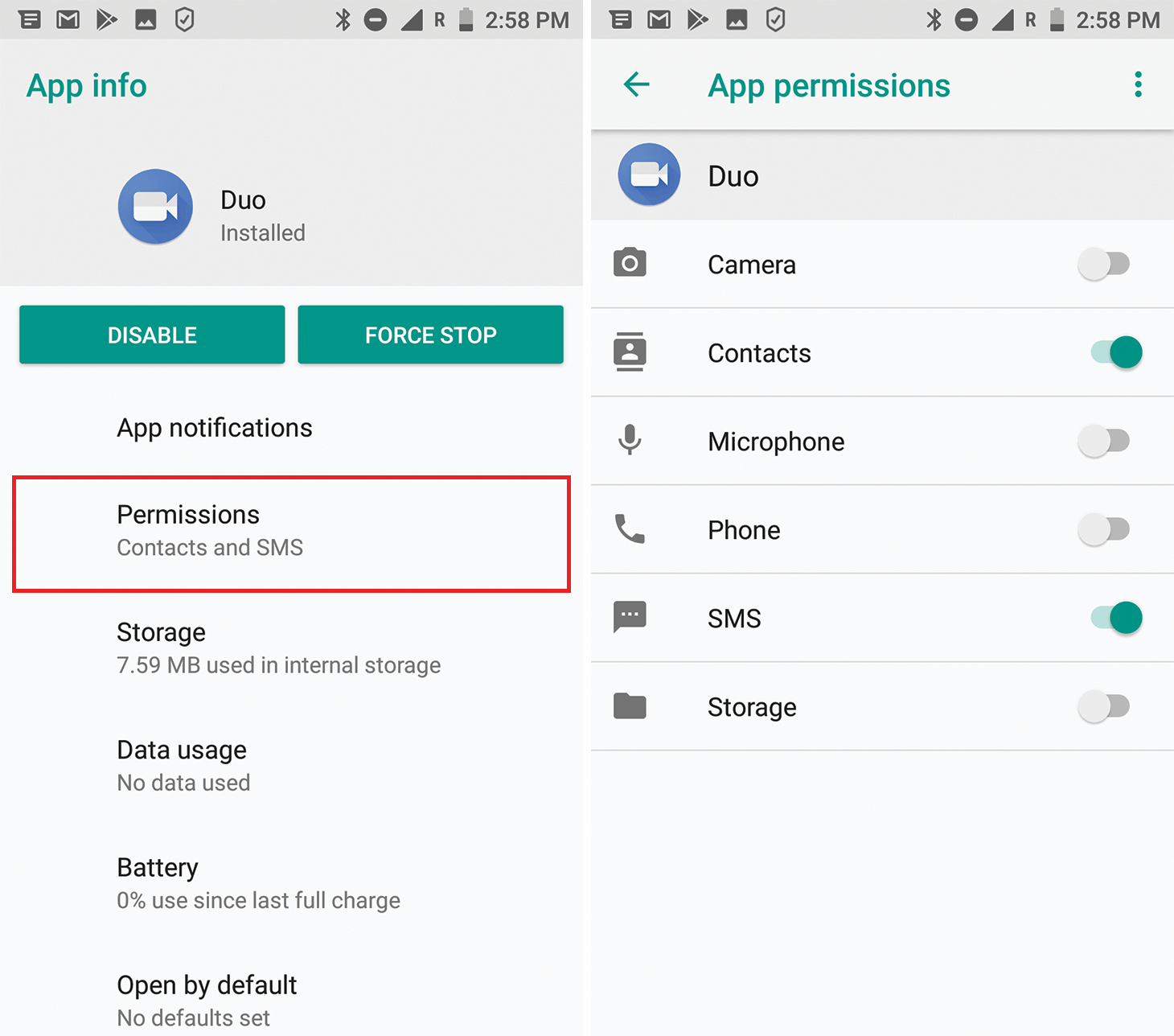
- Vá em Configurações > Apps > Knives Out.
- Toque em Permissões.
- Selecione Arquivos e mídia (ou Armazenamento em versões mais antigas do Android).
- Defina a regra como Permitir gerenciamento de todos os arquivos ou Permitir acesso apenas a arquivos de mídia.
- Abra o Knives Out novamente.
Verifique a estrutura do diretório de arquivos OBB
Atualizações interrompidas frequentemente deixam para trás arquivos incompletos ou com tamanho zero. A engine espera encontrar seus pacotes de expansão em um caminho específico:
/Android/obb/[package_name]/
Abra o gerenciador de arquivos do seu celular e confira esse diretório. Se a pasta estiver vazia ou contiver downloads parciais corrompidos, o jogo fechará na inicialização ao verificar os dados. Excluir a pasta vazia do pacote em /Android/obb/ faz com que o jogo inicie um download limpo e completo dos arquivos a partir dos servidores da NetEase na inicialização seguinte.
Limpe o cache do Google Play Services e do Gerenciador de downloads
Uma reinicialização simples não vai resolver uma fila de downloads travada no sistema. Versões modernas do Android exigem a limpeza manual dos serviços de download em segundo plano que gravam dados no diretório OBB.
Para redefinir o processo:
1. Vá em Configurações > Apps > Ver todos os apps.
2. Toque no menu de três pontos e selecione Mostrar sistema.
3. Abra o Gerenciador de downloads, selecione Armazenamento e cache e toque em Limpar cache.
4. Repita o processo para o Google Play Services.
Isso cancela downloads travados em segundo plano para que os arquivos de expansão possam ser descompactados sem corrupção.
Interferências de rede, firewalls e limpeza de memória
Knives Out envia solicitações de autenticação aos servidores da NetEase durante a tela de inicialização. Se essa comunicação falhar ou for redirecionada, o jogo trava e fecha de volta para a tela inicial.
Desative VPNs ativas e bloqueadores de anúncios
O roteamento por VPN e bloqueadores de anúncios via DNS frequentemente atrapalham a autenticação de login. Servidores VPN podem perder pacotes UDP/TCP durante a autenticação, enquanto bloqueadores de anúncios muitas vezes sinalizam domínios de telemetria de login como scripts de rastreamento.
Desative VPNs ativas e bloqueadores de anúncios em segundo plano antes de abrir o jogo. Se o cliente conectar normalmente depois de desligá-los, adicione o Knives Out à lista de permissões (split-tunneling) da sua VPN.
Faça uma reinicialização forçada real de hardware
Selecionar "Reiniciar" no menu de energia raramente limpa a memória travada. A maioria das versões do Android utiliza rotinas de inicialização rápida que gravam estados ativos do kernel no armazenamento flash, mantendo travamentos de software mesmo após reiniciar.
Para realizar uma reinicialização forçada real:
1. Segure Liga/Desliga e Diminuir Volume ao mesmo tempo.
2. Continue segurando por 10 segundos.
3. Solte quando o celular vibrar ou exibir a logo do fabricante.
Esse processo limpa os registros de memória volátil e finaliza serviços travados em segundo plano, liberando memória RAM para a etapa de alocação de recursos do Knives Out.
Soluções avançadas: tela dividida e recuperação do sistema
Se a tela continuar totalmente preta enquanto o áudio roda de fundo, a superfície gráfica do aparelho falhou ao ser renderizada. Essa dessincronização de exibição afeta com frequência aparelhos Samsung Galaxy e telas Android com alta taxa de atualização.
O truque da tela dividida para reconstruir a interface no Android
Forçar o Android a entrar no modo de tela dividida faz com que o compositor gráfico destrua e recrie a superfície de renderização ativa em tempo real.
- Abra o Knives Out e espere a tela preta com áudio aparecer.
- Abra a visualização de Aplicativos recentes.
- Toque no ícone do Knives Out no cartão de pré-visualização.
- Toque em Tela dividida.
- Selecione um app simples (como Calculadora ou Configurações) para a parte inferior.
- Observe a janela do Knives Out — a superfície de exibição deve piscar e carregar a interface do lobby.
- Arraste o divisor de tela até a parte inferior para restaurar o modo de tela cheia.
Isso contorna o buffer de renderização travado sem encerrar a sua sessão ativa no jogo.
Limpar a partição de cache do sistema Android
Arquivos corrompidos do sistema operacional deixados por atualizações podem prejudicar o uso da memória. Limpar a partição de cache do sistema descarta esses dados residuais sem tocar nas suas fotos pessoais, apps ou dados salvos de jogos.
- Desligue o celular.
- Segure Aumentar Volume e Liga/Desliga até o aparelho inicializar no Modo de Recuperação (certos dispositivos exigem um cabo USB conectado).
- Use os botões de volume para navegar até Wipe cache partition.
- Pressione Liga/Desliga para selecionar.
- Selecione Reboot system now.
Isso elimina fragmentos obsoletos do sistema que interferem nas inicializações pesadas da engine.
Versões diferentes do Android fecham por motivos completamente distintos. Sistemas operacionais antigos sofrem com a falta de memória RAM física, enquanto versões modernas enfrentam problemas com regras de armazenamento com escopo (scoped storage) e sincronização gráfica.
A tabela abaixo compara como ambientes Android antigos e modernos lidam com a estabilidade de Knives Out.
| Ambiente operacional | Principal causa de fechamento | Melhor ordem de resolução | Complexidade de recuperação |
|---|
| Android 5.0 - 9.0 (Legado) | Escassez de RAM do sistema e WebView desatualizado | Reinicialização forçada (10s), atualizar WebView, limpar cache do app | Baixa: acesso direto ao sistema de arquivos |
| Android 10 - 12 (Transição) | Bloqueios de scoped storage e OBB corrompido | Verificar permissões do app, limpar cache do Gerenciador de downloads | Média: requer checagem manual de permissões de armazenamento |
| Android 13 - 15+ (Moderno) | Limites de processos em segundo plano e vínculos com Chrome | Atualizar Chrome/WebView, reconstruir superfície em tela dividida | Alta: regras complexas de segurança e tarefas em segundo plano |
| Interfaces personalizadas (Galaxy/MIUI) | Falhas de superfície de exibição (som com tela preta) | Ativar modo de tela dividida, limpar partição de cache do sistema | Média: depende de contornar o compositor gráfico |
Quando o jogo iniciar perfeitamente no lobby principal, a loja interna funcionará normalmente. Confira o catálogo de vouchers de jogo para Knives Out para conferir pacotes da temporada e se preparar para o salto.
FAQ
O Knives Out geralmente fecha ao iniciar devido ao componente Android System WebView desatualizado ou a arquivos corrompidos de cache local. Atualizar o WebView na Google Play Store e limpar o cache do jogo nas configurações do aparelho resolve a maioria dos casos.
Limpar o cache do Knives Out exclui minha conta do jogo?
Não. Limpar o cache do app apaga somente arquivos temporários de execução. Seu login de conta, ranque e itens cosméticos continuam intactos, a menos que você selecione Limpar dados.
De quanto espaço livre de armazenamento o celular Android precisa para o Knives Out?
Mantenha pelo menos 10% de espaço interno livre. Se o armazenamento ficar abaixo desse limite, o Android bloqueia as permissões de gravação em tempo de execução que o Knives Out precisa para descompactar arquivos.
Isso acontece quando a superfície gráfica falha ao compilar ou a engine não consegue acessar os arquivos OBB. Redefinir as permissões de armazenamento ou alternar para o modo de tela dividida resolve essa dessincronização.
Uma VPN ativa pode fazer o Knives Out fechar na inicialização?
Sim. VPNs e bloqueadores de anúncios por DNS local frequentemente interrompem a autenticação inicial com os servidores da NetEase. Desative-os ou adicione o jogo à lista de permissões de túnel dividido (split-tunneling) da sua VPN.
Qual é a versão mínima do Android necessária para rodar o Knives Out?
Knives Out requer o Android versão 5.0 ou superior. Rodar o jogo em uma versão desatualizada ou incompatível do sistema operacional causa falha imediata na inicialização.
Por que uma simples reinicialização do celular não resolveu o travamento no carregamento de recursos?
Reinicializações padrão costumam preservar estados em execução do kernel e não desbloqueiam serviços de download travados. É necessário limpar manualmente o cache do Gerenciador de downloads e do Google Play Services para restaurar o fluxo corrompido de arquivos OBB.
Veredito final: estabilizando o Knives Out a longo prazo
Erros na inicialização parecem fatais, mas raramente significam que o seu hardware não aguenta o jogo. A grande maioria dos encerramentos ao abrir decorre de três gargalos: componentes desatualizados do Android System WebView, falta de permissões no diretório OBB ou espaço de armazenamento abaixo de 10%.
Em caso de fechamento instantâneo, atualize o WebView e o Chrome. Se a tela estiver preta com áudio tocando, use o atalho de tela dividida para forçar o compositor de tela a reconstruir a imagem. Mantenha a margem de armazenamento acima de 10% para que a engine da NetEase consiga descompactar patches sem erros de gravação.
Depois de baixar atualizações grandes, limpe o cache do jogo para manter os diretórios de arquivos organizados. Quando o jogo entrar no lobby sem problemas, confira as ofertas de vouchers de Knives Out no vgtopup para garantir os pacotes atuais e cair na partida sem erros de inicialização.










Comments