Chega de deixar zonas vermelhas e tiros abafarem os flancos inimigos. Ajuste o áudio do PUBG Mobile e as frequências para ouvir passos com nitidez.
Todo jogador competitivo conhece o pânico repentino de um tiro de doze inesperado no segundo andar de um prédio em Rozhok. Você nem ouviu o inimigo subir as escadas correndo. Você ouviu a zona vermelha caindo a trezentos metros dali, o ronco do motor de um Dacia passando e seu parceiro berrando calls com o microfone aberto. Os passos foram completamente abafados.
Aumentar o volume geral no talo costuma dar ruim, causando fadiga auditiva instantânea assim que uma AWM dispara por perto. A engine do jogo gera todas as pistas sonoras direcionais que você precisa para sobreviver. Mas a mixagem padrão acaba engolindo passos sutis sob o barulho pesado do combate. Ouvir passos claramente exige equilibrar os ajustes do jogo, limpar o hardware de saída e isolar a faixa de frequência onde o som das botas realmente se destaca.
Anatomia da aba Áudio: os controles que realmente importam
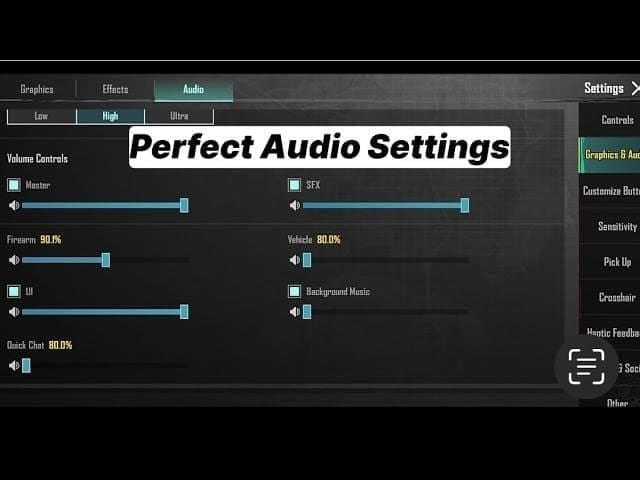
No menu de configurações do PUBG Mobile, a aba Áudio divide o som em Volume Geral, Efeitos Sonoros (SFX), Música de Fundo (BGM) e Bate-papo de Voz. Cada controle gerencia um canal dedicado antes que a mixagem chegue aos seus fones.
A BGM deve ficar em zero. Música de fundo tem zero utilidade competitiva e pode mascarar passos no início da partida se o som dos menus vazar para o jogo. O Volume Geral controla o ganho total de saída, enquanto os SFX cuidam do áudio do ambiente, disparos, veículos e passos. Deixar o Volume Geral e os SFX em 100% garante que a engine envie toda a faixa dinâmica direto para o seu fone.
Ficar no silêncio absoluto ao entrar em uma partida geralmente indica problemas no roteamento do sistema, não bugs no jogo. No iOS, confira primeiro a chave física de mudo, depois verifique os botões de volume do sistema e garanta que os controles dentro do jogo estejam ativos. Fones Bluetooth também podem alternar para perfis hands-free de baixa taxa de bits sempre que o microfone é ativado. Conferir as opções do sistema e o volume interno evita um áudio comprimido e abafado.
Ao subir nas ranqueadas, garantir PUBG Mobile UC permite desbloquear caixas e visuais de temporada sem perder tempo dos seus treinos.
O mapa de frequência dos passos: onde os sons ficam no espectro
Passos não ficam na faixa dos subgraves. Muitos jogadores confundem passos pesados com batidas graves, comprando headsets gamer com graves exagerados que acabam ofuscando pistas posicionais sutis.
O peso de um jogador correndo fica entre 150 Hz e 450 Hz. O atrito mecânico, o impacto do calcanhar e a textura da superfície — pisando em concreto, madeira, cascalho ou terra — residem entre 1 kHz e 4 kHz. Detalhes transitórios, como cliques de recarga de armas e o tecido do equipamento se movendo, ficam um pouco mais acima, na faixa de 4 kHz a 5 kHz.
Pisos diferentes mudam essas frequências. Correr sobre tábuas de madeira em Pochinki gera uma ressonância de médios entre 2 kHz e 4 kHz. Andar agachado na grama em Erangel joga o ruído de fricção para 6 kHz a 8 kHz. Enquanto isso, explosões de granadas, motores de veículos e a artilharia da zona vermelha se concentram abaixo de 500 Hz. Quando as frequências baixas dominam o perfil do fone, esses estrondos pesados mascaram exatamente a faixa de 1 kHz a 4 kHz onde os inimigos se aproximando produzem som.
| Faixa de frequência | Calibração recomendada | Impacto acústico no gameplay |
|---|
| Subgraves e graves (31 Hz - 500 Hz) | Cortar de -2 dB a -6 dB (ou aplicar filtro passa-alta de 100 Hz) | Atenua estrondos de explosões, motores de veículos e o ruído abafado do vento que encobrem movimentos próximos. |
| Médios-altos e presença (1 kHz - 4 kHz) | Aumentar de +3 dB a +6 dB (pico cirúrgico em 3 kHz, Q 1.2) | Amplifica os transientes críticos do impacto das botas e texturas de superfícies como concreto, madeira e metal. |
| Agudos altos e ar (6 kHz - 16 kHz) | Neutro ou leve aumento (+1 dB a +2 dB) | Captura o roçar sutil de equipamentos e passos na grama; reforço excessivo causa fadiga auditiva e tiros estridentes. |
Atenuar frequências baixas elimina o excesso de graves, permitindo que os transientes de impacto nos médios-altos se destaquem mesmo em tiroteios caóticos.
Calibrando os volumes do jogo e o ducking do chat de voz
Configure os controles dentro do jogo de forma metódica no campo de treinamento em vez de tentar adivinhar durante uma partida ranqueada. Você precisa de um espaço controlado para testar o som dos passos contra a movimentação de bots e disparos distantes.
Passo a passo da configuração dos controles:
- Abra as Configurações e selecione Áudio: toque no ícone de engrenagem no lobby ou no menu da partida e acesse a aba Áudio.
- Zere a música de fundo: reduza a barra de Música (BGM) para 0% para evitar trilha sonora durante as partidas.
- Maximize os efeitos sonoros: aumente o volume de SFX para 100% para obter áudio sem compressão de movimentos, portas e impactos no chão.
- Defina o Volume Geral em 100%: mantenha o Volume Geral no máximo para que o DAC do seu celular receba um sinal digital sem atenuação.
- Reduza a saída do bate-papo de voz: diminua a voz dos aliados para 60% ou 70%, garantindo que gritos nas calls não abafe passos de flanco.
- Ajuste a entrada do microfone: regule o ganho do microfone para 70% para evitar que respiração pesada ou ruído ambiente poluam a comunicação do squad.
- Ative o HRTF nativo: ligue o processamento HRTF (Head-Related Transfer Function) para manter o posicionamento vertical e em 360 graus.
Se você quer equipar seu squad com visuais combinando de armas ou trajes de eventos de temporada, faça uma recarga de PUBG Mobile UC para resgatar as recompensas ativas.
Ajuste essa base ao jogar com parceiros aleatórios que usam o microfone do próprio aparelho sem proteção. Se um companheiro de equipe transmitir zumbido alto ou estática de fundo, reduza o volume individual dele para 40% no painel de alto-falantes da equipe. Proteger seus ouvidos protege sua noção de jogo.
Perfis de equalização: cortes e reforços cirúrgicos
Otimizar o áudio além dos controles padrão exige equalização multibanda. Celulares gamer, DACs externos para dispositivos móveis e sistemas de tablets geralmente contam com equalizadores gráficos ou paramétricos, oferecendo controle preciso sobre faixas de frequência individuais.
Uma bota tocando em terreno firme produz um estalo acústico entre 2.5 kHz e 3.5 kHz. Aplicar um reforço paramétrico de +4 dB em 3000 Hz com fator Q de 1.2 destaca os passos sobre o barulho do vento sem provocar cansaço auditivo durante trocas de tiros prolongadas. Abaixo de 500 Hz, o ronco de veículos e explosões se acumula. Cortar a faixa entre 100 Hz e 500 Hz — ou ativar um filtro passa-alta de 100 Hz — limpa esse estrondo de imediato.
| Tipo de sistema de EQ | Faixa de frequência | Ajuste de ganho | Componente sonoro alvo |
|---|
| Paramétrico de 6 bandas | 150 Hz (Q 4.00) | +3.0 dB | Peso do corpo e presença física dos modelos de jogadores |
| Paramétrico de 6 bandas | 450 Hz (Q 5.20) | -2.0 dB | Elimina ruído de vento e confusão de graves/médios de motores |
| Paramétrico de 6 bandas | 1010 Hz (Q 4.50) | +3.0 dB | Primeiro harmônico de fricção dos passos no chão |
| Paramétrico de 6 bandas | 1505 Hz (Q 6.00) | +2.5 dB | Articulação de atrito em concreto e pedra |
| Paramétrico de 6 bandas | 2300 Hz (Q 4.50) | +4.5 dB | Rangidos em assoalho de madeira e ressonância em escadas de metal |
| Paramétrico de 6 bandas | 4100 Hz (Q 3.50) | +6.0 dB | Ataque nítido do impacto das botas e estalo na superfície |
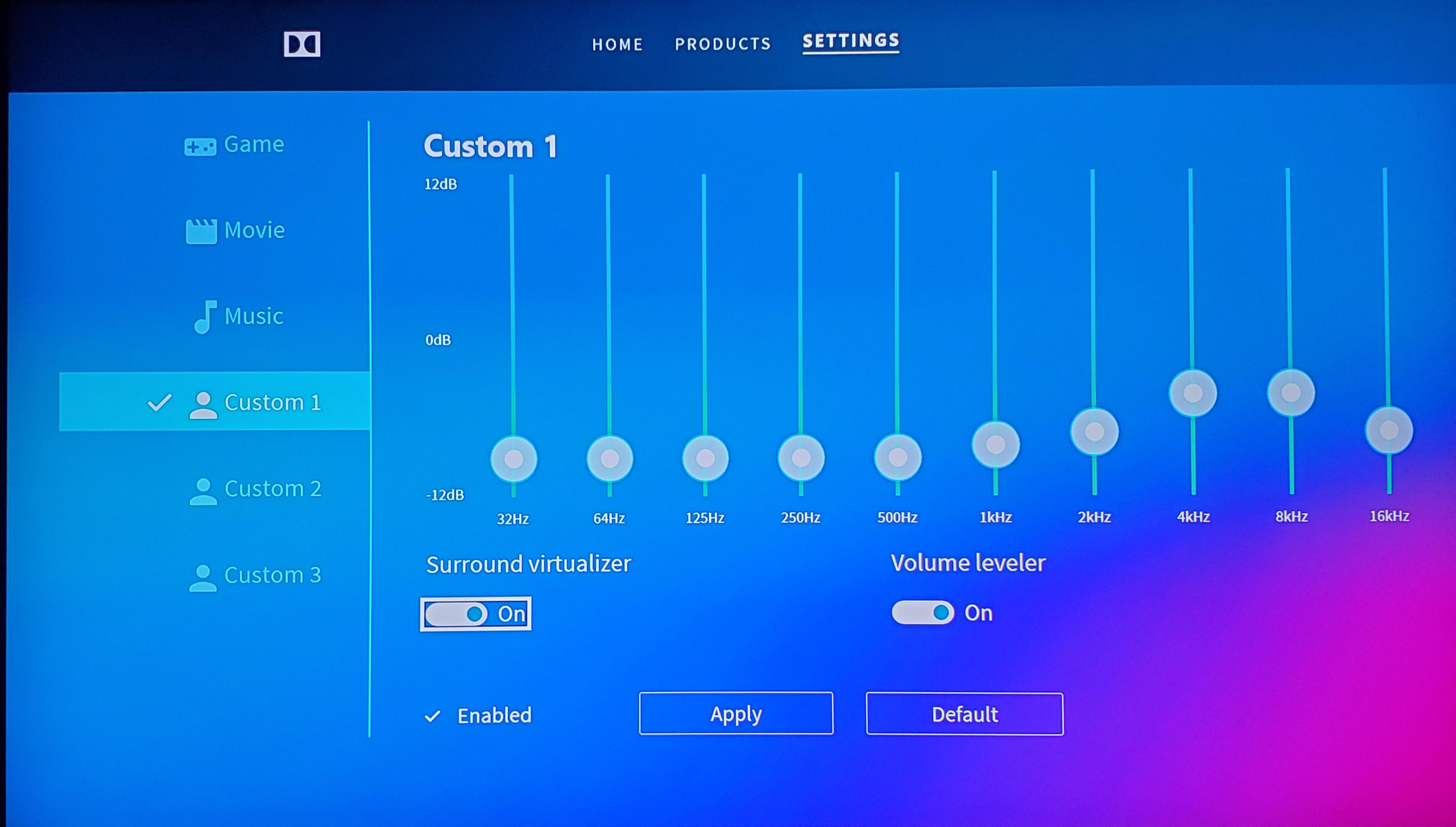
| Gráfico de 10 bandas | 31 Hz / 62 Hz / 125 Hz | -6 dB / -4 dB / -2 dB | Supressão de estrondo de subgraves e decaimento de explosões |
| Gráfico de 10 bandas | 250 Hz / 500 Hz | 0 dB / +2 dB | Equilíbrio neutro de graves com leve clareza vocal |
| Gráfico de 10 bandas | 1 kHz / 2 kHz / 4 kHz | +4 dB / +6 dB / +4 dB | Faixa central de detecção de passos em todos os tipos de terreno |
| Gráfico de 10 bandas | 8 kHz / 16 kHz | +2 dB / 0 dB | Brilho dos agudos sem sibilância acústica incômoda |
Evite reforços agressivos nos agudos altos. Alguns guias mais antigos recomendam elevar 6.35 kHz, 11.76 kHz e 16.00 kHz. Em partidas competitivas, ganho excessivo acima de 6 kHz causa sibilância desagradável, transformando rajadas de M416 ou Beryl M762 em picos dolorosos que forçam você a baixar o volume geral.
A armadilha do Loudness Equalization: compressão contra clareza dinâmica
O Loudness Equalization funciona como uma compressão de faixa dinâmica, elevando sons baixos para uma linha de base audível e achatando picos estridentes. Parece ótimo na teoria: passos distantes são amplificados para você notar inimigos se aproximando a sessenta metros.
No entanto, uma compressão dinâmica pesada destrói a noção de profundidade e distância. Quando a compressão é forçada demais, um inimigo correndo a quarenta metros soa tão alto quanto alguém entrando no seu quarto. Você perde a capacidade de calcular a distância pelo volume. Se usar compressão no nível do sistema, mantenha o controle entre 50% e 60%.
Picos sonoros em combate expõem um problema ainda maior: o efeito de "bombeamento" de áudio (audio pumping). Quando uma granada de fragmentação explode ou um inimigo descarrega o pente por perto, o compressor reduz agressivamente todo o palco sonoro para conter o pico de volume. Enquanto o algoritmo diminui a faixa principal, passos discretos somem por um ou dois segundos. Um adversário pode entrar correndo pela porta enquanto o seu áudio se recupera do estouro de uma explosão. Uma faixa dinâmica limpa combinada com reforços de EQ focados oferece uma precisão posicional muito mais confiável.
A realidade do hardware: afinação do fone e vazamento de vedação acústica
Ajustes de software não salvam um hardware que distorce o som de entrada. Fones de ouvido comerciais comuns costumam ter curvas de frequência em "V", carregadas de graves feitas para entregar explosões de cinema. Em partidas competitivas, graves reforçados funcionam como camuflagem acústica para squads inimigos. Procure fones de ouvido ou monitores intra-auriculares (IEMs) com resposta neutra nos graves, médios-altos em evidência e agudos limpos.
A integridade da vedação física altera o som tanto quanto o ajuste dos drivers. As hastes dos óculos quebram o isolamento entre as almofadas do headset over-ear e a sua cabeça, permitindo o vazamento de pressão em baixas frequências e causando cancelamento acústico de aproximadamente 5 dB a 10 dB na faixa de 2 kHz a 4 kHz.
Trocar para almofadas de veludo com canais de alívio diminui esse vazamento. Como alternativa, fones intra-auriculares com fio eliminam o problema por completo ao vedar diretamente o canal auditivo, preservando a nitidez dos médios-altos.
Antes de entrar em treinos competitivos ou salas personalizadas, confira seu inventário. Garantir PUBG Mobile UC extra permite equipar efeitos de finalização customizados e recompensas de caixas antes de entrar no lobby.
Os sistemas operacionais gerenciam a transmissão do áudio dos jogos de formas diferentes no iOS, em aparelhos Android topo de linha e em emuladores.
Um erro comum é rodar áudio espacial externo por cima da engine integrada do jogo. Ativar o Windows Sonic, Dolby Atmos para Fones de Ouvido ou DTS Headphone:X junto com o HRTF do jogo gera cancelamento de fase. Sobrepor dois sistemas de som surround virtual borra o palco sonoro, tornando quase impossível diferenciar passos logo à sua frente de passos vindos de trás.
| Plataforma | Configuração de áudio espacial | Foco principal de otimização | Risco de latência e roteamento |
|---|
| iOS / iPadOS | Desativar processamento de áudio espacial na Central de Controle; usar apenas o HRTF do jogo | Verificar chave física de mudo e desativar limites de volume nos ajustes do sistema | O codec Bluetooth AAC adiciona 100-150 ms de latência; use conexão com fio Lightning/USB-C |
| Android | Desativar Dolby Atmos do sistema ou definir perfil como "Voz" / "Desativado" | Acessar equalizador multibanda nativo para cortar 100-500 Hz e reforçar 3 kHz | Codecs Bluetooth variados por fabricante (SBC/aptX); cabo de 3.5 mm ou adaptador Type-C recomendado |
| Emulador de PC | Desativar Windows Sonic e surround virtual 7.1 no painel de controle de som | Aplicar equalizador do sistema (gráfico de 10 bandas ou paramétrico) pelo software da placa de som | Buffers grandes causam atraso no som; configure buffer de áudio baixo nos ajustes da engine do emulador |
Prefira a saída estéreo padrão em todas as plataformas, deixando o sistema de HRTF do jogo cuidar do posicionamento espacial em 3D com precisão.
Mantendo a sincronização entre áudio e radar sonoro visual
As pistas visuais complementam sua configuração de áudio. O PUBG Mobile conta com um radar no minimapa e indicadores direcionais na tela (Som V2) que exibem ícones laranjas de passos e disparos quando inimigos se movem perto de você. Esses marcadores visuais mantêm sua mira bem posicionada em confrontos caóticos contra múltiplos squads.
Quando a taxa de quadros cai, os indicadores visuais e sonoros perdem a sincronia. As pistas de áudio e o radar visual compartilham os mesmos ticks da engine. Se o celular sofrer estrangulamento térmico (thermal throttling), o áudio atrasa em relação à imagem. Escolher gráficos no Suave e taxa de quadros no Extremo ou 90 fps mantém o desempenho do hardware estável.
Gráficos no Suave ajudam a manter as temperaturas internas baixas. Evitar o superaquecimento garante que o canal de áudio permaneça perfeitamente sincronizado com a taxa de atualização da tela, garantindo que o barulho da bota do inimigo no concreto toque no exato milissegundo em que o ícone acender no visor.
Perguntas frequentes
Quais controles de áudio do jogo devo ajustar no PUBG Mobile para ouvir passos melhor?
Deixe o Volume Geral e os Efeitos Sonoros (SFX) em 100% e coloque a Música de Fundo (BGM) em 0%. Reduza o volume do bate-papo de voz recebido para cerca de 60% ou 70%, para que parceiros barulhentos não abafe os sons de movimentação. Essa configuração garante que passos sutis cheguem aos seus ouvidos sem interferências sonoras.
Qual faixa de frequência os passos ocupam no PUBG?
Os passos variam entre 1 kHz e 4 kHz, com transientes do impacto firme de botas atingindo picos agudos entre 2.5 kHz e 3.5 kHz. Frequências mais baixas do peso corporal ficam por volta de 150 Hz a 450 Hz, enquanto frequências abaixo de 500 Hz geralmente reúnem o ronco de motores e estrondos de explosões.
Devo ativar o Dolby Atmos ou o Windows Sonic para o PUBG Mobile?
Não, ferramentas externas de áudio espacial devem permanecer desativadas ao jogar com a engine de áudio nativa do jogo. Sobrepor softwares de surround virtual ao HRTF integrado causa distorção de fase, prejudicando a precisão do posicionamento.
O Loudness Equalization ajuda a detectar passos distantes?
O Loudness Equalization comprime a faixa dinâmica para tornar passos fracos e distantes audíveis mais cedo. No entanto, exagerar na compressão estraga a percepção de distância e cria o efeito de bombeamento sonoro, que silencia temporariamente os passos durante disparos altos.
Por que headsets gamer comuns dificultam ouvir os passos inimigos?
A maioria dos headsets gamer do mercado conta com uma afinação carregada de graves para fazer explosões soarem impactantes, o que encobre frequências essenciais de passos nos médios. Jogos de tiro competitivos exigem uma assinatura de som mais neutra, com graves controlados e médios-altos em destaque.
Usar óculos pode afetar a audição dos passos no jogo?
Sim, as hastes dos óculos rompem a vedação acústica das almofadas do headset over-ear, gerando uma perda estimada de 5 dB a 10 dB na faixa essencial de 2 kHz a 4 kHz. Usar almofadas de veludo com canais de alívio ou migrar para fones intra-auriculares com fio resolve esse vazamento.
O que devo verificar primeiro se o áudio parar totalmente de funcionar no PUBG Mobile?
Confirme se o volume do aparelho está alto e se travas físicas de mudo — como a chave de silenciar do iOS — estão desativadas. Em seguida, confira se os controles de volume do jogo estão acima de zero e cheque se as conexões com fio ou Bluetooth não sofreram quedas ou conflitos de perfil hands-free.
Disciplina de áudio supera volume alto
Aumentar o volume geral no limite não é estratégia; é o caminho mais rápido para a fadiga auditiva. Isolar os passos dos inimigos exige disciplina sonora. Zere a música de fundo, reduza a poluição do bate-papo de voz do squad e utilize saída estéreo sem compressão e sem camadas adicionais de processamento surround.
Se for usar um equalizador, corte o estrondo das baixas frequências abaixo de 500 Hz e aplique um reforço direcionado perto de 3 kHz. Você ouvirá o ranger da madeira, o farfalhar da grama e passos apressados nas escadas muito antes dos oponentes perceberem que fizeram barulho.










Comments