A Contradição entre Celular Básico e Topo de Linha: Qual Regra Seguir?
A comunidade competitiva defende duas teorias opostas sobre taxas de quadros e valores de câmera:
- Teoria A: Reduzir a sensibilidade em aparelhos topo de linha. Rodar em altas taxas de quadros (90fps a 120fps) oferece extrema fidelidade de resposta, portanto abaixar a sensibilidade em 5% a 8% estabiliza a mira e elimina tremores microscópicos.
- Teoria B: Aumentar a sensibilidade em celulares mais fracos. Dispositivos de entrada rodando a 30 ou 40 fps sofrem com atraso no registro de toque, exigindo valores bem mais altos para atingir uma velocidade de giro funcional.
Ambas as teorias refletem a mesma realidade mecânica. Telas com baixo FPS precisam de um aumento na sensibilidade para compensar a perda na taxa de amostragem de toque. Telas topo de linha precisam de valores menores para evitar que a mira passe direto pelos modelos dos jogadores.
Veja como as categorias de hardware se traduzem em valores de câmera na escala padrão de 200 pontos usada em jogos competitivos mobile:
| Categoria do Dispositivo e Especificações | Sensibilidade Geral Recomendada | Tamanho dos Botões de Ação | Foco de Desempenho Esperado |
|---|
| Celular Básico (2GB–3GB RAM / 30–40 FPS) | 190–200 | 44%–48% | Compensa o atraso de amostragem de toque; prioriza velocidade bruta de giro |
| Celular Intermediário (4GB–6GB RAM / 60 FPS) | 170–185 | 48%–52% | Rastreamento equilibrado para combos corpo a corpo e jump bridging padrão |
| Celular Topo de Linha (8GB–12GB+ RAM / 90–120 FPS) | 140–160 | 52%–58% | Controle de microprecisão; evita passar da mira durante o strafe |
Os dados acima associam os valores de câmera necessários aos limites de processamento para equalizar a velocidade de giro em diferentes hardwares mobile.
Ajustar o valor da sua sensibilidade à memória RAM e à capacidade da tela mantém o deslocamento físico do polegar consistente em diferentes aparelhos.
O Perfil de Sensibilidade Recomendado para Bedwars
Para uma configuração equilibrada que atenda tanto ao rastreamento com espada quanto ao posicionamento rápido de blocos, comece com este perfil base:
Antes de entrar nas partidas para testar suas configurações, jogadores que desejam conjuntos cosméticos personalizados ou melhorias na conta podem conferir itens através dos serviços de recarga do Blockman Go antes de ajustar seus controles competitivos.
- Sensibilidade Geral da Câmera: Defina em 165 (na escala de 200 pontos). Esse valor serve como ponto de partida ideal para aparelhos a 60 fps. Reduza para 145 se usar uma tela de 120Hz; aumente para 195 se seu celular travar em 30 fps.
- Aceleração de Deslize Horizontal:Ativada. A aceleração de deslize permite que movimentos lentos acompanhem a cabeça dos inimigos com firmeza, enquanto movimentos rápidos disparam giros ágeis de 180 graus para surpreender flanqueadores nas pontes.
- Suavização de Toque / Precisão do Ponteiro:Desativada. Remova todos os filtros artificiais de suavização. Curvas de aceleração artificial criam picos de velocidade inconsistentes que arruínam a memória muscular.
- Escala dos Botões de Ação: Ajuste o botão principal de ataque para 50%. Configure o acionador de posicionar blocos em 52% para evitar toques acidentais enquanto corre pelas beiradas.
Quando você deve ajustar esse perfil? O combate ágil com pulos exige que a mira gire mais rápido do que a velocidade de corrida, pedindo um aumento inicial de 5 a 8 pontos. Se você pula para trás para escapar de cantos apertados enquanto ataca, adicione 7 a 10 pontos na sensibilidade geral para manter os inimigos centralizados durante o recuo.
Arquitetura de HUD: Da Pegada de Dois Polegares para a Claw
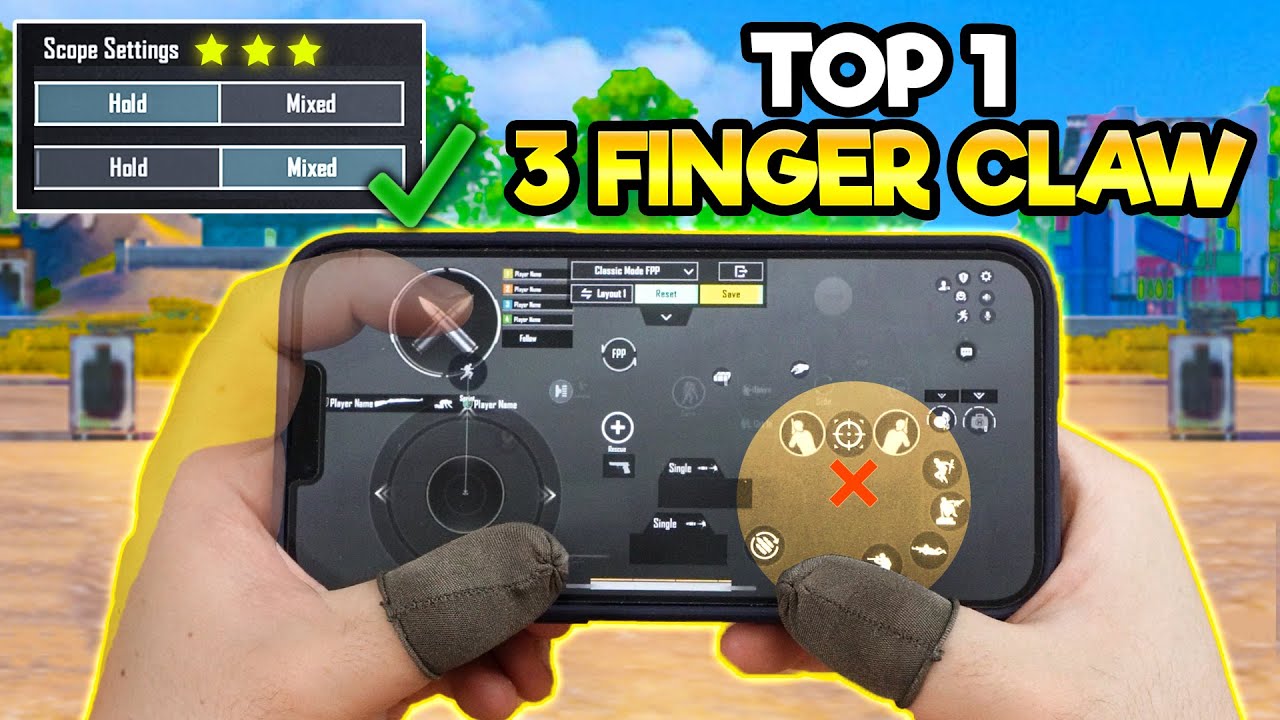
Uma sensibilidade de câmera alta não conserta um layout de botões ruim. Jogar com apenas dois polegares força o seu polegar direito a fazer três funções incompatíveis ao mesmo tempo: mirar a câmera, bater com a arma e posicionar blocos nas pontes. No momento em que você levanta o polegar para atacar, a mira para completamente.
Mudar para uma pegada claw de três ou quatro dedos desacopla a mira das ações. Ao passar o pulo ou o ataque para o indicador esquerdo, seu polegar direito fica dedicado exclusivamente a controlar a câmera.
Layouts de múltiplos dedos mudam a forma como a tela processa os toques. Quando vários dedos tocam o vidro ao mesmo tempo, pequenas vibrações são registradas como desvios acidentais de câmera. Por conta disso, migrar de dois polegares para claw exige reduzir a sensibilidade base. Manter a sensibilidade alta em um layout claw fará a mira tremer toda vez que o indicador tocar a parte superior da tela.
Recriar a memória muscular leva tempo. Alterar o esquema de controle causa uma queda imediata no desempenho e requer de 7 a 10 dias de treino diário para estabilizar. Tenha paciência com o layout antes de pensar em voltar atrás.
Mecânicas de Ponte Rápida e Estabilidade de Mira
Fazer pontes entre ilhas exige posicionamento firme e consistente na tela. Seja usando métodos agachados de costas, speed-bridge ou técnicas de sprint-bridge, um desvio de câmera de míseros dois graus vai mandar você direto para o vácuo.
O posicionamento rápido exige que a mira fique travada nas bordas dos blocos enquanto o personagem se movimenta para trás ou para os lados. Se a sensibilidade estiver alta demais, pequenos toques na tela vão desalinhar o ângulo do bloco.
Linha da Ponte: [ Bloco A ] -> [ Bloco B ] -> [ Ponto de Posicionamento ]
                             ^
                       Trava de Mira
             (Zero tremor horizontal permitido)
Mantenha a sensibilidade vertical estável. Quando o eixo horizontal gira livremente para curvas, mas o eixo vertical resiste a tremores acidentais, fazer sprint-bridge fica muito mais consistente. Se a câmera descer enquanto você espalma blocos, reduza a sensibilidade geral em intervalos de 5 a 10 pontos até conseguir posicionar vinte blocos correndo em linha reta sem errar um único passo.
Otimizações no Android em Nível de Sistema para Latência Mínima
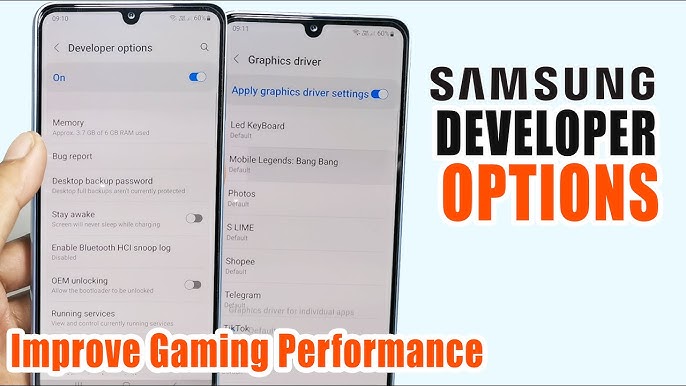
Os ajustes do jogo só funcionam tão bem quanto o sistema operacional do celular permite. Processos em segundo plano, escalas de animação e planos de energia introduzem atraso nos comandos de toque. Ajustar as configurações do sistema garante que os movimentos na tela sejam registrados de forma limpa.
| Local da Configuração | Ajuste Alvo | Vantagem de Resposta |
|---|
| Opções do Desenvolvedor | Escala de Animação da Janela: 0.5x (ou Desativada) | Reduz o atraso de renderização de janelas no sistema |
| Opções do Desenvolvedor | Escala de Animação de Transição: 0.5x | Acelera o tempo de resposta visual do sistema |
| Opções do Desenvolvedor | Escala de Duração do Animador: 0.5x | Elimina pausas de cálculo de quadros |
| Configurações de Bateria | Economia de Bateria: Desativada | Impede a redução do clock dos núcleos da CPU/GPU |
| Gerenciamento de Energia | Manter Bateria Acima de 50% | Evita estrangulamento térmico e de baixa tensão |
| Configurações de Tela | Taxa de Atualização: Fixa em 120Hz (se suportado) | Maximiza a frequência de amostragem de toque |
Os ajustes de sistema na tabela acima reduzem a latência de toque sem modificar o código do jogo ou violar os termos de serviço.
Desativar a economia de bateria é fundamental. Jogar com a economia ativada reduz a velocidade de clock do processador e limita as taxas de amostragem de toque, provocando atraso de resposta. Manter o nível da bateria acima de 50% assegura fornecimento constante de energia e previne limitações em segundo plano.
Para jogadores que buscam acesso a privilégios VIP ou passes de temporada enquanto otimizam a jogabilidade, aproveitar as opções de recarga barata de Blockman Go permite desbloquear vantagens competitivas com um processo de pagamento seguro.
Configurações de Controle: Toque no Mobile vs Emulador no PC
Telas sensíveis ao toque no celular exigem uma lógica de sensibilidade totalmente diferente da usada ao jogar Blockman Go via emulador de Android no PC. No mobile, seu polegar físico controla a aceleração e a posição absoluta. No emulador, o sensor do mouse converte o DPI digital diretamente no rastreamento da mira.
Perfis competitivos de mouse em emuladores dispensam totalmente a sensibilidade unificada. Em vez disso, usam proporções específicas entre os eixos X e Y para equilibrar varreduras rápidas em combate com uma mira firme.
| Parâmetro de Controle | Padrão na Tela Touch do Mobile | Meta Competitiva no Emulador de PC |
|---|
| Entrada Principal | Digitalizador de Toque Capacitivo | Sensor Óptico de Mouse |
| Sensibilidade Horizontal (Eixo X) | 160–180 (Normalizado) | Proporção de 1.45 |
| Sensibilidade Vertical (Eixo Y) | Igual ao Eixo X (padrão 1:1) | Proporção de 0.85 |
| Configuração de Aceleração | Acel. de Deslize Horizontal Ativada | Precisão do Ponteiro / Aceleração Desativada |
| Velocidade Efetiva de Giro | Determinada pela distância física do deslize | Determinada pelo DPI do mouse e área do mousepad |
| Principal Desvantagem | Estrangulamento térmico e atrito dos dedos | Atrasos no mapeamento de teclas e travamentos de câmera |
A comparação multiplataforma acima destaca por que curvas de sensibilidade de toque falham quando aplicadas diretamente a configurações de mouse e teclado em emuladores.
No PC, definir a sensibilidade horizontal X em 1.45 garante checagens rápidas de 180 graus contra inimigos sorrateiros. Manter a vertical Y em 0.85 trava a linha da sua mira na altura do peito do adversário, evitando puxões involuntários para cima ao clicar no mouse. Sempre desmarque a opção "Aprimorar precisão do ponteiro" nas propriedades de mouse do Windows para preservar o rastreamento físico 1:1.
Rotinas Dedicadas de Treino de Mira
Nunca entre direto em partidas ranqueadas de Bedwars logo após alterar suas barras de sensibilidade. Fazer isso abala sua confiança, gera incertezas e faz você resetar os ajustes sem necessidade.
Use sessões dedicadas de treino para validar sua configuração:
- Passe de 10 a 15 minutos em um modo sandbox privado ou em partidas casuais antes das sessões competitivas.
- Pratique viradas rápidas (snap-turns). Escolha a quina de um bloco, gire a câmera 180 graus para longe e retorne num movimento rápido imediato. Se a mira passar do ponto, a sensibilidade está alta demais. Se faltar, aumente um pouco.
- Faça ajustes estritamente em intervalos de 5 a 10 pontos. Mudanças bruscas de 140 direto para 190 impedem seu cérebro de consolidar a memória motora.
- Treine sprint-bridge em linha reta ao longo de trinta blocos. Conte quantas vezes a câmera desvia do caminho da beirada.
Monitore sua consistência ao longo de vários dias. Se notar que falta aquele equipamento personalizado ou blocos estilizados para jogar com o time, confira as recargas do Blockman Go para explorar todos os itens disponíveis no catálogo atual.
Solução de Problemas Comuns de Sensibilidade
Quando a mira não responder como esperado, siga esta sequência de diagnóstico antes de mexer nos seus valores principais.
A Câmera Parece Tremer
Se a tela vibrar durante microajustes, a sensibilidade está alta demais para a taxa de atualização do seu display. Reduza o controle geral da câmera em 5 pontos por vez. Além disso, limpe a tela: a oleosidade dos dedos altera o atrito do vidro, o que pode ser interpretado como microtoques rápidos e desordenados.
A Câmera Parece Pesada e Lenta
Se o giro parecer travado, verifique a temperatura do aparelho e o nível da bateria. Se a bateria estiver abaixo de 50% ou a traseira do celular estiver quente, o estrangulamento térmico está limitando o FPS. Deixe o dispositivo esfriar, desative a economia de bateria e confirme se as escalas de animação do sistema continuam em 0.5x.
Passando do Ponto ao Fazer Pontes
Se você passa constantemente da borda do bloco ao construir pontes, sua aceleração horizontal pode estar entrando cedo demais. Diminua o controle geral em 5 a 8 pontos ou baseie-se no deslocamento físico na tela em vez da velocidade do movimento rápido para guiar o posicionamento dos blocos.
Perguntas Frequentes
Por que minha câmera treme durante o PvP a curta distância?
Sua sensibilidade provavelmente está alta demais para a taxa de atualização da tela. Reduza-a em intervalos de 5 pontos até que movimentos curtos fiquem totalmente firmes. Verifique também se a oleosidade na tela não está interferindo no contato do toque capacitivo.
O FPS do meu celular afeta as configurações de sensibilidade?
Sim, taxas de quadros mais baixas geram atraso de entrada, exigindo valores de sensibilidade mais altos. Já telas com alta taxa de atualização em 90Hz ou 120Hz respondem melhor e pedem uma sensibilidade menor para não passar da mira.
Devo mudar a sensibilidade logo após perder uma partida?
Não, evite mudanças impulsivas após derrotas isoladas. Teste os ajustes ao longo de várias sessões de treino para não comprometer sua memória muscular.
Como corrigir a resposta lenta de toque em celulares mais antigos?
Aumente a sensibilidade geral e reduza as escalas de animação do sistema para 0.5x nas Opções do Desenvolvedor. Desative também a economia de bateria para evitar o estrangulamento do hardware.
A temperatura do celular influencia a estabilidade do deslize de câmera?
Sim, o estrangulamento térmico reduz a velocidade de clock do processador e as taxas de quadros em sessões prolongadas. Isso faz com que os movimentos na tela fiquem repentinamente pesados ou instáveis até que o aparelho esfrie.
Aumente a sensibilidade base da câmera em 5 a 8 pontos. Essa velocidade adicional ajuda a mira a acompanhar alvos em movimento com rapidez durante os pulos.
Quanto tempo leva para se adaptar a uma nova sensibilidade no mobile?
Leva cerca de 7 a 10 dias de treino constante para fixar a nova memória muscular. Mantenha os mesmos valores em várias sessões consecutivas em vez de mexer nas configurações todo dia.
Veredito Final sobre a Calibração de Controles no Bedwars
Copiar os números exatos de sensibilidade dos pro players é uma armadilha. As configurações deles são moldadas pelo tamanho dos próprios dedos, pelo atrito da película e pelas taxas de quadros do dispositivo deles. Copiar a configuração de um topo de linha de 120Hz para um celular antigo de 30 fps vai arruinar totalmente sua mira.
Defina uma base alinhada ao seu hardware: suba para 190–200 se você lida com quedas de quadros em modelos básicos, fique em torno de 170–185 em intermediários padrão de 60 fps e diminua para 140–160 em telas de 120Hz. Tire os botões de ataque e de blocos do polegar de mira aprendendo a pegada claw, defina as animações do sistema para 0.5x e não mexa nas configurações por pelo menos sete dias. O que ganha partidas no Bedwars é memória motora sólida, não ajustes infinitos de sensibilidade.










Comments