Passo a Passo Exato: Como Mudar a Velocidade das Notas no Colorful Stage
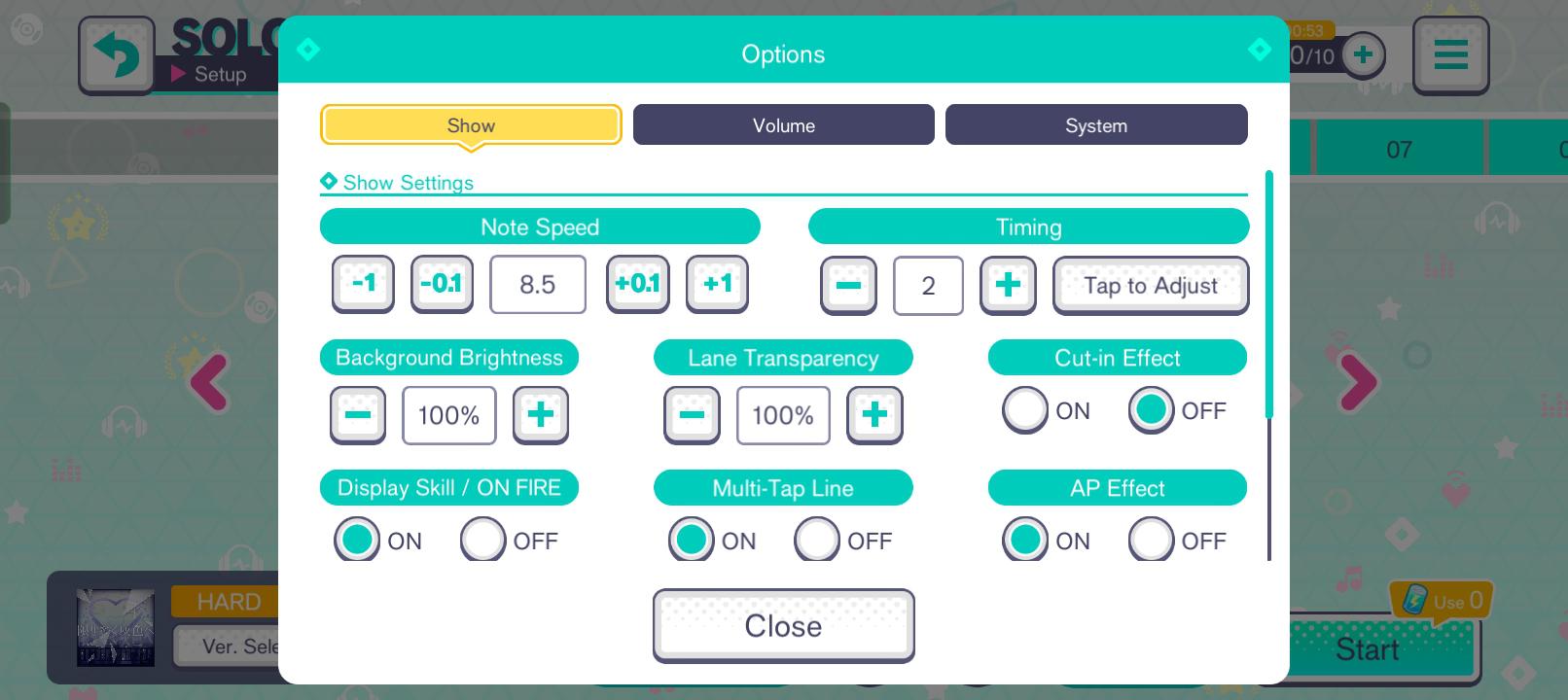
Você pode ajustar a velocidade de rolagem diretamente no lobby pré-música ou aplicá-la permanentemente em todos os modos por meio das opções globais.
Siga estas etapas para ajustar sua velocidade de rolagem antes de qualquer show:
- Toque em Live no menu principal e escolha sua música.
- Escolha o nível de dificuldade (Easy, Normal, Hard, Expert ou Master).
- Toque no ícone de Live Settings (engrenagem e controles deslizantes) no lado direito da tela de preparação do deck.
- Localize Note Speed perto do topo do menu.
- Arraste o controle deslizante ou use os botões de mais e menos para definir um valor entre 1.0 e 12.0.
- Toque em Confirm para salvar a configuração e inicie seu show.
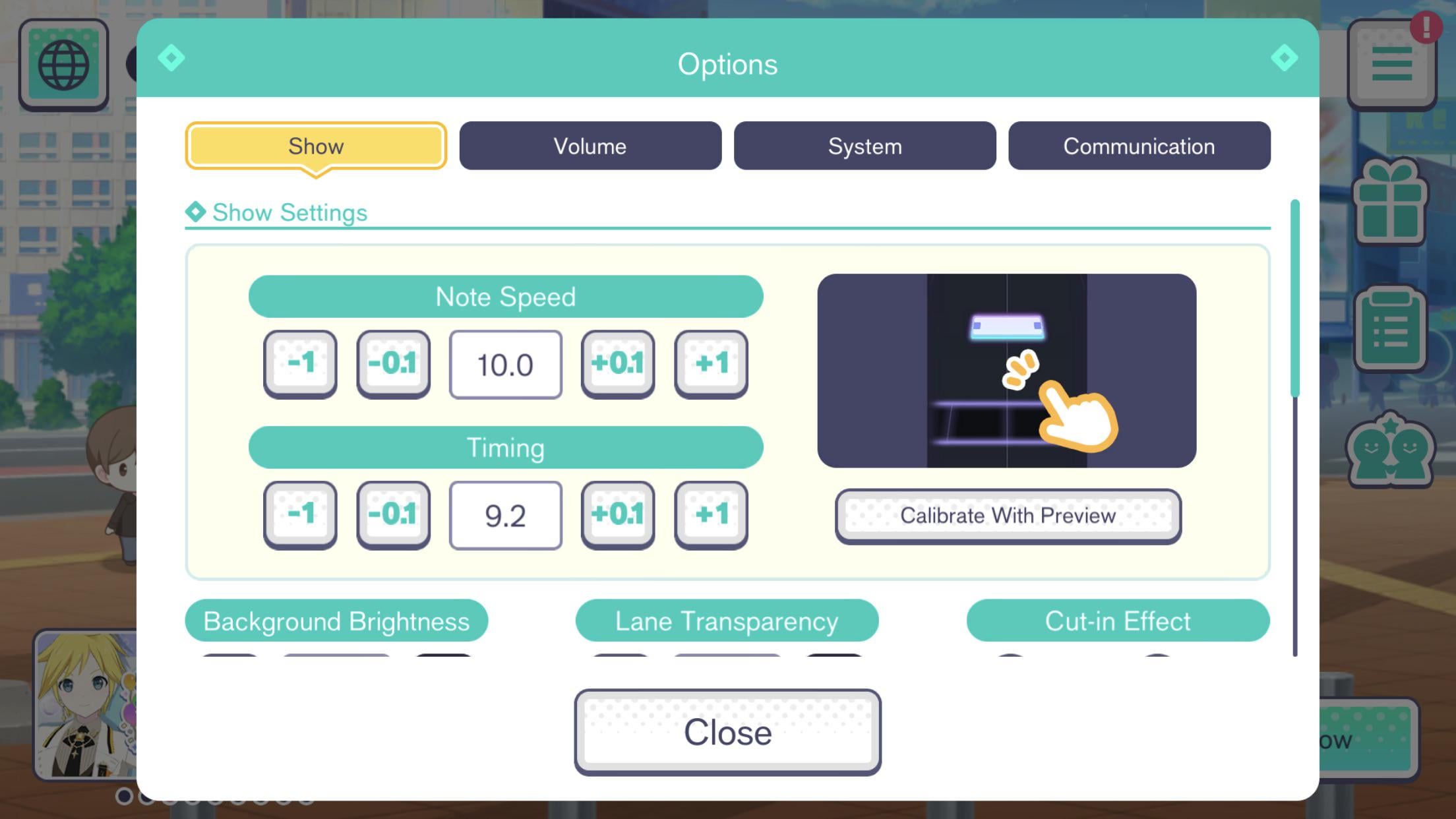
Para definir sua velocidade globalmente, abra o menu sanduíche no canto superior direito da tela inicial, selecione Options, toque em Live Settings e ajuste o controle deslizante padrão. Essa preferência será aplicada aos shows Solo, Co-op e Challenge.
Velocidades de Nota Recomendadas para Cada Nível de Jogador
Nenhuma velocidade única serve para todos os jogadores, mas faixas específicas de velocidade correlacionam-se diretamente com a facilidade de leitura em cada nível de dificuldade.
| Faixa de Velocidade | Dificuldade Alvo | Efeito no Espaçamento Visual | Aplicação Prática |
|---|
| 1.0 – 6.0 | Easy / Normal | Grande aglomeração de notas; baixa velocidade de descida na pista | Rastreamento visual para iniciantes; perigoso em mapas densos |
| 4.0 ou menor | Qualquer Dificuldade (Treino) | Compressão extrema de padrões; longo tempo de antecipação visual | Memorizar posições complexas de pista e coreografias de notas |
| 7.0 – 8.9 | Hard / Expert Inicial | Separação vertical moderada na pista | Transição saindo das velocidades de iniciante; ganho de firmeza nos flicks |
| 9.0 – 10.5 | Expert / Master | Amplo espaçamento visual na pista; velocidade rápida de descida | Padrão competitivo para Full Combos e Perfects consistentes |
| 10.6 – 12.0 | Master de Alto Nível | Máxima separação vertical; descida quase instantânea na pista | Leitura de rajadas de alta densidade; exige tempo de reação física extremo |
Definir sua velocidade entre 9.0 e 10.5 oferece o equilíbrio ideal entre espaçamento vertical legível e tempo de reação administrável para partidas competitivas.
Aumentar a velocidade das notas não altera as janelas de julgamento nem os valores de pontuação. Os limites de tempo para Perfect, Great, Good, Bad e Miss permanecem idênticos, quer seu controle deslizante esteja em 1.0 ou em 12.0. Velocidades mais altas também não concedem multiplicadores de pontos; sua pontuação final depende exclusivamente da precisão dos toques e dos talentos das suas cartas.
Quando estiver preso em um padrão intrincado no Expert ou Master, reduza sua velocidade para 4.0 ou menos no modo de treino solo. A rolagem lenta comprime as notas, mas garante tempo para estudar caminhos cruzados de notas longas e trocas complexas de pista. Assim que sua memória muscular memorizar a sequência, suba a velocidade novamente para 9.5 ou 10.0 para a execução real.
Velocidades de nota mais rápidas eliminam a poluição visual, mas expõem a latência do hardware. Quando seus toques acertam visivelmente a barra de julgamento mas ainda registram Great ou Good, suas saídas de áudio e vídeo estão dessincronizadas.
Resolva os gargalos do hardware físico antes de mexer nos controles deslizantes do jogo:
- Atraso de Áudio Bluetooth: Fones sem fio introduzem entre 40 ms e 200 ms de atraso, jogando seus toques fora do ritmo. Use fones com fio ou os alto-falantes integrados do aparelho.
- Pós-processamento de Tela: Monitores ou TVs com interpolação de movimento (MEMC) ou redução de ruído ativadas introduzem buffering de quadros. Alterne a tela para o Modo Jogo para eliminar a latência de processamento.
Com o hardware preparado, calibre o deslocamento dentro do jogo:
- Abra o menu no canto superior direito e toque em Options.
- Selecione Live Settings e role até Timing Adjustment.
- Toque em Calibrate para iniciar a ferramenta de sincronização.
- Toque na tela no ritmo do metrônomo com os olhos fechados para evitar vícios visuais.
- Avalie o deslocamento calculado. Toques frequentes em "Late" pedem ajuste positivo (+); toques em "Early" pedem ajuste negativo (-).
- Salve o valor, carregue uma música no Hard e certifique-se de que toques limpos registrem Perfect sem exigir compensações anormais no seu ritmo.
Ajustando Visuais e Sensibilidade do Flick para Toques Precisos
Poluição visual e gestos mal interpretados quebram combos com a mesma facilidade que um timing ruim. Duas configurações estabilizam diretamente suas partidas: o modo de exibição visual e a sensibilidade do flick.
Por padrão, as músicas rodam em 3D Music Videos (3D MVs) com iluminação dinâmica e coreografia dos personagens atrás das pistas. Em celulares sujeitos a superaquecimento ou com hardware intermediário, a renderização 3D causa quedas de quadros. Na velocidade 10.0, um único quadro perdido faz com que as notas passem direto pela linha de julgamento. Em Live Settings, mude o modo de reprodução visual para Lite Mode. Isso substitui o 3D por uma imagem estática em 2D, garantindo uma taxa estável de 60 FPS.
As flechas de flick rosa quebram combos se a tela sensível ao toque não registrar a velocidade do seu deslize. Em Live Settings, ajuste o controle de Flick Sensitivity. Se sequências rápidas de flick resultarem em Miss, aumente a sensibilidade em +1 ou +2. Se toques comuns começarem a disparar flicks acidentais, diminua-a.
Ficar sem pontos de vida encerra o show ao vivo instantaneamente. Caso queira limpar sequências difíceis no Master sem perder as recompensas do evento, você pode recarregar sua conta com Cristais de Hatsune Miku: Colorful Stage! para reviver nas seções em que falhar.
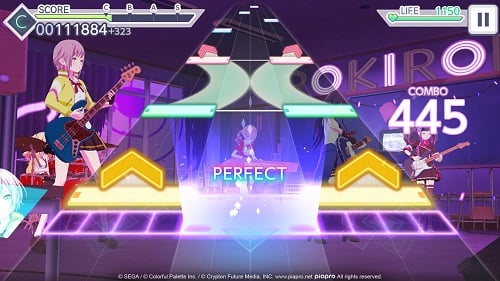
A taxa de varredura de toque, sobreposições de gestos e dimensionamento de hardware variam bastante entre as plataformas. Configure o ambiente do seu aparelho para otimizar como o jogo registra cada comando.
| Plataforma | Arquitetura de Entrada | Gargalos de Latência | Configuração Recomendada |
|---|
| iOS (iPhone / iPad) | Multitoque capacitivo nativo | Interferência da barra de gestos; bugs de Modo Jogo anteriores à 5.4.0 | Ativar Acesso Guiado; atualizar o jogo para versão superior à 5.4.0 |
| Android (Celulares / Tablets) | Controladores de toque específicos de fabricantes | Taxas de resposta de toque variáveis; atraso no buffer de áudio do SO | Ativar Game Booster do aparelho; desativar economia de bateria; usar Lite Mode |
| PC (Emuladores Android) | Mapeamento de teclado / Cliques de mouse | Mapeamento de 6 pistas nas teclas; sincronização de quadros da tela | Mapear 6 teclas exclusivas; travar a taxa do monitor em 60/120 Hz |
Ajustar a configuração do cliente ao hardware específico da sua plataforma elimina falhas de resposta antes mesmo de entrar no palco.
No iOS, uma falha antiga do sistema operacional atrapalhava a taxa de amostragem de toque ao travar a inicialização do Modo Jogo. Esse problema foi corrigido na atualização da Versão 5.4.0 (junho de 2026). Mantenha seu jogo atualizado da Versão 5.4.0 em diante e ative o Acesso Guiado para evitar que gestos do sistema com três dedos fechem sua partida ao vivo.
Em emuladores de PC, o controle vai para o teclado. Mapeie os comandos nas seis pistas — normalmente S-D-F para as pistas da esquerda e J-K-L para as pistas da direita — atribuindo teclas secundárias aos flicks. Como monitores de mesa ficam mais distantes dos olhos do que a tela de um smartphone, as notas parecem se mover mais devagar. Quem joga em emuladores costuma compensar elevando a velocidade de rolagem para 10.2–11.0.
Regras de Quebra de Combo e Acesso ao Modo Master
Discussões da comunidade costumam espalhar dados desatualizados sobre pontuação de combo e desbloqueio de dificuldades.
A Regra de Quebra de Combo: Great vs. Good
Publicações antigas dizem que notas Great quebram seu combo. Isso não é verdade. O sistema de pontuação funciona rigorosamente assim:
- Perfect: Mantém o combo; concede pontuação máxima.
- Great: Mantém o combo; concede pontuação reduzida.
- Good: Quebra o combo instantaneamente; zera o contador.
- Bad: Quebra o combo; zera o contador; drena a barra de vida.
- Miss: Quebra o combo; zera o contador; esvazia pesadamente a barra de vida.
Um Full Combo (FC) permite qualquer combinação de acertos Great e Perfect, enquanto um All Perfect (AP) exige 100% de marcas Perfect. Configurar a velocidade entre 9.5 e 10.2 evita a sobreposição visual, ajudando você a não soltar acertos Good adiantados em trechos carregados.
Regras de Desbloqueio da Dificuldade Master
Guias anteriores a 2026 diziam que os mapas Master exigiam completar o Expert com no máximo 7 notas somadas entre Good, Bad e Miss. A atualização da Versão 5.4.0 (junho de 2026) eliminou essa exigência. A dificuldade Master agora vem desbloqueada para todas as músicas sem nenhum pré-requisito.
Para montar equipes capazes de sobreviver a mapas desafiadores no Master, os jogadores podem garantir Cristais para Hatsune Miku: Colorful Stage! e recrutar cartas de 4 estrelas com habilidades de cura e multiplicadores de pontuação.
Checklist de Resolução de Problemas para Notas Perdidas
Quando seu combo quebrar de surpresa, identifique o motivo técnico antes de mexer na velocidade ou no deslocamento.
| Sintoma | Causa Raiz | Correção Imediata |
|---|
| Notas se sobrepõem em um bolo ilegível | Controle de velocidade muito baixo (abaixo de 7.0) | Aumente a velocidade em passos de +0.2 até as pistas espaçarem |
| Toques registram frequentemente como "Late" | Latência de áudio Bluetooth ou atraso nos quadros | Mude para áudio com fio; desative o pós-processamento com o Modo Jogo |
| Toques registram frequentemente como "Early" | Compensação excessiva pela rolagem visual lenta | Aumente a velocidade de rolagem para encurtar o tempo de descida; recalibre o timing |
| Flechas de flick rosa perdem o combo ao tocar | Sensibilidade de flick muito alta ou ângulo do gesto incorreto | Aumente a sensibilidade de flick em Live Settings; faça o deslize reto para cima |
| Microtravamentos durante sequências intensas de notas | Renderização do 3D MV sobrecarregando o hardware | Mude o modo visual para Lite Mode no lobby de preparação do show |
| Barra de vida zera antes da música acabar | Misses seguidos em sequências complexas de pistas | Reduza a velocidade para 4.0 no treino para memorizar as coreografias das notas |
Aplicar correções de calibração pontuais evita alterações desordenadas que prejudicam a memória muscular já consolidada.
Execute estes testes na ordem correta:
- Elimine o Atraso de Áudio: Desconecte aparelhos Bluetooth e use fones com fio ou o alto-falante do aparelho. Desative modos de economia de bateria do sistema operacional.
- Ajuste a Velocidade Aos Poucos: Se os mapas parecerem apertados demais, aumente a velocidade em +0.2 a cada duas músicas até atingir entre 9.0 e 10.0.
- Recalibre o Deslocamento: Utilize a ferramenta de calibragem de toque em Live Settings. Mova o controle em passos individuais (+1 ou -1).
- Mude para o Modo Lite: Desative os 3D MVs para evitar que quedas de quadros engulam seus toques.
- Ajuste a Sensibilidade do Flick: Aumente a sensibilidade em +1 caso os deslizes para cima quebrem o combo, garantindo que seu dedo deslize em linha reta para cima, e não de lado.
Se um padrão difícil no final da música esgotar sua barra de vida em pleno show, ter Cristais de Hatsune Miku: Colorful Stage! em mãos permite reviver na hora para finalizar a fase.
Perguntas Frequentes
Onde altero a velocidade das notas no Hatsune Miku: Colorful Stage?
Você pode mudar a velocidade das notas diretamente na tela de preparação do show tocando no ícone Live Settings (símbolo de controle deslizante e engrenagem) no lado direito. Se preferir, entre no menu de opções gerais pelo canto superior direito da tela inicial e selecione a aba Live Settings para ajustar seu controle de velocidade base entre 1.0 e 12.0.
Aumentar a velocidade das notas faz a música tocar mais rápido?
Não, mexer na velocidade das notas não afeta o andamento da música, a velocidade de reprodução do áudio nem o tom. O aumento no controle acelera apenas a descida visual das notas pela pista, espalhando-as verticalmente pela tela.
Por que uma velocidade de notas mais alta facilita conseguir um Full Combo?
Velocidades mais altas separam as notas verticalmente, impedindo que padrões complexos se juntem em blocos ilegíveis. Esse espaço visual extra dá tempo para seus olhos identificarem se devem tocar, segurar ou deslizar muito antes de a nota cruzar a linha de julgamento.
Jogar em velocidades mais altas garante pontuações maiores?
Não, a velocidade de descida das notas não altera multiplicadores de pontuação nem concede bônus. Os pontos dependem apenas da sua precisão nos acertos (Perfect vs. Great) e dos atributos de talento das cartas do seu time.
Quais julgamentos de toque quebram o combo no Colorful Stage?
Apenas as classificações Good, Bad e Miss reiniciam o contador de combo para zero. Notas acertadas como Perfect ou Great preservam sua sequência rumo ao Full Combo.
Por que meus toques parecem atrasados mesmo após mudar a velocidade?
O atraso de resposta costuma ser causado por latência de áudio Bluetooth, efeitos de pós-processamento da tela ou uma calibragem de timing incorreta no jogo. Use fones com fio, ative o Modo Jogo no seu visor e calibre o atraso no menu Live Settings.
Como faço para desbloquear as músicas na dificuldade Master no Colorful Stage?
A dificuldade Master fica liberada de fábrica para todos os jogadores em todas as faixas, sem exigência de conclusão prévia. O antigo requisito de passar no Expert com 7 ou menos notas entre Good, Bad e Miss foi retirado na Versão 5.4.0, em junho de 2026.
Conclusão da Calibragem: Encontre o seu Ponto Ideal
As configurações de fábrica do Colorful Stage limitam sua evolução mecânica. Jogar abaixo de 7.0 torna os mapas no Expert e Master praticamente impossíveis de ler por conta do amontoado de notas.
Evite pular direto de 6.0 para 11.0. Suba aos poucos, em passos de +0.2 a cada poucas músicas, até se estabilizar na faixa entre 9.2 e 10.2. Junte essa velocidade mais alta ao Lite Mode e ao uso de fones com fio para garantir pistas com leitura limpa e dedos afinados no ritmo certo.










Comments