Passo a Passo para a Configuração Gráfica Básica
Conclua a partida do tutorial inicial para desbloquear o lobby principal e o menu de configurações. Toque no ícone de engrenagem no canto superior esquerdo — este painel controla tanto o processamento visual quanto o resgate de códigos promocionais.
Aplique estes ajustes nesta ordem antes de mexer nas configurações do sistema operacional:
- Toque no ícone de engrenagem no canto superior esquerdo do lobby.
- Selecione a aba Gráficos no menu lateral esquerdo.
- Defina a Taxa de Quadros como Alta (60 FPS).
- Reduza a Qualidade Gráfica para Médio para garantir folga térmica.
- Defina os Efeitos Especiais e Sombras como Baixo ou Desativado.
- Mantenha a Resolução de Exibição (Escala de Renderização) em Padrão (100%).
- Saia e reinicie o aplicativo para limpar os buffers temporários de renderização.
Este perfil básico equilibra nitidez e estabilidade térmica:
| Opção de Configuração | Alvo Recomendado | Impacto no Desempenho | Benefício na Gameplay |
|---|
| Alvo de Taxa de Quadros | 60 FPS (Alto) | Alta carga de CPU/GPU | Reduz o atraso de comando para 16.67 ms para ataques precisos |
| Qualidade Gráfica | Médio | Carga moderada de GPU | Preserva o cel-shading sem superaquecer o aparelho |
| Resolução Interna | Padrão (100%) | Alta taxa de preenchimento de GPU | Mantém as linhas da quadra nítidas sem drenar bateria |
| Efeitos Especiais | Baixo | Picos moderados de GPU | Elimina quedas de quadros durante bloqueios múltiplos |
| Sombras e Reflexos | Desativado / Baixo | Baixo consumo de GPU | Evita travamentos durante as mudanças de ângulo de câmera |
Esse perfil garante uma geometria suave na quadra e nos modelos dos jogadores sem desperdiçar recursos com iluminação dinâmica.
Divisão por Categorias de Dispositivos: Básicos, Intermediários e Topos de Linha
Haikyu!! Fly High exige Android 9.0 e 2.67 GB de espaço livre como requisitos mínimos, mas isso só serve para passar da tela inicial. Manter 60 FPS constantes durante ralis longos depende inteiramente dos limites térmicos e de preenchimento do seu chip.
Dispositivos Básicos
SoCs de entrada sofrem bastante com passes de sombreamento e renderização de partículas. Se você joga em um processador de entrada ou com 3–4GB de RAM, reduza a Qualidade Gráfica para Baixo e desligue os Efeitos Especiais.
Em seguida, reduza a resolução interna. A escala de renderização diminui a contagem nativa de pixels antes de esticar a imagem para a tela, aliviando o esforço da GPU e mantendo os números da interface nítidos. O contorno de personagens como Hinata e Kageyama ficará ligeiramente mais suave, mas a janela de comando permanecerá perfeita.
Dispositivos Intermediários
Processadores intermediários (como a linha Snapdragon 7 ou equivalentes da MediaTek Dimensity) operam no ponto ideal da engine. Use a predefinição gráfica Médio a 60 FPS com Resolução em Padrão (100%). Os Contornos e Texturas dos Personagens podem ficar no Alto, mas mantenha as sombras dinâmicas no Baixo.
Sombras dinâmicas no Alto forçam a GPU a calcular iluminação em tempo real para doze modelos em movimento ao mesmo tempo. Durante saques com salto e bloqueios com vários atletas, esse cálculo causa quedas imediatas de quadros.
Dispositivos Topo de Linha
Aparelhos topo de linha conseguem rodar as predefinições no Ultra com facilidade — por cerca de cinco minutos.
Laterais finas de alumínio e traseiras de vidro não conseguem dissipar calor constante por muito tempo. Assim que o SoC atinge o limite térmico, o sistema reduz o clock bruscamente, derrubando a taxa de quadros para a casa dos 40 FPS no meio de um terceiro set disputado. Limite a Qualidade Gráfica no Alto, desligue o desfoque de movimento (motion blur) e mantenha as sombras dinâmicas no Baixo para garantir sessões estáveis de mais de uma hora.
Superando a Barreira Térmica dos 20 Minutos e o Dreno de Bateria
Todo smartphone atinge um teto térmico sob estresse 3D contínuo. A descarga da bateria somada ao processamento constante da GPU geram calor mais rápido do que a carcaça de resfriamento passivo consegue dissipar. Entre a marca de 20 e 40 minutos, o processador atinge limites internos de segurança e reduz as frequências para evitar danos físicos.
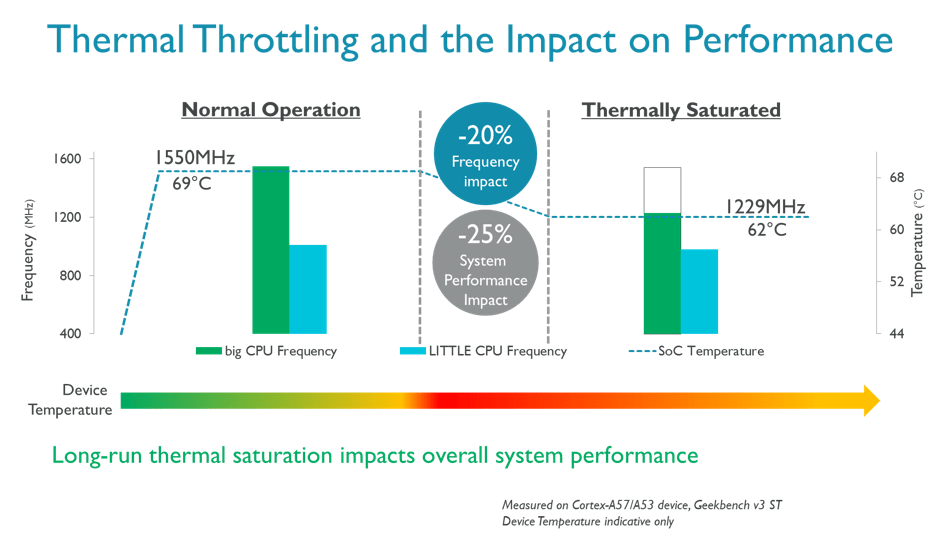
Essa redução térmica causa uma queda imediata de 60 FPS para cerca de 35–45 FPS. Milissegundos preciosos somem do seu tempo de reação, o toque na tela responde atrasado e um bloqueio fácil acaba passando direto.
Para evitar o colapso térmico, crie hábitos de hardware fora do menu do jogo:
- Abaixe o brilho da tela para 50–60%. O painel traseiro transfere muito calor diretamente para a placa-mãe.
- Retire capinhas grossas de silicone ou couro nas sessões de campeonato para que o aparelho consiga dissipar o calor.
- Silencie os efeitos sonoros ou feche apps em segundo plano durante o farm automático para aliviar a carga da CPU.
- Nunca jogue conectado a um carregador rápido; o calor do carregamento corta a margem térmica pela metade em dez minutos.
O Modo de Pouca Energia do iOS é prejudicial aqui. Embora economize bateria, ele reduz a frequência dos núcleos de desempenho da CPU e limita tarefas em segundo plano. Quando uma animação explosiva de ataque acontece na quadra, os núcleos limitados não conseguem enviar os dados de quadro a tempo, gerando travamentos visuais. Deixe o Modo de Pouca Energia desligado.
Evoluir o elenco exige bastante grind de fases. Se você deseja montar um time competitivo sem superaquecer o celular em horas de farm repetitivo, garantir Diamantes e Bilhetes de Recrutamento na vgtopup permite focar diretamente nos banners principais e guardar a bateria do aparelho para as partidas ranqueadas.
A Armadilha da Taxa de Atualização: Telas de 120Hz vs 144Hz
Números altos no painel não garantem animações suaves. Celulares modernos trazem telas de 90Hz, 120Hz e 144Hz, mas combinar uma taxa de atualização irregular com uma renderização fixa em 60 FPS causa microtravamentos severos.
Tudo se resume à cadência dos quadros. Em uma tela de 120Hz, cada quadro a 60 FPS é exibido por exatamente dois ciclos de atualização (120 / 60 = 2). A sincronização fica uniforme, matematicamente perfeita e livre de engasgos. O movimento lateral da câmera flui sem falhas.
Já em uma tela de 144Hz, a divisão não bate. 144 dividido por 60 resulta em 2.4 ciclos de atualização por quadro. Como uma tela não pode exibir frações de quadro, ela alterna de forma irregular: o primeiro quadro fica na tela por dois ciclos, o segundo por três e o terceiro por dois. Mesmo que o contador mostre 60 FPS estáveis, seus olhos notarão microtravamentos durante o movimento rápido da bola.
Trave a tela em 60Hz ou 120Hz nas configurações do sistema antes de abrir Haikyu!! Fly High. Evite 144Hz ou modos de taxa variável irregular, a menos que seu aparelho conte com sincronização ativa de tela.
Emulação no PC: Configuração no BlueStacks vs MuMuPlayer
Rodar o jogo em um emulador resolve os problemas de estrangulamento térmico e desgaste de bateria de uma só vez. Além disso, permite mapear os comandos de ataque e bloqueio nos botões mecânicos do teclado, garantindo uma resposta física imediata em vez do toque no vidro.

BlueStacks e MuMuPlayer são as opções mais conhecidas, mas gerenciam recursos de formas distintas. O BlueStacks roda de forma estável no Windows 7 ou superior com 4GB de RAM e 5GB de espaço em disco. O MuMuPlayer oferece melhor personalização do motor gráfico, permitindo dedicar 4 núcleos de CPU e 4GB de RAM diretamente sob renderização Vulkan ou DirectX.
Ignore tutoriais que prometem rodar Haikyu!! Fly High a 120 FPS ou 240 FPS no MuMuPlayer. O código base do jogo funciona com uma taxa de atualização rígida travada em 60 FPS. Forçar taxas superiores via interpolação no emulador dessemparelha elementos visuais nas animações e desregula a barra de tempo do QTE. Deixe o emulador cravado em 60 FPS limpos.
| Recurso / Especificação | Cliente Mobile Nativo | Configuração no BlueStacks | Configuração no MuMuPlayer |
|---|
| API Recomendada | Vulkan / Metal Nativo | OpenGL / DirectX | Vulkan / DirectX |
| Alocação de Núcleos de CPU | Automática (gerenciada pelo SO) | 4 Núcleos | 4 Núcleos |
| Alocação de Memória RAM | 4GB Físicos Mínimo | 4GB Virtuais Mínimo | 4GB Virtuais Mínimo |
| Limite de Taxa de Quadros | 60 FPS (Nativo) | 60 FPS Travados | 60 FPS (Até 120/240 Forçados) |
| Principal Gargalo | Throttling térmico após 20 min | Velocidade de disco / I/O | Conflitos de drivers em segundo plano |
| Método de Entrada | Tela de Toque Capacitiva | Teclado / Mouse Mapeados | Teclado / Mouse Mapeados |
Cuidado com limitadores de taxa de quadros nas placas de vídeo de notebooks gamers. O NVIDIA Battery Boost, por exemplo, frequentemente limita os emuladores a 30 FPS instáveis e adiciona mais de 18 ms de latência no buffer. Desative o Battery Boost no GeForce Experience e desligue o Modo de Jogo do Windows para manter a entrega de quadros estável.
Dominar os torneios de clubes ainda exige um elenco bem equipado. Fazer recargas de Haikyu!! Fly High garante os Bilhetes de Recrutamento e Diamantes fundamentais para obter os melhores atacantes, deixando seu setup no PC pronto para brilhar em quadra sem nenhum travamento.
Limpeza de Cache e Eliminação de Latência nos QTEs
Travamentos repentinos no meio de um rali nem sempre decorrem de limitações da GPU. O acúmulo excessivo de cache é igualmente problemático. Conforme você avança nas fases da campanha, desbloqueia personagens e aciona cinemáticas de ataque, o aplicativo armazena constantemente texturas descompactadas na memória temporária.
Com a memória fragmentada, carregar uma animação de ataque inédita gera atraso de leitura no disco, causando um microengasgo bem na hora do acionamento do QTE.
Limpe o cache no celular com estes passos:
1. Abra as Configurações do dispositivo.
2. Vá em Aplicativos e selecione Haikyu!! Fly High.
3. Abra Armazenamento e toque em Limpar Cache (nunca clique em Limpar Dados, pois isso apaga os arquivos baixados do jogo).
4. Reinicie o celular para reorganizar as tabelas de alocação de memória.
Quem joga no emulador deve rodar a ferramenta integrada de limpeza de disco a cada duas semanas. Discos virtuais dinâmicos fragmentam com o tempo, gerando latência na leitura das transições de cena.
Combine o armazenamento limpo com os comandos manuais. O assistente automático cuida do posicionamento, mas erra constantemente a sincronia perfeita na faixa verde do QTE. O jogo manual aliado ao cache limpo garante que suas ações sejam registradas no exato milissegundo em que o comando aparece na tela.
Médias de taxa de quadros podem enganar. Uma partida com média de 58 FPS pode parecer impossível de jogar se picos instáveis de tempo de quadro atrapalharem o ritmo do seu ataque. Busque uma linha reta e constante em 16.67 ms em vez de focar apenas em picos altos de FPS.
| Perfil de Hardware | Alvo de Resolução | Configuração Gráfica | Tempo de Quadro Alvo | Ponto de Queda Esperado |
|---|
| Entrada Mobile (3-4GB RAM) | Padrão (720p/100%) | Baixo | 16.67 ms (com quedas) | 15–20 minutos |
| Intermediário Moderno Mobile | Padrão (1080p/100%) | Médio | 16.67 ms (Travado) | 35–45 minutos |
| Topo de Linha Mobile | Padrão (1080p/100%) | Alto | 16.67 ms (Travado) | Mais de 40 minutos |
| Emulador no PC (Vulkan/DX) | Grade Nativa do Desktop | Médio / Alto | 16.67 ms (Perfeito) | Sem throttling |
Todos os perfis miram a meta de 16.67 ms. Se o frametime passar de 25 ms, sua janela de reação no QTE encolhe a ponto de inviabilizar o acerto. Abrir mão de efeitos visuais pesados em prol da estabilidade é sempre a melhor escolha tática.
Precisão mecânica vence ralis, mas um elenco forte vence campeonatos. Garantir Diamantes de Haikyu Fly High deixa você sempre preparado com invocações prontas para obter líberos e bloqueadores de alto nível quando os novos banners chegarem.
Perguntas Frequentes
Quais são as melhores configurações de jogo para manter 60 FPS estáveis em Haikyu!! Fly High?
Defina a Taxa de Quadros como Alta (60 FPS), reduza a Qualidade Gráfica para Médio e coloque os Efeitos Especiais e Sombras em Baixo ou Desativado. Isso preserva a geometria da quadra e remove o excesso de processamento gráfico que causa travamentos.
Por que Haikyu!! Fly High começa a travar ou perder quadros após 20 minutos de jogo?
O calor acumulado no processador ativa a proteção térmica do hardware, reduzindo as frequências de operação. Diminua o brilho da tela para 50%, jogue sem capinhas grossas e desative sombras dinâmicas para conter a temperatura do aparelho.
Devo usar o Modo de Pouca Energia do iOS enquanto jogo Haikyu!! Fly High?
Não. O Modo de Pouca Energia reduz o clock dos núcleos de alto desempenho e restringe processos em segundo plano. Quando o jogo carrega as animações rápidas dos ataques, esses núcleos desacelerados causam travamentos intensos na tela.
Posso desbloquear a taxa de quadros para além de 60 FPS?
A engine do jogo foi programada especificamente para uma frequência fixa de 60 FPS. Embora emuladores como o MuMuPlayer permitam forçar 120 ou 240 FPS, ultrapassar os 60 FPS dessemparelha as animações de corte e altera a velocidade da barra dos QTEs. Mantenha travado em 60 FPS.
Trave o jogo em 60 FPS para garantir uma janela estável de 16.67 ms. Ajuste as sombras dinâmicas para Baixo ou Desativado, mude da assistência automática para os controles manuais e limpe o cache do aplicativo periodicamente para evitar travamentos de carregamento.
Quais são os requisitos mínimos para rodar Haikyu!! Fly High no Android?
O título exige Android 9.0 ou superior e cerca de 2.67 GB de espaço livre. Para segurar 60 FPS sem fechamentos inesperados, recomenda-se um processador octa-core acompanhado de pelo menos 4GB de memória RAM física.
Veredito Final da Quadra
Forçar presets gráficos no Ultra em um jogo de vôlei que exige tempo de reação impecável é garantia de frustração. As configurações no Médio preservam o estilo visual marcante em cel-shading, enquanto o Ultra traz pouca melhoria perceptível ao custo de superaquecer seu aparelho rapidamente.
Trave a taxa em 60 FPS, ajuste os gráficos para Médio, desligue as sombras dinâmicas e utilize uma taxa de atualização na tela de 60Hz ou 120Hz. Eliminar picos no tempo de quadro dá aos seus bloqueadores e atacantes a janela de resposta precisa de 16.67 ms necessária para comandar cada rali do saque ao match point.










Comments