Solução 1: Executar o Reparo de Integridade no Launcher e Limpar o Cache
Arquivos de contêiner pak corrompidos causam a maior parte dos travamentos instantâneos no PC. A engine armazena texturas, áudio e dados de configuração dentro de arquivos pak compactados. Se uma atualização interrompida, queda de energia ou erro de gravação no disco danificar o cabeçalho de um arquivo, o cliente é encerrado no momento em que tenta lê-lo.
O inicializador para desktop inclui uma ferramenta de verificação automatizada que calcula os hashes dos arquivos locais, compara-os com os originais do servidor e substitui apenas os blocos corrompidos.
Para executar a verificação de arquivos:
- Feche o cliente de desktop e confirme no Gerenciador de Tarefas que nenhum processo do jogo ficou aberto em segundo plano.
- Clique com o botão direito no atalho do launcher e selecione Executar como administrador.
- Clique no ícone de engrenagem no canto da interface do cliente para abrir as configurações.
- Selecione Reparar ou Verificação de Arquivos do Jogo para iniciar a varredura.
- Aguarde o cliente verificar os hashes e baixar os arquivos de substituição.
Se a validação de arquivos travar em 0%, o cliente encontrou arquivos de cache temporários corrompidos ou não consegue permissão de gravação no diretório local. Limpe o cache de download nas configurações do launcher, reinicie o cliente como administrador e execute a verificação novamente.
Solução 2: Reparar e Reinstalar os Pacotes Redistribuíveis do Microsoft Visual C++
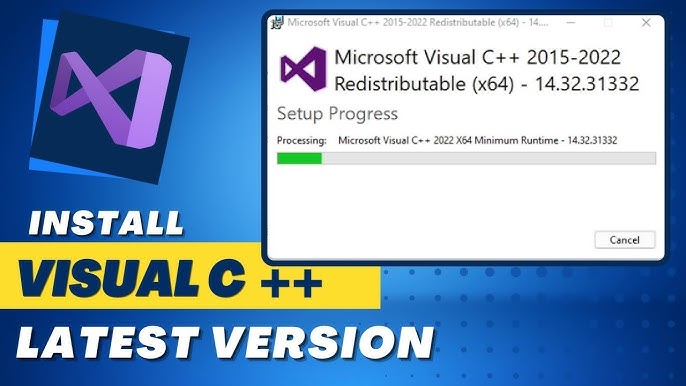
Bibliotecas de runtime do Visual C++ ausentes ou corrompidas fazem o jogo fechar antes mesmo de renderizar qualquer quadro gráfico. O cliente depende dessas bibliotecas da Microsoft para executar funções essenciais da engine; sem referências válidas nos diretórios do sistema Windows, o processo gera uma exceção fatal de runtime.
Códigos de erro comuns do instalador do Windows indicam por que a instalação do runtime falha:
- Error Code 1603: Falha genérica de instalação causada por restrições de permissão de arquivo ou instalações existentes corrompidas.
- Error Code 5: Acesso negado devido à falta de permissões administrativas de gravação em pastas do sistema.
- Error Code 32: Arquivos de runtime de destino bloqueados por um processo ativo em segundo plano.
- Error Code 1620 & 1714: O cache local do pacote de instalação está corrompido, exigindo um reparo explícito ou reinstalação.
Baixe o instalador x64 oficial mais recente do Microsoft Visual C++ Redistributable diretamente da Microsoft. Clique com o botão direito no instalador e selecione Executar como administrador para evitar erros de permissão. Se solicitado por uma instalação existente, escolha Reparar para restaurar registros de DLL ausentes e reinicie o PC antes de abrir o jogo.
Com o cliente abrindo perfeitamente e seu time montado, você pode conferir as opções de recarga de AFK Journey para garantir cartas de invocação e recursos de evolução.
Solução 3: Resolver Níveis de Recursos do DirectX e Conflitos de DLLs do Sistema
Telas pretas na inicialização normalmente indicam falhas na inicialização da API gráfica. Quando o executável abre, ele consulta o DirectX para construir um pipeline de renderização com a sua GPU. Se as bibliotecas de runtime necessárias do DirectX estiverem ausentes ou seu hardware não tiver suporte aos recursos exigidos, o cliente trava e fecha.
Os arquivos de runtime do DirectX ficam armazenados como DLLs individuais em C:\Windows\System32 e C:\Windows\SysWOW64. Como jogos modernos chamam versões específicas de runtime diretamente em vez de depender apenas da integração do DirectX 12 a nível de sistema operacional, uma única DLL corrompida no System32 pode travar a engine gráfica.
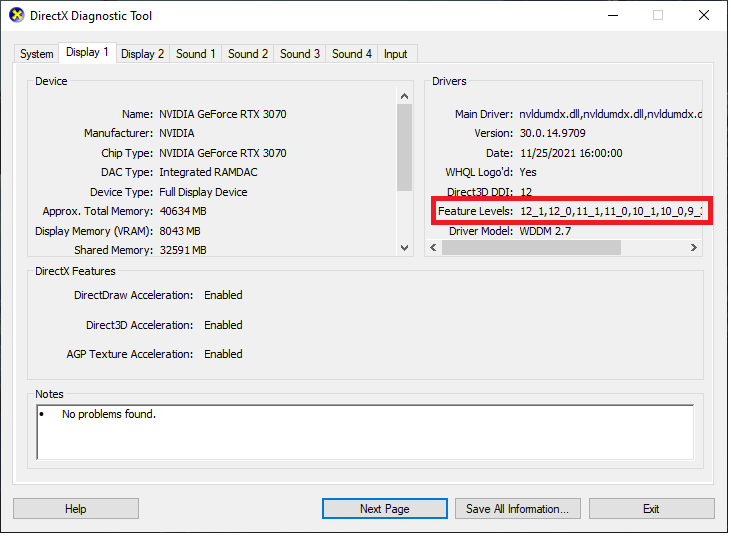
Verificar a aba Sistema no dxdiag mostra apenas as capacidades do sistema operacional, não o suporte físico ao nível de recursos da GPU. Para verificar a compatibilidade de hardware, pressione Win + R, digite dxdiag, pressione Enter e abra a aba Exibição. Verifique a lista de Níveis de Recursos para confirmar se sua GPU suporta Direct3D 11_0 ou superior.
A tabela abaixo detalha verificações críticas de diagnóstico do sistema e os utilitários técnicos usados para verificar a integridade do DirectX e do sistema operacional.
| Verificação de Diagnóstico | Utilitário do Sistema / Localização | Valor Saudável Esperado | Indicador de Falha |
|---|
| Suporte de Hardware à API | dxdiag -> Aba Exibição -> Níveis de Recursos | Níveis de Recursos 11_0, 11_1 ou 12_0 | Falta de níveis de recursos modernos; fallback de driver |
| Integridade das Bibliotecas do Sistema | Prompt de Comando com Privilégios Elevados -> sfc /scannow | "A Proteção de Recursos do Windows não encontrou nenhuma violação de integridade." | Dependências corrompidas do sistema detectadas e reparadas |
| Presença de Arquivos de Runtime | C:\Windows\System32 e SysWOW64 | Conjunto completo de DLLs individuais de runtime do DirectX | Fechamento silencioso na inicialização com tela preta |
| Vínculo Direto do Driver da GPU | Gerenciador de Dispositivos -> Adaptadores de vídeo | GPU dedicada ativa com código de status normal | Error Code 43 ou Adaptador de Vídeo Básico da Microsoft genérico |
A verificação das dependências do sistema operacional e dos níveis de recursos da GPU evita travamentos silenciosos da API gráfica durante a inicialização.
Para reparar arquivos danificados do sistema Windows e referências de DLL do DirectX, execute o Verificador de Arquivos do Sistema. Pesquise por "cmd" no menu Iniciar do Windows, clique com o botão direito em Prompt de Comando e selecione Executar como administrador. Digite sfc /scannow. O utilitário examinará arquivos protegidos do sistema operacional e substituirá dependências corrompidas a partir de backups locais em cache.
Solução 4: Desativar a Aceleração de Hardware e Realizar uma Inicialização Simples
Conflitos com softwares de terceiros causam travamentos ao interceptar o processo do jogo antes que o pipeline de renderização conclua a inicialização. Softwares de captura, overlays do Discord e utilitários de monitoramento de hardware frequentemente geram exceções de memória durante essa janela de abertura.
A aceleração de hardware do launcher também pode causar fechamentos precoces em certas configurações de driver de GPU. Quando o launcher usa aceleração por GPU para renderizar sua própria interface, conflitos de driver podem travar o processo do inicializador antes que ele passe os parâmetros de execução para o executável principal do jogo. Desativar a aceleração de hardware por GPU no menu de configurações do launcher evita essa falha.
Para isolar conflitos de programas em segundo plano usando uma inicialização simples:
- Pressione Win + R, digite
msconfig e pressione Enter para abrir a Configuração do Sistema. - Acesse a aba Serviços.
- Marque Ocultar todos os serviços Microsoft para proteger as operações essenciais do Windows.
- Clique em Desativar tudo para interromper serviços de terceiros não essenciais.
- Vá para a aba Inicialização de Programas, clique em Abrir Gerenciador de Tarefas e desative overlays de terceiros, ferramentas de gravação e utilitários de RGB.
- Feche o Gerenciador de Tarefas, clique em OK na Configuração do Sistema e reinicie o PC.
Evite ativar o modo de compatibilidade com Windows 7 ou Windows 8 no executável do jogo. Forçar modos de compatibilidade legados interfere no multithreading moderno e nas chamadas de API do DirectX, o que gera falhas adicionais de inicialização.
Solução 5: Redefinir Overclocks Instáveis de RAM (XMP e EXPO) para o Padrão
Timings de memória agressivos e overclocks instáveis de RAM geram travamentos silenciosos durante a descompactação na inicialização. Quando o jogo carrega, ele descompacta rapidamente arquivos de assets e compila shaders na memória do sistema.
Os perfis Intel XMP e AMD EXPO fazem a memória rodar acima das especificações JEDEC de fábrica. Embora sejam estáveis em aplicativos comuns de desktop, pequenas margens de timing podem causar bit flips durante rajadas intensas de descompactação. Se um arquivo pak for descompactado em endereços de memória corrompidos, a engine gera uma exceção não tratada.
Para testar a estabilidade da memória:
- Reinicie o PC e acesse o menu de configuração da BIOS/UEFI.
- Localize as configurações de perfil de memória e desative o XMP ou EXPO.
- Configure sua RAM para as velocidades JEDEC padrão (como 2133–2400 MHz para DDR4 ou 4800 MHz para DDR5).
- Salve as configurações, reinicie no Windows e teste o launcher.
Erros de memória também podem deixar arquivos de configuração corrompidos no diretório do usuário, gerando o erro 0xc00000ff. Pressione Win + R, digite %localappdata%, localize a pasta do jogo e exclua as pastas temporárias de cache e config. O cliente criará novos arquivos de configuração limpos na próxima inicialização.
Com o hardware estável e o jogo funcionando, visite a loja de recarga de AFK Journey para garantir recursos de invocação e materiais de progressão.
Os fechamentos no PC diferem fundamentalmente dos encerramentos em aplicativos mobile. Os ambientes de desktop envolvem variações de drivers, dependências de API e conflitos de injeção de software. Já os sistemas operacionais móveis isolam os aplicativos estritamente em sandboxes, o que significa que os travamentos em celulares costumam vir de estrangulamento térmico ou limites de falta de memória (OOM), e não de DLLs do sistema ausentes.
A tabela comparativa abaixo mostra como gatilhos de travamento, utilitários de diagnóstico e soluções variam entre plataformas desktop e mobile.
| Plataforma | Principais Gatilhos de Fechamento | Utilitário de Diagnóstico | Método Principal de Resolução |
|---|
| Windows PC Desktop | DLLs do Visual C++ ausentes, corrupção de pak, hooks de overlay, instabilidade de XMP | Visualizador de Eventos, dxdiag, sfc /scannow, msconfig | Verificação de integridade dos arquivos, reinstalação de runtimes, inicialização simples |
| Android Mobile | Exceções de falta de memória (OOM), cache de armazenamento corrompido, bloqueios de permissão do SO | Opções do Desenvolvedor do Android -> Relatório de Erros / Bug Report | Limpar Cache e Dados do App nas Configurações do Sistema, liberar espaço de armazenamento |
| iOS Mobile | Gerenciamento agressivo de memória do SO, pouco espaço de armazenamento, tempo limite de tarefas em segundo plano | Dados de Análise do iOS nas Configurações de Privacidade e Segurança | Reiniciar o dispositivo, desinstalar apps não usados, garantir atualização limpa do SO |
Comparar as arquiteturas de plataforma destaca por que os travamentos no PC exigem soluções direcionadas para bibliotecas e permissões do sistema, em vez de simples redefinições de aplicativo.
Como o progresso da conta fica salvo nos servidores do jogo, o cross-play entre plataformas é totalmente integrado. Se você precisar de recursos para sua conta, pode comprar pacotes de AFK Journey diretamente pelo navegador, e os itens serão sincronizados com sua caixa de correio no jogo tanto no PC quanto no celular.
Perguntas Frequentes
Travamentos instantâneos na inicialização geralmente são causados por arquivos de assets pak corrompidos, pacotes ausentes do Visual C++ Redistributable ou restrições de permissão. Executar o cliente para PC como administrador e iniciar o reparo de integridade dos arquivos resolve a grande maioria dessas falhas de inicialização.
Como corrigir erros de runtime do Visual C++ ao abrir o jogo?
Baixe o instalador x64 oficial mais recente do Microsoft Visual C++ Redistributable diretamente da Microsoft e execute-o como administrador. Se encontrar códigos de erro como 1603 ou 1714, escolha a opção de reparar ou remova registros de cache de instalação corrompidos antes de reiniciar o PC.
A verificação dos arquivos do jogo vai apagar o progresso da minha conta?
Não. A verificação dos arquivos do jogo apenas inspeciona os binários locais do cliente e os contêineres de assets em relação aos hashes dos arquivos no servidor remoto. O progresso do jogador, a lista de heróis e o inventário ficam salvos nos servidores remotos do jogo e não são afetados.
Como uma inicialização simples ajuda a corrigir travamentos ao abrir o jogo?
Uma inicialização simples desativa serviços em segundo plano e aplicativos de inicialização de terceiros não essenciais por meio do msconfig do Windows. Isso impede que overlays de terceiros, softwares de gravação e utilitários de monitoramento interfiram no processo do jogo durante a inicialização.
Perfis de RAM ou XMP instáveis podem fazer o jogo fechar ao iniciar?
Sim. Perfis agressivos de overclock de memória XMP ou EXPO podem corromper dados durante a descompactação pesada de assets e a compilação de shaders na inicialização. Reverter a RAM para as velocidades JEDEC padrão na BIOS elimina essas exceções de memória não tratadas.
O que devo fazer se a verificação de arquivos do launcher travar em 0%?
Um travamento da verificação em 0% indica que o launcher não consegue permissão de gravação devido a arquivos corrompidos de cache de download ou bloqueios de permissões em segundo plano. Limpe o cache de download nas configurações do launcher e reabra o cliente como administrador.
Executar o cliente de PC em modo de compatibilidade do Windows resolve os travamentos?
Executar jogos modernos em DirectX 11 ou 12 no modo de compatibilidade do Windows 7 ou 8 raramente funciona e costuma introduzir erros de processamento multithread. Reparar os runtimes do Visual C++ e verificar os níveis de recursos do DirectX no dxdiag é muito mais eficiente.
Veredito Final sobre a Estabilidade de Inicialização
Corrigir travamentos ao iniciar no cliente de PC do AFK Journey exige uma abordagem de diagnóstico sistemática. Comece com o reparo de arquivos do launcher para validar os hashes dos contêineres pak antes de tentar reinstalações completas. Se os fechamentos silenciosos continuarem, instale os pacotes oficiais x64 do Visual C++ Redistributables e execute sfc /scannow para reparar DLLs do sistema.
Se as falhas persistirem após reparos de software, concentre-se no ambiente de execução: desative a aceleração de hardware por GPU no launcher, isole overlays em segundo plano com uma inicialização simples e reverta perfis de memória XMP ou EXPO instáveis para o padrão JEDEC. Aplicar essas etapas resolve erros de inicialização e restaura o acesso estável a Esperia.











Comments