ささやかなアドバイス:新しいエリアで見せびらかしたいお気に入りのキャラクターのためにWuthering Waves Luniteを準備していますか?VGTopupでのWuthering Waves Luniteチャージなら、ストア価格より最大30%オフでUID宛てに直接チャージできます。
ベストグローバルフィルタープリセット(2026年7月)
2026年7月24日更新:バージョン3.5向けの調整済みプリセット3種(フィルム、ビビッド、デフォルト)。強度の好みは人それぞれですが、フィルム/ビビッドは30〜50程度に維持するのがおすすめです。
プリセット | ルック | おすすめの用途 | 強度 |
|---|
フィルム | クリーン、寒色系、映画のような質感 | 探索、水面の反射、日常のプレイ | 30~50(41がおすすめ) |
ビビッド | 高彩度、鮮やかな色彩 | フォトモード、SNS用クリップ、明るい屋外エリア | 30~40(40がおすすめ) |
デフォルト(調整済み) | ニュートラルなベース、寒色系の色温度、少ないもや | 長時間のプレイ、戦闘時の視認性 | お好みで調整してください |
プリセットを1つ選びます。スライダーを設定した後でフィルターの強度を微調整してください。肌の色やスキルのVFX(視覚効果)が自然に見えるよう、強度は控えめに保ちましょう。
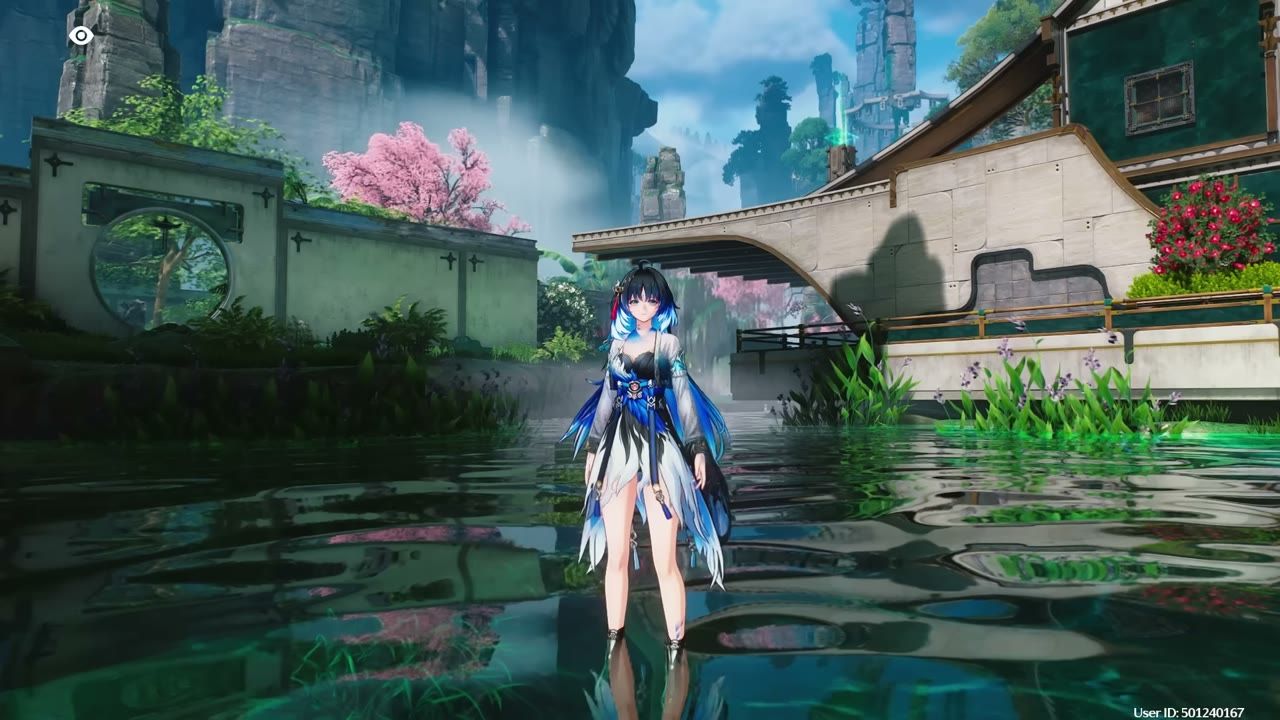
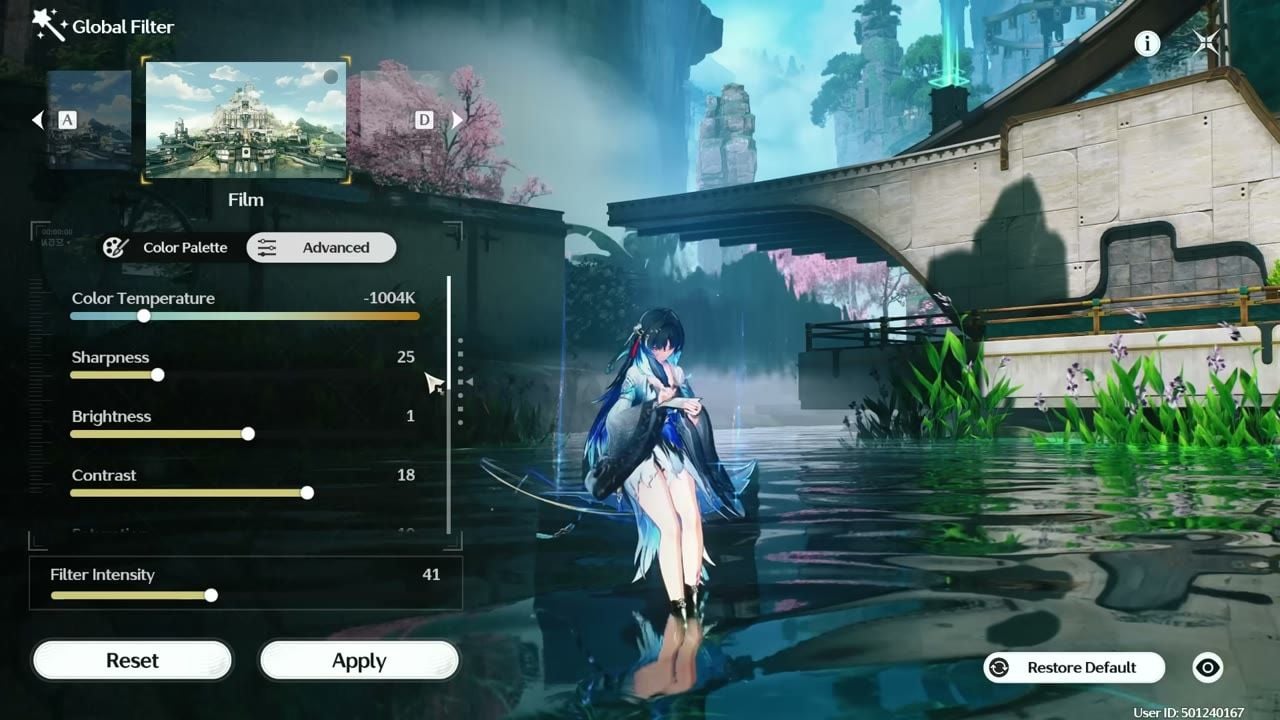
フィルムプリセットの値
ファンの間で人気のクリーンな色調。色温度を下げ、シャープネスは控えめに、ブルームは強めに抑えてハイライトが白飛びしないようにします。
スライダー | 値 |
|---|
色温度 | -1004K |
シャープネス | 25 |
明るさ | 1 |
コントラスト | 18 |
彩度 | 10 |
グレースケール | -24 |
シャドウ | 13 |
ブルーム | -75 |
ビネット | 0 |
フィルムグレイン | 0 |
フィルター強度 | 41(範囲 30~50) |
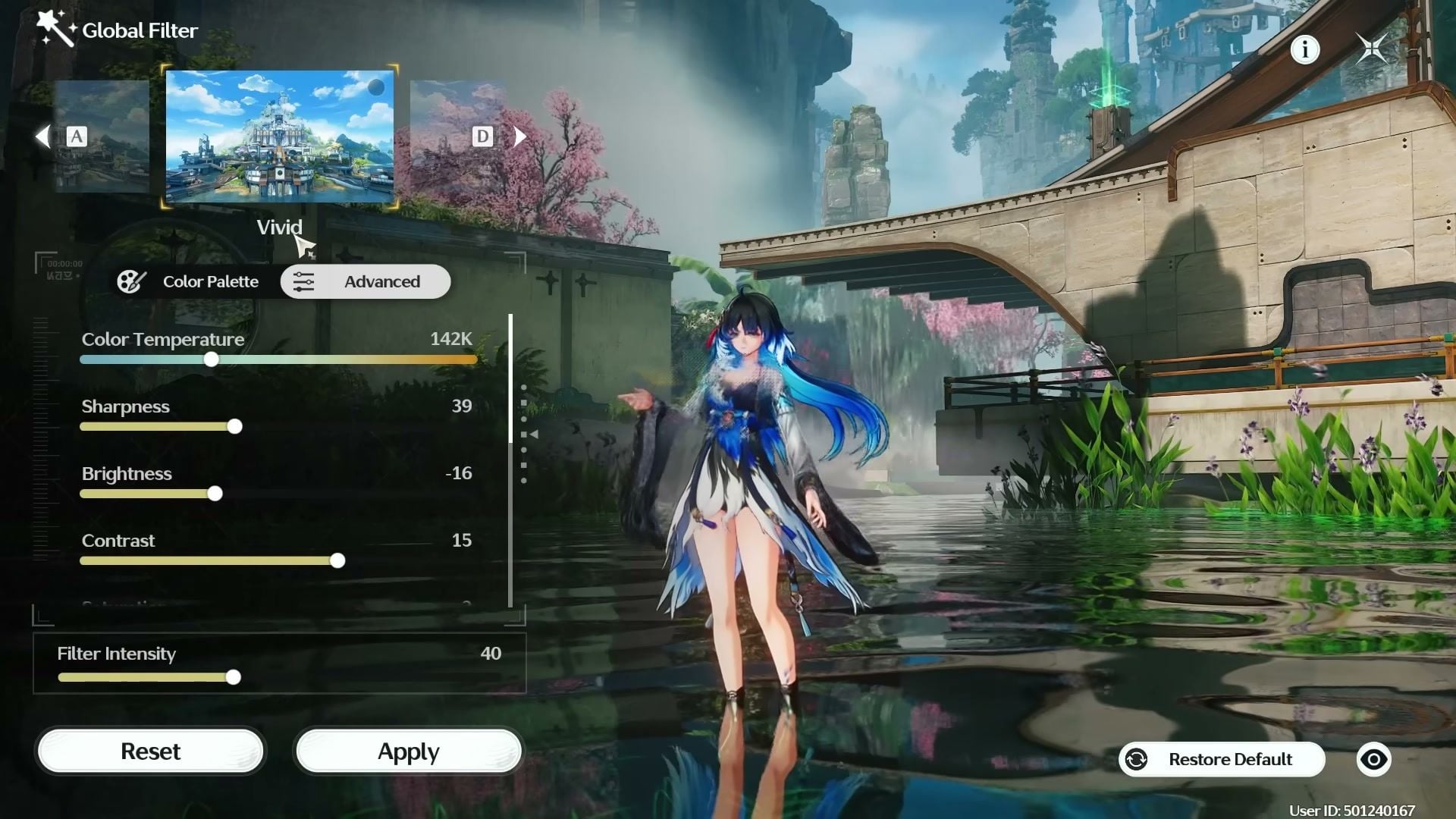
ビビッドプリセットの値
彩度の高い色調。色温度を上げ、シャープネスを高め、軽い周辺減光(ビネット)をかけます。肌が赤くなりすぎる場合は強度を下げてください。
スライダー | 値 |
|---|
色温度 | ~100–142K |
シャープネス | 39 |
明るさ | -16 |
コントラスト | 15 |
彩度 | 3 |
グレースケール | -25 ~ -29 |
影 | 11 |
ブルーム | -35 ~ -45 |
ビネット | 10 |
フィルムグレイン | 0 |
カラーパレットポイント | (1, 0) |
フィルター強度 | 40(範囲 30~40) |
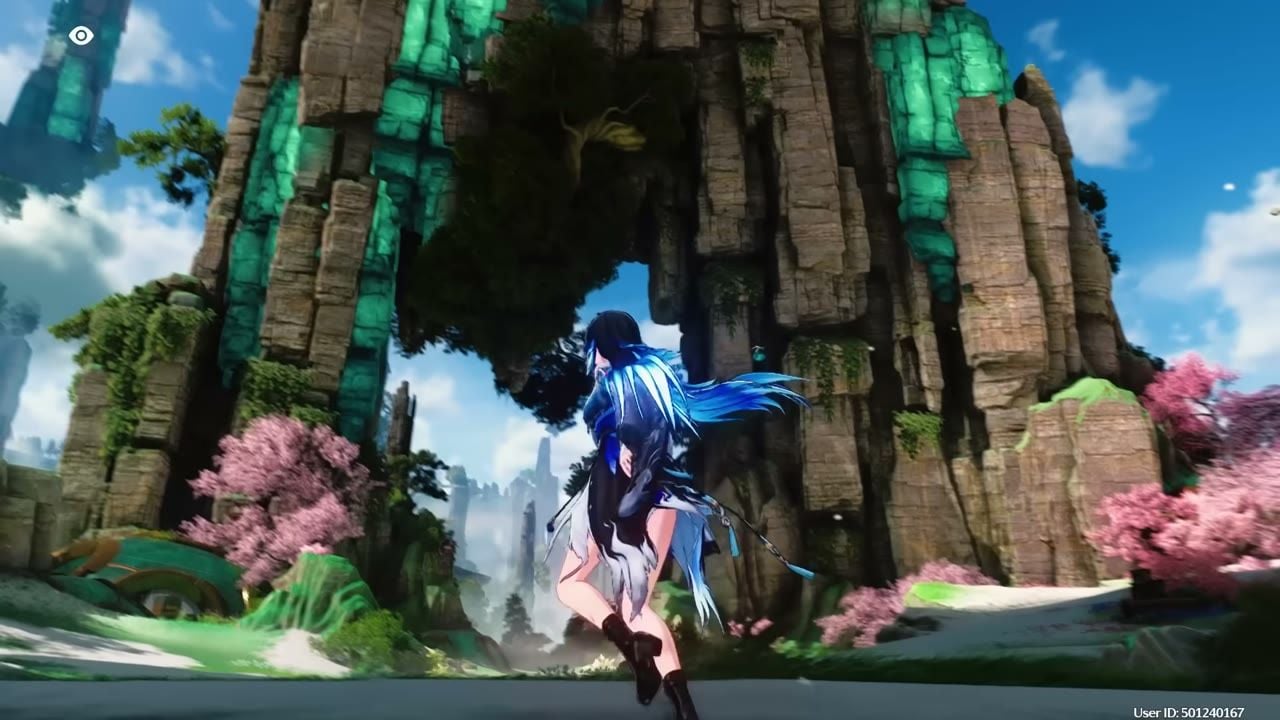
デフォルトプリセットの値(調整済み)
デフォルトの初期状態では、もやがかかったような白っぽい画面になります。色温度を下げ、シャープネスを少し加え、ブルームを下げます。長時間の日常的なプレイに適した色調です。
スライダー | 値 |
|---|
色温度 | -400 ~ -500K(寒色系 / 青みがかかる) |
シャープネス | 29 |
明るさ | -12 |
コントラスト | 12 |
彩度 | 10 |
グレースケール | -8 |
シャドウ | -19 ~ -22 |
ブルーム | 0 ~ -65(グロー効果を強くしたい場合は 0) |
ビネット | 0 |
フィルムグレイン | 0 |
カラーパレットポイント | (3, -3) |
シャープネスが30を超えると、スキルのVFXがざらついて見えます。フォトモード用にブルームは少し残し、戦闘中の視認性を重視する場合はカットしましょう。
グローバルフィルターの有効化方法
「設定」→「グラフィック」を開きます。
「画像表示モード」を「グローバルフィルター」に設定します(「目の保護」とは排他仕様のため同時に使用できません)。
グローバルフィルターの横にある「調整」をタップします。
「フィルム」、「ビビッド」、または「デフォルト」を選び、「カラーパレット」と「詳細設定」を開きます。
上記の数値を入力し、「フィルター強度」を設定して「適用」を押します。
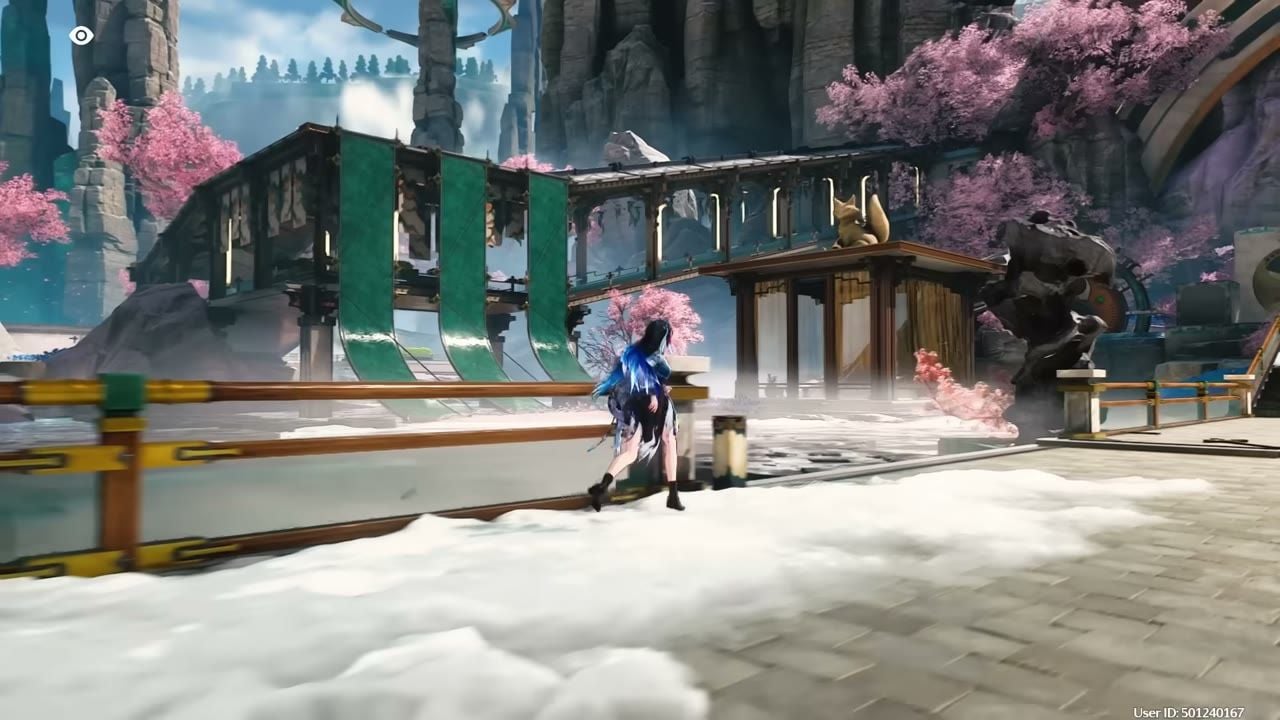
カットシーンやUIにはフィルターが適用されません。フィールドとキャラクターのレンダリングにのみ色調が適用されます(Kuro GamesのVer 2.7パッチノート参照)。モバイル、PC、PS5、Macのすべてのプラットフォームでグローバルフィルターが実装されています。
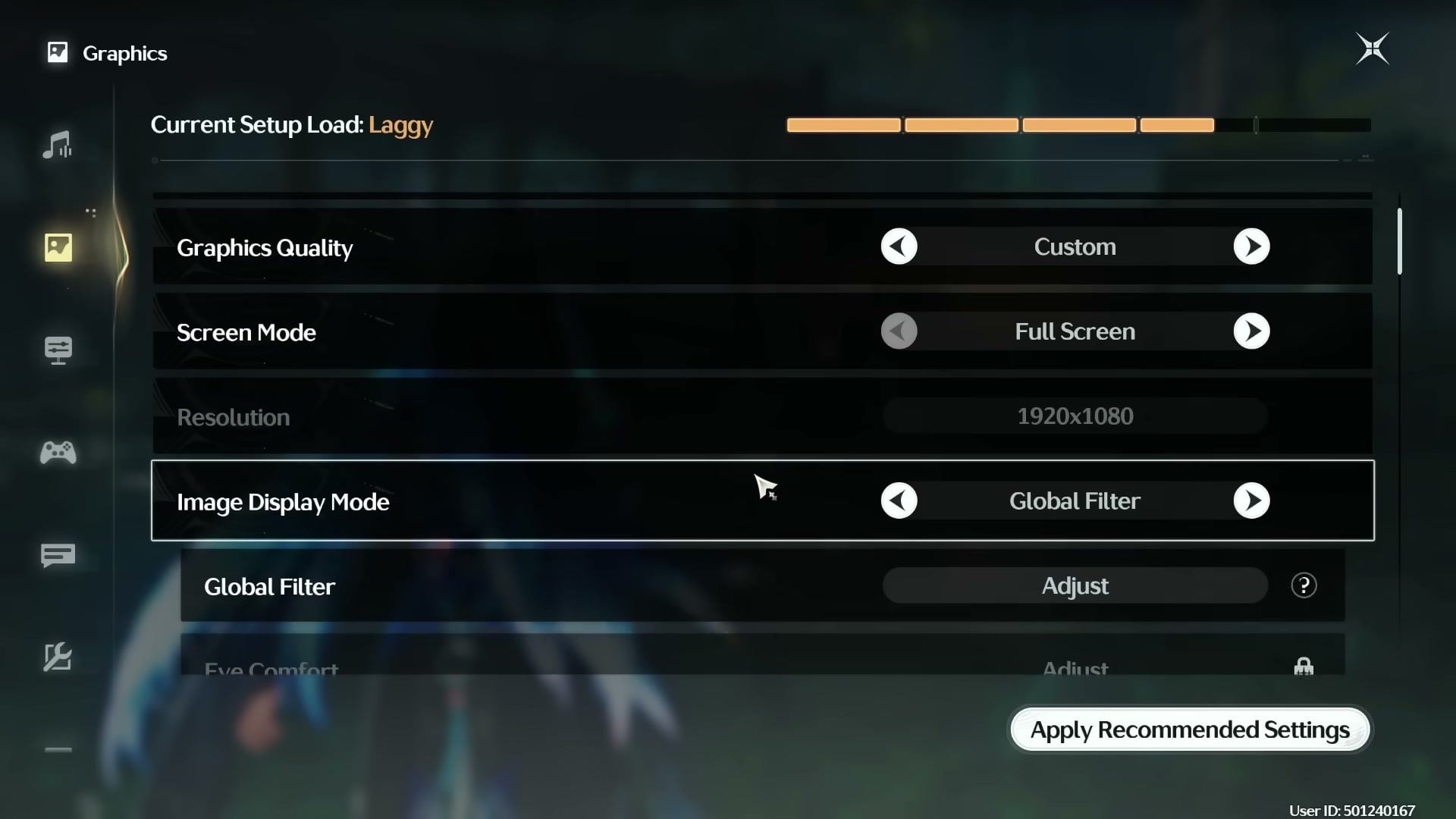
フィルターと組み合わせたいグラフィック設定
フィルターによって視覚的なアップグレードが行われます。すべてのスライダーで「ウルトラ」を選ぶ必要はありません。最高設定にすると負荷メーターで「重い」状態になりがちで、グローバルフィルターを調整した後では恩恵がほとんどなくなります。
設定 | 推奨 | 理由 |
|---|
グラフィック品質 | カスタム | すべてを最高に設定しなくてもフィルターの利点を維持できます |
画面モード | フルスクリーン | 多くのPCでボーダーレスよりもクリーンな色調になります |
解像度 | ネイティブ(例:1920×1080) | フィルター適用前のアップスケーリングによるぼやけを防ぎます |
モーションブラー | オフ | カメラ移動時の残像を防ぎます |
影の品質 | 中 / 高 | 低では世界が単調になり、ウルトラはわずかな効果の割にFPSが低下します |
特殊効果 | 高 | ブルームを抑えた後も戦闘のVFXを視認しやすくします |
DLSS / FSR | 品質(利用可能な場合) | ぼやけを抑えつつ安定性を確保します |
画像表示モード | グローバルフィルター | 上記のプリセットに必要です |
よりクリアな画面にするための追加のコツ
フィルター適用後も世界が霧がかっているように感じる場合は、ゲーム内の明るさを40半ばまで下げてください。
お使いのモニターに合わせて色温度を調整してください。暖色系パネルではマイナスのK(ケルビン)を強め、寒色系パネルではゼロに近づけます。
新しい地域に入る時は再調整を行いましょう。バージョン3.5のライティングは古いマップとは異なる反応を示します。
色の調整だけであれば、サードパーティ製のインジェクターは不要です。ゲーム内蔵のグローバルフィルターは、Kuro Gamesがサポートする安全な範囲内で動作します。
PC版では、シャープネスや鮮やかさを追加する��めにNVIDIA Freestyle(Alt+F3)を任意で利用できますが、強くかけすぎると画像がざらつくので控えめにスタックしてください。
セッションをより楽しむために
クリアな画面は、しっかりと育成されたキャラクターたちと好相性です。VGTopupで普段チェックしているアカウントプランを活用しましょう:
確実に入手したいキャラクターのためにWuthering Waves Luniteが必要ですか?UIDだけでチャージできるVGTopupのWuthering Wavesをご利用ください。
よくある質問(FAQ)
現在のWuthering Wavesのおすすめフィルター設定は何ですか?
日常的なクリアな見た目を好むなら、まずは強度「41」程度の「フィルム」から始めてみてください。色鮮やかな屋外の景色を楽しみたい場合は、強度「40」程度の「ビビッド」がおすすめです。よりクールで過度にスタイライズされていない色調が好みであれば、調整済みの「デフォルト」テーブルを使用してください。強度は、まず最初に自分で調整すべきスライダーです。
Wuthering Wavesのグローバルフィルターはどこにありますか?
「設定」→「グラフィック」→「画像表示モード」→「グローバルフィルター」→「調整」からアクセスできます。グローバルフィルターと「目の保護」を同時に有効にすることはできません。
モバイル版でもグローバルフィルターは機能しますか?
はい。Kuro Gamesはバージョン2.7において、PC、PS5、Mac版と同時にモバイル版でもグローバルフィルターを解放しました。同様のカラーパレットおよび詳細設定のスライダーが適用されます。
カスタムフィルターを使用するとBANされますか?
いいえ。グローバルフィルターは公式の表示オプションです。戦闘データを改変するものではありません。仕様により、カットシーンやUIにはフィルターが適用されないようになっています。
グラフィック品質を上げてもゲームが灰色っぽく見えるのはなぜですか?
デフォルトの明るさと初期のカラーグレーディングにより、もやがかかったような色合いが維持されています。グローバルフィルターに切り替え、ブルームを下げ、コントラストを少し加え、お使いの画面に合わせて色温度を寒色または暖色に調整してください。すべての品質スライダーを上げるだけでは、そのもやは消えません。
グローバルフィルターでFPSは低下しますか?
ゲーム内のカラーグレーディングによる負荷はほとんどありません。負荷が大きいのは、重いウルトラの影やエフェクト設定です。グラフィックは安定したカスタムプリセットに維持し、見た目の調整はフィルターに任せましょう。
まとめ
Wuthering Wavesの最高のグラフィックとフィルター設定は、まずグローバルフィルターを適用し、次にGPU設定を最高にするという順番で作られます。クリーンな映画のような色調にしたいなら「フィルム」、色彩を際立たせたいなら「ビビッド」、よりクールな日常プレイなら調整済みの「デフォルト」をコピーし、お使いのモニターや好みに合わせて強度を設定してください。次回のディスプレイアップデート後にこれらの表を更新しますので、また確認しに来てください。そして、狙っているバナーのためにVGTopupでWuthering Waves Luniteの準備を万全にしておきましょう。




Comments