PC版『崩壊:スターレイル』では、通常の探索中、画面右下にユーザー名と並んで9桁のユーザー識別番号(UID)が常に表示されています。手入力せずにクリップボードへ番号をコピーしたい場合は、ESCキーを押してスマホのメインメニューを開き、左上の開拓者アイコンをクリックしてプロフィールを表示後、開拓者名の下に記載されたUIDの横にあるコピーアイコンをクリックしてください。
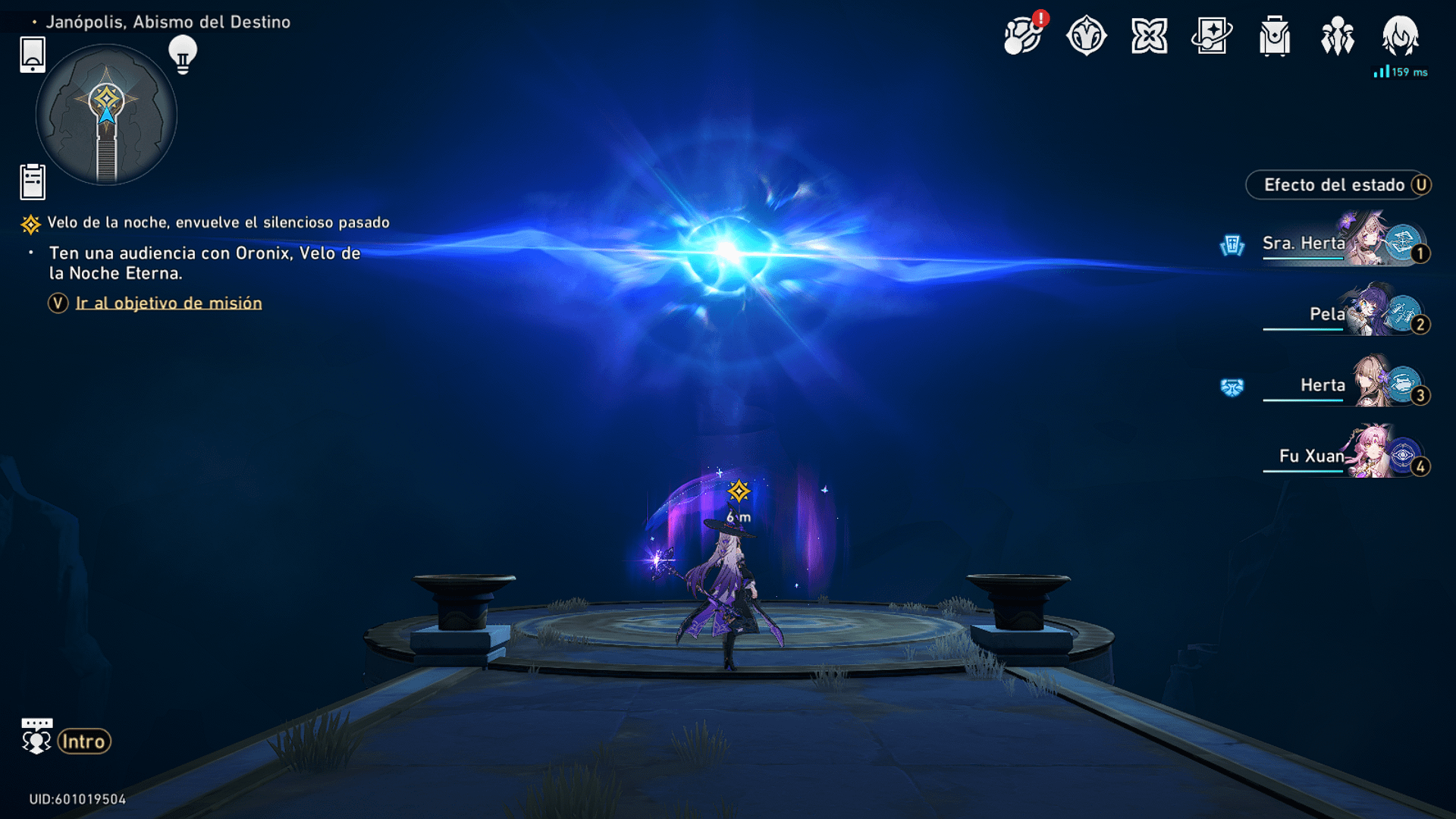
画面右下のHUDを確認する
アカウントの識別番号を確認する最も素早い方法は、メニューを一切開く必要がありません。星穹列車、ベロブルグ、仙舟「羅浮」などを探索している際に、モニターの右下隅を確認するだけです。
PlayAwareのUIDガイドによると、通常プレイ中はデスクトップ画面上の表示名の隣に9桁のUIDが常時表示されます。どのアカウントでログインしているかを確認したい時は、いつでも画面から直接読み取ることが可能です。
PCでUIDをクリップボードにコピーする方法
フォームやコミュニティのスプレッドシート、サードパーティのWebイベントなどに9桁の数字を手入力すると、誤入力の原因になりがちです。PC版クライアントのプロフィール画面には、ワンクリックでコピーできる便利な機能が備わっています。
- Eurogamerのシステムガイドにもある通り、キャラクター操作中にキーボードのESCキーを押して、スマホのメインメニューを開きます。
- スマホ画面の左上にカーソルを合わせ、開拓者アイコンをクリックします。
- ゲーム内ネームの真下に表示されている9桁のUIDを確認します。
- 数字のすぐ右隣にある小さなコピーアイコンをクリックします。
これで9桁の番号がWindowsのクリップボードに直接コピーされます。Ctrl+Vを使えば、ブラウザの入力欄やシリアルコード引き換えフォーム、チャットアプリなどにそのまま貼り付けることができます。
PC画面からUIDが消える理由
モニターの右下からUIDの表示が完全に消えてしまうことがあります。これは主に以下の状況で発生します。
- カットシーンおよび会話中: ストーリーのムービーや会話イベント中は、映画的な没入感を損なわないようUI全体が非表示になります。
- ターン制バトル中: 戦闘に入ると探索用インターフェースからバトル用HUDに切り替わり、右下の常時表示が消えます。
- Alt+Z ショートカットキー: PC版では、Alt+Zを押すことでHUD全体の表示/非表示を切り替えられます。通常の移動中にUIが消えてしまった場合は、Alt+Zキーを押して元に戻してください。
- 模擬宇宙のマルチプレイ時: 模擬宇宙をマルチで進めている場合、画面右下には自分ではなくホストのUIDが表示されます。この状況で自分のIDを確認したい場合は、ESCキーを押してスマホのプロフィール画面を開いてください。
UIDから判別できるサーバー地域
9桁の数字の先頭はランダムに決まるわけではありません。アカウントが存在する地域サーバーがそのまま反映されています。
(地域の重複に関する補足:PlayAwareではアジアサーバーのUIDは8から始まり、台湾・香港・マカオのアカウントは9から始まると指定されていますが、一部のコミュニティでは8と9を広くアジア地域ノードとしてまとめて分類している場合もあります。)
ゲーム内にログインする前にサーバー地域を確認したい場合は、PC版のタイトル画面中央下部をご確認ください。VGTopupの『崩壊:スターレイル』解説ページに記載されている通り、現在選択中のサーバーはゲーム開始ボタンのすぐ下に表示されています。
ソーシャル機能でのUID活用とアカウントの安全性
UIDは公開アドレスのような役割を果たします。ソーシャル機能が解放されれば、他のプレイヤーがあなたを検索できるようになります。
ユーザーID(UID)でフレンドを追加する
ゲーム開始直後はソーシャル機能を利用できません。Rock Paper Shotgunのマルチプレイガイドによると、プロローグ任務「旅は続く」を完了し、星穹列車で車掌のパムと会話することで初めてフレンド機能が解放されます。解放後は、ESCキーを押してフレンドメニューを開き、フレンドの正確なユーザーID(UID)を検索してフレンド申請を送信できます。
UIDのセキュリティに関する注意点
UIDを他人に教えること自体は完全に安全です。ライブ配信や大会の配信中、マルチプレイのルーム内でも画面上にそのまま表示されています。サードパーティの課金チャージ代行サービスやWebでの報酬配布なども、ログイン情報に触れることなく、UIDとサーバー情報の組み合わせを使って直接ゲーム内メールへ「往日の夢華」を届けます。
ただし、UIDを使ってゲームにログインすることはできません。Playbiteのログイン解説記事で説明されている通り、UID単体でPC版クライアントにログインすることは不可能であり、アカウントへのアクセスには必ず登録済みのHoYoverse通行証(メールアドレス、ユーザー名)、または連携された認証アカウントが必要です。アカウントのパスワードやWebブラウザのログインクッキーは絶対に他人と共有しないでください。










Comments