Mecha Breakで最高の戦闘認識力を得るには、敵のアクション効果音を80以上、エネルギー警告音を80以上に設定しつつ、不要な環境音を抑え、外部イコライザーで低音域を-2~-3 dB、高音域を+1~+2 dBに調整しましょう。これらの調整により、混戦を極める空中戦の中でも、飛来する砲火、敵のスラスター移動音、そして重要なエネルギー切れ警告を明確に聞き分けることが可能になります。
脅威察知に必須のコア音量スライダー
Mecha Breakでは、爆発音やエンジンの轟音によって繊細な戦術的手がかりがかき消されがちです。特定の音量チャンネルを個別に調整することで、敵ストライカーに気付かれず側面を取られるリスクを回避できます。
- メインメニューから設定を開き、オーディオタブを選択します。
- 敵のアクション効果音を80以上に引き上げます。TheGamerのPC設定解説によると、この設定によって敵の機動音や飛来する弾道を環境音から際立たせることができます。
- エネルギー警告音を80以上に設定します。エネルギーが枯渇すると、機体はブーストやダッシュ、回避行動が取れなくなります。この警告音をTheGamer推奨の80以上の基準値まで上げておくことで、スラスターが停止する前にアラーム音を確実に察知できます。
- BGMや環境音の音量を下げることで、警告アラートやロックオン通知がヘッドセット内で最も優先的に聞こえるようにします。
不要な環境ノイズを削ぎ落とすことで、遠距離スナイパーに狙われた際やミサイルの一斉射撃を受けた瞬間に即座に反応できるようになります。
空間認識力を高めるカスタムイコライザー調整
本作には内蔵のサラウンド機能や立体音響処理がほとんど備わっていないため、不足している3D定位感を補うには、ヘッドセットやサウンドカードのソフトウェア側で外部イコライザーの調整を行う必要があります。
Immortalboostの設定分析でも指摘されている通り、複数のターゲットが入り乱れる乱戦時ではゲームのオーディオミックスが籠もりがちになります。お使いの外部DACやオーディオ管理ソフトで、以下の周波数調整を適用してください。
- 低音域(ベース):-2~-3 dBに下げます。重低音を抑えることでマップ上の環境爆発による過度な地響きを取り除き、低音の籠もりがメカの駆動音を覆い隠すのを防ぎます。
- 中音域: フラット(0 dB)を維持します。不自然な歪みを加えることなく、ボイスアラートやストライカーの重要システム通知を明瞭に保ちます。
- 高音域(トレブル):+1~+2 dBにブーストします。高音域を強調することで、遠方のスラスター音、弾道の風切り音、ミサイルロック警告など、位置把握に不可欠な手がかりがよりシャープに際立ちます。
このEQプロファイルは手動の立体音響フィルターとして機能し、敵機の飛行軌跡を耳だけで格段に追いやすくなります。
HUDオーバーレイとインジケーターの設定
音声情報は、整理された視界と組み合わさることで最大の効果を発揮します。画面上の表示要素が多すぎると、上下に激しく動く高速ドッグファイト中に視線が散漫になり、巨大なUIの後ろに迫り来る脅威を見落とす原因になります。
設定 > アクセシビリティを開き、TheGamerが推奨する以下の重要な追跡支援機能を有効にしましょう。
- 方向インジケーターを有効化(オン): 指定したターゲットや現在進行中の作戦目標に向けて、すっきりとした方向ポインターを表示します。トリッキーに飛び回る空中ユニットを追尾する際も、常にレーダーを確認し続けることなく自機の向きを即座に把握できます。
- 味方インジケーター(オン): 味方機の上に視認しやすいマーカーを描画します。密集戦において瞬時に敵味方を識別できるため、無駄弾を防ぎ、ターゲット選択の混乱を回避できます。
- ダブルタップで回避(オフ): 操作設定でこれをオフにすることで、細かな位置取りを行っている最中の誤操作によるダッシュや回避の暴発を防げます。
カスタムレイアウトによるHUDの再配置
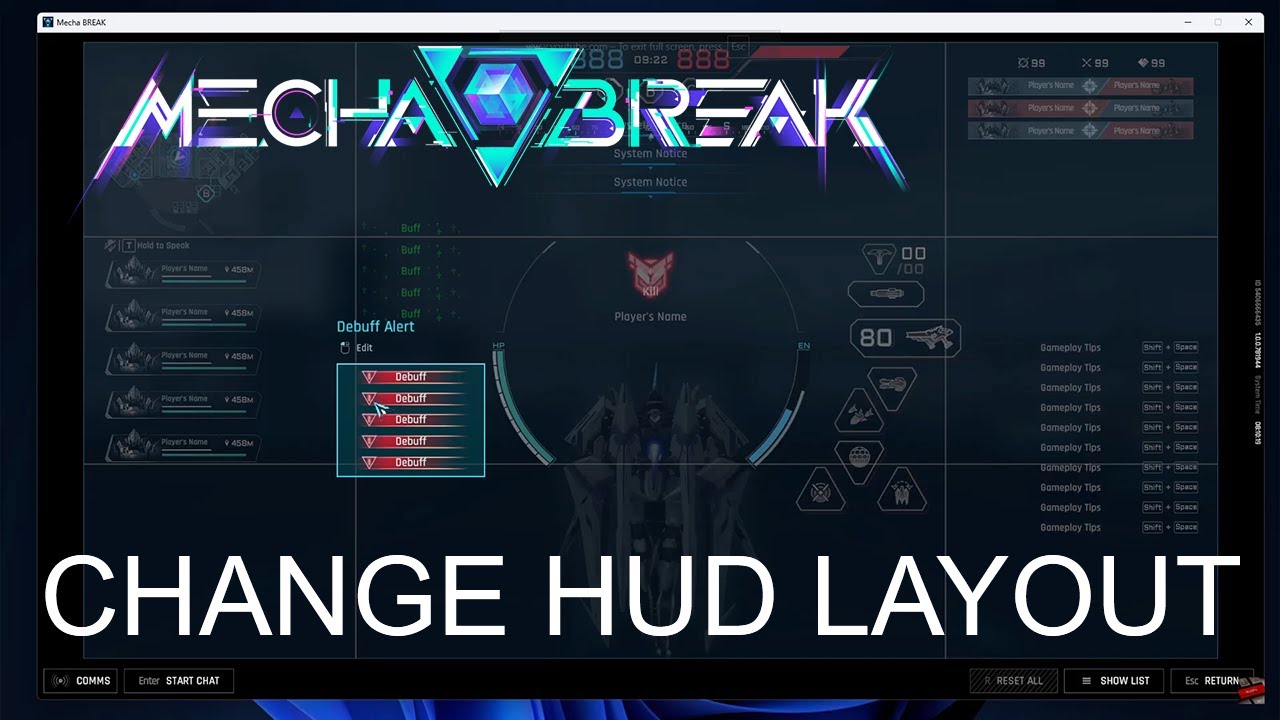
混雑した画面をすっきりと整理するには、設定 > アクセシビリティ > 全般を開き、カスタムレイアウトを選択します。
このメニューでは、個々のオーバーレイ要素のサイズ変更や位置変更が可能です。スコアボードを縮小し、キルフィードを画面中央から遠ざけ、ミニマップを視認しやすい位置へ移動させることで、視覚的な散乱によって迫り来るロックオンインジケーターが見えなくなるのを防ぎます。
インターフェースの調整に加えて、パイロットや機体のカスタマイズを楽しみたい場合は、Mecha Break課金チャージでCoriteを入手できます。
おすすめ設定一覧
| 設定項目 | 目標値 | 戦術的メリット |
|---|
| 敵のアクション効果音 | 80+ | 敵の機動音や飛来する射撃音を強調する(TheGamer) |
| エネルギー警告音 | 80+ | スラスター動力が完全に枯渇する前に警告音を確実に察知する(TheGamer) |
| 低音域(EQ) | -2~-3 dB | 低音の地響きを抑えて音が籠もるのを解消する(Immortalboost) |
| 高音域(EQ) | +1~+2 dB | 射撃音やスラスター音の手がかりを際立たせる(Immortalboost) |
| 方向インジケーターを有効化 | オン | 空中戦闘中も攻撃対象の位置を見失わない(TheGamer) |
| 味方インジケーター | オン | 味方機を明確に表示してターゲットの誤認を防ぐ(TheGamer) |
| ダブルタップで回避 | オフ | 繊細な機動中に発生するダッシュの誤暴発を防止する(TheGamer) |
よくある質問
Mecha Breakの内蔵オーディオ設定が限られている中、空間認識力を高めるにはどうすればいいですか?
Mecha Breakには内蔵のサラウンド設定や立体音響オプションがほとんどないため、外部イコライザーを使って低音域を2~3 dB下げ、高音域を1~2 dB引き上げてください。Immortalboostの解説にもある通り、このEQカーブによって銃撃音やスラスター音といった方向を特定する手がかりが聞き取りやすくなります。
Mecha Breakでミニマップやスコアボードの配置を変更するにはどこを操作すればいいですか?
TheGamerの設定ガイドに記載されている通り、ミニマップ、キルフィード、スコアボードなどのインターフェース要素の調整やサイズ変更は、設定 > アクセシビリティ > 全般 > カスタムレイアウトから行えます。










Comments