サーバーメンテナンスかローカル不具合か:地域ステータスの確認
ネットワークアダプターを変更する前に、障害がPC側にあるのかバックエンドのインフラ側にあるのかを判断してください。ヘルプフォーラムではこの診断を誤ることがよくあります。開発者側の障害や定期メンテナンスでも全く同じ真っ白な画面が表示されるにもかかわらず、すべてのサーバーリストエラーはローカルのネットワーク設定の不具合が原因だと決めつけてしまうのです。
サーバー側のリソース過負荷やスクリプトのクラッシュが発生すると、ホストサーバーは一般的なHTTP 500内部サーバーエラーを返します。クライアントはこの応答を解析できず、一般的なサーバー取得失敗を表示します。定期メンテナンスが進行中の場合、クライアント側の調整では問題は解決しません。地域サーバーは更新のために厳格な地域タイムゾーンに従っています:
| リージョンクラスター |
基準タイムゾーン |
メンテナンス影響のピーク |
| アジア |
UTC+7 |
現地時間の日中メンテナンスウィンドウ |
| ヨーロッパ |
UTC+2 |
ヨーロッパの早朝スケジュール |
| 東ヨーロッパ |
UTC+3 |
早朝のシステム展開 |
| 北米 |
UTC-7 |
太平洋時間の深夜から早朝の更新 |
| ラテンアメリカ |
UTC-3 |
地域の深夜ダウンタイムウィンドウ |
サーバークラスターは指定された地域のタイムゾーンに従うため、クロスリージョンでのプレイは時間外のメンテナンスロックアウトの対象となります。
公式ソーシャルメディアチャンネルやコミュニティのステータス追跡フィードを確認して、現在のサーバーの健全性を検証してください。お住まいの地域でメンテナンスが実施されている場合は、メンテナンスウィンドウが終了するまで待つ必要があります。ほかのすべての人にとってサーバーが稼働している場合、ボトルネックはローカルマシンまたはローカルISPにあります。
DNSのクリアとWindowsネットワークスタックのリセット
サーバーは稼働しているのにランチャーがサーバーブラウザを表示しない場合、ローカルのドメインキャッシュが主な原因です。オペレーティングシステムは接続要求を高速化するためにIP参照を保存します。パッチ後にサーバークラスターがログインノードのIPアドレスを更新すると、PCが古いIPアドレスに ping を送り続け、接続タイムアウトを引き起こす可能性があります。
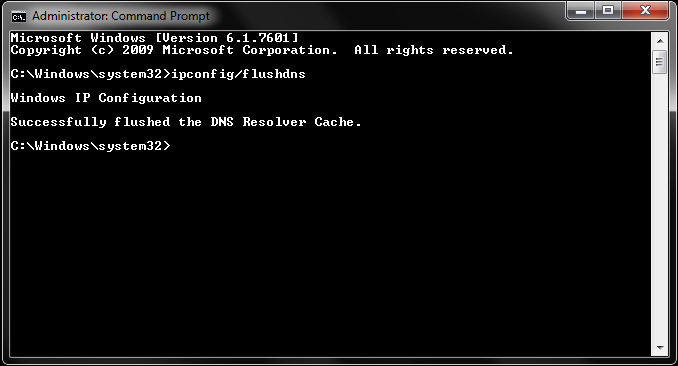
古いドメインデータをクリアしてIP構成を再構築するには、管理者権限のコマンドプロンプトで次のコマンドを実行します:
- Windowsキーを押し、
cmdと入力し、コマンドプロンプトを右クリックして管理者として実行を選択します。
DNSキャッシュのクリアと入力してEnterを押します。TCP/IPスタックのリセットと入力してEnterを押します。IPアドレスの解放と入力してEnterを押します。IPアドレスの再取得と入力してEnterを押します。- コンピューターを再起動してTCP/IPスタックの再初期化を適用します。
| コマンド |
実行対象 |
技術的な結果 |
DNSキャッシュのクリア |
ローカルDNSリゾルバーキャッシュ |
古く破損したドメインからIPへのレコードをクリアします |
TCP/IPスタックのリセット |
TCP/IPスタック構成 |
ネットワークプロトコルが使用するレジストリキーを書き換えます |
IPアドレスの解放 |
DHCPリース割り当て |
ルーターから現在のローカルIPアドレスを破棄します |
IPアドレスの再取得 |
DHCPクライアントサービス |
ルーターから新しい内部IP割り当てを要求します |
これら4つのネットワークコマンドを実行すると、コンピューターのローカルルーティングパラメーターが完全にリセットされ、新しいサーバー参照が強制されます。
大規模なゲームアップデートの直後にDNSキャッシュのクリアを実行するのは5秒で完了し、ローカルのキャッシュエラーをすぐに除外できます。
ISPのルーティングブロックを回避するためにパブリックDNSに切り替える
多くのインターネットサービスプロバイダーは、ルーティングテーブルの更新が遅いデフォルトのDNSサーバーに依存しています。ISPがログインサーバーの更新された動的ホスト名を解決していない場合、クライアントは読み込み画面でハングし、空のリストを返します。
GoogleパブリックDNSに切り替えると、反応の遅いISPの参照サーバーをバイパスできます。この構成は信頼性が高く、無料で、ゲームにも安全です。
WindowsでGoogle DNSを設定する方法:
Windowsキー + Rを押してファイル名を指定して実行ダイアログを開きます。ncpa.cplと入力してEnterを押し、ネットワーク接続を開きます。- アクティブなネットワークアダプター(イーサネットまたはWi-Fi)を右クリックし、プロパティをクリックします。
- インターネット プロトコル バージョン4 (TCP/IPv4)をハイライトしてプロパティを選択します。
- 次のDNSサーバーのアドレスを使うというラジオボタンをクリックします。
- 優先DNSサーバーに
8.8.8.8を設定します。
- 代替DNSサーバーに
8.8.4.4を設定します。
- 終了時に設定を検証するのチェックボックスをオンにしてOKをクリックします。
優先DNS:  8 . 8 . 8 . 8
代替DNS:  8 . 8 . 4 . 4
モバイルデバイスでは、Wi-Fi設定を開き、IP構成をDHCPから静的に切り替え、DNS 1とDNS 2フィールドに8.8.8.8と8.8.4.4を入力します。この調整により、家庭用および公共のWi-Fiネットワークの両方でほとんどのサーバーリスト読み込み失敗が解決します。
Windows Defenderファイアウォールとウイルス対策ルールの設定
セキュリティアプリケーションは、大きなパッチの後にゲーム実行ファイルを頻繁にブロックします。アップデート中にゲームファイルが変更されると、そのセキュリティハッシュ署名が変わります。Windows Defenderやサードパーティ製スイートが、修正されたランチャー実行ファイルを未検証としてフラグを立て、送信UDPまたは受信TCPサーバーパケットを密かに破棄する可能性があります。
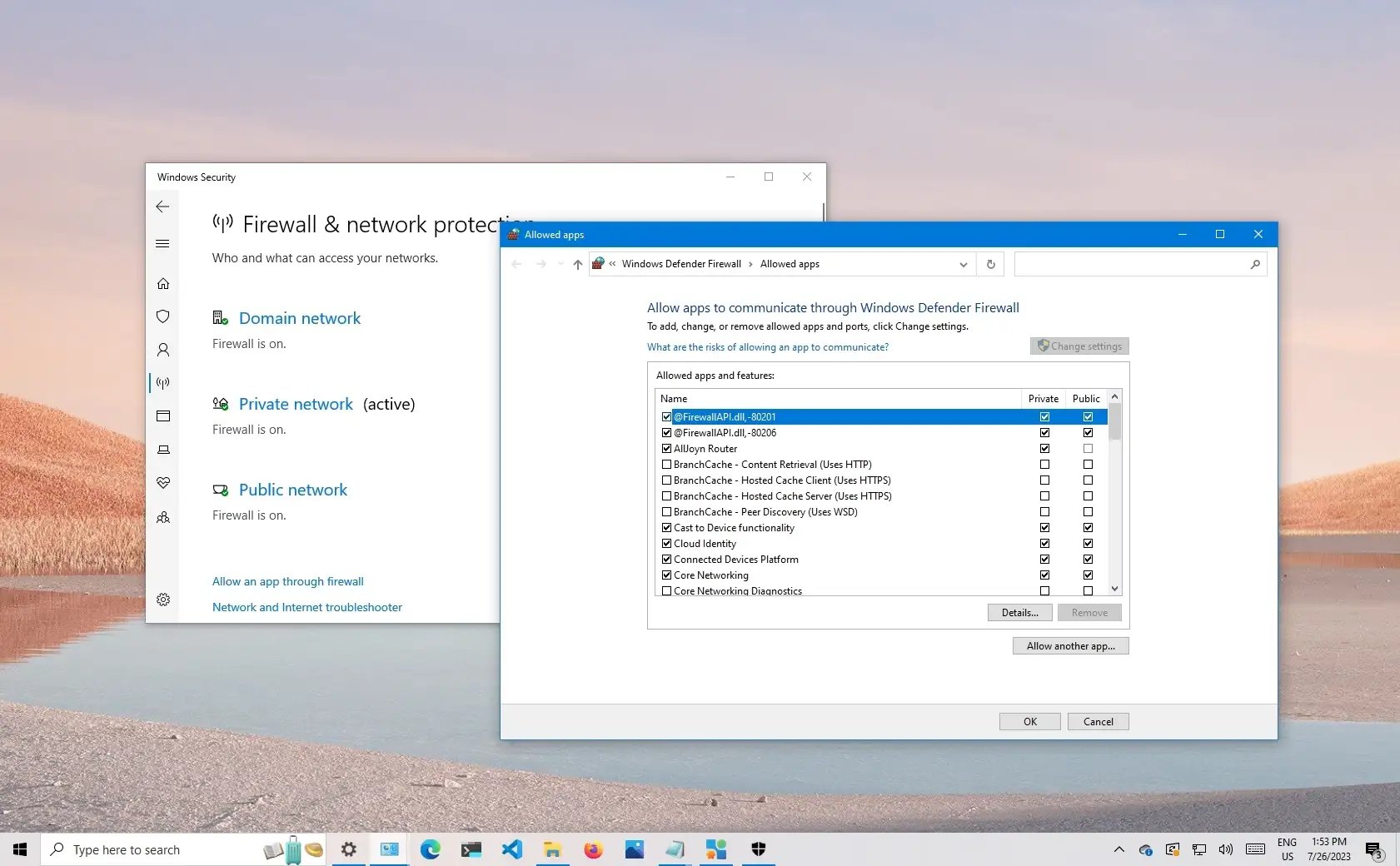
ファイアウォールのホワイトリストルールを追加する:
- Windowsのスタートメニューを開き、Windows Defenderファイアウォールを検索して選択します。
- 左側のサイドバーでWindows Defenderファイアウォールを介したアプリまたは機能を許可をクリックします。
- 設定の変更ボタン(管理者アクセスが必要)をクリックします。
- リストをスクロールしてゲームとランチャーの実行ファイルを見つけます。
- 関連するすべての実行ファイルについて、プライベートとパブリックの両方のチェックボックスがオンになっていることを確認します。
- ゲームがリストにない場合は、別のアプリの許可...をクリックし、インストールディレクトリを参照してメインの
.exeファイルを選択し、手動で追加します。
- OKをクリックしてランチャーを再起動します。
ファイアウォールを完全に無効にしないでください。特定のバイナリファイルをホワイトリストに登録することで、システムを保護したまま必要なネットワークアクセスを許可できます。
破損したランチャーキャッシュと一時データのクリア
ローカルドライブに保存された破損した認証トークンは、ランチャーを無限のハンドシェイクループに閉じ込める可能性があります。キャッシュされたセッショントークンが期限切れになったり、不適切なシャットダウン中に破損したりすると、ランチャーは無効な認証情報を送信します。バックエンドがリクエストを拒否し、クライアントはサーバーステータスを取得できなくなります。
ローカルアプリケーションキャッシュを削除すると、ランチャーはクリーンなセッション認証情報を生成するよう強制されます。
一時的なゲームディレクトリのクリア:
- ゲームを閉じ、ランチャーがシステムトレイで実行されていないことを確認します。
Windowsキー + Rを押してファイル名を指定して実行ウィンドウを開きます。%TEMP%と入力してEnterを押します。このフォルダー内にあるすべての一時ファイルを削除します。- 再度ファイル名を指定して実行ウィンドウを開き、
%LOCALAPPDATA%と入力して、ゲームクライアントのキャッシュフォルダーを見つけます。
%APPDATA%および%PROGRAMDATA%配下のアプリケーションキャッシュディレクトリを削除します。- クライアントを起動し、クリーンな構成ファイルを再作成させます。
キャッシュをクリアした後もサーバーリストが空白のままの場合は、ランチャーの修復メニューからファイルの整合性を確認してください。不足しているダイナミックリンクライブラリ(.dll)や壊れたパッチデータが、ゲームがリモートクラスターと通信するのを妨げる可能性があります。ファイル検証スキャンにより、完全に再ダウンロードすることなく壊れたファイルを置き換えます。
インストールが検証されたら、ログインしてpingを確認し、ストアページで安全なTarislandアカウントチャージオプションを直接確認してください。
高度なルーティング回避策:モバイルホットスポットとネットワークリセット
標準的なDNSとファイアウォールの調整で問題が解決しない場合、ISPのルーティングのボトルネックまたはハードウェアルーターのロックアップに直面している可能性があります。パケットはデータセンターに到達する前に複数の中間トランジットホップを通過します。単一のキャリアノードがトラフィックをドロップすると、クライアントはタイムアウトします。
1. モバイルホットスポットまたはUSBテザリングでテストする
ホームネットワークの障害をすぐに切り分けるためにモバイルデータに切り替えます。
* モバイルデバイスでWi-Fiを無効にします。
* USB経由でスマートフォンをPCに接続し、USBテザリングを有効にします(またはWi-Fiホットスポットをオンにします)。
* モバイルデータでゲームを起動します。
モバイルデータでサーバーリストが読み込まれる場合、ブロードバンドISPがパケットをドロップしたり、特定のゲームポートをブロックしたり、ルーティング障害を起こしたりしています。
2. VPNまたはネットワーク最適化ツールを経由してルーティングする
仮想プライベートネットワーク(VPN)は、トラフィックを代替ルーティングパスに強制的に通します。これにより混雑したISPノードをバイパスし、パケットを直接ログインサーバーに誘導します。専用のゲームルーティングツールも、サーバークエリ中に損失の少ないトランジットノードを選択することで同様に動作します。
3. トレースルート診断を実行する
接続がどこで途切れているかを特定するには、コマンドプロンプトを開き、地域サーバーホストに対してトレースルートコマンドを実行します。ホップリストにより、レイテンシのスパイクやパケットロスがローカルルーター(ホップ1)、ISPネットワーク内(ホップ2~4)、または宛先サーバーインフラのどこで発生しているかが明らかになります。
4. Windowsネットワークリセットを実行する
サードパーティの仮想アダプターや破損したネットワークスタックに起因する永続的な問題がある場合:
1. Windowsの設定 > ネットワークとインターネットを開きます。
2. ネットワークの詳細設定をクリックします。
3. ネットワークのリセットを選択し、今すぐリセットをクリックします。
これによりPC上のすべてのネットワークアダプターが再インストールされ、すべてのネットワークパラメーターが工場出荷時のデフォルトにリセットされます。
ルーティングが復元されれば、接続を安定させ、ギルドのレイドグループに参加し、予期せぬセッション切断なしにTarislandアカウントにチャージすることができます。
よくある質問
Tarislandでサーバーリストの取得に失敗するエラーの原因は何ですか?
通常、アクティブなサーバーメンテナンス、破損したDNSキャッシュ、ISPによるポートブロック、またはクライアントのハンドシェイクを妨げるファイアウォール制限が原因です。クライアントが初期ネットワーククエリを完了できないと、利用可能なサーバーを表示できません。
サーバーリストエラーを修正するためにDNSをクリアするにはどうすればよいですか?
コマンドプロンプトを管理者として開き、DNSキャッシュのクリアと入力してEnterを押します。これにより古いドメイン参照がクリアされ、オペレーティングシステムが新しいサーバーIPアドレスを要求するよう強制されます。
ウイルス対策ソフトやファイアウォールがTarislandのサーバーリストをブロックすることはありますか?
はい、Windows Defenderやサードパーティのウイルス対策ソフトが新しいゲームアップデートをフラグ付けし、送信トラフィックをブロックする可能性があります。ゲームの実行ファイルをパブリックとプライベートの両方のルールでファイアウォールのホワイトリストに追加してください。
モバイルホットスポットに切り替えるとログインエラーが修正されるのはなぜですか?
モバイルホットスポットは家庭のブロードバンドではなく携帯電話会社の経路を経由します。これによりISPレベルのルーティングのボトルネック、DNSタイムアウト、または誤って構成されたルーターファイアウォールをバイパスします。
Tarislandのサーバーがメンテナンスでダウンしているかどうかを確認するにはどうすればよいですか?
Tarislandの公式ソーシャルメディアアカウントまたはコミュニティのステータストラッカーを確認してください。メンテナンスが実施されている場合は、地域のメンテナンスウィンドウが終了するまで待つ必要があります。
DNSサーバーを変更するとサーバーリストの取得に役立ちますか?
はい、アダプターのIPv4設定を8.8.8.8や8.8.4.4のようなパブリックDNSアドレスに切り替えると、ISPのドメイン参照失敗が解決します。これにより接続要求が信頼性の高いグローバルDNSネットワーク経由でルーティングされます。
最終結論:クライアント側の修復かダウンタイムを待つか
エラーを正確に特定することで、不要なクライアントの完全な再インストールに何時間も費やすことを防げます。
まず、公式チャンネルでお住まいの地域のタイムゾーンに一致するアクティブなメンテナンスウィンドウを確認してください。サーバーがダウンしているかHTTP 500エラーを返している場合、クライアント側のトラブルシューティングではログイン画面をバイパスできません。
サーバーが稼働している場合、修正はローカル側にあります。DNSキャッシュをクリアし、GoogleのパブリックDNS(8.8.8.8)に切り替え、Windows Defenderファイアウォールがプライベートとパブリックの両方のプロファイルでゲームバイナリを許可していることを確認してください。それでも失敗する場合は、モバイルホットスポットやUSBテザリングをテストしてISPのルーティング障害をバイパスしてください。これらの的を絞った手順によりボトルネックが解消され、ゲームに復帰できます。










Comments