PUBG Mobileのカスタム操作設定を徹底解説!親指2本持ちや多指(クロウ)操作に合わせた最適なHUDレイアウトの組み方から、配置が勝手にリセットされる不具合の修正手順、近距離の撃ち合いで撃ち負けないためのボタン配置まで分かりやすく紹介します。
ボタン配置が乱雑だったり間隔が狭すぎたりすると、タップミスが発生し、近距離の撃ち合いで負ける原因になります。初期設定の操作配置では主要な戦闘アクションが画面右下に集中しているため、右親指だけでジャンプ、しゃがみ、エイム、射撃を同時にこなさなければなりません。
HUDレイアウトを再設定すれば、この操作のボトルネックを解消できます。親指2本持ちでも多指クロウ持ちでも、自分専用にカスタマイズした配置ならマッスルメモリー(筋肉の記憶)だけで瞬時に必要な操作を行えるようになります。
PUBG Mobileの操作設定メニューへのアクセス方法
ボタンのカスタマイズ画面は、メイン画面のいくつかのサブメニューの奥にあります。
以下の手順に沿ってエディターを開いてください:
- ゲームを起動し、メインロビー画面を開きます。
- 画面右下にある小さな上向き/下向きの矢印アイコンをタップします。
- ポップアップメニューから設定をタップします。
- 右側のナビゲーションリストから操作設定タブを選択します。
- 画面中央左寄りのカスタマイズ(またはボタンのカスタマイズ)を選択します。
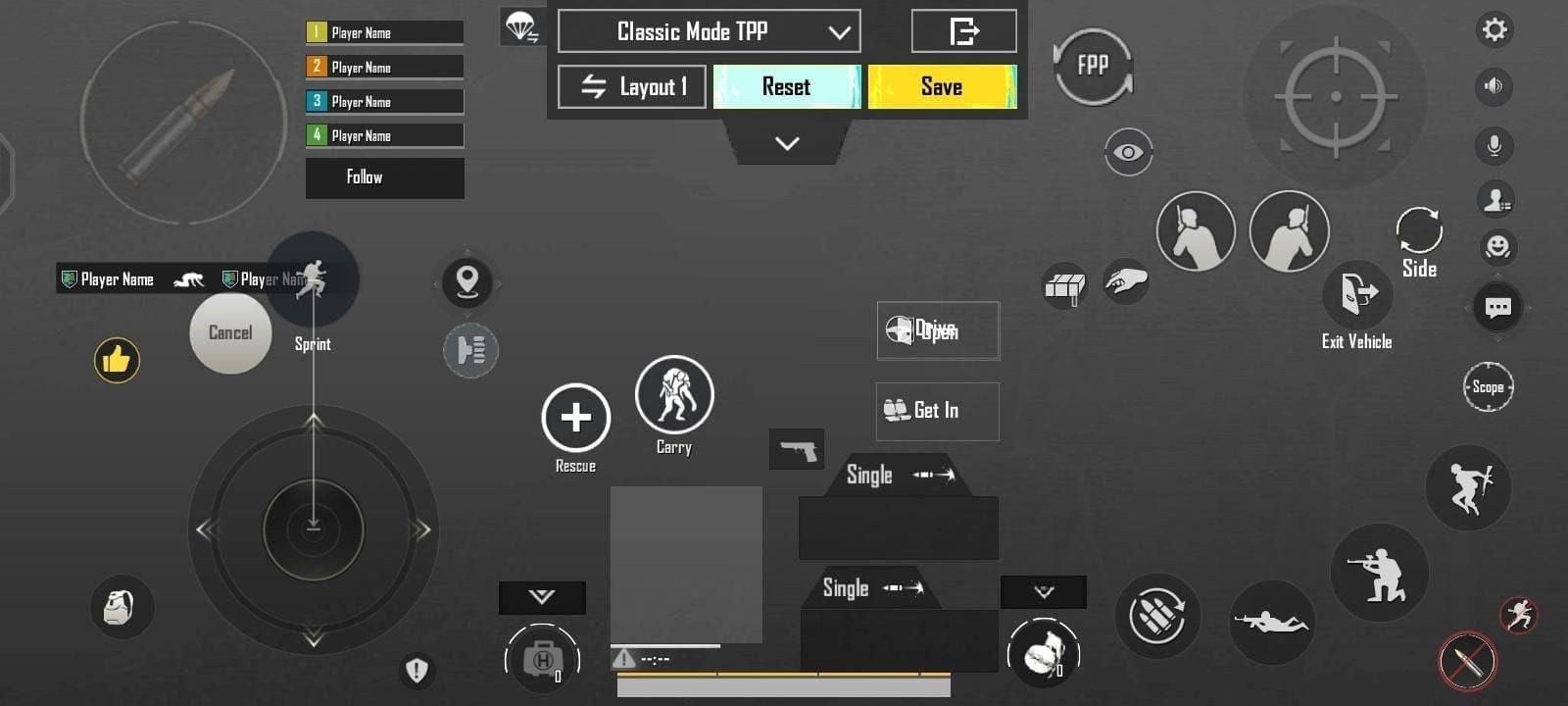
PUBG Mobileでは、クラシックモードとアリーナ(TDM)でレイアウト設定が分かれています。
レイアウトの共有には以下のルールがあります:
- 同じモード内であれば、三人称視点(TPP)と一人称視点(FPP)の間で操作レイアウトを自由にコピーできます。
- アリーナモードは、ワンタップでクラシックTPPのボタン配置をインポートできます。
- クラシックモードは、アリーナのレイアウトを直接インポートすることはできません。
そのため、まずはクラシックモードでメインのレイアウトを作成し、それをアリーナへコピーするのがおすすめです。先にアリーナで作ってしまうと、後からクラシック用に手動で再構築しなければならなくなります。
持ち方の比較:親指2本持ち vs クロウ持ち(多指)HUD設定
画面上のどこにボタンを配置すべきかは、スマートフォンの持ち方によって決まります。親指2本持ちは直感的で扱いやすい反面、2つの接触点だけでは移動・エイム・射撃を同時に処理できないため、入力速度に限界が生じます。
以下の表は、一般的な持ち方による操作性の違いをまとめたものです。
| 操作スタイル | タッチ点数 | 主なアクションの割り当て | 操作上のボトルネック |
|---|
| 2本指(親指) | 画面2点 | 左親指で移動、右親指でエイム・射撃・ジャンプ・しゃがみ | ジャイロスコープなしでは移動・エイム・射撃を同時に行えない |
| 3本指クロウ | 画面3点 | 左人差し指で射撃、左親指で移動、右親指でエイム・リーン | 画面左上のベゼル付近で指が窮屈になりやすい |
| 4本指クロウ | 画面4点 | 左人差し指で射撃、右人差し指でエイム/ADS/リーン、両親指で移動・視点 | 操作に慣れるまで7〜14日間の反復練習が必要 |
| 5〜6本指クロウ | 画面5〜6点 | 専用の人差し指・中指でジャンプ、しゃがみ、リーン、射撃を担当 | スマホでは指の疲労が激しいため大型タブレットに最適 |
4本指レイアウトは、現在のモバイルバトロワにおいて操作性と快適性のバランスが最も優れています。
親指持ちの場合、ジャンプやしゃがみをタップした瞬間にエイムを止めざるを得ません。メインの射撃ボタンを画面左上に移動し、人差し指で押す3本指スタイルに移行するだけでも、この問題は解決します。さらに4本指クロウへとステップアップすれば、戦闘アクションを両人差し指に完全に任せ、親指はキャラクターの移動と照準のトラッキングだけに専念できるようになります。
PUBG Mobileで操作レイアウトがリセットされる不具合の対処法
アプデの適用、キャッシュの破損、クラウド同期の切断などにより、カスタム配置が意図せず初期化されてしまうことがあります。ボタンがデフォルトに戻ってしまった場合は、最初から作り直す前に以下の手順を試してみてください:
- クラウドから復元: 設定 > 操作設定 > カスタマイズを開き、レイアウト管理をタップしてクラウドアカウントを選択します。適用をタップして保存済みの座標データを読み込みます。
- 19桁コードの有効性を確認: 他のプレイヤーの共有設定をインポートする場合、その19桁の共有コードが現在も有効か確認してください。作成者がクラウドアカウントのスロットを更新すると、古い公開コードは無効になります。
- レイアウトスロットの切り替え: PUBG Mobileには複数のスキーム(配置1、配置2、大型ボタン配置)が用意されています。配置1と配置2を切り替えてみてください。リセットが現在選択中のスロットだけに影響している場合があります。
- TPP/FPPモードの同期確認: マッチ中にボタン位置がずれていると感じた場合は、視点設定を確認してください。カスタムTPPレイアウトは、メニュー内のコピー機能を使わない限りFPPに自動適用されません。
- すぐにクラウドへバックアップ: ボタン位置を確認・修正したら、すぐにクラウドにアップロードをタップして最新の復元ポイントを作成しておきましょう。
設定をクラウドに保存しておけば、ゲームのアップデート時にも設定が消える心配がありません。訓練場でHUDの微調整を進める合間に、PUBG MobileのUCを補充して最新のRoyale Passや限定武器スキンを手に入れておくのもおすすめです。
3本指・4本指設定の基本ボタン配置ルール
ボタンをやみくもに配置すると、操作できないデッドゾーンや押し間違いの原因になります。信頼性の高いHUDを構築するには、人間工学に基づいたゾーン分けが不可欠です。
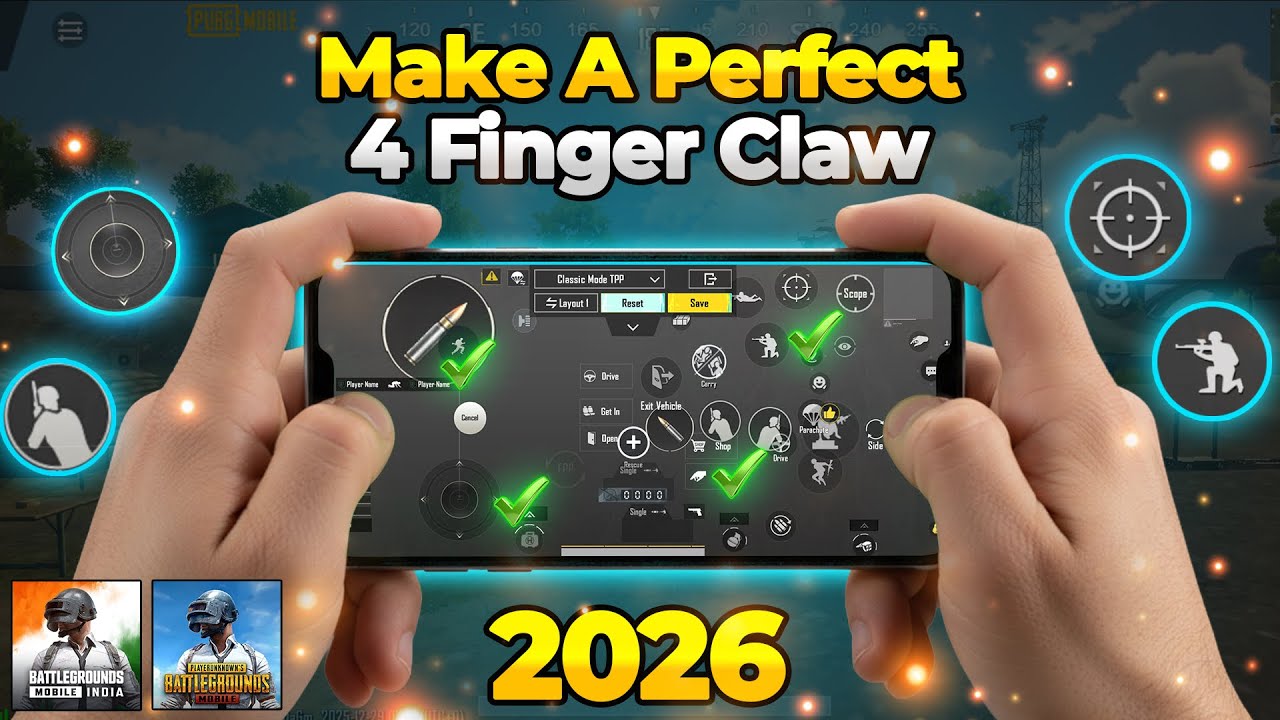
画面左上:射撃ゾーン
基本設定で左射撃ボタンを有効にし、画面左上に配置します。サイズは150%〜180%に拡大しましょう。このボタンは「移動」ではなく固定に設定してください。射撃ボタンが指の接触位置に合わせて動く設定になっていると、瞬時の反応時にマッスルメモリーが狂ってしまいます。固定ボタンにしておくことで、常に同じ位置で確実に射撃できます。
画面左下:移動ゾーン
移動用ジョイスティックの周囲はすっきりと空けておきましょう。ジョイスティックのサイズはデフォルトより10%〜15%ほど大きめに調整します。これにより左親指の可動域に余裕ができ、左右に激しくレレレ移動(ストレイフ)する際の意図しないダッシュ解除を防げます。また、予期せぬ停止を防ぐため、ジョイスティックの周りには伏せやバックパックのアイコンを置かないようにしてください。
画面右上:エイム&スコープ操作
照準(ADS)ボタン、リーン(左右ピーク)ボタン、ジャンプボタンは画面右上のエリアに配置し、4本指グリップ時に右人差し指の真下に来るようにします。
指の本数に応じて照準(スコープ)モードの設定を見直しましょう:
- 有効(リーン照準連動): リーンボタンをタップすると自動でスコープが展開します。1回のタップで2つの入力を同時に行えるため、遮蔽物からのピーク撃ちが素早くなります。
- 無効: リーンとスコープ展開を別々に行う必要があります。動作は一歩遅くなりますが、スコープを覗かずに遮蔽物から腰だめ撃ちでピークすることができます。
3本指設定では操作数を減らすために「有効」にするのが有利ですが、4本指以上の場合は手動で精密に制御できるように「無効(分離)」にするのが一般的です。
また、照準時のカメラ回転の設定も確認してください。これをオンにすると、スコープボタンを押しながら右親指でリコイル制御ができます。タップ時に親指がブレて照準がずれてしまう場合は、この設定をオフにして親指のスワイプ操作やジャイロの傾き操作だけにエイムを任せましょう。
ディスプレイのリフレッシュレートと端末ごとの調整
端末のハードウェア性能は入力のレスポンスに直結します。120Hzディスプレイで快適に動くレイアウトでも、標準的な60Hz画面では重く感じられることがあります。
以下の表は、端末スペックに応じたHUDおよび感度の調整目安です。
| 端末タイプ | リフレッシュレート | レイアウト調整 | 感度調整の目安 |
|---|
| 標準スマートフォン | 60Hz | ボタン間隔を狭めに配置、中央アイコンの透明度を下げる | フレーム飛びによる照準の行き過ぎを防ぐため、カメラ感度を5〜10下げる |
| 高リフレッシュレート端末 | 90Hz〜120Hz | 画面上部の四隅にボタンを広めに配置 | 素早い微調整に対応できるよう、カメラおよびADS感度を5〜10上げる |
| ゲーミングタブレット | 60Hz〜120Hz | 外側のフチからすべての戦闘ボタンを内側に寄せる | 全体的な感度を下げ、5本指または6本指の広い配置を活用する |
高リフレッシュレート画面なら素早いスワイプ追従が可能な一方、大画面タブレットでは手の疲労を防ぐためにボタンを画面中央寄りに配置する必要があります。
60Hzの画面では素早くカメラを振った際にコマ落ちが発生しやすく、カメラ感度が高すぎると視点移動がブレてしまいます。感度を5〜10ポイント下げることでトラッキングが安定します。一方、120Hzの画面はタッチサンプリングレートとフレームレートが高いため素早い入力を正確に拾い、高感度でも精密なコントロールを維持できます。
端末を買い替えた際や、PUBG MobileのUCをチャージして新しいキャラクター衣装を試す際には、画面サイズに合わせてHUDの配置を見直すことで長時間のプレイでも手の疲労を防ぐことができます。
カスタム操作とスコープ・ジャイロ感度のシナジー
ボタン配置が「操作のしやすさ」を決めるのに対し、感度は「照準の移動速度」を司ります。スコープの倍率が上がるほど感度を下げる(反比例させる)のが基本であり、高倍率ほど低感度に設定することで遠距離のターゲット追従が安定します。
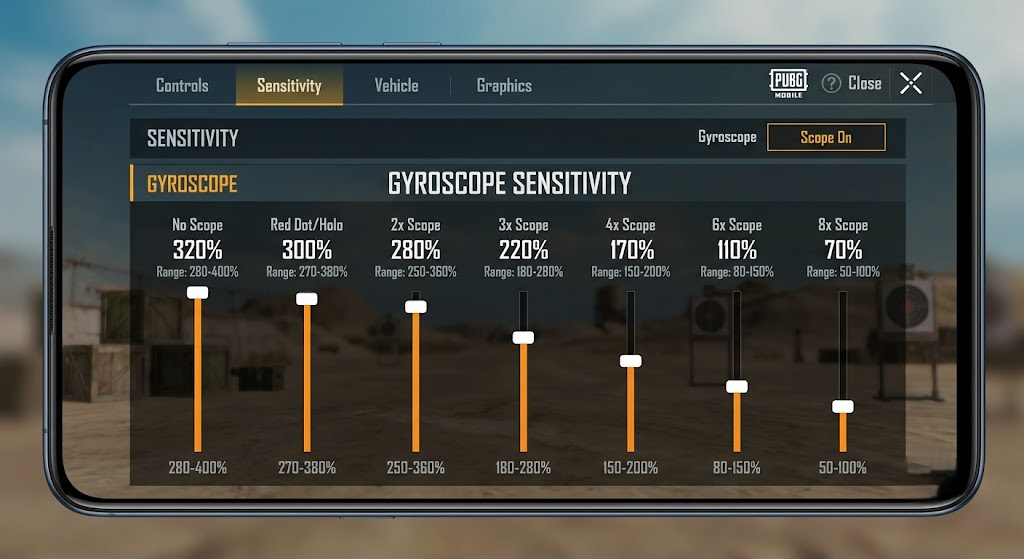
以下の表は、タッチ操作およびジャイロスコープ操作の基本感度設定です。
| スコープ種類 | ADSタッチ感度 | ジャイロ感度 | 想定される交戦用途 |
|---|
| スコープなし(TPP/FPP) | 100% | 300%〜400% | 近距離の腰だめ撃ちおよび瞬時のターゲット切り替え |
| レッドドット / ホロサイト | 50% | 250%〜350% | 近〜中距離の敵の追従およびフルオートのリコイル制御 |
| 4倍スコープ | 20% | 150%〜220% | 中〜遠距離のDMR単発撃ちおよび制御射撃 |
| 8倍スコープ | 12% | 50%〜80% | 超遠距離のスナイパーライフルによる精密狙撃 |
精密射撃時の手ブレを抑えるため、スコープの倍率が高くなるにつれて感度を大幅に下げる必要があります。
クロウ持ちとジャイロスコープ(常にオン)を組み合わせることで、エイムの精度は劇的に向上します。指は射撃、ジャンプ、リロード、しゃがみといった主要アクションに専念し、縦横のリコイル制御は端末本体を傾けるだけで処理できるようになります。
タッチ操作のみのプレイヤーは、親指での画面スワイプ用にレッドドットのタッチ感度を高め(90%〜120%)に設定することが多いです。一方、ジャイロをメインに使うプレイヤーはタッチ感度を45%〜55%まで落とし、照準の追従を端末の傾きに任せます。適度なタッチ感度と高いジャイロ感度(レッドドットで250%〜350%)を組み合わせるのが、最もバランスの良いリコイル制御手法です。
19桁の操作コードを正しくインポート・管理する方法
PUBG Mobileには、ボタン配置をエクスポート/インポートするための19桁の共有コード機能が備わっています。操作コードには、HUD上の全要素の正確な座標位置、サイズ倍率、透明度情報が保存されています。
操作コードと感度コードの違い
操作コードと感度コードは完全に独立した別々のシステムです。19桁のレイアウトコードをインポートしてもボタンの配置が変わるだけで、カメラ、ADS、ジャイロの感度数値は変更されません。感度を変更したい場合は、感度設定メニュー内で専用の19桁感度コードを入力する必要があります。
レイアウトコードが使えなくなる理由
共有コードは、作成時のクラウドのスナップショットを保存しているに過ぎません。作成者がボタンを少しでも動かして新しいレイアウトをクラウドにアップロードした瞬間、それまでの19桁コードは即座に無効化されます。
「レイアウト共有データの取得に失敗しました」というエラーが表示された場合は、コードの有効期限が切れているか、入力ミスがあります。コードを探し回るよりも、10分ほど時間をかけて自分の手の大きさに合わせた配置を手動で作るほうが確実です。
他のレイアウトを試す前には、必ずレイアウト管理を開いてクラウドにアップロードを実行してください。現在の配置を保護しておけば、新しいレイアウトが合わなかった場合でもすぐに元の状態に戻せます。
実戦向けHUDの視認性:透明度と特殊移動キーの配置
画面上がボタンで埋め尽くされていると索敵の邪魔になります。ボタンの不透明度が高すぎると死角が生まれ、移動中の敵を見落とす原因になります。
透明度の調整基準
ボタンのカスタマイズメニューにある透明度スライダーで調整します:
- 救助、グレネードキャンセル、乗車、バックパックなどのボタンは透明度20%〜30%に設定します。
- 主要な戦闘ボタン(射撃、スコープ、ジャンプ、しゃがみ)は、操作に慣れるまでは40%〜60%にし、指が配置を覚えたら20%〜30%まで薄くします。
- 画面中央付近は常にクリアにしておきます。クロスヘア(照準)の周囲に体力ゲージ、ミニマップ、チャット欄などを重ねて配置してはいけません。
特殊移動アクションのエルゴノミクス
忍者走りやチャクラダッシュなどの特殊移動アクションボタンは、右親指の定位置のすぐ隣に配置するのがベストです。
ダッシュ固定アイコンと特殊移動ボタンを重ねてはいけません。重なっていると、室内などの狭い場所で細かく立ち回る際に誤ってダッシュ固定が発動し、隙を晒すことになります。
新しいクロウ配置に慣れるには根気が必要で、最初の7〜14日間は押し間違いや手の疲れがつきものです。いきなりランクマッチに行かず、訓練場のドリルやカジュアルマッチで練習を重ねましょう。新しいHUDでのプレイに合わせて武器スキンを新調したい場合は、PUBG MobileのUCをお得に安全購入してクレートやRoyale Passの報酬をアンロックしてみてください。
よくある質問(FAQ)
PUBG Mobileでカスタムボタン設定画面を開くにはどうすればいいですか?
メインロビー画面の右下にある矢印アイコンをタップし、「設定」を選択して「操作設定」タブを開きます。そこから「カスタマイズ」をタップすると、クラシックモードまたはアリーナモードのHUDエディターが表示されます。
操作コードと感度コードの違いは何ですか?
操作コードは画面上のボタン位置、サイズ、透明度を19桁の文字列で保存するものです。一方、感度コードはカメラ回転、ADS追従、ジャイロ速度を管理する別のコードであり、ボタン配置には一切影響しません。
コード入力時に「レイアウト共有データの取得に失敗しました」と出るのはなぜですか?
作成者がクラウドアカウントのレイアウトを更新して19桁コードが無効化されたか、コードの入力に誤りがある場合に発生します。数字を正しく再確認するか、通信環境をチェックするか、エディターで手動配置を行ってください。
クロウ持ちの場合、射撃ボタンは固定と移動のどちらにすべきですか?
クロウ持ちでは「固定」射撃ボタンを強く推奨します。画面上の決まった位置に配置が固定されるためです。「移動」にすると最初に触れた位置によってボタンがずれてしまい、素早い射撃時にマッスルメモリーが狂ってしまいます。
カスタム操作配置が勝手に消えたり上書きされたりするのを防ぐには?
レイアウトエディターを開き、「レイアウト管理」から「クラウドにアップロード」をタップしてください。ゲームサーバー上に現在の設定が保存されるため、アップデートや別のコードの誤適用で配置が変わってしまってもすぐに復元できます。
親指2本持ちのプレイヤーはクロウ持ちのプレイヤーと対等に戦えますか?
親指プレイヤーでも「ジャイロスコープ(常にオン)」を有効にして照準追従をジャイロに任せれば、親指を移動と射撃に専念させて十分対等に戦えます。ただし、移動・ジャンプ・エイム・射撃を組み合わせた高度な複合動作の入力速度においては、構造上4本指クロウ持ちの方が有利です。
最適なHUD配置のまとめ
プロゲーマーの配置をそのまま真似るのではなく、自分の手の大きさや端末の画面サイズに合わせて微調整することが大切です。最高の機動力を求めるなら4本指クロウを採用し、移動ジョイスティックを10%〜15%拡大し、射撃ボタンは必ず固定位置に配置しましょう。設定後は忘れずにクラウドへバックアップを取り、7〜14日間じっくり練習して指に覚え込ませれば、撃ち合いの勝率は劇的に上がります。










Comments