2026年最新のTango Live最適ビデオ設定を徹底解説!配信中や視聴時のラグを解消し、フレーム落ちやスマホの異常発熱を防いで、いつでも快適で超スムーズなライブ配信環境を整えるための完全ガイドをお届けします。
フレーム落ちやロボットのような音声、ギフトラッシュの最中にスマホが発熱して画面が暗くなることほど、ライブ配信を台無しにするものはありません。Tangoは、視聴者がバーチャルギフトを贈り、配信者がそれを換金可能なダイヤ報酬に変換できるライブ配信&双方向ビデオチャットアプリです。リアルタイムで交流が行われるため、映像のカクつきは視聴者維持率の低下や収益の減少に直結します。
モバイル端末で高画質と安定した配信を両立させるには、エンコーダー数値を適切に調整する必要があります。ここでは、配信環境を構築し、端末の発熱を抑え、スムーズな再生を維持するための設定手順を解説します。
目標ビットレートと解像度プロファイル
モバイル配信者がよくやってしまうミスは、すべての設定を最大にしてしまうことです。不安定なモバイル回線でスマホから非圧縮の1080pストリームを送信しようとすると、アプリは遅延を取り戻すために激しくフレームをドロップ(コマ落ち)させます。無理に最大設定にするのではなく、目標フレームレートと利用可能なネットワークの余裕に合わせて出力ビットレートを調整しましょう。
実際の配信内容に基づいて出力を固定してください。雑談メインの配信であれば60 fpsは不要です。高いフレームレートはハードウェアのエンコード負荷を高め、バッテリーを急速に消費します。逆に、ダンス配信や動きの激しいパフォーマンスでは、ビットレートを絞りすぎるとブロックノイズだらけの荒い映像になってしまいます。
外部配信ツールを設定する場合や、アプリ内で配信プリセットを選択する際は、以下の基準エンコードプロファイルを使用してください。
| 解像度&フレームレート | 推奨ビデオビットレート | 最適な配信ユースケース |
|---|
| 1080p @ 30 FPS | 3,500 – 4,500 kbps | クリアで安定したモバイル配信向けの標準推奨プロファイル |
| 1080p @ 60 FPS | 4,500 – 9,000 kbps | 動きの速いダンスやゲーム配信に最適な高帯域プロファイル |
| 720p @ 30 FPS | 2,000 – 3,000 kbps | Tango Liteや通信環境が限られている場合に適した低帯域プロファイル |
配信を1080p・30 FPS・ビットレート4,000 kbpsに固定することで、最新のモバイルチップセットでのサーマルスロットリングを防ぎつつ、最も鮮明な映像を出力できます。
スタジオなどで安定した光回線を利用している場合、1080p 30fpsで4,500 kbpsを出力すれば、エンコードのボトルネックを起こさずに非常に綺麗な画質が得られます。一方、モバイルデータ通信や共用Wi-Fiで配信する場合は、720p 3,000 kbpsに下げることで、混雑時の急な画面フリーズを防げます。
カメラのシャッタースピードとフレームレート設定
映像のカクつきは必ずしもネットワークの問題だけではなく、カメラの光学設定の不一致によって発生することも多々あります。屋内のスタジオ照明下でスマホカメラを向けると、自動露出アルゴリズムがシャッタースピードを頻繁に変化させて明るさを補正しようとします。これにより、フレーム落ちと見分けがつかないほどの激しいモーションジャダー(不自然な画面の揺れ)が発生します。
動きを自然に見せるには、手動カメラ設定で「180度シャッタールール」に従う必要があります。シャッタースピードを目標フレームレートのちょうど2倍に設定してください。30 fpsで配信する場合はシャッタースピードを1/60秒に固定し、60 fpsで配信する場合は1/120秒に固定します。これにより、細かなフレームタイミングのズレを目立たなくする映画のような自然なモーションブラーが生まれます。
また、キーフレーム間隔もリアルタイム配信サーバーにとって極めて重要です。キーフレーム間隔は必ず「2秒」に設定してください。2秒間隔にすることで、受信側サーバーに完全な参照フレームが一貫して届くようになり、視聴者がルームに入室した際やアニメーション付きの画面オーバーレイが表示されたときの映像の乱れを防ぐことができます。
| 映像指標 | 30 FPS配信の目標値 | 60 FPS配信の目標値 | 技術的な目的 |
|---|
| 光学シャッタースピード | 1/60秒 | 1/120秒 | 人工照明下での不自然なモーションジャダー(画面の揺れ)を排除 |
| キーフレーム間隔 | 2秒 | 2秒 | 汎用RTMPストリームの同期維持と素早いストリーム読み込み |
| 必要な最低上り速度 | 10 Mbps | 15 Mbps | バッファブロートや回線起因のフレーム落ちを防止 |
シャッタータイミングを厳密な2秒のキーフレーム周期に合わせることで、映像がエンコーダーに送られる前にカクつきを防ぎます。
プラットフォーム別の特徴:Android、iOS、Web
配信の仕組みはOSによって大きく異なります。Androidユーザーはネイティブアプリを直接実行できますが、iOS配信者はApp Storeの配信規約の関係上、外部の配信パイプラインを使用する必要があります。
古いフォーラムの投稿などには、iOSの購入履歴からTangoを再ダウンロードできると書かれていることがありますが、2026年現在、EU圏外のほとんどの地域でTangoはApple App Storeから完全に削除されています。そのため、iPhoneの配信者は「BoarCast」という外部配信アプリと「Tango Web」を組み合わせて配信を行っています。
| 配信環境 | 最低OS要件 | カメラの向き | 専用ハードウェアの使用 |
|---|
| Tango公式アプリ(Android) | Android 10以上 | 縦向き&横向き | 映像、ギフト、チャットを1台の端末で一括処理 |
| Tango Lite(Android) | Android 8.0以上 | 縦向き | 低スペックプロセッサ向けに最適化された軽量クライアント |
| BoarCast + Web(iOS) | iOS 15以上 | 縦向きのみ | チャットとギフトの描画をサブブラウザにオフロード |
| Tango Web Studio(PC) | 最新のブラウザ | 縦向き&横向き | 複数ソース入力に対応する完全なGPU/CPUハードウェアレンダリング |
お使いのOSに適したクライアントバージョンを選択することで、ソフトウェア起因の互換性ラグを排除できます。
Androidでは、端末がAndroid 10以上で動作していることを確認してください。古いAndroidバージョンで機能満載のフルアプリを実行すると、バックグラウンドでのメモリ不足によるクラッシュが発生します。端末がAndroid 8.0からAndroid 9の場合は、Tango Liteに切り替えましょう。Lite版は重いUIアニメーションやバックグラウンドでのアセット事前読み込みがカットされているため、低スペックなチップでも映像を滑らかに保てます。
iPhoneユーザーの場合、BoarCastが専用の映像・音声キャプチャパイプラインとして機能します。tango.meで生成された外部配信リンクを使用してTangoアカウントに接続します。なお、BoarCastはTango配信時、縦向き(ポートレートモード)に厳密に固定されています。サードパーティの画面回転アプリなどで無理やり横向きにしようとすると、キャンバスのアスペクト比が崩れ、視聴者の画面で映像が引き伸ばされてしまうので注意してください。
安定した上り回線のためのネットワーク設定とVPNルーティング
いくらビットレートを適切に設定しても、安定した伝送回線がなければ意味がありません。ライブ配信には、途切れのない制限フリーの上り回線が必要です。Tangoの配信を安定させるには、最低10 Mbpsの上り速度が求められます。自宅の速度テストで下りが100 Mbps出ていても、上りが5 Mbpsしかなければ配信は頻繁にフリーズします。
Wi-Fiは2.4 GHz帯ではなく、必ず5 GHz帯に接続してください。2.4 GHz帯はBluetooth機器や電子レンジ、近隣のルーターによる激しい電波干渉を受けます。スタジオのデスクから定点配信を行う場合は、USB-CやLightning対応の有線LAN(イーサネット)アダプターを使用して、無線特有のパケットジッターを完全になくすのがベストです。
海外の視聴者向けに配信する際にルーティングのボトルネックが発生する場合は、最適化されたVPNが役立ちます。スプリットトンネリング対応のVPN接続を使用することで、遠隔地の配信サーバーへのレイテンシが最適化され、特定の長距離ルーティングパスでpingを8%〜20%削減できます。VPNのスプリットトンネリング設定では、配信トラフィックのみをサーバーノード経由にし、バックグラウンドのシステム処理はトンネルをバイパスするように設定してください。
映像ラグと熱ダレによるカクつきを直すステップ別ガイド
配信のフレームが落ち始めたり、スマホ本体が触れないほど熱くなってきたら、以下の手順で問題を特定して解決してください。
- 上り速度の専用スピードテストを実施する: 上り速度が10 Mbps以上出ているか確認します。10 Mbps未満の場合は、すぐに解像度を720p 30fpsに下げてください。
- Wi-Fi帯域を切り替える: 2.4 GHzネットワークから干渉の少ない5 GHz Wi-Fiチャンネルに変更するか、有線LANアダプターを直接接続します。
- 2台体制で処理負荷を分散する: iPhoneで配信する場合、BoarCastはカメラキャプチャ専用として使用します。コメントやギフト通知の確認は、ノートPCやタブレットなどの別端末でTango Webを開いて行いましょう。2台体制にすることでチャットやギフトの描画負荷をオフロードし、スマホの熱暴走を防げます。
- 不要なバックグラウンドアプリを終了する: 配信を開始する前に、SNSアプリ、位置情報サービス、クラウドの自動バックアップ同期をすべて停止します。
- アプリ内の美顔フィルターを下げる: 負荷の高いリアルタイムAR美顔マスクは、毎フレームごとにGPUへ描画処理を強いるため、端末温度を急上昇させます。シンプルな色補正や自然なライティングに切り替えましょう。
- スマホカバーを外し、充電方法を見直す: 分厚いケースはバッテリーの熱を閉じ込めます。ケースを取り外し、端末の背面に小型のマグネット式冷却ファンを取り付けてください。
マルチゲスト配信と有料コールの管理
複数人でのゲスト配信は、端末に大きな計算負荷をかけます。Tangoのマルチゲスト配信は、1つの画面で最大9人の同時参加に対応しています。9枠すべてが埋まると、スマホは自分のカメラ映像をエンコードしながら、同時に8人分の受信ビデオストリームをデコードしなければなりません。
大規模なパネル配信を行う予定がある場合は、自身の送信画質を720p 30fpsに固定してください。複数人のゲスト入力をデコードしながら1080pの送信を強行すると、ミドルレンジのスマホでは描画フレームレートが一桁台まで低下してしまいます。
また、配信者は公開配信から1対1のプライベートビデオ通話へと切り替えることもあります。Tangoの1対1プライベート通話の料金は、通常1分あたり500〜3000コイン程度です。プライベート通話では高精細な映像が求められるため、応答する前にカメラの露出が十分か確認しておきましょう。これらのプライベートセッションによく参加するリスナーは、毎分のタイマー更新時に通話が突然切れてしまわないよう、事前にTangoコインをオンラインでチャージしておくことをおすすめします。
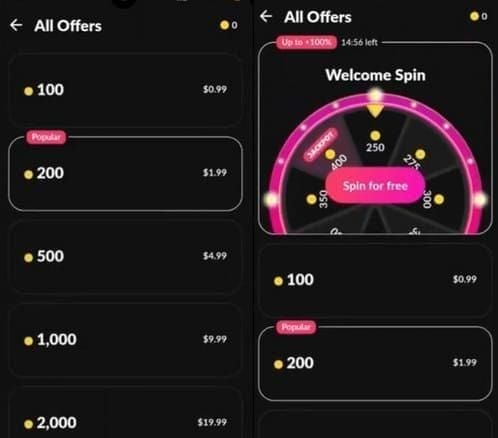
盛り上がる配信中には、豪華なアニメーションギフトが画面いっぱいに飛び交います。推しの配信者を応援して存在感をアピールしたいアクティブなギフターは、お得なTango Liveコインパックを購入しておくと便利です。古い端末を使用していてギフトアニメーションで画面がカクつく場合は、アプリの表示設定から全画面アニメーションの描画をオフにしておきましょう。
バッテリー保護とモバイル端末の最適化
ライブ配信はリチウムイオンバッテリーに膨大な負荷を与えます。動画のエンコード、画面の点灯、データ通信が同時に行われることで内部発熱が生じ、バッテリーの寿命を徐々に縮めます。バッテリーが一定の限界温度に達すると、OSが強力なサーマルスロットリングを発動させてCPUのクロック数を急激に落とすため、配信に深刻なラグが発生します。
配信中はスマホのバッテリー残量を20%〜80%の間に保つことで、激しい熱劣化を防ぐことができます。残量5%のような状態から数時間の配信を始めるのは絶対に避けてください。ほぼ空の状態から高負荷な配信を行いながら急速充電すると、急激な発熱を引き起こします。
配信前にスマホを約70%まで充電しておき、配信中は急速充電器ではなく、標準的な5Wまたは10Wの低速充電器に接続しましょう。低速充電であれば、急速充電規格特有の過度な熱を発生させることなく、バッテリー消費を補うのに十分な電力を供給できます。
ブラウザの黒画面エラーとWeb配信のトラブルシューティング
PCのWebブラウザから配信を管理していると、カメラのプレビュー画面が真っ暗になって映らない「黒画面エラー」に遭遇することがあります。この問題のほとんどは、内部のGPUデコードのハンドシェイク競合が原因です。
ブラウザのハードウェアアクセラレーションを無効にすることで、この黒画面エラーを解決できます。Tango Web Studioのモニターや外部キャプチャモニターが真っ暗になった場合は、ブラウザの設定を開き、「ハードウェアアクセラレーション」を検索してオフにし、ブラウザを再起動してください。これによりブラウザがCPU経由で描画を行うようになり、競合しているグラフィックドライバーを回避できます。
リスナーが感謝を伝えたい場合、配信を止めることなく手軽にインタラクティブギフト用のTango Liveコインを手に入れられるため、ルーム内の全員が快適にチャットやギフト通知を楽しめます。
よくある質問(FAQ)
Tango Liveでスムーズに配信するにはどの上り速度が必要ですか?
最低10 Mbpsの上り速度を持つ安定したインターネット回線が必要です。これにより、動きの激しいシーンでもフレーム落ちやバッファリングを防ぐ十分なネットワークの余裕が確保されます。
iPhoneを使ってTangoで配信するにはどうすればいいですか?
App StoreからBoarCastをダウンロードし、モバイルブラウザでtango.meにログインします。Tango Webから「External Stream(外部配信)」オプションを使用して配信を開始し、映像を直接BoarCastにリンクさせます。
BoarCastを使ってTangoで横向き配信はできますか?
いいえ、現在BoarCastはTangoのライブ配信において縦向き(ポートレート)のみをサポートしています。プラットフォームのレイアウト自体が縦画面視聴とチャットオーバーレイに合わせて設計されています。
Tangoで配信中にスマホが熱暴走するのはなぜですか?
高解像度ビデオのエンコード処理と同時に、画面描画、データ通信、急速充電による熱が一度に発生することが原因です。2台体制の配信環境に移行し、バッテリー残量を20%〜80%の間に保つことで過度な熱の蓄積を防げます。
ライブ配信に最適なカメラのシャッタースピードは?
シャッタースピードは常に配信フレームレートの2倍にする必要があります。人工照明下で自然で滑らかなモーションブラーを維持するために、30fps配信では1/60秒、60fps配信では1/120秒に設定してください。
Web配信中にブラウザが真っ暗になった場合はどうすればいいですか?
ブラウザの設定を開いて「ハードウェアアクセラレーション」を無効にし、アプリを再起動してください。これにより、Web配信モニターが正常に表示されなくなるGPUドライバーの描画競合を解消できます。
結論:おすすめの配信者向けベスト設定
画質の鮮明さと確実な安定性のバランスを最も美しく保ちたいなら、1080p・30 fps・ビットレート4,000 kbpsでの固定配信をおすすめします。1台のモバイル端末で無理に60 fpsを狙っても、雑談配信では目に見えるメリットが少ない割に、長時間の配信で発熱リスクが高まりすぎてしまいます。
iOSユーザーにとって、BoarCastでカメラ映像を配信しつつ、サブ端末のTango Webでチャットや収益化を管理する「2台体制」の導入は間違いなく最大の改善策となります。スマホをしっかり冷却し、専用の5 GHz Wi-Fi帯域を使用し、シャッタースピードを1/60秒に固定して、プロフェッショナルで信頼性の高い配信を作り上げましょう。










Comments