荒野行動のスマホ版アカウントをPC版に安全に連携する方法を詳しく解説します。QRコードを読み取って金券やスキンなどのデータを同期し、地域サーバーの選択ミスによるデータ初期化エラーを確実に防ぎましょう。
QRコードを使って荒野行動のスマホ版アカウントをPCに連携する方法
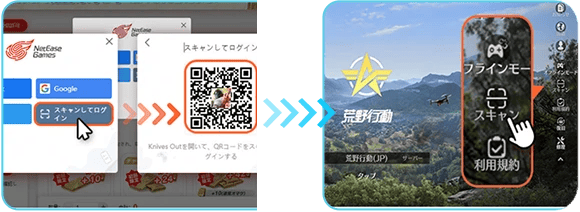
PC向けデスクトップクライアントでは、一般的なユーザー名とパスワードによるログインは使用しません。代わりに、NetEaseはセッションベースのQRコード認証を採用しています。荒野行動のスマホ版アカウントをPCに連携する方法として、スマホやタブレットでゲームを起動し、デスクトップランチャーへのログイン認証を行います。
既存のデータを上書きすることなくログインする手順は以下の通りです:
- 公式クライアントのインストーラーをダウンロード:公式配信サイト(hy.163.com)にアクセスし、Windows用インストーラーをダウンロードします。ランチャーはログイン画面を開く前に、約750MBの初期データをダウンロードします。
- スマホアプリを最新状態に更新:AndroidまたはiOS端末で『荒野行動』(またはWilderness Actionクライアント)を起動し、保留中のアップデートを完了させます。タイトル画面が表示される前に、約40MBの追加更新ファイルが必要になる場合があります。
- PCクライアントを起動:Windows上でゲームを起動します。タイトル画面の中央に動的な
knives out pc qr code login mobileのプロンプトが表示されます。
- モバイル側のスキャナーを開く:スマホ側のタイトル画面またはユーザーセンター内にあるスキャンアイコンをタップします。
- 接続を認証:スマホのカメラをPCモニターに向け、画面上のコードをスキャンします。スマホ側に表示される確認ボタンをタップして、
knives out user center scan qr code pcの連携認証を完了します。
- サーバー地域を確認してゲーム開始:認証が完了するとデスクトップクライアントが自動的に更新され、現在のアクティブセッションにお使いのキャラクター情報が読み込まれます。
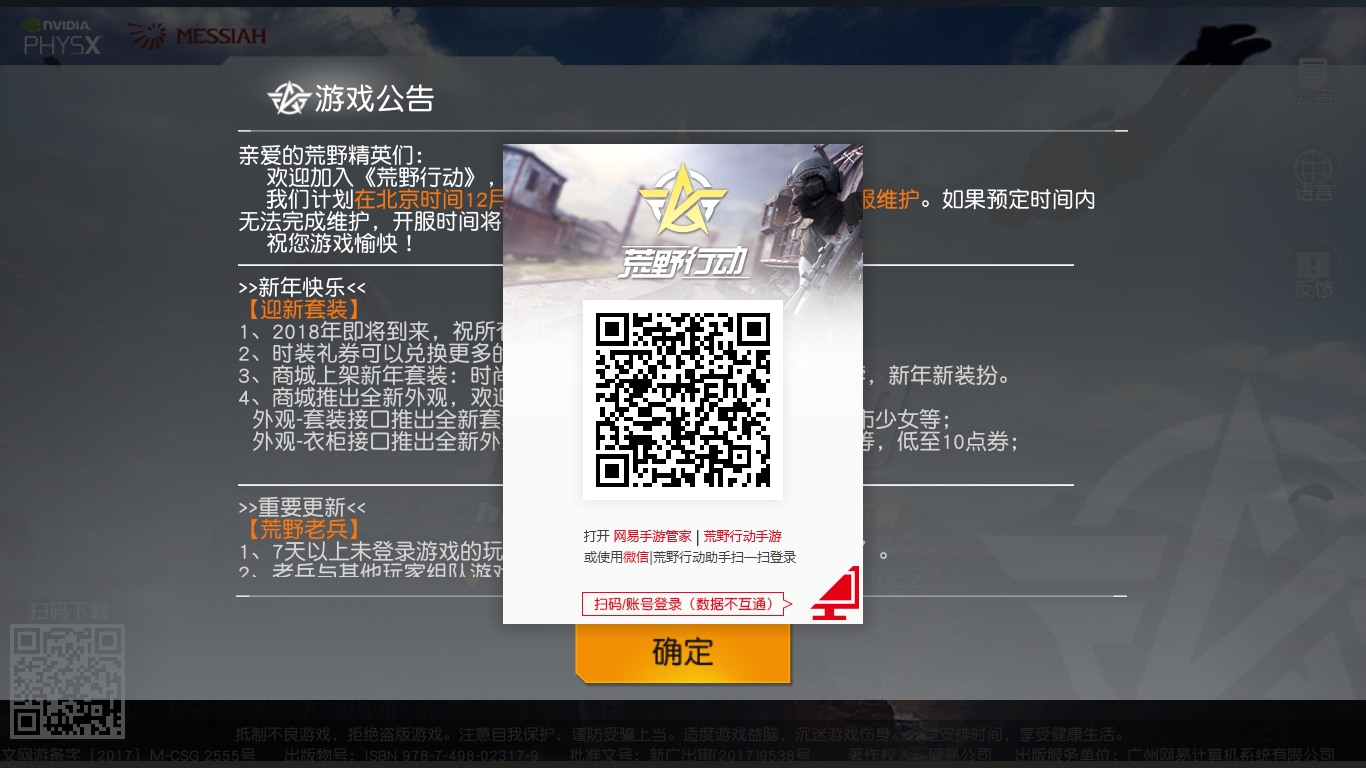
セッション用のトークンはゲームを終了すると失効するため、スタンドアロン版PCクライアントを起動するたびにこのQRコードをスキャンする必要があります。
地域サーバーの一致:データ維持のための重要なポイント
PC版のセットアップ時によくある「データが消えた」というトラブルの大半は、サーバー地域の選択ミスが原因です。荒野行動は以下の4つの地域サーバーで運用されています:
- アジア(Asia)
- アメリカ(America)
- ヨーロッパ(Europe)
- 日本(Japan)
キャラクターデータは最初に作成したサーバー地域に固定されており、地域をまたいだデータ移行には対応していません。例えば北米サーバーで作成したアカウントの場合、PC版でヨーロッパやアジアを選択すると新規キャラクターの作成画面が表示されてしまいます。
スキャンを行う前に、スマホとPCの両方でサーバー選択が一致しているか必ず確認してください。メインアカウントと同じサーバー地域を選択することで、獲得済みの衣装、乗り物スキン、ランク帯、金券残高が正しく反映されます。お得な荒野行動の金券を購入する際も、サーバーを正しく一致させておくことでPC側のアクティブなプロフィールに直接残高が反映されます。
公式スタンドアロンPCクライアント vs Androidエミュレーター:どちらを選ぶべきか
knives out transfer mobile account to windowsを検討するプレイヤーは、公式スタンドアロンPCクライアントを使うか、Androidエミュレーターを使うかの選択肢があります。どちらを選ぶかによって、マッチング、操作性、ロビー環境が異なります。
特にマッチング環境には大きな違いがあります。公式スタンドアロンPCクライアントは、マウス&キーボード操作がスマホプレイヤーに対して有利になりすぎるのを防ぐため、PC専用サーバーにのみマッチングされます。そのため、PC版プレイヤーが通常のスマホ向けマッチングロビーに入ることはできません。
スマホで遊んでいるフレンドと一緒にプレイしたい場合は、BlueStacksやNoxPlayerなどのAndroidエミュレーターを介してモバイル版を実行してください。この方法であれば、Google Play経由でknives out login pc with android accountを行い、通常のスマホ向けロビーで一緒に遊ぶことができます。
| 機能・項目 |
公式スタンドアロンPCクライアント |
Androidエミュレーター(BlueStacks / NoxPlayer) |
| マッチングプール |
独立したPC専用サーバー |
通常のモバイル端末ロビー |
| ログイン方法 |
スマホのQRコード認証スキャン |
Google Play / NetEaseアカウントでの直接ログイン |
| 初期ダウンロード容量 |
約750MBの基本ランチャーデータ |
モバイルAPK全体 + 2GB〜4GBのエミュレーター容量 |
| 操作カスタマイズ |
PCのデフォルトキー配置に固定 |
完全にカスタマイズ可能なキーマッピングオーバーレイ |
| ハードウェア負荷 |
低(最適化されたネイティブWindowsコード) |
中〜高(仮想化による負荷) |
スタンドアロンクライアントは低スペックPCでも高いフレームレートと安定性を発揮し、エミュレーターはスマホのチームメイトとチームを組めるメリットがあります。
動作環境とグラフィックエラーの対処法
荒野行動は比較的軽量なゲームですが、システム環境が古いと起動時にクラッシュすることがあります。PC版で最も頻発するエラーはFailed to create Direct3D9 device due to lack of SM3.0 supportです。
このエラーは、GPUがShader Model 3.0に対応していないか、グラフィックドライバーが見つからない・破損している場合に発生します。以下の手順で解決してください:
- NVIDIAコントロールパネルまたはAMD Softwareを開きます。
- 最新のWHQLディスプレイドライバーをインストールします。
- DirectX 9.0cおよびDirectX 11のランタイムライブラリがインストールされているか確認します。
- 内蔵グラフィックスではなく、専用グラフィックボード(dGPU)で実行されるように設定します。
公式スタンドアロンWindowsクライアントの必要動作環境:
| ハードウェアコンポーネント |
最小システム要件 |
推奨システム要件 |
| OS |
Windows 7 / 8 / 10(64ビット必須) |
Windows 10(64ビット) |
| プロセッサー(CPU) |
Intel Core i3-3220または同等品 |
Intel Core i5-6500または同等品 |
| システムメモリ(RAM) |
4 GB |
8 GB |
| グラフィックカード(GPU) |
NVIDIA GeForce GT 610(SM3.0対応) |
NVIDIA GeForce GTX 950(DirectX 11) |
| ストレージ容量 |
2 GB以上の空き容量 |
4 GB以上の空き容量 |
推奨スペックを満たすことで、一般的な解像度において60fpsでの安定したプレイが期待できます。
アカウントデータと進行状況:PC版に同期される内容
knives out mobile to pc data syncを認証すると、サーバー上のすべてのデータがPC版セッションに読み込まれます。NetEaseはアカウントの進行状況をスマホの端末内ではなくリモートサーバー側で管理しているため、アイテムが失われる心配はありません。
同期されるデータ:
- 衣装や銃器スキン:すべての衣装、武器スキン、乗り物スキン、パラシュートスキンが即座に反映されます。
- バトルパスの進行状況:現在のランク、ミッションの達成状況、未受け取りの報酬が引き継がれます。
- ランク戦スコアと戦績:シーズンランクポイント、撃破/敗北率(K/D)、対戦履歴がスマホ版とそのまま同期されます。
- 有償通貨:荒野行動の金券を購入した場合も、残高は両プラットフォーム間で共有されます。
基本システムは両プラットフォームで共通です。キャラクターの初期HPは100、リュックの基本容量は120です。防弾ベストを装備すると耐久値が付与され、同時にリュックの積載容量が拡張されます。
| 装備ティア |
耐久値 |
リュック容量ボーナス |
合計容量 |
| 基本キャラクター(防具なし) |
耐久値 0(基本HP 100) |
+0 |
120 |
| レベル1 防弾ベスト |
耐久値 200 |
+50 |
170 |
| レベル2 防弾ベスト |
耐久値 220 |
+50 |
170 |
| レベル3 防弾ベスト |
耐久値 250 |
+50 |
170 |
| レベル4 防弾ベスト |
耐久値 250 |
+50 |
170 |
どのレベルの防弾ベストでも積載容量のボーナスは一律+50であるため、上位ベストへのアップグレードは耐久値の強化を目的として行います。
ゲーム内設定:画面表示とキー割り当ての注意点
スタンドアロンPCクライアントでは、初回起動時にいくつかの設定確認が必要です:
- 画面表示モード:ランチャーはデフォルトでウィンドウモードで起動します。設定メニューを開くか
Escapeキーを押し、画面設定からPC全画面表示を有効にしてください。
- キー設定の制限:PC操作設定からレイアウトを確認できます。公式クライアントでは独自のキーリマップ(キー割り当て変更)には対応しておらず、NetEaseのデフォルト配置を使用する必要があります。自由なキー配置を行いたい場合は、Androidエミュレーター環境でのプレイが必要です。
- 引き換えコードの入力:補給箱や体験銃器などのプロモーションコードは、PC版のインターフェースから直接引き換え可能です。左上のメニューからパックを選択し、有効なコードを入力してください。
荒野行動PC版の導入まとめ
フレームレートの安定性と低遅延を重視するなら、公式スタンドアロンWindowsクライアントが最も効率的な選択肢です。初期ダウンロード容量も約750MBと軽量で、エミュレーターのような重い仮想化処理を必要としません。起動ごとにQRコードのスキャンは必要ですが、進行状況やスキンデータは端末間で完全に同期されます。
スキャン前には必ずサーバー地域が合っているか確認してください。スマホ版と同じ地域を選択することでデータ初期化を防ぎ、すべてのスキンを正しく引き継ぐことができます。PC版アカウントでバトルパスを進めたり限定スキンを入手したい場合は、荒野行動の金券をチャージして対象の地域キャラクターに直接反映させましょう。
よくある質問(FAQ)
スマホのアカウントを使って荒野行動の公式PCクライアントにログインするにはどうすればいいですか?
PC版クライアントを起動し、タイトル画面に動的QRコードを表示させます。次にスマホ版『荒野行動』を起動し、タイトル画面またはユーザーセンター内のスキャンアイコンをタップしてPC画面のコードを読み取り、スマホ側で承認をタップします。
スマホ版とPC版を切り替えてプレイすると、スキンやランク、金券は消えてしまいますか?
いいえ、消えません。スキン、ランク、金券はすべてサーバー側に保存されています。PC側でもスマホと同じサーバー地域(アジア、アメリカ、ヨーロッパ、日本)を選択すれば、データが初期化されることなく既存のキャラクターでプレイできます。
PC版プレイヤーはスマホ版プレイヤーと直接一緒に遊べますか?
いいえ、遊べません。公式スタンドアロンPCクライアントはPC専用サーバーに接続されます。PCからスマホ版プレイヤーのロビーに参加したい場合は、BlueStacksやNoxPlayerなどのAndroidエミュレーター経由でスマホ版をプレイしてください。
荒野行動PC版の起動時に「Direct3D9 SM3.0」エラーが出るのはなぜですか?
このエラーはグラフィックドライバーが古いか、GPUがShader Model 3.0に対応していない場合に発生します。最新のWHQL対応ディスプレイドライバーへ更新し、DirectXランタイムライブラリをインストールすることで解決します。
荒野行動のアカウントデータを別の地域サーバーに移行できますか?
いいえ、移行できません。キャラクターデータや購入履歴は最初に作成したサーバー地域に固定されており、アジア、アメリカ、ヨーロッパ、日本間でのデータ移動はサポートされていません。
PC版を起動するたびに毎回QRコードをスキャンする必要がありますか?
はい。ログインセッション用のトークンは一時的なものであるため、公式PCクライアントでは起動するたびにスマホアプリからのQRコードスキャンが必要です。






Comments