Tango Liveでコマ落ちのない滑らかな配信を維持し、端末の熱暴走や強制終了を防ぐための最適な基本設定は、0p・30fpsの解像度設定、3〜5Mbps以上の安定した上り(アップロード)速度、画面輝度50%以下、そして安定したWi-Fi接続の組み合わせです。高画質映像のエンコード処理とライブチャットのアニメーション描画をスマートフォン1台で同時に行うと、端末内部の温度が安全基準上限(iOSで約45°C、Androidで50〜65°C)を超え、即座にサーマルスロットリング(性能制限)が発動してカクつきが生じます。解像度の適正化、ギフト描画処理の分散、マイクゲインの調整を行うことで、1時間も持たずにバッテリーが切れてしまうトラブルを防ぎ、安定した配信が可能になります。
配信が重い・カクつくのを防ぐ推奨基本設定
スマートフォンのライブ配信は、カメラセンサー、ハードウェアエンコーダー、ディスプレイ、通信モデムを同時にフル稼働させます。カクつきや急激なバッテリー消費を抑えるため、以下の順序で設定を見直してください。
- 配信解像度を0p・30fpsに設定する: 配信アプリやキャプチャ設定で、0p(0x720)を選択します。0pよりもエンコードの処理負荷を大幅に削減でき、モバイル端末の画面でも十分な精細度を保てます。
- 上り通信速度(アップロード)の余裕を確保する: BroadbandNowの配信帯域幅指標によると、最低3〜5Mbpsの安定した上り速度が必要です。上り速度が3Mbpsを下回ると、0pでもコマ落ちが発生します。なお、Neo Brightの解説によれば、設定するビットレートの2〜3倍の実効速度を確保しておくと通信の瞬断を防ぎやすくなります。
- 画面の明るさを50%以下に固定する: 配信処理中に画面の輝度を最大にしていると、ディスプレイパネルからの発熱が蓄積する直接の原因になります。
- 配信中の急速充電器を外す: 高出力の急速充電はバッテリーセル内で大きな熱を発生させます。動画エンコードの熱と重なることで、サーマルスロットリングが急激に引き起こされます。
- マイク入力ゲインを適切に調整する: BOYAのオーディオゲイン設定ガイドラインで示されている通り、発声時のピークが-18dB〜-6dBの間に収まるようにマイクゲインを調整し、マイクと口の距離を6〜12インチ(約15〜30cm)に保ちます。
PCと有線接続してTango Web Deskから配信できる環境であれば、0p・30fps(上り4〜8Mbps必要)や0p・60fps(上り6〜12Mbps必要)への引き上げが可能です。しかし、スマートフォン単体での配信では、長時間の熱安定性を考慮して0pを維持することが最も安全な選択肢となります。
| 出力プロファイル | 必要上り速度(帯域幅) | 端末負荷・バッテリー消費 | 推奨される配信環境 | 設定参考 |
|---|
| 0p / 30fps | 3–5 Mbps | 最も発熱が少なくバッテリー消費も最小限 | スマートフォンでの通常Wi-Fi配信 | 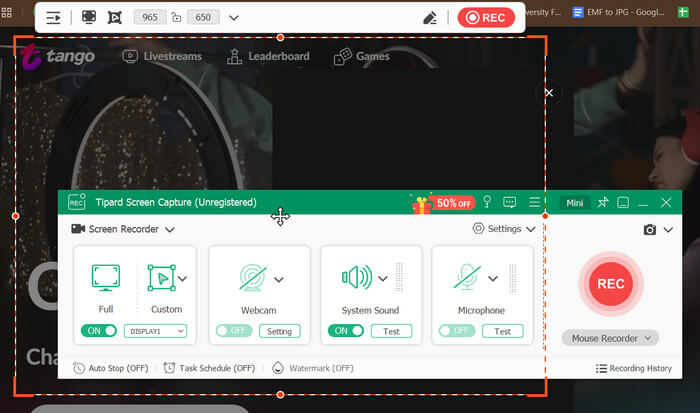 |
| 0p / 60fps | 3–8 Mbps | エンコード負荷中程度、バッテリー消費が増加 | 新型スマートフォンでの動きの速い配信 | 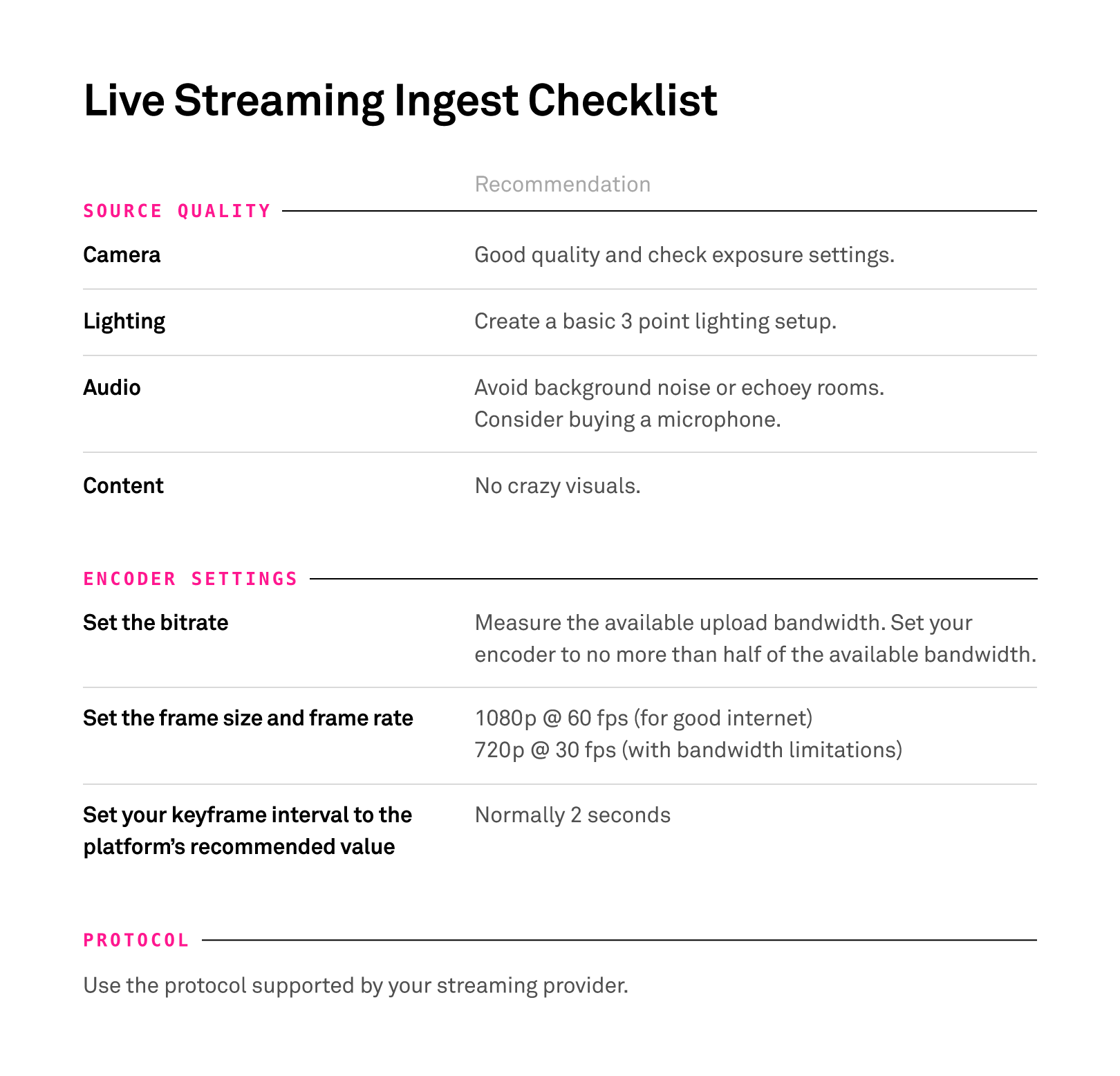 |
| 0p / 30fps | 4–8 Mbps | スマホでは高熱化しやすい。PC配信に最適 | Tango Web Deskを利用したデスクトップ配信 | 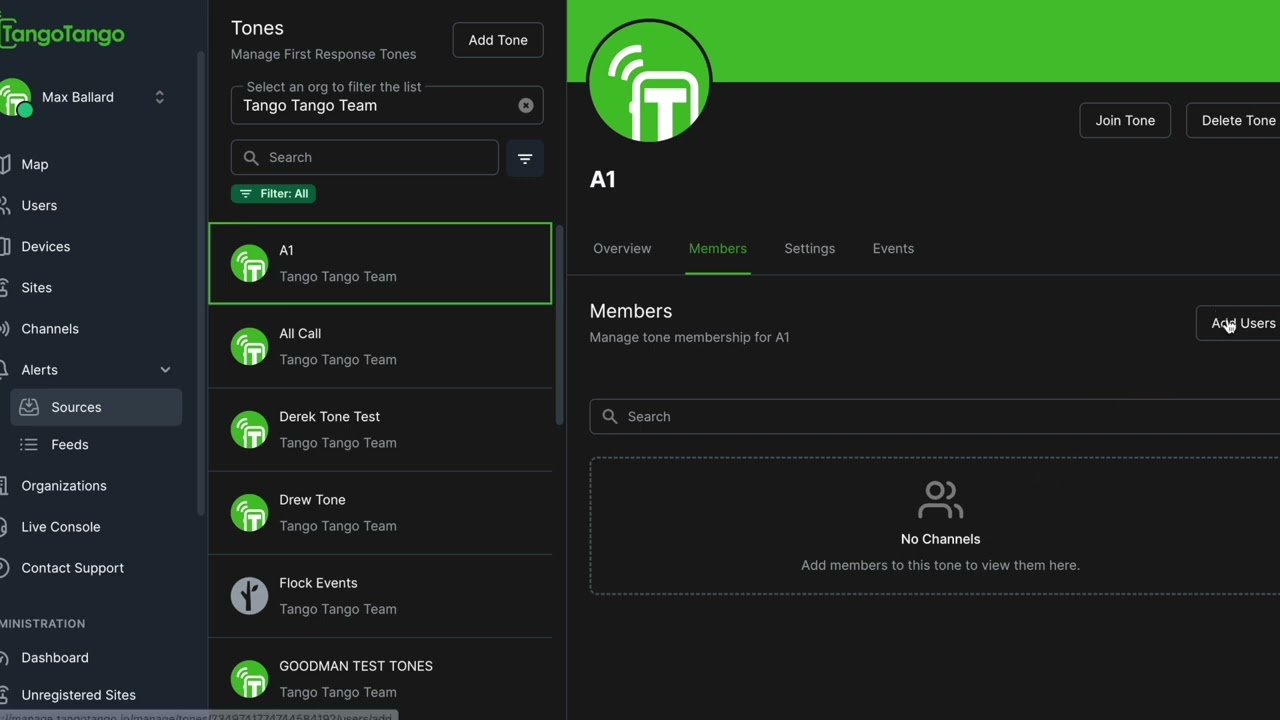 |
| 0p / 60fps | 6–12 Mbps | スマホでは過熱リスク大。有線ネットワーク推奨 | 有線LAN環境下のOBS Studioデスクトップ配信 | 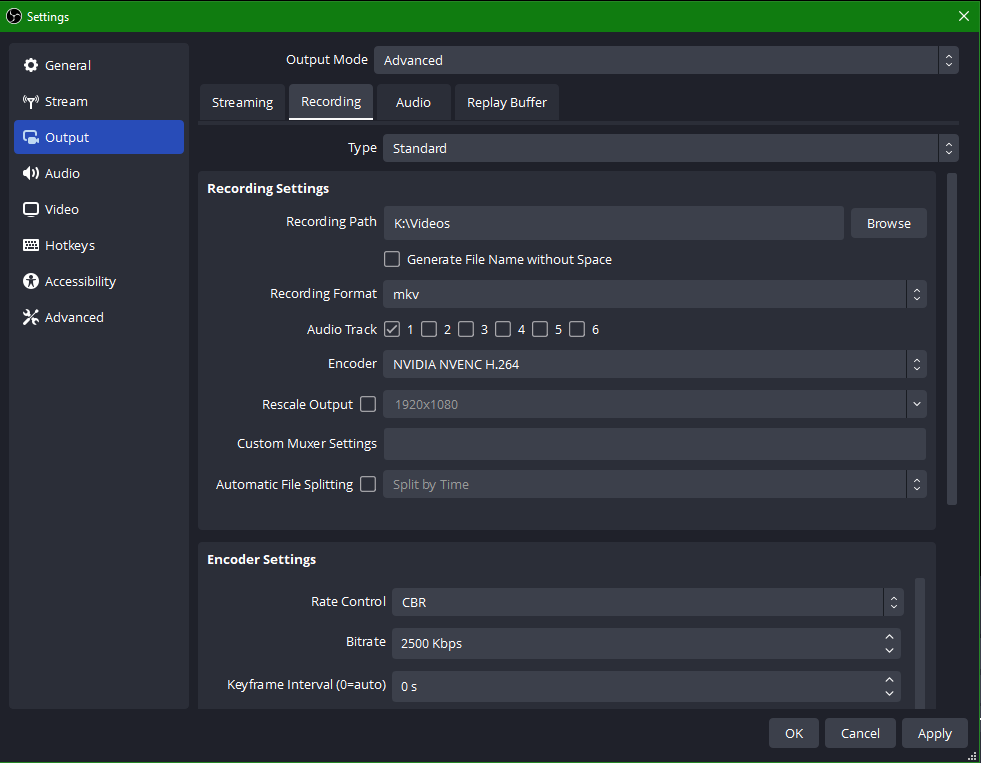 |
※帯域幅と推奨速度の基準はBroadbandNowによる。
スマホの発熱・サーマルスロットリングとバッテリー消費の切り分け
配信中にスマートフォンが急にフリーズしたり強制終了したりするのは、端末の故障ではありません。カメラ撮影、リアルタイムの動画エンコード処理、画面バックライト、セルラー通信が同時に行われることで、スマートフォンの放熱性能を超えるペースで熱が蓄積されるために発生します。
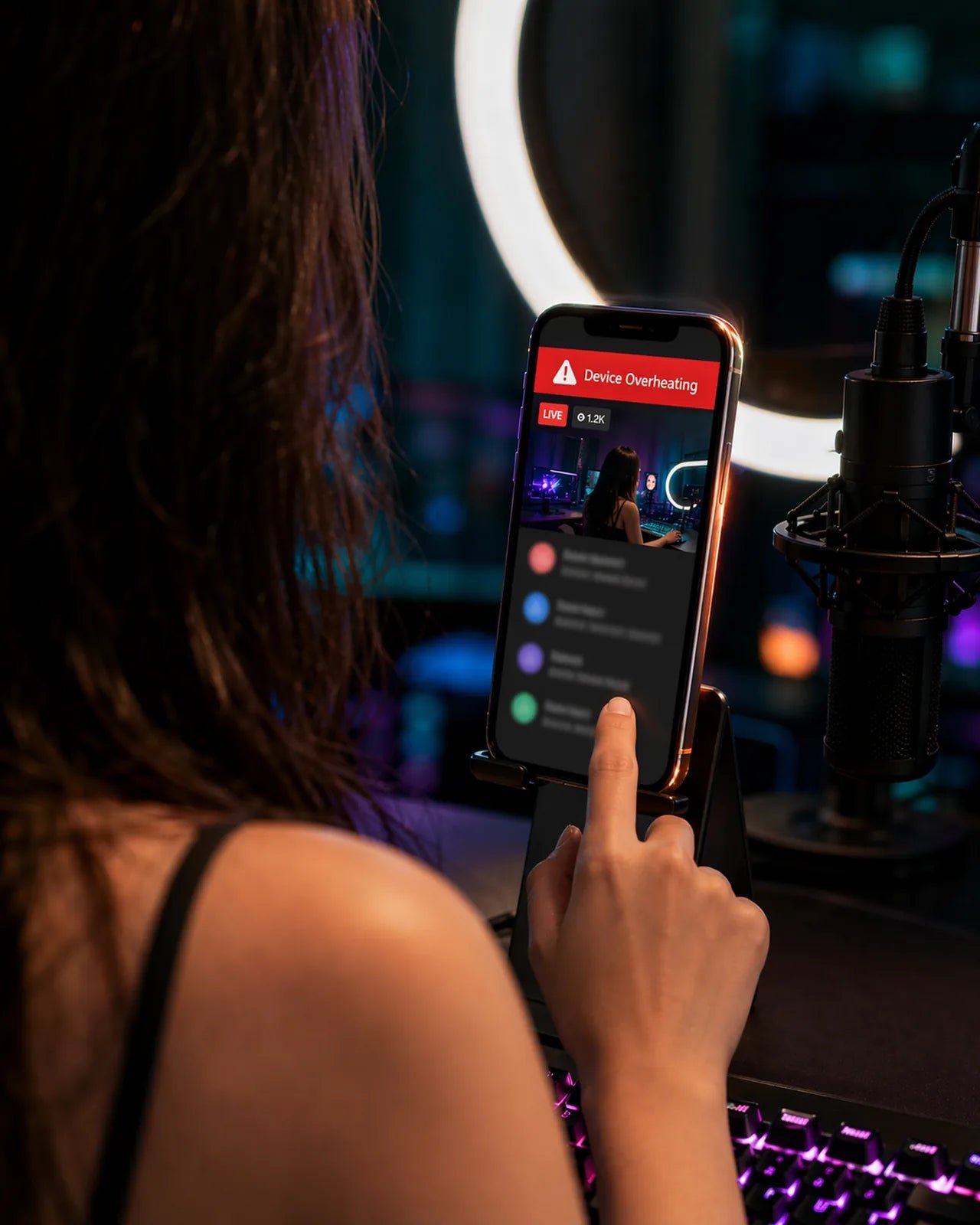
Kryozonの調査によると、複合的な負荷下ではハードウェア温度が急激に上昇し、室温(16°C前後など)から41°Cまで上昇、急速充電とセルラー通信を併用した場合は57°Cに達することが確認されています。さらにStreamCotが指摘するように、最新のOSには厳密な安全機構が備わっており、iPhoneは内部温度が約45°Cに達すると緊急の熱停止に入り、Android端末では一般に50°C〜65°Cの間でサーマルスロットリングによる性能低下やシャットダウンが実行されます。Neo Brightの解説でも、端末が熱を持つことで処理が追いつかなくなる点が配信カクつきの原因として挙げられています。
熱による制限要因を特定するためのテスト手順:
- 5Gモデムの発熱を避けるため、モバイルデータ通信ではなく屋内のWi-Fiに接続する。
- 配信解像度を0pに設定し、画面の明るさを50%に固定する。
- 充電ケーブルを外し、バッテリー駆動の状態でテストを行う。
- 30分間テスト配信を行い、端末の温度上昇を観察する。
- 設定変更(解像度の引き上げ、充電器の接続、5Gへの切り替えなど)は15〜20分ごとに1つずつ行い、どの要素がカクつきを引き起こすか検証する。
配信前には、通気性のない厚手の保護ケースを外してください。合成樹脂やゴム製のスマホケースは熱を閉じ込める断熱材として機能してしまい、プロセッサやバッテリーの放熱を妨げます。
2台運用の活用:スマホの負荷をPCへ分散する
スマートフォン1台のみで配信を行う場合、端末はカメラ映像のエンコードだけでなく、画面上のアニメーショングラフィック、コメント、コインエフェクトの描画処理を同時に負担します。視聴者がTangoコインを使って送信するギフトやクリエイターバトルの演出は、映像配信処理と並行してリアルタイムにレンダリングされます。
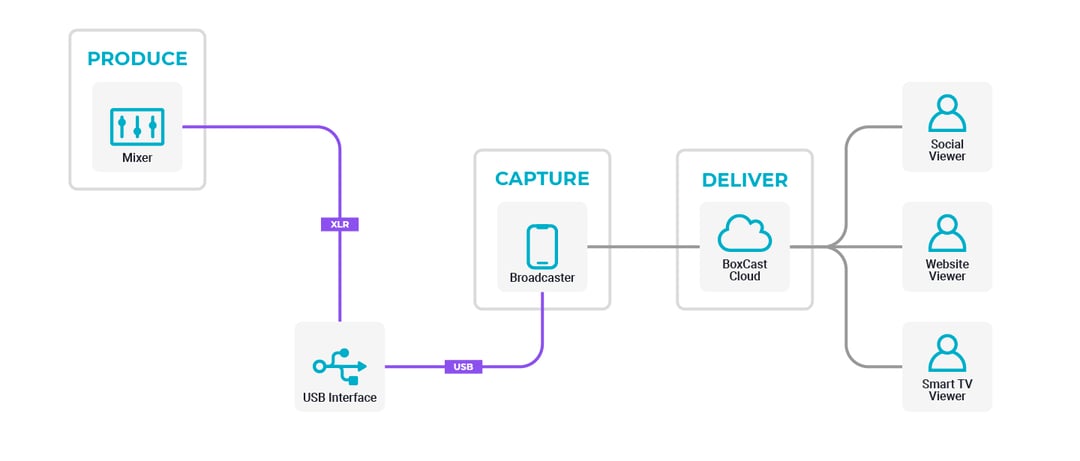
このボトルネックを解消するため、TangoサポートではスマートフォンとPCを分担させる2台運用手順を提供しています:
- スマホをカメラ専用にする: BoarCastアプリをスマートフォンにインストールします。スマートフォンのカメラとマイクのみを撮影・音声入力に特化させ、チャット描画やギフトのオーバーレイアニメーション処理を排除します。
- 別端末のPCでTango Webを開く: ノートPCやデスクトップPCのブラウザからTangoのアカウントにログインします。
- ブラウザ側でルームを管理する: コメントの確認、ギフトへの反応、バトルリクエストの承認、1対1配信の管理をPCのブラウザ側で行います。
負荷の高いインタラクティブ演出の描画をPC側に任せることで、スマートフォンのプロセッサへの負荷が激減し、リスナーが多い時間帯でも映像のカクつきを抑えることができます。
iPhoneでの配信手段:BoarCastとピクチャー・イン・ピクチャー
地域によってTangoアプリの提供状況は異なります。Androidでは主にGoogle Playから入手可能ですが、iOSの場合、欧州連合(EU)域外(代替アプリストアのOnside Storeなどが使える地域を除く)の多くの地域でApple App Storeからネイティブアプリが提供されていません。Webブラウザ経由で配信を行うiOSユーザー向けに、Tango公式のiPhone配信ガイドでは以下の方法が案内されています:
- Safariなどのモバイルブラウザを開き、
tango.meにアクセスする。 - ログイン後、Go Liveをタップする。
- 配信モードをExternal Streamに切り替え、コンパニオンアプリであるBoarCastと連携させる。
- BoarCast内で好みの美顔フィルターを設定する。
- BoarCastをピクチャー・イン・ピクチャー(PiP)モードにして最小化し、ブラウザ画面に戻ってチャットやギフトを確認する。
BoarCastをピクチャー・イン・ピクチャーで動作させても配信画質は低下しません。視聴者側には本来の解像度で映像が届き、配信者はブラウザ上で視聴者とのコミュニケーションを取ることができます。
PCとOBS Studioを使ったデスクトップ配信
スマートフォン側の調整だけでは発熱やバッテリー消耗が解決しない場合、PC経由の配信に切り替えることでスマートフォンの負荷を完全にゼロにできます。Tango公式のOBS配信ガイドに沿って、Tango Web DeskとOBS Studioを連携させます。
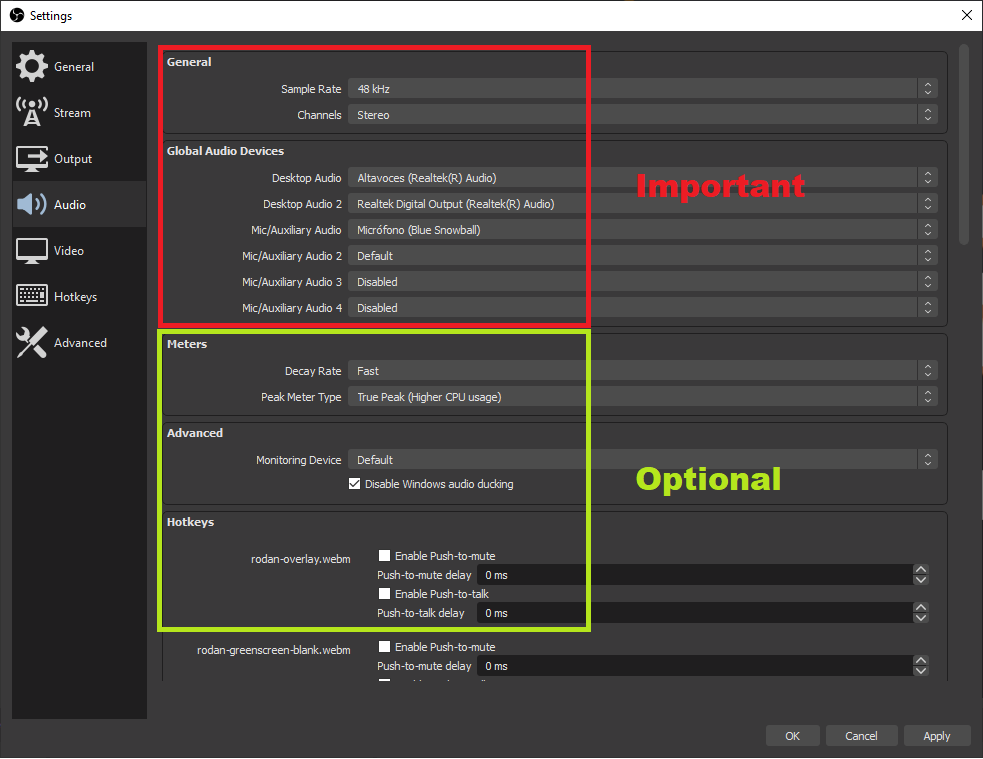
デスクトップからの配信手順:
- PCのブラウザでTango Web Deskを開く。
- 配信コンソールからOBS Streamを選択する。
- PCでOBS Studioを起動する。
- OBS Studioの「設定 > 出力」を開き、上り回線速度に応じて映像ビットレートを設定する(BroadbandNow基準:0p・30fpsなら4〜8Mbps、0p・60fpsなら6〜12Mbps)。
- 音声ビットレートを設定し、マイク入力を確認する。
- Tango Web DeskでStream with OBSを選択し、OBS Studio側で配信開始をクリックする。
動画エンコードの負荷をPCのCPU/GPUに任せ、コンセントから電源を直接供給することで、スマートフォンのバッテリー劣化や強制終了のリスクを排除できます。
| 配信構成 | 使用機材・環境 | バッテリーへの影響 | カクつき・熱制限のリスク | 仕様・検証情報源 |
|---|
| スマホ単体配信 | スマートフォン1台(Tangoアプリ) | 極めて大きい。カメラ処理と画面描画で急激に消費 | 高い。iOSで45°C、Androidで50〜65°Cの停止リスク | StreamCot |
| 2台分散構成 | スマホ1台(BoarCast)+ PC1台(Tango Web) | 中程度。スマホはエンコードのみ、PCがチャット・ギフト描画 | 低い。端末にかかるグラフィック負荷を大幅軽減 | Tango Help Center |
| デスクトップOBS配信 | PC/Mac + Webカメラ + Tango Web Desk | スマホバッテリー不使用(家庭用電源で動作) | 最小限。家庭用回線の上り速度にのみ依存 | Tango Help Center |
マイクの入力ゲイン調整
音声の途切れや音割れは、デバイスの音声処理負荷や設定ミスによって頻繁に発生します。マイクゲインの設定を誤ると、音が激しく割れるクリッピングを起こすか、周囲の暗騒音を拾いすぎてエンコーダーに不要な負荷をかけてしまいます。
BOYAのゲイン調整基準に沿った推奨設定は以下の通りです:
- 目標ゲイン値: 通常の発声時において、音声メーターのピークが-18dB〜-6dBの間に収まるようにマイクゲインを調整します。標準的な会話音声は-12dB前後を目安にします。
- クリッピング(レッドゾーン)の回避: -3dB〜-1dBに達すると音割れや歪みが発生し、リスナーにとって聞き苦しい音声になります。
- マイクの設置距離: ピンマイク(ラベリア)や卓上コンデンサーマイクは、口元から6〜12インチ(約15〜30cm)の位置に設置します。マイクが離れすぎているとゲインを過度に上げる必要が生じ、部屋の反響音や冷却ファンの動作音を拾いやすくなります。
スマホOS側のバックグラウンド設定とキャッシュ削除
スマートフォンのOS設定を最適化することで、裏で動くプロセスによる帯域や処理能力の奪い合いを防ぐことができます。
iOSの「Wi-Fiアシスト」をオフにする
iPhoneには、Wi-Fiの電波が弱くなった際に自動でモバイルデータ通信へ切り替える「Wi-Fiアシスト」機能があります。配信中にこの切り替えが頻繁に発生すると、モデムの発熱を招き、映像の瞬断やカクつきの原因になります。「設定 > モバイル通信」を開き、画面最下部にあるWi-Fiアシストをオフに設定してください(StreamCot)。
バックグラウンド更新の停止
メールやSNSアプリ、クラウドストレージの自動同期処理は、配信中のプロセッサリソースを消費します。配信前に、iOSの「Appのバックグラウンド更新」を無効にするか、Androidで不要なアプリのバックグラウンドバッテリー使用を制限してください。Neo Brightのチェックリストでも紹介されているように、配信前に使っていないアプリをすべてタスクキルして終了させておくことも重要です。
Tangoアプリのキャッシュとデータを消去する(Android)
アプリが頻繁にカクつく、動作が重い、または起動時にクラッシュする場合は、蓄積された一時キャッシュが破損している可能性があります。Şikayetvarの技術資料によると、Android端末では以下の手順で一時ファイルを消去できます:
設定 > アプリ > Tango > ストレージ > キャッシュを消去 & データを消去
この操作により、アカウント情報を失うことなく一時的なバッファ不整合をリセットできます。
よくある質問(FAQ)
日本のApp StoreでTangoアプリが見つからない場合、iPhoneからどうやって配信しますか?
EU圏外の地域などで公式アプリがApp Storeに見当たらない場合、Safariなどのモバイルブラウザからtango.meにアクセスしてログインし、「Go Live」から「External Stream」を選択してBoarCastアプリと連携させることで配信できます。チャットやギフトの管理はブラウザ側で行い、カメラ映像はBoarCast経由で送信されます(Tango Help Center)。
配信を始めて20〜30分でスマートフォンが突然シャットダウンするのはなぜですか?
端末の安全機能であるサーマルスロットリングや熱保護機能が働いているためです。iPhoneは内部温度が約45°C、Androidは50°C〜65°Cに達すると保護のために停止します。高輝度画面、5G通信、急速充電、エンコード処理を同時に行うと、この上限温度に短時間で達してしまいます(StreamCot、Kryozon)。
BoarCastをピクチャー・イン・ピクチャー表示にすると配信画質は落ちますか?
低下しません。iPhone上でSafariのコメントを見るためにBoarCastをピクチャー・イン・ピクチャーで小さく表示しても、視聴者に届く映像の解像度やビットレートは維持されます(Tango Help Center)。
0p・30fps配信を行うにはどのくらいの上り速度が必要ですか?
安定して配信を届けるためには、最低3〜5Mbpsの上り速度が推奨されます。さらに高画質な配信を行う場合、0p・60fpsでは3〜8Mbps、0p・30fpsでは4〜8Mbps、0p・60fpsでは6〜12Mbpsの上り帯域が必要になります(BroadbandNow)。









Comments