サーバーメンテナンス時間帯と地域ごとのリセット
端末の設定を変更する前に、サーバーの稼働状況を確認してください。『Destiny: Rising』では定期メンテナンスが実施されており、その間は全地域でログインゲートウェイが一時的に遮断されます。
定期メンテナンスは毎週木曜日の2:00 AM PT(5:00 AM ET / 日本時間 19:00)から5:00 AM PT(8:00 AM ET / 日本時間 22:00)まで、約3時間実施されます。NetEaseは完全停止の15〜60分前に認証クラスタへの接続を遮断します。この事前ロックアウト期間中にログインを試みると、ネットワークエラーが発生します。
大型シーズンアップデートや緊急ホットフィックスの場合は、通常の1〜4時間枠を超えてメンテナンスが延長されることがあり、大規模なインフラ改修時は最大25時間に及ぶこともあります。メンテナンス中のロックアウトは端末側の設定変更では回避できません。
『Destiny: Rising』はログイン基盤とリセットスケジュールを共有する4つの地域サーバー(ペアクラスタ)を採用しています。
| サーバー地域 |
デイリーリセット時間 |
連携インフラパートナー |
ゲートウェイ構造 |
| 北米(NA) |
04:00:00 (UTC-8) |
ラテンアメリカ(LATAM) |
NA/LATAM間でログイン状態とクロスサーバールーティングを共有 |
| ラテンアメリカ(LATAM) |
09:00:00 (UTC-3) |
北米(NA) |
NA認証クラスタにリンク |
| ヨーロッパ(EMEA) |
04:00:00 (UTC+1) |
アジア太平洋(APAC) |
EMEA/APAC間でマッチメイキングとリセットロジックを共有 |
| アジア太平洋(APAC) |
11:00:00 (UTC+8) |
ヨーロッパ(EMEA) |
EMEAコア認証インフラにリンク |
デイリーリセット時にはアクティビティの切り替え処理が行われるため、予定時刻の前後数分間はログインハンドシェイクが一時停止することがあります。リセット時刻に近い場合は、トラブルシューティングを行う前に10分ほど待ってみてください。
モバイルDNSキャッシュとIPルーティングの競合
ログインゲートウェイに接続するには正常なDNSリゾルバーが必要です。モバイルOSがNetEaseのログインクラスタの期限切れIPアドレスをキャッシュしていると、クライアントがフリーズして接続エラーを表示します。
通信キャリアのルーティング方針によって誤検知の接続エラーが発生することもあります。携帯キャリアは多くの場合、Carrier-Grade NAT(CGNAT)を使用して数千人のユーザーを単一のパブリックIPv4アドレスに集約しています。この共有プールがセキュリティのレート制限に引っかかると、認証ゲートウェイは受信ログインパケットを拒否します。また、VPN接続中の場合は商用データセンターのIP帯を経由するため、認証ファイアウォールによって日常的にブロックされます。
以下の手順でローカルルーティングの遮断を解消してください。
- すべてのVPNとプロキシを無効化: サードパーティのVPNアプリ、カスタムプライベートDNSプロファイル、OS設定のアクティブなプロキシ構成をオフにします。
- 自宅ルーターの再起動: 自宅のルーターのコンセントを抜き、30秒待ってゲートウェイメモリテーブルをクリアしてから電源を再接続します。
- プライベートDNSモードの切り替え: Androidの場合、「設定」>「ネットワークとインターネット」>「プライベートDNS」に移動し、カスタムホスト名を「自動」または「オフ」に変更します。
- ネイティブIPv6の有効化: 自宅のWi-Fiでは認証ハンドシェイクに失敗するのにモバイルデータなら即座に接続できる場合は、ルーター設定をネイティブIPv6ルーティングに切り替えてください。
ネットワークスタックをクリアすることで、古いルーティング記録によるログイン切断を防ぐことができます。
必要動作環境と旧バージョンのクライアント
『Destiny: Rising』は描画処理およびバックグラウンド通信において一定以上のハードウェアスペックを要求します。端末のプロセッサが必要スペックを下回っている場合、OSがシステムメモリを節約するためにネットワークスレッドを絞り込み、ログインタイムアウトが発生します。
+-------------------------------------------------------------+
|               DESTINY: RISING 動作要件の基準                |
+-------------------------------------------------------------+
| Android 最小要件: Snapdragon 835 / MediaTek Dimensity 700   |
| iOS 最小要件:     iPhone 7 以降                             |
| クライアント:     公式ストア版(ベータ版クライアント不可)  |
| ストレージ状態:   クリーンなマニフェスト / 破損パッチなし   |
+-------------------------------------------------------------+
古いテスト版クライアントを使っている場合もネットワークエラーが発生します。クローズドベータやテクニカルテストのビルドは本番クラスタに接続できません。ゲートウェイは古いクライアントからのハンドシェイクを拒否し、バージョン不一致の案内ではなく汎用の「ネットワークを確認してください」というメッセージを表示します。
| プラットフォーム |
最小ハードウェア要件 |
動作アーキテクチャ |
クライアントビルド状態 |
| Android モバイル |
Qualcomm Snapdragon 835 / Dimensity 700 |
64ビット ARM アーキテクチャ |
正式リリース版のみ |
| iOS モバイル |
Apple iPhone 7 以降 |
iOS 64ビット ランタイム |
正式リリース版のみ |
| 旧クローズドベータ版 |
すべてのハードウェア構成 |
廃止されたテストビルド |
ゲートウェイで接続遮断 |
過去のベータテストに参加していた場合は、正式ストア版をインストールする前に古いビルドを完全にアンインストールしてください。

有効期限切れ認証トークンとアカウント非同期の解決
『Destiny: Rising』はセッションをまたいでサインイン状態を維持するためにOAuthトークンを使用しています。パスワードの変更、二要素認証の設定更新、または数週間ゲームを起動しなかった場合、そのトークンは無効になります。クライアントが期限切れのセッショントークンを送信すると、サーバーはパスワードの再入力を促すことなくハンドシェイクを強制終了します。
ゲストアカウントは特にトークン破損の影響を受けやすいです。ゲストプロファイルには外部認証の連携がないため、ローカルストレージが破損するとタイトル画面から先へ進めなくなる可能性があります。アカウントを外部ログインプロバイダーに連携しておくことで、データの永久消失を防げます。
Androidで期限切れトークンをクリアする手順:
- 『Destiny: Rising』を強制終了します。
- 端末の設定を開き、アプリをタップします。
- Destiny: Risingを選択し、ストレージとキャッシュをタップします。
- キャッシュを消去をタップします(外部連携していない限り「ストレージを消去」は避けてください)。
- アプリストアのコアサービスのキャッシュも消去し、古い請求・認証キーをフラッシュします。
- 『Destiny: Rising』を再起動し、新規ログインハンドシェイクを実行します。
iOSで期限切れトークンをクリアする手順:
- 画面下部から上にスワイプしてアプリを終了します。
- 設定 > 一般 > iPhoneストレージを開きます。
- 下にスクロールしてDestiny: Risingの空き容量を確認します。
- iPhoneを再起動し、揮発性RAMと保存されたトークンをクリアします。
- ゲームを再起動して再度サインインします。
暗黒時代へ無事にログインできたら、Destiny Rising ルミアの葉を購入してキャラクターのロードアウトを整えましょう。
『Destiny: Rising』エラーコード別トラブルシューティング一覧
接続の切断は、問題が端末、地域DNSゲートウェイ、メインゲームクラスタのどこで発生しているかによって異なる症状を示します。
| エラーコード / 症状 |
主な原因 |
確認済み解決プロトコル |
解決までの所要時間 |
| ネットワークエラーコード 10001 |
ゲートウェイハンドシェイクのタイムアウト |
Wi-Fiからモバイル通信に切り替え、機内モードを30秒オン/オフ |
1〜2分 |
| ログイン失敗 / ネットワーク確認 |
OAuthトークン期限切れまたはDNSループ |
OS設定でアプリキャッシュを消去し、端末を再起動 |
2〜3分 |
| 接続画面でフリーズ |
ローカルアセットマニフェストの破損 |
タイトル画面の修復ツールをタップしてファイルを検証・再ダウンロード |
5〜10分 |
| ゲートウェイ拒否ループ |
ブラックリスト登録されたVPNまたは共有IPv4プール |
すべてのアクティブなVPNプロファイルを無効化し、通常のネットワークに接続 |
即時 |
症状と表を照らし合わせることで、不必要な完全再インストールを避けることができます。
定期メンテナンスと予期せぬサーバー障害の見分け方
クライアント側のネットワーク障害とバックエンドのサーバー障害を切り分けることで、無駄なトラブルシューティング時間を省くことができます。
定期メンテナンスは木曜日の2:00 AM PT〜5:00 AM PTに実施されます。ゲートウェイは開始の最大1時間前から接続を遮断します。この時間帯のエラーはサーバー側の停止によるものです。
+---------------------------------------------------------+
|                  障害の切り分けフロー                   |
+---------------------------------------------------------+
| 木曜 2-5 AM PT? ----> はい ----> 定期メンテナンス      |
|                           |                             |
|                          いいえ                         |
|                           v                             |
| モバイル通信は動く?-> はい ----> Wi-Fi / DNSの不具合   |
|                           |                             |
|                          いいえ                         |
|                           v                             |
| 修復ツールで直る? --> いいえ ---> 予期せぬサーバー障害 |
+---------------------------------------------------------+
定期メンテナンス時間外に発生する予期せぬ障害は、データベースの非同期、ハードウェア障害、またはバックボーンルーティングの切断が原因です。モバイル通信、自宅回線、DNSフラッシュのいずれを試しても失敗し、他のオンラインアプリは正常に動く場合は、NetEase側のインフラに問題があります。
アップデート後に通貨を補充する際は、シルバーのパックを取り扱うDestiny Rising 課金ストアをご利用ください。
クライアント修復ツールの使い方とクリーン再インストール
ネットワークのリフレッシュやキャッシュクリアで解決しない場合、ローカルのゲームファイルが破損している可能性があります。パッチの適用が不完全だと必要なアセットパッケージが欠落し、認証時の整合性チェックで弾かれる原因になります。
内蔵修復ツールを実行する手順:
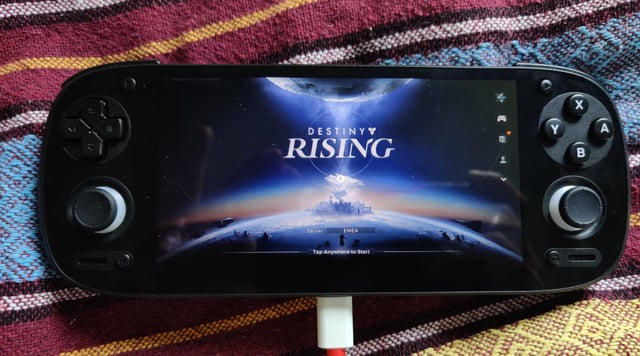
- 『Destiny: Rising』を起動し、初期タイトル画面を表示します。
- 右上隅にある修復アイコンをタップします。
- アセット整合性チェックの確認ダイアログを承認します。
- リモートサーバーマニフェストとローカルファイルの照合中はアプリを開いたままにしておきます。
- 破損したファイルがあれば自動で再ダウンロードさせます。
修復ツールでも直らない場合は、クリーン再インストールを実行してください:
- ゲームアカウントが外部サービスと連携されていることを確認します。
- 『Destiny: Rising』をアンインストールします。
- スマホを再起動してアプリの一時キャッシュを消去します。
- 公式アプリストアからゲームを再インストールします。
- アプリをバックグラウンドに回さず、安定したWi-Fi接続で初期アセットパッケージを一括ダウンロードします。
ゲームに接続できたら、Destiny Rising チャージページで武器のアップグレード素材をチェックしてみてください。
よくある質問
Wi-Fiが正常に動いているのに『Destiny: Rising』で「ログインに失敗しました。ネットワークを確認してください」と表示されるのはなぜですか?
このエラーは、インターネット接続自体はアクティブでも、クライアントが認証サーバーとのハンドシェイクを完了できない場合に発生します。原因としてはサーバーメンテナンス、認証トークンの期限切れ、VPNのIPブロック、DNSキャッシュの破損などが挙げられます。機内モードを30秒間オン/オフするか、アプリのキャッシュを消去することで多くの場合は解決します。
『Destiny: Rising』の定期サーバーメンテナンスはいつ行われますか?
定期メンテナンスは毎週木曜日の2:00 AM〜5:00 AM PT(5:00 AM〜8:00 AM ET / 日本時間 19:00〜22:00)に実施されます。ログインゲートウェイは開始の15〜60分前に閉じられます。
Androidでネットワークエラーを修正するにはどうすればいいですか?
「設定」>「アプリ」>「Destiny: Rising」>「ストレージ」に移動し、「キャッシュを消去」をタップします。それでも解決しない場合は、モバイルデータ通信への切り替え、プライベートDNSの無効化、またはタイトル画面の修復ボタンをお試しください。
iOSでネットワークエラーを修正するにはどうすればいいですか?
アプリを強制終了し、機内モードを30秒間オンにしてネットワークリゾルバーをフラッシュしてから、端末を再起動して期限切れのセッショントークンをクリアしてください。
VPNを使用すると『Destiny: Rising』でログインエラーが発生しますか?
はい。VPNが使用するデータセンターのIP帯は、ゲームの認証ファイアウォールによってブロックされることがよくあります。VPNをオフにすることで、プロバイダー経由の直接接続が可能になります。
『Destiny: Rising』のネットワークエラーコード10001は何を意味しますか?
エラーコード10001はゲートウェイハンドシェイクのタイムアウトを示します。パケットロスによってログイン検証が中断された場合や、デイリーリセット前後に地域ログインサーバーが混雑している場合に発生します。
アップデート後に接続画面で止まるのはなぜですか?
ビルドバージョンの不一致または更新パッチの破損が原因です。タイトル画面の修復ツールを使用してアセットを検証し、過去のテスト版が残っている場合はアンインストールしてからストアの正式版を起動してください。
トラブルシューティングのまとめ
「ログインに失敗しました。ネットワークを確認してください」というメッセージが出ても、自宅のネット環境そのものが壊れているケースは稀です。ほとんどの場合は、木曜日のメンテナンス時間帯、期限切れのOAuthトークン、あるいは古いゲートウェイアドレスを参照しているDNSルーティングキャッシュが原因です。
まずは毎週木曜日のメンテナンス時間(2:00 AM〜5:00 AM PT)に該当していないか確認してください。サーバーが稼働中であれば、機内モードを30秒切り替え、VPNをオフにし、タイトル画面の修復ツールを実行することで正常に接続できるようになります。






Comments