激しい銃声やレッドゾーンの爆撃音にかき消されて、敵の裏取りを見落とすのはもうやめましょう。PUBGモバイルのオーディオ設定と周波数スライダーを正しく調整すれば、周囲の騒音に邪魔されることなく、かすかな足音だけをクリアに聞き分けることが可能になります。
Rozhokのアパート2階で不意にショットガンを撃ち込まれ、パニックに陥った経験は競技プレイヤーなら誰にでもあるはずです。敵が階段を駆け上がってくる音は全く聞こえませんでした。聞こえていたのは300メートル先で炸裂するレッドゾーンの砲撃、通り過ぎるDaciaのエンジン音、そしてオープンマイクで怒鳴る味方のボイスチャットだけ。足音は完全に埋もれていたのです。
マスター音量を最大まで上げても逆効果になることが多く、近くでAWMが発射された瞬間に耳を傷めるだけです。生き残るために必要な定位の手がかりは、ゲームエンジン自体がしっかり生成しています。しかし、デフォルトのミキシングでは激しい戦闘音によってかすかな移動音が押しつぶされてしまいます。足音をはっきりと聞き取るには、ゲーム内スライダーのバランスを取り、出力機器の環境を整え、靴底が地面を叩く周波数帯を的確に浮き彫りにする必要があります。
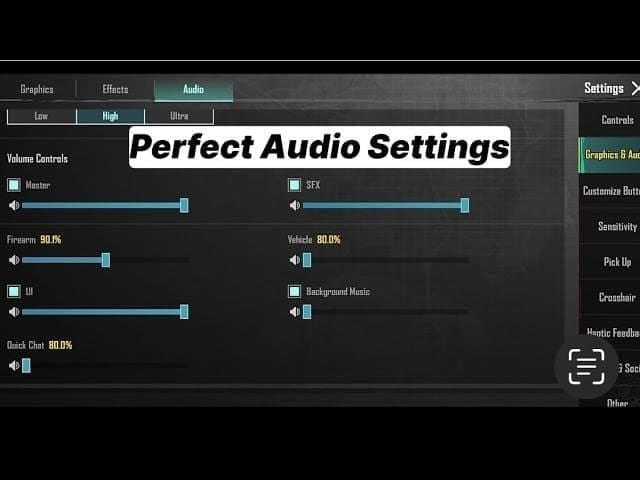
オーディオタブの構造:本当に重要なスライダー
PUBGモバイルの設定メニュー内にある「オーディオ」タブでは、サウンドが「Master(主音量)」、「SFX(効果音)」、「BGM」、「ボイスチャット」に分かれています。各スライダーは、ミックスがヘッドホンに届く前の独立したチャンネルを制御しています。
BGMは0にするのが鉄則です。バックグラウンドミュージックは戦闘において何のメリットもなく、メニュー画面の音楽がマッチ内に残ってしまうと序盤の足音をかき消す危険があります。Masterは全体の出力ゲインを制御し、SFXは環境音、銃声、車両、足音を司ります。MasterとSFXの両方を100%に設定することで、ゲームエンジンの持つダイナミックレンジを損なうことなく再生機器へ届けることができます。
マッチに入った瞬間に完全な無音になる場合、ゲーム内の不具合ではなく端末のルーティングが原因であることがほとんどです。iOSでは、まず本体側面の消音スイッチ(マナーモード)を確認し、システムの音量ボタンをチェックした上で、ゲーム内のスライダーが有効になっているか確かめましょう。また、Bluetoothイヤホンはマイクがオンになると低ビットレートのハンズフリープロファイルに切り替わることがあります。システム設定とゲーム内音量を確認することで、圧縮されたこもった音になるのを防げます。
ランク上げに励んでいるなら、PUBG Mobile UCをチャージしてクレートやシーズン装備をアンロックすれば、練習時間を削ることなく身なりを整えられます。
足音の周波数マップ:音の手がかりが存在する帯域
足音は重低音(サブベース)の帯域には存在しません。重い足音を低音のドスンという音と勘違いし、重低音重視のゲーミングヘッドセットを購入してしまうプレイヤーが後を絶ちませんが、それでは繊細な位置情報がかえって聞き取りにくくなります。
ダッシュするプレイヤーの体重が乗る音は150 Hzから450 Hzの間に位置します。靴がコンクリート、木材、砂利、土のいずれを踏んでいるかを示す機械的な摩擦音、かかとの着地音、表面の質感は、1 kHzから4 kHzの帯域にあります。武器のリロード音や装備が擦れる音などの細かな過渡応答(トランジェント)は、それより少し高い4 kHzから5 kHzの範囲に収まります。
床の材質によってこれらの音は変化します。Pochinkiの木の床を走ると2 kHzから4 kHzの間で中音域の反響が発生します。Erangelの草むらを忍び足で進むと、摩擦音は6 kHzから8 kHzへと高くなります。一方で、グレネードの爆発、車両のエンジン音、レッドゾーンの砲撃は500 Hz以下に集中しています。ヘッドホンの特性で低音域が強調されすぎていると、そうした重い轟音が、敵の接近を知らせるまさに1 kHzから4 kHzの帯域を覆い隠してしまうのです。
| 周波数帯 | 推奨キャリブレーション | ゲームプレイへの音響的影響 |
|---|
| 重低音&低音(31 Hz - 500 Hz) | -2 dB ~ -6 dB カット(または 100 Hz ハイパスフィルターを適用) | 接近音をかき消す爆発の轟音、車両のエンジン音、こもった風切り音を減衰。 |
| 中高音&プレゼンス(1 kHz - 4 kHz) | +3 dB ~ +6 dB ブースト(3 kHz をピークに設定、Q値 1.2) | コンクリート、木材、金属上での重要な靴の着地アタック音や足音の質感を増幅。 |
| 高音&エアー感(6 kHz - 16 kHz) | フラットまたはわずかに持ち上げ(+1 dB ~ +2 dB) | かすかな装備の擦れ音や草を踏む音を捉える。過度なブーストは耳の疲労や銃声の刺さりの原因に。 |
低音域を減衰させることで低域の濁りが一掃され、激しい銃撃戦の最中でも中高音域の着地アタック音が際立つようになります。
ゲーム内音量の調整とボイスチャットのダッキング
実戦中に手探りで調整するのではなく、トレーニング場で理路整然とゲーム内スライダーを設定しましょう。ボットの動きや遠くの銃声に対して足音がどう聞こえるかをテストするには、落ち着いた環境が必要です。
スライダー設定の手順:
- 設定を開き「オーディオ」を選択:ロビーまたはマッチ内のメニューで歯車アイコンをタップし、「オーディオ」タブを開きます。
- BGMを消音する:マッチ中に音楽が鳴らないよう、BGMスライダーを0%まで下げます。
- 効果音を最大にする:足音、ドアの開閉、地面への着地音を非圧縮で出力するため、SFX音量を100%にします。
- Master音量を100%に設定:スマホのDAC(変換器)に減衰のないデジタル信号を送るため、Master音量を最大に保ちます。
- ボイスチャットの受信音量を下げる:大きな報告の声で裏取りの足音がかき消されないよう、受信ボイスチャットを60%から70%に下げます。
- マイク入力を調整する:荒い息遣いや周囲のノイズがチームの音声を邪魔しないよう、マイク感度を70%程度に調整します。
- 内蔵HRTFを有効化:上下方向や360度の空間定位を正確に保つため、頭部伝達関数(HRTF)処理をオンにします。
チームメンバーとお揃いの武器スキンやシーズンイベントの衣装を揃えたい場合は、PUBGモバイルのUCチャージを利用して開催中の報酬を手に入れましょう。
遮音性の低いマイクを使っている野良プレイヤーと組む場合は、この基準値を微調整してください。味方のマイクから大きな環境音やノイズが聞こえる場合は、チームスピーカーのパネルからそのプレイヤーの個別音量を40%まで下げましょう。自分の耳を守ることが、索敵能力を守ることにつながります。
イコライザー設定:狙い撃ちのカット&ブースト
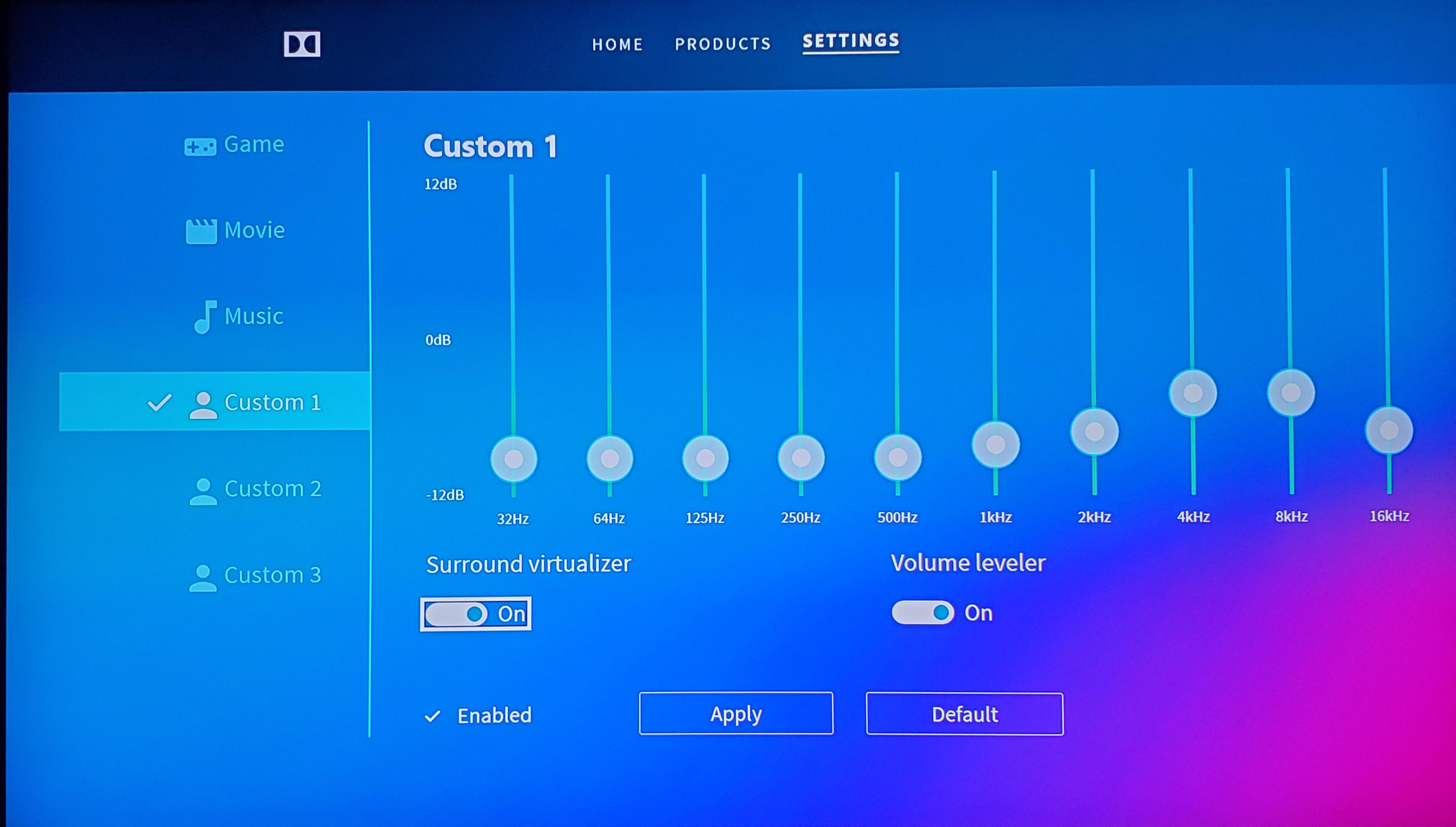
デフォルトのスライダー以上に音質を追い込むには、マルチバンドイコライザー(EQ)が必要です。ゲーミングスマホ、外付けのポータブルDAC、タブレットのOSにはグラフィックEQやパラメトリックEQが備わっていることが多く、特定の周波数帯を細かくコントロールできます。
靴が硬い地面に着地する音は、2.5 kHzから3.5 kHzの間で鋭いアタック音を発生させます。3000 Hz付近をQ値1.2で+4 dBパラメトリックブーストすると、長時間の撃ち合いで耳を疲れさせることなく、風の音に埋もれがちな足音をくっきりと浮き上がらせることができます。一方で500 Hz以下には車両の重低音や爆発音が集中します。100 Hzから500 Hzの間をカットするか、100 Hzのハイパスフィルターを有効にすることで、そうした濁りを即座に解消できます。
| EQシステムタイプ | 周波数帯 | ゲイン調整 | 対象となる音声要素 |
|---|
| 6バンドパラメトリック | 150 Hz (Q 4.00) | +3.0 dB | プレイヤーモデルの重みと物理的な存在感 |
| 6バンドパラメトリック | 450 Hz (Q 5.20) | -2.0 dB | 風切り音や中低音のエンジン音の濁りを排除 |
| 6バンドパラメトリック | 1010 Hz (Q 4.50) | +3.0 dB | 足音の接地摩擦における基音の倍音成分 |
| 6バンドパラメトリック | 1505 Hz (Q 6.00) | +2.5 dB | コンクリートや石の上で擦れる音の明瞭化 |
| 6バンドパラメトリック | 2300 Hz (Q 4.50) | +4.5 dB | フローリングのきしみ音や金属階段の反響音 |
| 6バンドパラメトリック | 4100 Hz (Q 3.50) | +6.0 dB | 歯切れの良い靴のアタック音と地面を踏みしめる音 |
| 10バンドグラフィック | 31 Hz / 62 Hz / 125 Hz | -6 dB / -4 dB / -2 dB | 重低音の唸りや爆発の余韻を抑制 |
| 10バンドグラフィック | 250 Hz / 500 Hz | 0 dB / +2 dB | 低域のニュートラルなバランスとわずかな声の明瞭化 |
| 10バンドグラフィック | 1 kHz / 2 kHz / 4 kHz | +4 dB / +6 dB / +4 dB | あらゆる地形で足音を察知するためのコア帯域 |
| 10バンドグラフィック | 8 kHz / 16 kHz | +2 dB / 0 dB | 耳に刺さる高周波ノイズを出さずに空気感を付加 |
極端な高音ブーストは避けましょう。古いガイドの中には6.35 kHz、11.76 kHz、16.00 kHzを大きく持ち上げるよう推奨しているものもあります。しかし競技シーンにおいては、6 kHz以上を過剰に上げると耳障りな金属音が生じ、M416やBeryl M762のフルオート射撃音が激しく耳に突き刺さって、全体の音量を下げざるを得なくなります。
音量自動調整(ラウドネス等化)の罠:圧縮と定位の明瞭さ
ラウドネス等化(Loudness Equalization)はダイナミックレンジ圧縮として機能し、かすかな音を持ち上げて聞き取りやすくする一方で、大きな音のスパイクを押し潰します。理屈の上では便利に思えます。遠くの足音が強調され、60メートル離れた場所から近づいてくる敵にいち早く気づけるからです。
しかし、過度なダイナミック圧縮は距離感を完全に破壊します。コンプレッションが強すぎると、40メートル先を走っている敵の音が、自分の部屋に入ってきた敵と同じ音量で聞こえてしまうのです。音量から距離を測る感覚が失われてしまいます。OSレベルの圧縮機能を使う場合は、スライダーを50%から60%程度にとどめてください。
さらに戦闘中の過渡応答において、より深刻な「音のポンピング現象(息継ぎのような音量変動)」が発生します。破片手榴弾が爆発したり至近距離で敵が乱射したりすると、音量の急上昇を抑えるためにコンプレッサーが全体のサウンドステージを一気に引き下げます。アルゴリズムがマスター音量を絞るため、かすかな足音の成分が1〜2秒間完全に消失してしまいます。爆発音のピークから音が復帰するまでの間に、敵がドアを突き破って突入してくる危険があるのです。的を絞ったEQブーストと自然なダイナミックレンジの組み合わせこそが、はるかに信頼性の高い距離・位置情報をもたらします。
ハードウェアの現実:ヘッドセットの特性と遮音性の低下
ハードウェア自体が音を歪ませていては、いくらソフトウェアで調整しても限界があります。一般的な市販のヘッドセットは、映画のような大迫力の爆発音を演出するために、中音域が削られ重低音が過度に強調された周波数特性になっています。対戦ゲームにおいて、強調された低音は敵チームにとっての「音の隠れ蓑」にしかなりません。引き締まった低音、前に出る中高音、そしてクリアな高音の伸びを持つヘッドホンやインイヤーモニター(IEM)を選びましょう。
ドライバーのチューニングと同じくらい重要なのが密閉度です。メガネのフレームはオーバーイヤー型ヘッドホンのパッドとの密着を妨げ、低音の空気圧を逃がすだけでなく、2 kHzから4 kHzの帯域で約5 dBから10 dBもの音響的なキャンセレーション(減衰)を引き起こします。
メガネ用のスリットが入ったベロア製パッドに交換することで、この隙間からの音漏れを軽減できます。あるいは、耳道に直接密着する有線イヤホン(IEM)を使えば、この問題を完全に回避してクリアな中高音を維持できます。
スクリムやカスタムマッチに挑む前には、インベントリの確認も忘れずに。PUBG Mobile UCを補充しておけば、ロビーに入る前に限定のキルエフェクトやクレート報酬を装備できます。
プラットフォームによる違い:モバイルOSのルーティングとシステム設定
ゲーム音声のパイプライン処理は、iOS端末、Androidのフラッグシップ機、エミュレーターでそれぞれ異なります。
よくある失敗が、ゲーム内エンジンの上に外部の空間オーディオを重ねてしまうことです。ゲーム内のHRTFと同時にWindows Sonic、Dolby Atmos for Headphones、DTS Headphone:Xなどを有効にすると、位相の打ち消し合いが発生します。2つのバーチャルサラウンドエンジンが干渉すると音場がぼやけ、目の前の足音なのか背後の足音なのかを判別することがほぼ不可能になります。
| プラットフォーム | 空間オーディオ設定 | 主な最適化ポイント | 遅延およびルーティングのリスク |
|---|
| iOS / iPadOS | コントロールセンターで空間オーディオ処理を無効化し、ゲーム内のHRTFのみに依存する | 本体の消音スイッチを確認し、システム設定で音量制限を無効化 | Bluetooth AACコーデックにより100〜150msの遅延が発生。有線のLightning/USB-C接続を推奨 |
| Android | システムのDolby Atmosをオフにするか、プロファイルを「ボイス」/「オフ」に設定 | 端末内蔵のマルチバンドEQで100〜500Hzをカットし、3kHzをブースト | メーカーによってBluetoothコーデック(SBC/aptX)が異なる。有線3.5mmまたはType-C変換を推奨 |
| PCエミュレーター | サウンドのコントロールパネルでWindows Sonicや7.1chバーチャルサラウンドをオフにする | サウンドカードのソフトウェア経由でシステムイコライザー(10バンドまたはパラメトリック)を適用 | バッファサイズが大きいと音ズレの原因に。エミュレーターのエンジン設定で低オーディオバッファを設定 |
すべてのプラットフォームで標準のステレオ出力に固定し、ゲーム本来のHRTFエンジンに3D空間定位をクリーンに任せましょう。
音声レーダーの活用と映像・音声の同期
視覚的な情報はサウンド環境を強力にアシストします。PUBGモバイルにはミニマップのレーダーと画面上の方向インジケーター(サウンドV2)が備わっており、近くでプレイヤーが動くとオレンジ色の足音や銃声のアイコンが表示されます。これらのインジケーターは、複数のチームが入り乱れる激戦の最中でも照準を敵へ合わせ続ける助けになります。
フレームレートが低下すると、視覚と聴覚のインジケーターにズレが生じます。音声の合図と画面上のレーダーはゲームエンジンの同じ処理タイミングを共有しているためです。端末が熱暴走(サーマルスロットリング)を起こすと、画面の表示に対して音声の出力が遅れてしまいます。グラフィック設定を「スムーズ」にし、フレームレートを「極限」または「90 fps」に設定することで、ハードウェアの安定した挙動を維持できます。
スムーズ設定は端末内部の温度上昇を抑えます。熱暴走を防ぐことで、オーディオ処理がディスプレイのリフレッシュレートと完全に同期し、敵のブーツがコンクリートを踏みつけた瞬間の音が、画面にマーカーが灯るまさにその瞬間に耳へと届くようになります。
よくある質問(FAQ)
PUBGモバイルで足音を聞き取りやすくするには、どのゲーム内スライダーを調整すべきですか?
Master(主音量)とSFX(効果音)を100%にし、BGMは0%に設定してください。味方の大きな声で移動音がかき消されないよう、受信ボイスチャットの音量は60%〜70%前後に下げましょう。この設定により、周囲の微細な環境音や移動音がノイズに邪魔されることなく耳に届くようになります。
PUBGにおける足音の周波数帯はどれくらいですか?
足音の成分は1 kHzから4 kHzに広がっており、硬い靴底の着地アタック音は2.5 kHzから3.5 kHzの間で鋭くピークを迎えます。体重が乗る低めの音は150 Hz〜450 Hz付近に位置し、500 Hz以下の帯域には足音をかき消す車両のエンジン音や爆発の重低音が多く含まれています。
PUBGモバイルでDolby AtmosやWindows Sonicを有効にすべきですか?
いいえ、ゲーム内独自のオーディオエンジンを使用する場合は、外部の空間処理はオフにしておく必要があります。内蔵の頭部伝達関数(HRTF)の上にバーチャルサラウンドソフトウェアを重ねると、位相の乱れが生じて正確な位置関係がぼやけてしまいます。
ラウドネス等化は遠くの足音を察知するのに役立ちますか?
ラウドネス等化はダイナミックレンジを圧縮し、遠くのかすかな足音を早めに聞き取れる音量まで引き上げてくれます。しかし、圧縮を強くかけすぎると敵との距離感が狂い、激しい銃声が鳴った瞬間に足音が一時的に聞こえなくなる「ポンピング現象」が発生します。
一般的なゲーミングヘッドセットだと敵の足音が聞き取りにくいのはなぜですか?
市販のゲーミングヘッドセットの多くは爆発音を大迫力で鳴らすために重低音を強調したチューニングになっており、これが重要な中音域の足音を能動的にかき消してしまうためです。シューティングゲームで勝つには、引き締まった低音と中高音域がクリアに出るニュートラルな音質のモデルが必要です。
メガネをかけていると足音の聞き取りに影響しますか?
はい、メガネのつるによってオーバーイヤー型ヘッドホンのクッションに隙間ができ、極めて重要な2 kHz〜4 kHzの帯域で約5 dB〜10 dBの音の減衰が生じます。スリット入りのベロアクッションを使用するか、密閉型インイヤーモニター(有線イヤホン)に切り替えることで、この音漏れを防ぐことができます。
PUBGモバイルで音が全く出なくなった場合、まず何を確認すべきですか?
端末の音量が上がっていること、およびiOS本体側面の消音スイッチなどのハードウェアミュートが無効になっていることを確認してください。次にゲーム内のサウンドスライダーが0になっていないか確かめ、有線またはBluetooth接続の切断やハンズフリープロファイルとの競合がないかをチェックしましょう。
単なる大音量よりも「音の引き算」が勝敗を分ける
マスター音量を限界まで上げるのは戦略ではなく、耳を酷使するだけの悪手です。敵の動きを聞き分けるために必要なのは、余計な音を排除する規律です。BGMを完全に切り、チームのボイスチャットによるノイズを抑え、余計なサラウンド処理を重ねずに非圧縮のステレオ出力でプレイしましょう。
イコライザーを使用する場合は、500 Hz以下の轟音をカットし、3 kHz付近を的確にブーストしてください。敵自身が音を立てたことに気づくよりはるか前に、床のきしみ、草の擦れ、階段を駆け上がる音を捉えられるようになるはずです。










Comments