攻撃の空振りやブリッジからの落下はもう終わりにしましょう。2026年版Blockman Goの最強感度設定とHUD配置をマスターし、激戦のBedwarsでもブレない精密な操作性を手に入れて、確実な勝利を掴み取りましょう。
敵の当たり判定の横をエイムが通り過ぎたり、奈落の上をスプリントブリッジしている最中に視点が横にブレて落下したときの悔しさは計り知れません。指の操作ミスだと思いがちですが、真の原因は画面のリフレッシュレートと感度カーブが噛み合っていないことにあります。デフォルト設定はすべての端末を一律の一般的なタブレットとして扱っており、30fpsの低フレームレートで動いているのか、120Hzの滑らかなディスプレイなのかをまったく考慮していません。
エイムを改善するには、ハードウェアの出力にカメラの反応を合わせること、ボタン配置で「スワイプ」と「攻撃」を分離すること、そしてシステムのタッチ遅延を排除することの3つのステップが必要です。
ハードウェアの現実:感度に違和感を覚える根本的な理由
画面のリフレッシュレートはタッチの反応速度に直結します。端末のフレームレートが低下すると、入力の認識精度も落ちてしまいます。フレームレートが安定していれば画面を約7〜8cmスワイプするだけでキャラクターが180度振り向きますが、処理落ちが発生すると同じ力加減で操作しても90度程度しか回りません。
RAMが2GB〜3GBで30〜40fpsしか出ない低スペック端末では、入力遅延により不自然な重さ(ドラッグ感)が生じます。タッチセンサーの中間トラッキングポイントの処理が追いつかず、視点移動が重く鈍く感じられるのです。一方で90fpsや120fpsで動作するハイエンド端末は、1ミリに満たないわずかな動きまで逃さず認識します。こうした高性能ディスプレイで標準の感度カーブを使うと過敏に反応しすぎ、近距離の剣戟戦で激しい画面のブレを引き起こします。
長時間のプレイによるサーマルスロットリング(熱暴走防止の性能制限)もこの問題を悪化させます。プロセッサが発熱すると、温度を下げるためにクロック周波数が低下します。試合の途中で突然フレーム落ちが起き、感度が急激に重く感じられるのはこのためです。ゲーム内のスライダーを調整する前に、まずはハードウェアの基本パフォーマンスを安定させましょう。
低スペック機 vs フラッグシップ機の矛盾:どちらのルールに従うべきか?
フレームレートと視点設定に関して、競技コミュニティでは2つの対立する理論が主張されています。
- 理論A: フラッグシップ端末では感度を下げる。高フレームレート(90fps〜120fps)は入力精度が非常に高いため、感度を5%〜8%下げることでレティクルを安定させ、微小なブレをなくす。
- 理論B: 低スペック端末では感度を上げる。30〜40fpsで動作するエントリー端末は入力認識の遅延に悩まされるため、実用的な旋回速度を確保するには数値を大幅に高く設定する必要がある。
どちらの理論も同じ物理的な現象に基づいています。低fps画面では失われたタッチ検出サンプルを補うために感度を上げる必要があり、フラッグシップ画面ではレティクルが敵キャラクターを飛び越えてしまわないよう感度を下げる必要があるのです。
モバイル対戦ゲームで広く使われている標準的な200ポイント制において、ハードウェアのスペックに応じた視点感度の目安は以下の通りです。
| デバイスランクとハードウェア仕様 | 推奨総合感度 | アクションボタンのサイズ | 重視されるパフォーマンス |
|---|
| 低スペック端末(2GB–3GB RAM / 30–40 FPS) | 190–200 | 44%–48% | タッチポーリング遅延を相殺、純粋な振り向き速度を最優先 |
| ミドルレンジ端末(4GB–6GB RAM / 60 FPS) | 170–185 | 48%–52% | 近接コンボの追従と標準的なジャンプブリッジの両立 |
| ハイエンド端末(8GB–12GB+ RAM / 90–120 FPS) | 140–160 | 52%–58% | 微小な精密操作、ストレイフ時の行き過ぎ(オーバーフリック)を防止 |
上記のデータは、多様なモバイル端末間で振り向き速度を均一化するため、処理性能の基準値に応じて必要な視点値をマッピングしたものです。
自身の端末のRAM容量とディスプレイ性能に感度を合わせることで、異なる端末間でも親指の動かし方を一定に保つことができます。
Bedwars推奨感度プロファイル
剣による追従と素早いブロック設置を両立させるバランス重視の設定として、まずは以下のベースラインから始めてみてください。
設定を試すために試合へ潜る前に、カスタムスキンやアカウントのアップグレードに興味があるプレイヤーは、競技向けの設定を詰める前にBlockman Goのチャージサービスでアイテムをチェックしておくのもおすすめです。
- 総合カメラ感度:165(200段階中)に設定。これは60fps端末における基準値です。120Hzディスプレイを使用している場合は145まで下げ、端末が30fps止まりの場合は195まで上げてください。
- 水平スワイプ加速:有効。スワイプ加速を有効にすることで、ゆっくり動かしたときは敵の頭部を正確に捉えつつ、素早いフリック操作で瞬時に180度振り向いて背後からの奇襲に対応できます。
- タッチスムージング / ポインター精度:無効。不自然なスムージング補正はすべて無効化してください。人工的な加速カーブは予期せぬ速度変化を生み、筋肉記憶(マッスルメモリー)の定着を妨げます。
- アクションボタンの拡大率: 通常攻撃ボタンを50%に設定。ブロック設置ボタンは52%にし、足場を走りながらの誤タップを防ぎます。
この設定を微調整すべきタイミングはいつでしょうか?身軽なジャンプ撃ち戦闘では走る速度以上に素早くレティクルを振る必要があるため、基準値から5〜8ポイント上げてください。武器を振りながら狭い通路から後方ジャンプで離脱する場合は、後退時でも敵を画面中央に捉え続けられるよう、総合感度を7〜10ポイント追加します。
HUD設計:親指2本からクロー(多本指)操作への移行
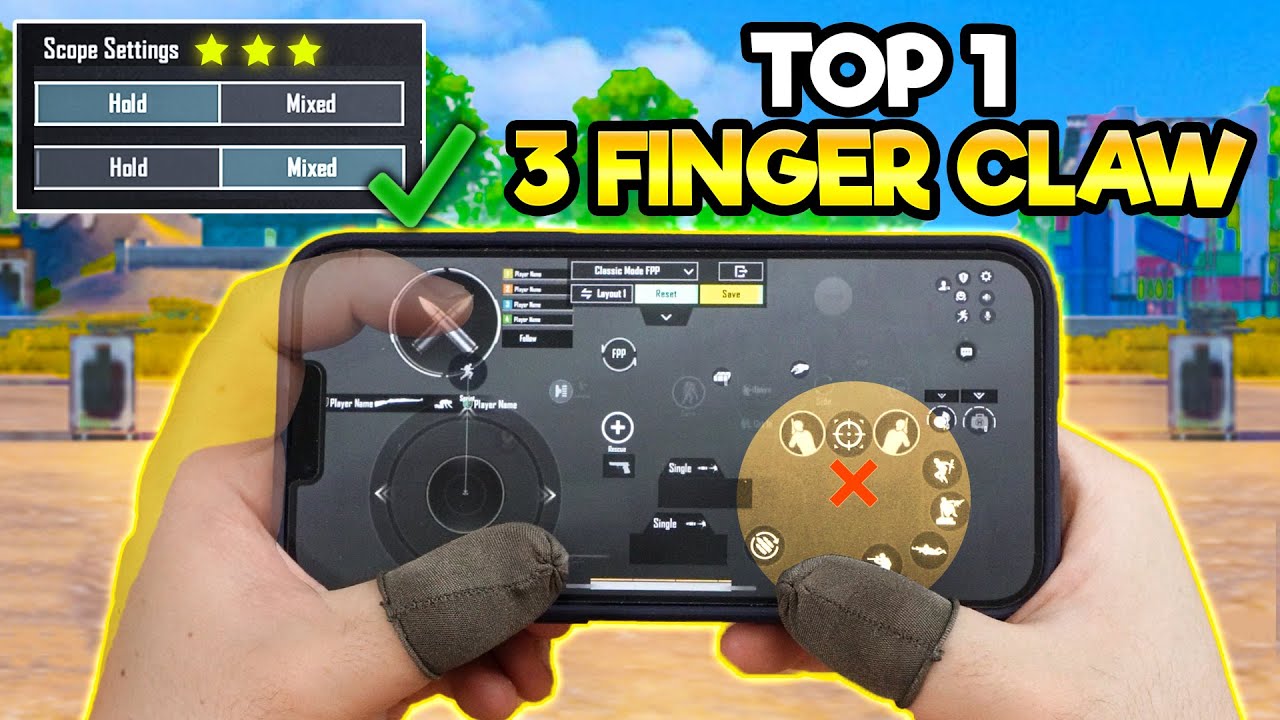
どれほどカメラ感度を煮詰めても、破綻したボタン配置のままでは意味がありません。親指2本だけの操作では、右親指に「視点移動」「攻撃」「ブロック設置」という両立不可能な3つの役割を同時に背負わせることになります。攻撃ボタンをタップするために親指を離した瞬間、視点トラッキングは完全に止まってしまいます。
3本指や4本指のクロー持ちへ移行すれば、エイムとアクション入力を完全に分離できます。ジャンプや攻撃を左手の人差し指に割り振ることで、右親指はカメラのエイム操作だけに集中できるようになります。
多本指操作は画面の入力判定にも影響を与えます。複数の指が同時に画面に触れると、わずかな指の震えが意図しない視点のブレとして認識されやすくなります。そのため、2本親指からクロー持ちへ移行する際は、ベースのカメラ感度を少し下げる必要があります。高い親指感度のままクロー操作を行うと、人差し指が画面上部をタップするたびにレティクルがピクッと跳ねてしまいます。
筋肉記憶の再構築には時間がかかります。操作レイアウトを変更した直後は一時的にパフォーマンスが落ち、安定するまでに毎日練習しても7〜10日はかかります。元に戻したくなっても、まずはじっくり腰を据えて練習しましょう。
高速ブリッジの仕組みとエイムの安定性
浮島間を渡るブリッジでは、ブレのない再現性の高い視点位置が求められます。スニークを使った後退建築、スピードブリッジ、スプリントブリッジのいずれの手法であっても、視点がわずか2度ズレるだけで奈落へ真っ逆さまに落ちてしまいます。
素早い設置を行うには、キャラクターが後方や斜めに移動している間、レティクルをブロックの境界線上に完璧に固定し続ける必要があります。感度が高すぎると、画面を軽くタップしただけで設置角度がターゲットから外れてしまいます。
ブリッジライン: [ ブロック A ] -> [ ブロック B ] -> [ 配置ポイント ]
                     ^
              Crosshair Lock
      (水平方向のジッターは一切不可)
垂直感度は安定した状態を維持してください。水平軸は振り向きのためにスムーズに動きつつ、垂直軸が手ブレに耐えられるようになっていれば、スプリントブリッジの成功率は劇的に上がります。ブロックを連打している最中に視点が下へズレてしまう場合は、ミスなく一直線に20ブロック連続でスプリント設置できるようになるまで、感度全体を5〜10ポイント刻みで下げてみてください。
遅延を極限まで減らすAndroidシステムレベルの最適化
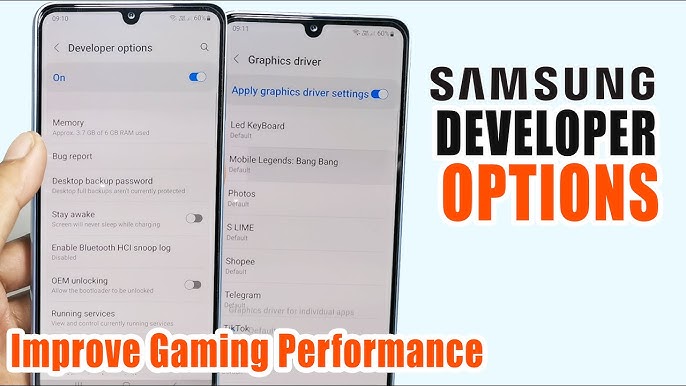
ゲーム内のスライダー調整が効果を発揮できるかどうかは、モバイルOSの状態に左右されます。バックグラウンドプロセス、アニメーション効果、省電力設定などは、タッチ入力に遅延を生じさせる要因です。OS側の設定を見直すことで、スワイプ操作がダイレクトに反映されるようになります。
| 設定項目 | 目標設定値 | 入力への効果 |
|---|
| 開発者向けオプション | ウィンドウアニメスケール:0.5x(またはオフ) | OSレベルのウィンドウ描画遅延を削減 |
| 開発者向けオプション | トランジションアニメスケール:0.5x | システムの視覚的応答速度を向上 |
| 開発者向けオプション | Animator再生時間スケール:0.5x | フレーム計算によるもたつきを解消 |
| バッテリー設定 | バッテリーセーバー:無効 | CPU/GPUコアのクロック低下を防止 |
| 電源管理 | バッテリー残量を50%以上に維持 | 発熱や低電圧によるスロットリングを防止 |
| ディスプレイ設定 | リフレッシュレート:120Hz固定(対応端末) | タッチサンプリング周波数を最大化 |
上記のシステム調整は、ゲームデータを改造したり利用規約に違反したりすることなく、タッチ遅延を低減させる方法です。
バッテリーセーバーの解除は極めて重要です。省電力モードではプロセッサの動作周波数が抑制され、タッチサンプリングレートが制限されて明らかな入力遅延が発生します。また、バッテリー残量を50%以上に保つことで、安定した電力供給が維持され、バックグラウンドでの性能制限を防ぐことができます。
操作性を最適化しつつ、VIP特典やシーズンパスを手に入れたいプレイヤーは、お得なBlockman Goチャージを利用することで、安全な決済手続きを通じて対戦を有利に進める特典をアンロックできます。
モバイルタッチ操作 vs PCエミュレーターの操作設定
モバイルのタッチパネルとPCのAndroidエミュレーターでBlockman Goをプレイする場合では、求められる感度理論が根本から異なります。スマホでは物理的な親指の動きが加速度と絶対位置を制御しますが、エミュレーターではマウスセンサーがデジタルDPIを直接レティクルの追従運動へと変換します。
PCエミュレーターにおける競技用マウス設定では、単一の感度設定は使いません。素早い周囲索敵と精密なエイムを両立させるため、独自のX軸・Y軸比率を採用します。
| 操作パラメーター | モバイルタッチパネルの標準 | PCエミュレーターの競技向け推奨値 |
|---|
| プライマリ入力 | 静電容量方式タッチデジタイザー | 光学式マウスセンサー |
| 水平(X軸)感度 | 160–180(正規化値) | 比率 1.45 |
| 垂直(Y軸)感度 | X軸と一致(1:1標準) | 比率 0.85 |
| 加速度設定 | 水平スワイプ加速:有効 | ポインターの精度を高める / 加速度:無効 |
| 実効振り向き速度 | 物理的なスワイプ距離に依存 | マウスDPIとマウスパッド表面に依存 |
| 主なデメリット | 発熱によるスロットリングと指の摩擦 | キー配置マッピングの遅延と視点の急激なブレ |
上記のプラットフォーム比較は、タッチ用の感度カーブをマウス&キーボードのエミュレーター環境にそのまま流用してもうまくいかない理由を示しています。
PC環境では、水平X感度を1.45に設定することで、背後から忍び寄る敵に対して瞬時に180度振り向くことができます。垂直Y感度を0.85に抑えると、視点が敵の胸元の高さに固定されやすくなり、マウスクリック時の不要な上ブレを防げます。物理的な1:1のトラッキングを維持するため、Windowsのマウスのプロパティにある「ポインターの精度を高める」のチェックは必ず外してください。
専用エイム練習ルーティン
感度スライダーを調整した直後に、いきなりBedwarsのランクマッチへ突入するのは絶対に避けてください。自信を失い、設定を疑い始め、不必要なスライダーの再調整を繰り返す悪循環に陥るだけです。
以下の専用トレーニングを行い、設定の感触を確かめましょう。
- 本番の試合を始める前に、プライベートサンドボックスや練習マッチで10〜15分ウォーミングアップを行う。
- 振り向きエイムの練習:特定のブロックの角をターゲットとして決め、視点を180度反対側へ振ってから、瞬時に元の角へフリックして戻す。レティクルが行き過ぎるなら感度が高すぎ、届かないなら感度を上げる。
- 調整は必ず5〜10ポイント刻みで行う。140からいきなり190にするような極端な変更は、脳が安定した運動記憶を構築するのを妨げてしまう。
- 30ブロックの直線上スプリントブリッジを練習する。足場のコースから視点がブレて外れた回数をカウントする。
複数日かけて安定性をチェックしましょう。チームプレイ中に自キャラの限定スキンや装飾ブロックが欲しくなった場合は、Blockman Goのチャージをチェックして、現在配信中の最新アイテムラインナップを確認してみてください。
よくある感度トラブルの対処法
エイムが思い通りに定まらないときは、メインの感度をいじる前に以下のトラブルシューティングを試してください。
視点が小刻みに震える・ブレる
微調整時に画面が細かく震える場合、ディスプレイのリフレッシュレートに対して感度が高すぎます。総合カメラ感度スライダーを5ポイントずつ下げてみてください。また、画面をキレイに拭くことも大切です。指の皮脂が画面の摩擦を変え、細かい誤タップとして認識されている可能性があります。
視点が重く、動きが鈍い
振り向きが重く感じる場合は、端末の温度とバッテリー残量を確認してください。バッテリーが50%未満に低下しているか、端末の背面が熱くなっている場合、サーマルスロットリングによってフレームレートが制限されています。端末を冷まし、バッテリーセーバーをオフにし、システムのアニメスケールが0.5xになっていることを確認してください。
ブリッジの設置ポイントを行き過ぎてしまう
建築中にブロックのフチを行き過ぎてしまう場合は、水平加速が効き始めているタイミングが早すぎる可能性があります。全体のスライダーを5〜8ポイント下げるか、素早く弾くフリックではなく、一定の距離を指でスライドさせる感覚で設置してみてください。
FAQ
至近距離のPvPで視点がブレるのはなぜですか?
画面のリフレッシュレートに対して感度が高すぎる可能性が高いです。微細なドラッグ操作が完全にブレなくなるまで、5ポイント刻みで感度を下げてください。また、画面に付着した手の油分がタッチ認識を狂わせていないかも確認しましょう。
スマホのフレームレートは感度設定に影響しますか?
はい。フレームレートが低いと入力遅延が発生するため、高い感度数値が必要になります。90Hzや120Hzの高リフレッシュレート画面はタッチの反応が鋭いため、行き過ぎを防ぐために低めの感度が適しています。
試合に負けた直後に感度を変えるべきですか?
いいえ、1試合の結果だけで反射的に設定を変えるのは避けるべきです。せっかく身につき始めた筋肉記憶を崩さないよう、複数の練習セッションを通じて慎重に調整を試してください。
古いモバイル端末でタッチ操作のもたつきを直すにはどうすればいいですか?
総合感度スライダーを上げ、「開発者向けオプション」でOSのアニメスケールを0.5xに下げてください。また、ハードウェアの性能制限を防ぐため、バッテリーセーバーは無効にしましょう。
スマホの発熱はカメラのスワイプ操作に影響しますか?
はい。長時間のプレイでサーマルスロットリングが作動すると、プロセッサのクロック速度とフレームレートが低下します。これにより、端末が冷えるまでスワイプが急に重くなったり不安定になったりします。
ジャンプ撃ちの戦闘をやりやすくする感度調整はありますか?
ベースのカメラ感度を5〜8ポイント引き上げてください。このわずかな速度アップにより、ジャンプ中も動き回るターゲットへ素早くレティクルを合わせ続けられるようになります。
新しい感度設定に慣れるまでどれくらいかかりますか?
新しい筋肉記憶を身体に定着させるには、約7〜10日間の継続的な練習が必要です。毎日スライダーをいじるのではなく、数日間は同じ数値を維持してプレイしてください。
Bedwars操作設定の最終結論
プロゲーマーの感度数値をそっくりそのまま真似するのは失敗のもとです。彼らの設定は、指の大きさ、画面の摩擦感、そして端末のフレームレートに合わせて作られています。120Hzのハイエンド機の設定をそのまま30fpsの古い端末にコピーしても、エイムは完全に崩壊してしまいます。
自分のハードウェアに合ったベースラインを定めましょう。エントリー端末でフレーム落ちに悩まされているなら190–200まで引き上げ、標準的な60fpsのミドルレンジ端末なら170–185前後に落ち着かせ、120Hzディスプレイなら140–160まで抑えます。クロー持ちを習得して攻撃や設置のキーをエイム担当の親指から分離し、システムアニメーションを0.5xに設定したら、最低でも7日間はそのスライダーを動かさないでください。Bedwarsの勝敗を分けるのは、終わりのないスライダー調整ではなく、身体に染み付いた確かな筋肉記憶です。










Comments