グラフィック設定の基本手順
チュートリアルの試合をクリアして、メインロビーと設定メニューを解放しましょう。画面左上にある歯車アイコンをタップすると、描画パイプラインの調整やギフトコードの入力が行えるパネルが開きます。
OS側の設定を変更する前に、まずゲーム内で以下の調整を順番に適用してください:
- ロビー左上にある歯車アイコンをタップします。
- 左側メニューから「画質」タブを選択します。
- フレームレートを「高(60 FPS)」に設定します。
- 発熱の余裕を確保するため、画質品質を「中」に下げます。
- 特殊効果と影を「低」または「オフ」に設定します。
- 画面解像度(レンダリングスケール)は「標準(100%)」を維持します。
- 一度ゲームを終了して再起動し、一時的な描画バッファをクリアします。
この基本プロファイルにより、視認性と発熱の安定性を高いレベルで両立できます:
| 設定項目 | 推奨設定 | パフォーマンスへの影響 | ゲームプレイ上のメリット |
|---|
| フレームレート目標 | 60 FPS(高) | CPU/GPUへの負荷高 | 入力遅延を16.67ミリ秒に短縮し、安定したスパイクが可能に |
| 画質品質 | 中 | GPUへの負荷中程度 | サーマルスロットリングを防ぎつつセルシェーディングの質感を維持 |
| 内部解像度 | 標準(100%) | GPUフィルレート高 | 無駄な電力消費を抑えつつコートの白線を鮮明に表示 |
| 特殊効果 | 低 | 瞬間的なGPU負荷中程度 | 複数人ブロック時のフレーム落ちを解消 |
| 影と反射 | オフ / 低 | GPU負荷への影響低 | アングル切り替え時の画面の引っ掛かりを防止 |
このプロファイルなら、動的ライティングに無駄な処理能力を奪われることなく、滑らかなコートの形状と選手モデルを描画できます。
端末スペック別おすすめ設定:エントリー・ミドルレンジ・フラッグシップ
『ハイキュー!!FLY HIGH』の最小要件はAndroid 9.0、空きストレージ容量2.67 GBとされていますが、これはあくまでタイトル画面を突破できる最低限の基準にすぎません。長いラリーが続くなかで60 FPSを維持できるかどうかは、搭載チップの熱処理能力とフィルレートの限界にかかっています。
エントリークラス端末
エントリークラスのSoCは、シェーダー処理やパーティクルの描画で息切れしがちです。エントリー向けチップセットや3〜4GBのRAMを搭載した端末を使用している場合は、画質品質を「低」に下げ、特殊効果を「オフ」にしてください。
続いて内部解像度を下げましょう。レンダリングスケールを落とすことで、画面に引き伸ばす前の実ピクセル数が削減され、HUDの数字を鮮明に保ちながらGPUの負担を軽減できます。日向や影山のアウトラインはややぼやけますが、入力タイミングの受付窓は確実に安定します。
ミドルレンジ端末
ミドルレンジのプロセッサ(Snapdragon 7シリーズや同等のMediaTek Dimensityチップなど)は、本作のゲームエンジンにとってまさにスイートスポットです。解像度「標準(100%)」、画質プリセット「中」、60 FPSで動作させましょう。キャラクターの輪郭線やテクスチャは「高」のままでも問題ありませんが、動的な影は「低」にしておきます。
動的な影を「高」にすると、コート上で動く12人のキャラクターモデルに対してリアルタイムのライティング計算が強制されます。ジャンプサーブや複数人ブロックの瞬間にこの計算が走り、一瞬のフレーム落ちを引き起こす原因になります。
フラッグシップ端末
フラッグシップ端末であれば、最高(ウルトラ)画質プリセットでも余裕で動かせます——最初の5分間だけは。
薄型アルミフレームやガラス製の背面パネルは、長時間の熱を放出し続けることができません。SoCが温度上限に達すると、OS側でクロック数が強制的に引き下げられ、第3セットの緊迫した場面でフレームレートが40 FPS前半まで急落してしまいます。画質品質は「高」で止め、モーションブラーはオフ、動的な影は「低」に設定することで、1時間を超えるプレイでも安定した動作を保てます。
20分の「熱の壁」とバッテリー消費を克服する方法
どのようなスマートフォンであっても、連続した3Dグラフィック処理の負荷がかかり続ければ「熱の壁」にぶつかります。バッテリーの放電と継続的なGPU処理によって発生する熱は、スマホ本体の自然放熱能力をあっという間に上回ってしまうからです。プレイ開始から20〜40分ほど経過すると、SoCが安全基準温度に達し、ハードウェアの破損を防ぐために動作周波数がスロットリング(性能制限)されます。
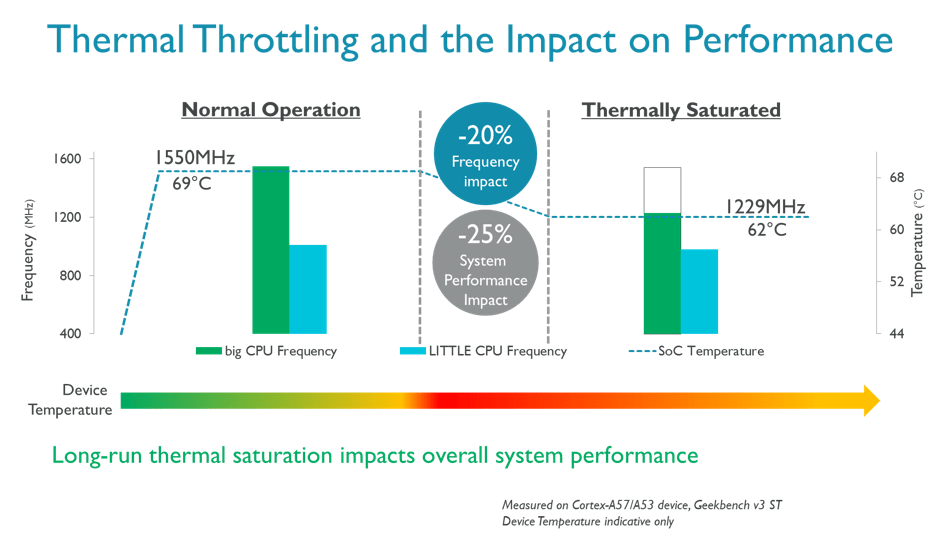
このスロットリングが発生すると、フレームレートは60 FPSから35〜45 FPSへと一気に急落します。わずか数ミリ秒の猶予が反応時間から奪われ、タッチ入力の反映が遅れ、決まるはずのブロックをいとも簡単に外してしまうことになります。
熱暴走による性能低下を防ぐには、ゲーム内設定だけでなく普段のハードウェアの扱い方も見直す必要があります:
- 画面の明るさを50〜60%に下げる。バックライトはマザーボードに直接かなりの熱を与えます。
- 大会や周回プレイ時は厚手のシリコン製・革製ケースを外し、端末本体の放熱を促す。
- オート周回中はゲーム内の効果音をミュートにするかバックグラウンドアプリを終了し、CPU負荷を削る。
- 急速充電しながらプレイしない。バッテリー充電時の発熱により、わずか10分で熱の許容量が半減します。
なお、iOSの「低電力モード」はこのゲームにおいて大きなハンデとなります。バッテリーは節約できるものの、CPUの高性能コアの動作クロックが抑制され、パイプラインの処理タスクが制限されます。コート上で激しいスパイクアニメーションが再生された際、制限されたコアでは描画データを素早く送り出せず、激しい画面のカクつきを引き起こします。低電力モードは必ず無効にしておきましょう。
チームを強化するには膨大なステージ周回が必要不可欠です。何時間も端末を熱々にしながら周回することなく強いチームを作りたいなら、vgtopupでダイヤや招集チケットをお得にチャージして、狙いのガチャをピンポイントで引き、バッテリーはランク戦のために温存しておくのが賢い選択です。
リフレッシュレートの落とし穴:120Hzと144Hzディスプレイの比較
ディスプレイのリフレッシュレートが高ければ滑らかになる、とは限りません。近年のスマホには90Hz、120Hz、144Hzの画面を搭載したモデルが多いですが、固定60 FPSの描画に対して割り切れないリフレッシュレートを組み合わせると、ひどいマイクロスタッター(微小なカクつき)が発生します。
これはフレーム配分の単純な計算問題です。120Hzの画面では、60 FPSの各フレームがきっかり2回のリフレッシュ周期で表示されます(120 ÷ 60 = 2)。整数でぴったり一致するため表示タイミングが均等で、ジャダー(映像の揺れ)が発生しません。ボールを追う横方向のカメラワークも完全に滑らかなままです。
しかし144Hzディスプレイでは、この計算が崩れます。144を60で割ると、1フレームあたり2.4リフレッシュ周期となります。モニターはフレームの一部だけを更新することはできないため、1フレーム目は2周期、2フレーム目は3周期、3フレーム目は2周期……といった具合に不規則な表示を繰り返します。FPSカウンターが「60」に張り付いていても、高速でボールを追う際に目には細かなカクつきとして認識されてしまうのです。
『ハイキュー!!FLY HIGH』を起動する前に、端末のシステム設定で画面のリフレッシュレートを60Hzまたは120Hzに固定しておきましょう。可変リフレッシュレートのアクティブ同期機能がない限り、144Hzや不安定な自動可変モードは避けるのが無難です。
PCエミュレーター環境の構築:BlueStacks vs MuMuPlayer
エミュレーター上で本作を動作させれば、発熱による性能低下やバッテリーの劣化を一挙に解決できます。さらに、スパイクやブロックのQTE操作をメカニカルキーボードのキースイッチに割り当てられるため、スマホのガラス画面をタップするよりも確実な打鍵感で入力できます。
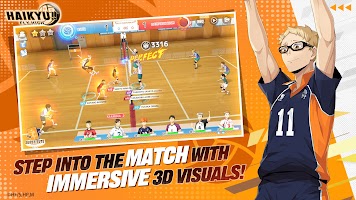
主要な選択肢となるのはBlueStacksとMuMuPlayerですが、それぞれリソースの処理方法が異なります。BlueStacksはWindows 7以上、4GBのRAM、5GBの空きディスク容量があれば手堅く動作します。一方、MuMuPlayerはグラフィックスバックエンドのカスタマイズ性に優れ、VulkanやDirectX描画のもとで4個のCPUコアと4GBのRAMを直接割り当てることが可能です。
MuMuPlayerで『ハイキュー!!FLY HIGH』を120 FPSや240 FPSで動かすべきだと謳う宣伝記事は無視してください。本作の根本的なゲームロジックは60 FPSの動作周期(ティックレート)にハードコードされています。エミュレーターのフレーム補間機能で無理に高フレームレートを強制すると、カットシーンで描画のズレが発生したり、QTEメーターの速度が狂ったりします。エミュレーター側の設定もきっちり60 FPSに固定しましょう。
| 機能 / 仕様 | モバイル実機 | BlueStacks設定 | MuMuPlayer設定 |
|---|
| 推奨API | ネイティブVulkan / Metal | OpenGL / DirectX | Vulkan / DirectX |
| CPUコア割り当て | 自動(OS管理) | 4コア | 4コア |
| メモリ(RAM)割り当て | 物理メモリ4GB以上 | 仮想メモリ4GB以上 | 仮想メモリ4GB以上 |
| フレームレート上限 | 60 FPS(ネイティブ) | 60 FPS固定 | 60 FPS(最大120/240の強制設定可) |
| 主なボトルネック | 20分以降のサーマルスロットリング | ストレージ速度 / I/O | バックグラウンドでのドライバ競合 |
| 入力方式 | 静電容量式タッチスクリーン | 割り当て済みキーボード / マウス | 割り当て済みキーボード / マウス |
ゲーミングノートPCを使っている場合は、ドライバレベルでのフレームレート制限に注意してください。例えば「NVIDIA Battery Boost」が有効になっていると、エミュレーターの動作が強制的にカクつく30 FPSに抑えられ、18ミリ秒以上のフレームバッファ遅延が発生することがよくあります。GeForce ExperienceでBattery Boostをオフにし、Windowsの「ゲームモード」も無効化して、安定したフレーム供給を保ちましょう。
クラブトーナメントで勝ち抜くには、しっかりと育成された強力なロスターが不可欠です。『ハイキュー!!FLY HIGH』のチャージを活用して、強力なスパイカーを確保するために必要な招集チケットやダイヤを揃え、PCの快適な環境でラグなくコートを制圧しましょう。
キャッシュクリアとQTE入力遅延の撲滅
ラリー中に突然カクつく原因は、GPUの性能不足だけとは限りません。放置されたキャッシュの肥大化も同様に深刻な問題です。メインステージを進め、キャラクターを解放し、スパイクの演出を発動するたびに、アプリは一時ストレージに圧縮されていないテクスチャデータを蓄積し続けます。
ストレージが断片化すると、固有のスパイクアニメーションを呼び出す際に読み込み遅延が生じ、QTE発動直前に決定的なプチフリーズを引き起こしてしまいます。
スマホのキャッシュを削除する手順:
1. 端末の「設定」を開きます。
2. 「アプリ」に進み、『ハイキュー!!FLY HIGH』を選択します。
3. 「ストレージ」を開き、「キャッシュを消去」をタップします(ダウンロード済みのゲームパッチが消えてしまうため、「データを消去」は絶対にタップしないでください)。
4. スマホを再起動し、メモリの割り当てテーブルをリフレッシュします。
エミュレーターを使用している場合は、2週間に1回程度、付属のディスククリーンアップツールを実行してください。可変仮想ディスクは時間の経過とともに断片化し、カットシーン移行時の読み込み遅延を招きます。
ストレージの整理と合わせて、操作はマニュアルで行いましょう。オートプレイのアシストはポジショニングを任せられますが、QTEの緑セクターの完璧なタイミングを逃しがちです。キャッシュをクリアした状態でマニュアル操作を行えば、プロンプトが表示された瞬間のタップが確実に認識されます。
ハードウェア別プロファイルと目標フレームタイム
平均フレームレートの数字には罠があります。平均58 FPS出ていたとしても、激しいフレームタイムのスパイク(急激なブレ)のせいでスパイクのタイミングが崩れれば、まともにプレイすることはできません。一時的な最大値よりも、16.67ミリ秒のフラットな直線を保てているかを目指しましょう。
| ハードウェア構成 | 目標解像度 | 画質設定 | 目標フレームタイム | スロットリング発生の目安 |
|---|
| エントリー端末(RAM 3-4GB) | 標準(720p/100%) | 低 | 16.67ミリ秒(一時的な低下あり) | 15〜20分 |
| 現行ミドルレンジ端末 | 標準(1080p/100%) | 中 | 16.67ミリ秒(固定) | 35〜45分 |
| フラッグシップ端末 | 標準(1080p/100%) | 高 | 16.67ミリ秒(固定) | 40分以上 |
| PCエミュレーター(Vulkan/DX) | デスクトップネイティブ解像度 | 中 / 高 | 16.67ミリ秒(完全安定) | スロットリングなし |
どの構成であっても、目標は常に「16.67ミリ秒」です。フレームタイムが25ミリ秒を超えて跳ね上がると、QTEの反応猶予はリカバリー不可能なほど狭まります。余計なエフェクトを削ってでもフレームの安定性を守るのが、勝利のための正しい戦術的判断です。
操作の正確さがラリーを制し、チーム層の厚さが大会を制します。『ハイキュー!!FLY HIGH』のダイヤをチャージして備えておけば、新たなガチャが実装された際にも、トップクラスのリベロやブロッカーを確実に引き当てることができます。
よくある質問(FAQ)
『ハイキュー!!FLY HIGH』で安定した60 FPSを出すためのおすすめゲーム内設定は?
フレームレートを「高(60 FPS)」にし、画質品質を「中」、特殊効果と影を「低」または「オフ」に設定してください。これにより、コートやキャラクターの描写を綺麗に保ちながら、試合中のカクつきの原因となるシェーダー負荷を大幅にカットできます。
プレイ開始から20分ほど経つとラグくなったりフレーム落ちしたりするのはなぜ?
端末内のSoCに熱がこもり、ハードウェアの保護機能であるサーマルスロットリングが作動してクロック数が大幅に下げられるためです。画面の明るさを50%程度に落とし、分厚いスマホケースを外し、動的な影をオフにして端末の温度上昇を抑えてください。
『ハイキュー!!FLY HIGH』をプレイするとき、iOSの低電力モードを使ってもいい?
おすすめしません。低電力モードはCPUの高性能コアのクロックを制限し、バックグラウンド処理を抑えてしまいます。スパイク時に派手なカットシーンが読み込まれると、制限されたCPUコアが処理しきれずに激しい画面の引っ掛かり(カクつき)が発生します。
フレームレート制限を解除して60 FPS以上にできる?
本作のゲームエンジンは60 FPSの動作周期(ティックレート)を前提に設計されています。MuMuPlayerなどのエミュレーターでは120 FPSや240 FPSを強制設定できますが、60 FPSを超えて動作させるとスパイクのカットシーン演出がズレたり、QTEのタイミングメーターがおかしくなったりします。必ず60 FPS固定でプレイしてください。
スパイクやブロックのQTE時の入力遅延を減らすには?
ゲーム内を60 FPSに固定して16.67ミリ秒の判定間隔を維持しましょう。さらに動的な影を「低」または「オフ」にし、オートアシストからマニュアル操作に切り替え、数週間に一度アプリのキャッシュを削除してアセット読み込みによるカクつきを防ぐのが効果的です。
Androidで『ハイキュー!!FLY HIGH』をプレイするための最低スペック要件は?
Android 9.0以上、および約2.67 GB以上のストレージ空き容量が必要です。また、強制終了することなく安定して60 FPSを維持するには、オクタコアプロセッサと最低4GBの物理RAMが推奨されます。
まとめ:コートを制するための最終結論
一瞬のタイミングが勝敗を分けるバレーボールゲームにおいて、無闇に最高画質を追い求めるのは得策ではありません。画質「中」でもセルシェーディングの鮮明なグラフィックはしっかり楽しめますし、最高画質にしても見た目の差はわずかなのに端末が激しく過熱するだけです。
目標フレームレートを60 FPSに設定し、画質を「中」に落とし、動的な影を無効化し、ディスプレイを60Hzまたは120Hzの均等な周期に合わせましょう。フレームタイムのブレをなくせば、サーブからマッチポイントに至るまで、ブロッカーやスパイカーがラリーを完全に支配するために必要な「16.67ミリ秒の応答時間」を常に確保できるはずです。










Comments