手順解説:プロセカでノーツ速度を変更する方法
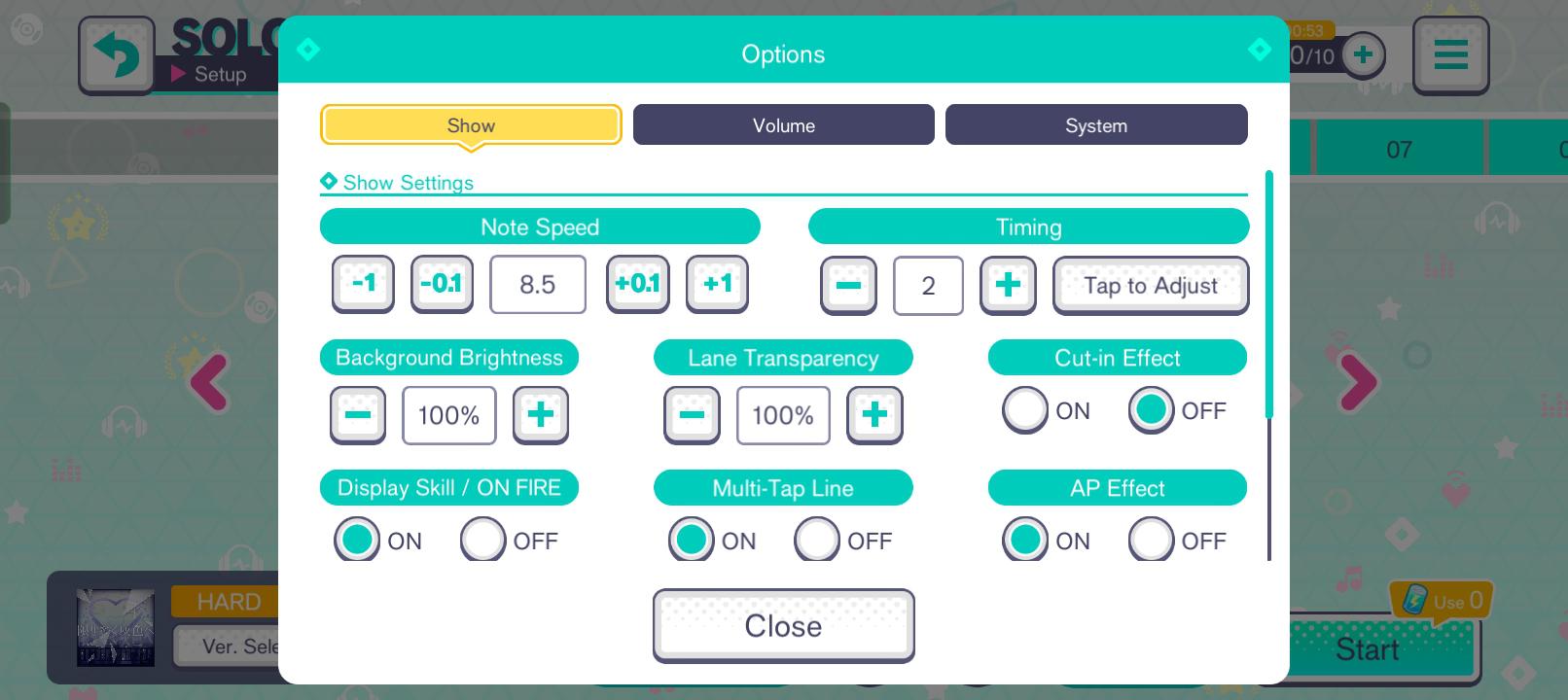
スクロール速度は、楽曲開始前のロビーで直接調整することも、全体オプションから全モードに一括で適用することも可能です。
ライブ前にスクロール速度を調整する手順は以下の通りです:
- メインメニューでライブをタップし、プレイしたい楽曲を選択します。
- 難易度(EASY、NORMAL、HARD、EXPERT、MASTER)を選びます。
- 編成確認画面の右側にあるライブ設定アイコン(歯車とスライダーのマーク)をタップします。
- メニュー上部にあるノーツ速度の項目を確認します。
- スライダーをドラッグするか「+」「−」ボタンを使い、1.0から12.0の間で数値を設定します。
- 確認をタップして設定を確定し、ライブを開始します。
全体設定として速度を固定したい場合は、ホーム画面右上の三本線メニューを開き、オプションからライブ設定を選んで基本のスライダー値を設定してください。この設定は、ひとりでライブ、みんなでライブ、チャレンジライブのすべてに反映されます。
プレイヤーレベル別のおすすめノーツ速度
すべての人に完璧に合う単一の速度はありませんが、難易度ごとに譜面の視認性を向上させる目安の速度帯が存在します。
| 速度範囲 | 対象の難易度 | 視覚的な間隔の変化 | 実践的な活用方法 |
|---|
| 1.0 – 6.0 | EASY / NORMAL | ノーツが激しく密集し、レーン上の移動速度は非常に低速 | 初心者の目視練習用。ノーツ密度の高い譜面では危険 |
| 4.0以下 | 全難易度(練習用) | パターンが極端に圧縮され、画面上の表示時間は長時間化 | 複雑な配置やレーンの動き、譜面構成をじっくり覚えるための練習用 |
| 7.0 – 8.9 | HARD / 初級EXPERT | レーン上のノーツ同士にほどよい縦の間隔ができる | 初心者向け速度からのステップアップ。フリックの安定性を高める段階 |
| 9.0 – 10.5 | EXPERT / MASTER | ノーツの縦間隔が十分に開き、流れるスピードも高速化 | フルコンボや安定したPERFECT判定を狙うための標準的な速度域 |
| 10.6 – 12.0 | 高難度MASTER | 縦の間隔が最大化し、一瞬で判定ラインへ到達 | 瞬間的な超高密度配置の認識用。極めて高い反射神経が必要 |
速度を9.0から10.5の間に設定すると、見やすい縦の間隔と無理のない反応速度のバランスが取れ、ハイスコアやフルコンボ狙いに最も適した環境になります。
ノーツ速度を上げても、判定幅やスコアの計算方式が変わることはありません。PERFECT、GREAT、GOOD、BAD、MISSの判定時間は、スライダーを1.0に設定しても12.0に設定しても完全に同じです。また、速度を上げてもスコア倍率のボーナスなどは付かないため、最終スコアは純粋にタップの精度と編成カードの総合力・スキルに依存します。
EXPERTやMASTERの複雑な配置で行き詰まったときは、ひとりでライブの練習で速度を4.0以下まで落としてみましょう。スクロールが遅くなるとノーツは詰まりますが、交差するロングノーツの軌跡やレーン移動の構造を分析する余裕が生まれます。身体でパターンを覚えたら、本番用に速度を9.5〜10.0に戻してプレイしてください。
タイミング調整で入力遅延を解消する方法
ノーツ速度を上げると譜面の密集は解消されますが、ハードウェア側の遅延が目立ちやすくなります。見た目上は判定ラインぴったりでタップしているのにGREATやGOODが出てしまう場合、音声と映像のタイミングがずれています。
アプリ側のスライダーをいじる前に、まずは物理的な環境周りの要因を見直しましょう:
- Bluetoothオーディオの遅延: ワイヤレスイヤホンを使用すると40ms〜200msの遅延が発生し、リズムからズレてしまいます。有線イヤホンを使用するか、端末の内蔵スピーカーを使用してください。
- ディスプレイの映像補正: 倍速駆動(MEMC)やノイズ低減機能を備えたモニターやテレビは、フレームのバッファリングによる遅延を発生させます。画面設定を「ゲームモード」に切り替え、映像処理遅延をなくしましょう。
ハードウェアの準備が整ったら、ゲーム内のタイミング調整を行います:
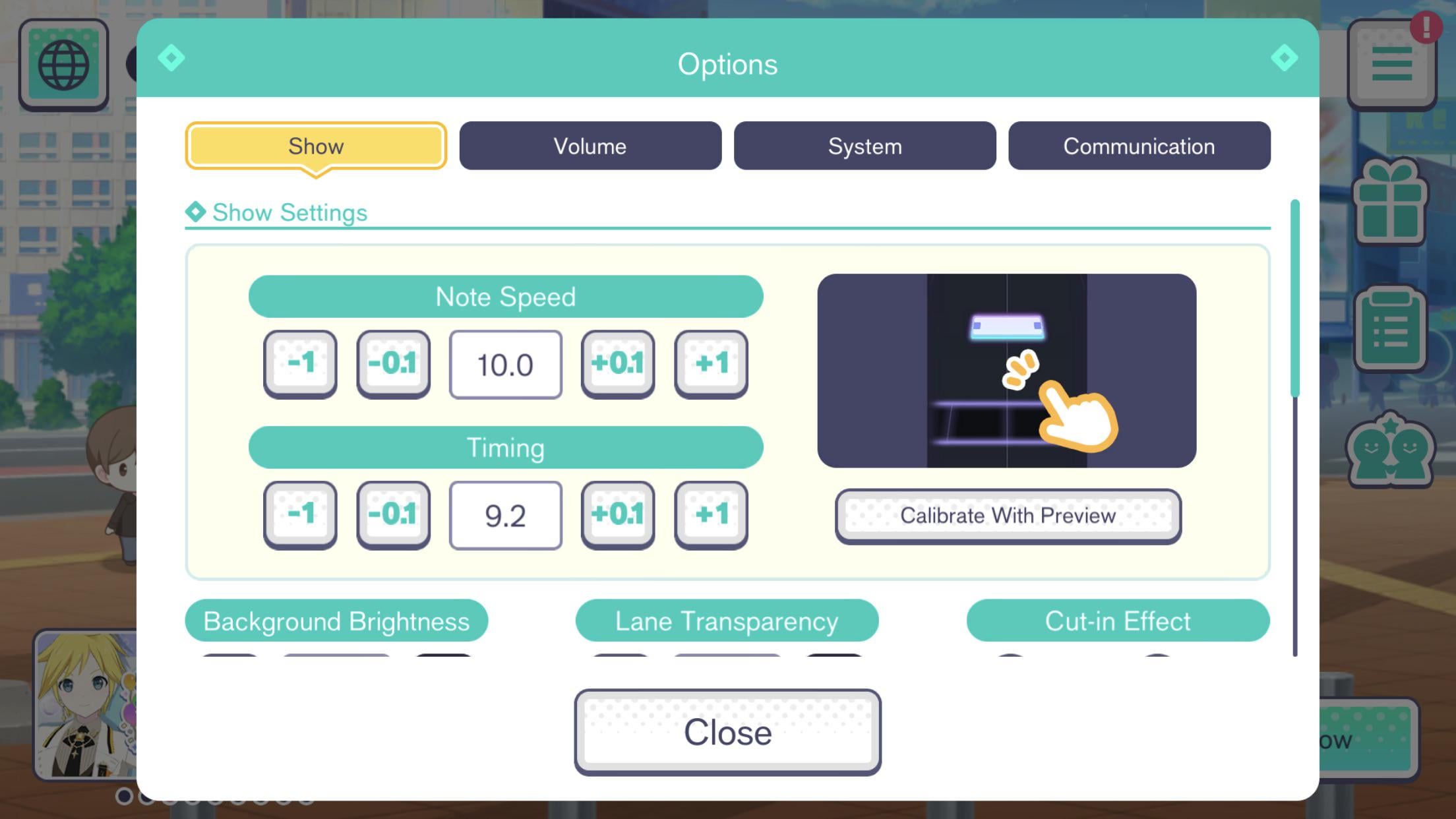
- 画面右上のメニューを開き、オプションをタップします。
- ライブ設定を選択し、タイミング調整の項目までスクロールします。
- 調整をタップして同期ツールを起動します。
- 視覚情報に惑わされないよう、目を閉じてメトロノームのリズムに合わせて画面をタップします。
- 算出された数値を確認します。「LATE」が多い場合はプラス(+)へ、「EARLY」が多い場合はマイナス(-)へ数値を動かします。
- 設定を保存し、HARDの楽曲をプレイして、無理にタイミングを意識しなくてもPERFECT判定が安定して出るか確認します。
演出設定とフリック感度の最適化で確実に入力を拾う
視覚的なチラつきやスワイプの誤認識は、タイミングのズレと同じくらいコンボ切れの原因になります。安定したプレイを手に入れるためには、「演出モード」と「フリック感度」の2つの設定が欠かせません。
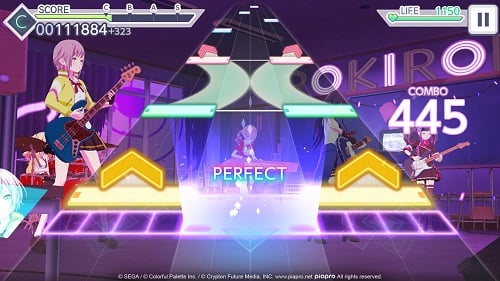
楽曲の背景はデフォルトで3Dミュージックビデオ(3D MV)に設定されており、レーンの奥でキャラクターが踊り、派手な照明効果が流れます。発熱しやすいスマートフォンやミドルレンジ端末では、3D描画によって処理落ち(フレーム落ち)が発生することがあります。速度10.0の場合、わずか1フレームのコマ落ちでもノーツが判定ラインを素通りしてしまいます。ライブ設定で演出モードを軽量に変更してください。3D描画が静止画の2D背景に置き換わり、安定した60 FPSを維持できるようになります。
画面のタッチパネルが指のスワイプ速度を捉えきれないと、ピンクのフリック矢印でコンボが途切れてしまいます。ライブ設定にあるフリック感度スライダーを調整しましょう。連続するフリックがMISSになってしまう場合は感度を+1または+2上げます。逆に、通常のタップがフリックとして誤認されてしまう場合は感度を下げてください。
ライブ中にライフがゼロになると、その場でライブ失敗となってしまいます。イベント報酬を逃さずに難しいMASTER譜面を完走したい場合は、初音ミク COLORFUL STAGE!のクリスタルをチャージしておくことで、途中で失敗してもその場でコンティニューしてクリアすることが可能です。
プラットフォーム別設定:iOS、Android、PCエミュレータ
タッチのサンプリングレートや画面ジェスチャーの割り込み、ハードウェアの拡大縮小処理などはプラットフォームごとに大きく異なります。ゲームの入力処理に合わせて端末環境を最適化しましょう。
| プラットフォーム | 入力方式 | 主な遅延要因 | 推奨設定 |
|---|
| iOS (iPhone / iPad) | 静電容量方式マルチタッチ | ホームバーやジェスチャーの誤反応、Ver 5.4.0以前のゲームモード不具合 | アクセスガイドを有効化。アプリをVer 5.4.0以降にアップデート |
| Android (スマホ / タブレット) | メーカー独自のタッチパネル | タッチ検出頻度のバラつき、OS起因の音声バッファ遅延 | ゲームブースターを有効化。省電力モードをオフにして軽量モードを使用 |
| PC (Androidエミュレータ) | キーボード入力 / マウスクリック | 6レーンのキー割り当て遅延、ディスプレイのリフレッシュレート不整合 | 6つの独立したキーを設定。モニターを60Hzまたは120Hzに固定 |
プレイする端末の特性に合わせて設定を最適化することで、ライブ開始前に入力抜けなどのハードウェア起因のトラブルを防止できます。
iOSでは以前、OS側のバグによってゲームモードが正しく動作せず、タッチ判定が途切れる問題がありました。この現象はVer 5.4.0アップデート(2026年6月)で修正されています。アプリは常にVer 5.4.0以降に保ち、「アクセスガイド」をオンにして3本指ジェスチャーによる意図しないアプリ中断を防ぎましょう。
PCエミュレータではキーボード操作が基本となります。6つのレーン(一般的には左レーンにS-D-F、右レーンにJ-K-L)を割り当て、フリック用の予備キーも設定します。デスクトップモニターはスマートフォンよりも目からの距離が離れるため、ノーツが遅く見えがちです。エミュレータでプレイする際は、速度を10.2〜11.0程度まで引き上げて調整するのが一般的です。
コンボ判定の誤解とMASTER解放条件の変更点
プレイヤーコミュニティでは、コンボの継続条件や楽曲の解放条件について古い情報が語られることがよくあります。
コンボ継続の仕様:GREATとGOODの違い
古い投稿では「GREATを出すとコンボが途切れる」と書かれていることがありますが、これは間違いです。判定の仕組みは以下のようになっています:
- PERFECT: コンボが継続し、最大スコアを獲得。
- GREAT: コンボは継続するが、スコアはわずかに減少。
- GOOD: その場でコンボが途切れ、コンボ数が0にリセット。
- BAD: コンボが途切れて0になり、ライフゲージが減少。
- MISS: コンボが途切れて0になり、ライフゲージが大幅に減少。
フルコンボ(FC)はGREATとPERFECTのみで完走すれば達成できますが、オールパーフェクト(AP)は100%すべてPERFECTで叩く必要があります。スクロール速度を9.5〜10.2に設定するとノーツの重なりがなくなり、密集地帯で不意にGOODを出してしまうミスを減らせます。
MASTER難易度の解放条件について
2026年以前の攻略情報には、「MASTERを解放するにはEXPERTをGOOD・BAD・MISSの合計7回以内でクリアする必要がある」と記載されていました。しかし、2026年6月のVer 5.4.0アップデートによりこの前提条件は撤廃されました。現在はどの楽曲も、条件なしで最初からMASTER難易度が解放されています。
高難易度のMASTER譜面を耐え抜く編成を組みたい場合は、初音ミク COLORFUL STAGE!のクリスタルを購入して、回復スキルやスコアアップスキルを持つ★4メンバーをスカウトしましょう。
ノーツを叩き逃すときのトラブルシューティング
予期せぬタイミングでコンボが途切れたときは、むやみに速度やオフセットを変更する前に、原因を1つずつ特定していきましょう。
| 症状 | 主な原因 | すぐに試せる対処法 |
|---|
| ノーツが重なって塊になり読めない | ノーツ速度が遅すぎる(7.0未満) | 縦の間隔が広がるまで、速度を+0.2ずつ上げていく |
| タップが常に「LATE」になる | Bluetoothの音声遅延、または画面処理の遅延 | 有線イヤホンに変更し、画面をゲームモードに設定する |
| タップが常に「EARLY」になる | 遅いノーツに対してタイミングを早めすぎている | 速度を上げて到達時間を短くし、タイミングを再調整する |
| ピンクのフリックでコンボが切れる | フリック感度が低すぎる、または入力角度が斜め | ライブ設定で感度を上げ、真上に向かって鋭く弾くようにする |
| 激しいノーツ地帯で一瞬カクつく | 3D MVの描画負荷による端末の処理落ち | ライブ前の準備画面で演出モードを「軽量」に切り替える |
| 曲の途中でライフが0になってしまう | 複雑な配置で連続してMISSが出ている | 練習で速度を4.0まで落とし、ノーツの流れる順番を覚える |
原因に応じた適切な調整を行うことで、培ってきた感覚やリズム感を崩さずに済みます。
以下の順番で環境をチェックしてみてください:
- 音声遅延をなくす: Bluetooth機器の接続を解除し、有線イヤホンか端末のスピーカーを使用します。OSの省電力機能もオフにします。
- 速度を少しずつ上げる: 譜面が詰まって見づらい場合は、2曲プレイするごとに速度を+0.2ずつ上げ、9.0〜10.0を目指します。
- タイミングを再調整する: ライブ設定の調整ツールを使い、数値を1段階(+1または-1)ずつ微調整します。
- 軽量モードに切り替える: 3D MVをオフにして、処理落ちによる入力抜けを防ぎます。
- フリック感度を調整する: 上スワイプが抜けてしまう場合は感度を+1上げ、指を斜めではなく真っ直ぐ上に動かすよう意識します。
ライブ終盤の難所でライフが尽きてしまった場合も、初音ミク COLORFUL STAGE!のクリスタルを用意しておけば、その場で復活して最後まで楽曲を完走できます。
よくある質問
『初音ミク COLORFUL STAGE!』のノーツ速度はどこで変更できますか?
ライブ前の確認画面の右側にある「ライブ設定」アイコン(歯車とスライダーのマーク)から直接変更できます。また、ホーム画面右上のメニューから「オプション」を開き、「ライブ設定」タブを選ぶことで、1.0から12.0の間で基本速度を設定することも可能です。
ノーツ速度を上げると曲自体のテンポも速くなりますか?
いいえ、ノーツ速度を変更しても楽曲のテンポ、再生速度、音程などは一切変わりません。スライダーを上げると、レーンを流れてくるノーツの見た目の移動速度が上がり、ノーツ同士の縦の間隔が広がるだけです。
なぜノーツ速度を速くするとフルコンボが取りやすくなるのですか?
速度を上げるとノーツ同士の縦の隙間が広がり、複雑な配置がひと塊に重なって見えなくなるのを防げるからです。視覚的な余裕ができることで、判定ラインに届くよりも前に、単押し・ロング・フリックのどの操作が必要かを落ち着いて見極められるようになります。
高いノーツ速度でプレイするとスコアは高くなりますか?
いいえ、ノーツ速度がスコア倍率や獲得ポイントに影響を与えることはありません。スコアはすべてタップの正確さ(PERFECTかGREATか)と、編成しているカードの総合力やスキルによって決まります。
プロセカでコンボが途切れてしまう判定は何ですか?
コンボ数が0に戻ってしまうのは「GOOD」「BAD」「MISS」の3つだけです。「PERFECT」または「GREAT」でノーツを処理できている限り、コンボは継続してフルコンボを達成できます。
ノーツ速度を変えてもタップのタイミングがズレているように感じるのはなぜですか?
入力遅延のほとんどは、Bluetooth機器の音声遅延、ディスプレイの映像処理補正、またはゲーム内のタイミング設定の不一致が原因です。有線イヤホンを使い、端末のゲームモードを有効にした上で、ライブ設定からタイミング調整を行ってください。
プロセカでMASTER難易度を解放するにはどうすればいいですか?
現在はすべての楽曲で、前提条件なしに最初からMASTER難易度が解放されています。以前存在した「EXPERTでGOOD/BAD/MISSの合計を7回以内に抑えてクリアする」という制限は、2026年6月のVer 5.4.0アップデートで廃止されました。
リズム調整のまとめ:自分にぴったりの速度を見つけよう
『プロセカ』のデフォルト設定のままでは、本来の実力を発揮しきれません。速度7.0未満でプレイを続けていると、ノーツが密集しすぎてEXPERTやMASTERの譜面を正しく認識するのはほぼ不可能です。
いきなり6.0から11.0へ跳ね上げるのは避けましょう。何曲かプレイしながら+0.2ずつ上げていき、まずは9.2〜10.2付近の扱いやすい速度に落ち着かせるのがベストです。高速設定に「軽量モード」と「有線イヤホン」を組み合わせることで、レーンの視認性がクリアになり、正確なリズムで気持ちよくノーツを叩けるようになります。










Comments