Tweak per Windows 11: eliminare l'overhead di latenza
Di default, Windows 11 impiega diversi livelli di sicurezza basati sulla virtualizzazione che privilegiano la sicurezza aziendale rispetto al rendering a bassa latenza. Questi hypervisor in background intercettano le chiamate grafiche principali, introducendo oscillazioni nel frametime durante le transizioni di combattimento.
Disabilitare la sicurezza basata sulla virtualizzazione (VBS) e l'integrità della memoria rimuove fino al 25% di carico dell'hypervisor sui thread di gioco, rendendo molto più fluidi i valori dell'1% low.
Per disabilitare l'Integrità della memoria:
1. Apri il menu Start, cerca Core Isolation e apri la pagina delle impostazioni.
2. Trova Integrità della memoria nella sezione Isolamento core.
3. Imposta l'interruttore su Disattivato.
4. Riavvia il PC per avviare il kernel senza il layer dell'hypervisor attivo.
Successivamente, regola la pipeline di visualizzazione su Windows 11 24H2. L'opzione integrata "Ottimizzazioni per i giochi in finestra" interferisce con il frame delivery del client in modalità senza bordi. Vai su Sistema > Schermo > Grafica, apri le Impostazioni grafiche predefinite e disattiva Ottimizzazioni per i giochi in finestra. In questo modo impedirai al livello di presentazione del desktop di acquisire i passaggi di frame borderless.
Se il client continua a perdere frame, disattiva la Pianificazione GPU con accelerazione hardware (HAGS) nella stessa schermata. Sebbene i titoli moderni si affidino all'HAGS per il frame generation, gli engine derivati da porting mobile possono risentire di cali di frame legati alla latenza quando Windows delega la gestione della coda della VRAM.
Anche la gestione dell'alimentazione è fondamentale. Il piano Bilanciato predefinito varia continuamente le frequenze della CPU per risparmiare energia. Durante le brevi pause tra le ondate nemiche, i core della CPU a frequenza ridotta causano scatti non appena compaiono nuovi bersagli. Apri un prompt di PowerShell come amministratore ed esegui:
powercfg /setactive e9a42b02-d5df-448d-aa00-03f14749eb61
Questo comando forza la combinazione per il risparmio di energia Prestazioni eccellenti, evitando cali di frequenza durante il combattimento.
Risolvere i conflitti di registro con il Multi-Plane Overlay (MPO)
Il Multi-Plane Overlay (MPO) consente a Windows di comporre separatamente layer video, interfacce 2D e scene 3D senza dover ridisegnare l'intero schermo. Nella pratica, l'MPO entra spesso in conflitto con i monitor con frequenza di aggiornamento variabile (VRR), provocando scatti, micro-blocchi e sfarfallii dello schermo nero.
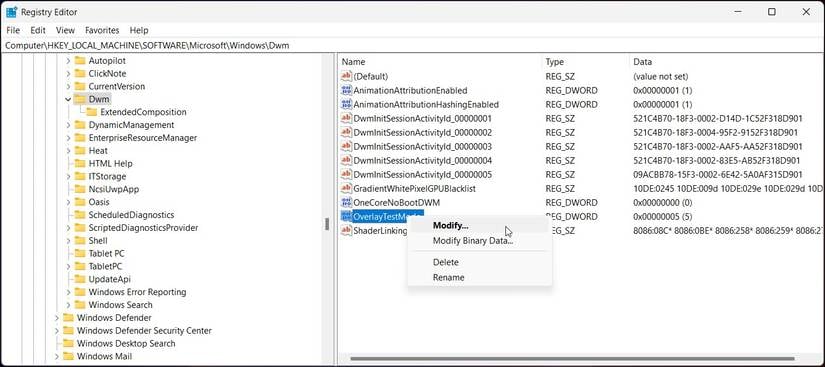
Disabilitare l'MPO tramite il Registro di sistema di Windows stabilizza Gestione finestre desktop (DWM):
- Premi
Win + R, digita regedit e premi Invio. - Raggiungi il percorso
HKEY_LOCAL_MACHINE\SOFTWARE\Microsoft\Windows\Dwm. - Fai clic destro nel riquadro di destra, seleziona Nuovo > Valore DWORD (32 bit) e chiamalo
OverlayTestMode. - Apri
OverlayTestMode e imposta i suoi dati valore su 5. - Su Windows 11 24H2, aggiungi un altro Valore DWORD (32 bit) denominato
OverlayMinFPS e imposta il suo valore su 0. - Riavvia il PC.
Questo forza il rendering a singolo piano, impedendo al DWM di alternare i piani durante il combattimento.
Impostazioni nel pannello di controllo dei driver GPU
I preset predefiniti dei driver della GPU svuotano i file di cache in modo troppo aggressivo per giochi basati su abilità burst ravvicinate. Configurare direttamente il profilo del driver preserva gli shader precompilati e ottimizza la coda di rendering.
Apri il Pannello di controllo NVIDIA o AMD Software, vai su Gestisci le impostazioni 3D > Impostazioni programma e seleziona nikke.exe. Configura il seguente profilo:
- Dimensioni cache shader: 10GB (o Illimitata). Aumentare questo limite impedisce al driver di cancellare gli shader compilati delle abilità Burst tra una sessione e l'altra.
- Modalità a bassa latenza: Ultra (o Attivata). Allinea la pianificazione dei frame per ridurre la latenza della coda di rendering fino al 15%.
- Modalità di gestione dell'alimentazione: Preferisci le prestazioni massime.
- Sincronizzazione verticale: Disattivata se usi uno schermo VRR; altrimenti controllala tramite limiti mirati di frame rate.
Per eliminare del tutto il ritardo di presentazione ibrido, apri la cartella contenente nikke.exe. Fai clic destro sull'eseguibile, seleziona Proprietà, vai alla scheda Compatibilità e spunta Disabilita ottimizzazioni a schermo intero. Ciò evita la composizione di Gestione finestre desktop e impone la presentazione diretta.
Limiti di frame rate e frequenza di aggiornamento del monitor
Il V-Sync tradizionale reagisce in modo aggressivo quando le prestazioni hardware subiscono un calo. Se la resa scende da 60 FPS a 58 FPS su un pannello a 60Hz, la sincronizzazione standard passa di default a 30 FPS per quel ciclo, allungando i frametime da 16.6ms a 50ms. Gli scontri con i boss ricchi di pattern di proiettili provocano istantaneamente questo crollo.
Abbinare una frequenza di aggiornamento variabile (G-Sync o FreeSync) a un limite di frame preciso previene il tearing senza causare ritardi di buffer. Imposta il limite esattamente 3 frame al di sotto della frequenza di aggiornamento nativa del monitor per mantenere la trasmissione dei frame all'interno della finestra di sincronizzazione adattiva.
Usa questi limiti consigliati in base alla frequenza di aggiornamento nativa del tuo schermo:
| Frequenza di aggiornamento nativa del monitor | Limite FPS consigliato | Regola di sincronizzazione e logica del pacing |
|---|
| Monitor a 60Hz | 57 FPS | Limitato a 3 frame sotto la frequenza di aggiornamento per rimanere nel range VRR ed eliminare gli scatti del buffer VSync |
| Monitor a 120Hz | 117 FPS | Limitato a 3 frame sotto la frequenza di aggiornamento per mantenere attivo G-Sync/FreeSync senza ritardi di coda |
| Monitor a 144Hz | 141 FPS | Limitato a 3 frame sotto la frequenza di aggiornamento per prevenire il passaggio al tearing a refresh fisso o al dimezzamento del VSync |
| Monitor a 240Hz | 237 FPS | Limitato a 3 frame sotto la frequenza di aggiornamento per un frame pacing ottimale e un rendering a bassissima latenza |
L'applicazione di questi limiti mirati impedisce alla pipeline video di alternare metodi di sincronizzazione differenti, garantendo un frame delivery costante durante ogni battaglia.
Per gli schermi a frequenza fissa privi di sincronizzazione adattiva, imposta un limite di 60 FPS a livello di driver anziché affidarti all'opzione di gioco non bufferizzata.
Ottimizzazione delle periferiche e dei servizi di Windows
Le periferiche e le attività passive in background possono compromettere la stabilità del frametime anche su macchine di fascia alta.
Frequenza di campionamento (Polling Rate) del mouse
I mouse impostati su 2000Hz, 4000Hz o 8000Hz generano una quantità elevata di richieste Deferred Procedure Call (DPC) e Interrupt Service Routine (ISR). Poiché Nikke gestisce il posizionamento del mirino sul suo thread di esecuzione principale, questo traffico aggressivo di interrupt sovraccarica i core della CPU, provocando micro-stutter durante la mira.
Riduci il polling rate del mouse a 1000Hz o 500Hz nel software della tua periferica. La reattività del mirino rimarrà istantanea senza soffocare il thread principale del gioco.
Servizi in background
Diversi servizi in background non essenziali di Windows provocano picchi di utilizzo del disco e della CPU durante le partite. Disabilitare SysMain (Superfetch), l'indicizzazione di Windows Search, lo Spooler di stampa e la sincronizzazione in background di OneDrive libera da 500MB a 1GB di memoria, riducendo il carico del processore in background del 10%-15%.
I processi in background non controllati consumano memoria fisica, costringendo Windows a fare il paging dei dati sullo storage secondario e peggiorando i frametime dell'1% low. Mantenere libera la RAM fisica stabilizza il ritmo di gioco sia su sistemi da 16GB che da 32GB.
Per potenziare la tua squadra mentre ottimizzi il PC, visita il negozio di Goddess of Victory Nikke e fai scorta di gemme e pacchetti di progressione.
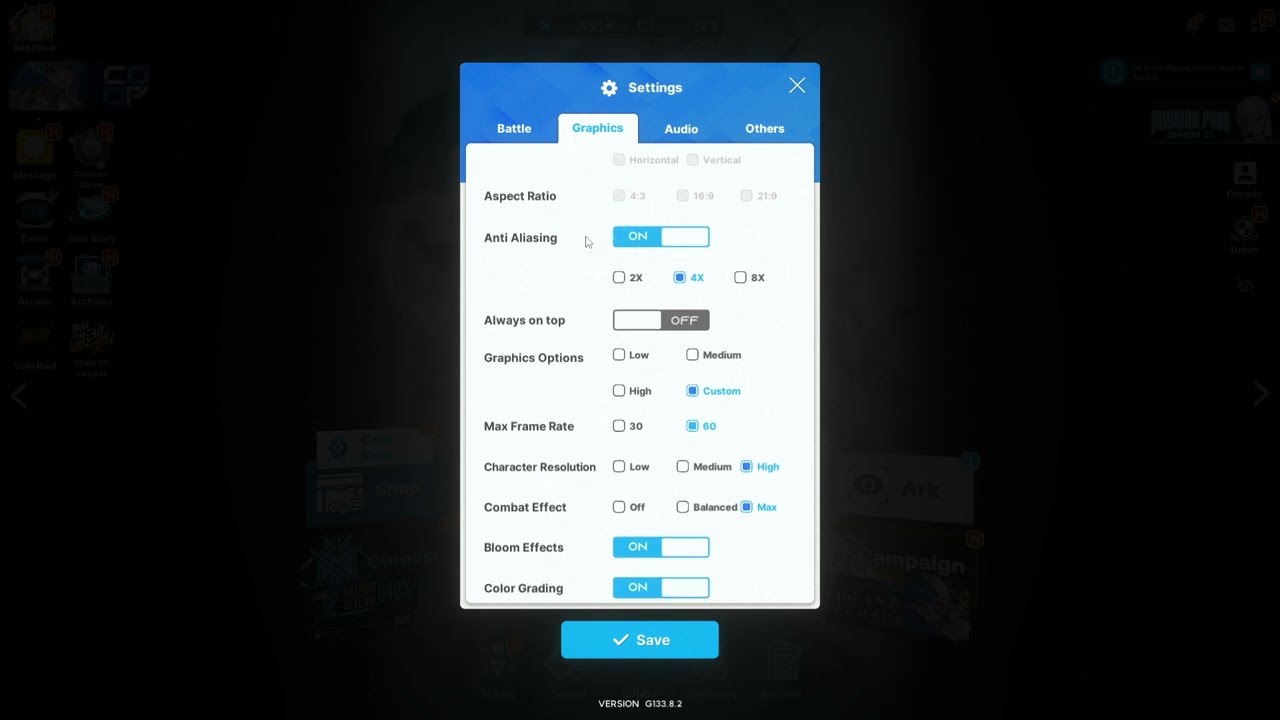
Profilo consigliato per le impostazioni di Nikke su PC
Le opzioni grafiche di Nikke dovrebbero privilegiare un frame pacing stabile rispetto a effetti di post-processing superflui. Applica questi valori nel menu grafico:
- Apri il client PC di Nikke e seleziona Impostazioni (icona a forma di ingranaggio) in alto a destra.
- Imposta la Modalità di visualizzazione su Schermo intero (o Finestra senza bordi se usi configurazioni multi-monitor).
- Imposta la Risoluzione su quella nativa del tuo monitor.
- Imposta il Frame Rate su 60 FPS.
- Regola la Qualità grafica su Media o Alta in base alla VRAM disponibile.
- Imposta gli Effetti fisici su Normale per evitare la saturazione dei thread della CPU durante le esplosioni del Full Burst.
- Imposta lo Scuotimento schermo su No per stabilizzare la mira con il mirino e alleggerire il rendering.
Il profilo seguente illustra la configurazione consigliata e le eccezioni specifiche:
| Voce di impostazione | Valore consigliato | Condizione per variazioni |
|---|
| Modalità di visualizzazione | Schermo intero | Passa a Finestra senza bordi se usi un doppio monitor per lo streaming |
| Limite FPS di gioco | 60 FPS | Usa il limite via driver (57 FPS) se abbinato a uno schermo VRR a 60Hz |
| Effetti fisici | Normale | Riduci a Bassa se la tua CPU riscontra colli di bottiglia sui thread |
| Cache shader | 10GB (Driver) | Imposta su Illimitata se hai oltre 1TB di spazio libero su SSD |
| Modalità gioco di Windows | Attivata | Disabilitala solo se utilizzi utility dedicate per l'affinità dei thread |
| VBS / Integrità della memoria | Disattivata | Mantieni Attivata se utilizzi la macchina per la sicurezza aziendale |
Questo profilo elimina i colli di bottiglia del rendering sull'hardware da gaming standard senza compromettere la qualità visiva.
Sui forum di ottimizzazione si discute spesso dell'utilità della Modalità gioco di Windows. Sebbene alcuni sostengano che interferisca con l'assegnazione dei thread, i benchmark su Windows 11 confermano che la Modalità gioco dà effettivamente priorità ai thread di gioco e posticipa gli aggiornamenti in background. Mantieni la Modalità gioco Attivata, a meno che tu non stia eseguendo software di affinità di terze parti dedicato.
Client nativo per PC vs. Emulatori Android
Molti giocatori hanno iniziato a giocare tramite emulatori Android prima che Shift Up rilasciasse la build dedicata per Windows. L'emulazione introduce una latenza di virtualizzazione che compromette le prestazioni, indipendentemente dalle specifiche del sistema.
Le differenze strutturali si riassumono come segue:
| Funzionalità / Metrica | Client ufficiale per PC Windows | Emulatore Android (Virtualizzazione) |
|---|
| Architettura di esecuzione | Eseguibile x86-64 diretto che sfrutta le API native DirectX/Vulkan | Traduzione di istruzioni da ARM a x86 all'interno di una VM |
| Overhead della CPU | Carico standard sui thread di gioco; utilizzo di base inferiore del 10-15% | Grave overhead dell'hypervisor con frequenti picchi di interrupt DPC |
| Gestione del mirino con il mouse | Mappatura nativa del cursore con raw input di Windows | Simulazione touch screen con latenza di accelerazione del puntatore |
| Stabilità in modalità Burst | Stabile con 10GB di cache shader e limiti VRR a livello di driver | Frequenti cali dell'1% low causati dal paging dinamico della memoria della VM |
| Sincronizzazione dei progressi | Sincronizzazione multipiattaforma con i salvataggi dell'account Android | Sincronizzazione multipiattaforma con i salvataggi dell'account Android |
Il client nativo per PC garantisce frame rate di base più elevati, una mira accurata con input mouse non filtrato e una consistenza del frametime nettamente superiore rispetto ai livelli di emulazione.
Le meccaniche di reclutamento di Nikke prevedono un tasso di estrazione del 4% per le Nikke SSR, del 43% per le SR e del 53% per le unità R. Sebbene i biglietti mileage e le ricompense della difesa dell'Outpost compensino le serie sfortunate al posto di un classico sistema hard-pity, prestazioni di gioco fluide assicurano colpi puliti e precisi mentre scali le tribe tower e affronti i raid degli eventi.
Quando ti prepari per i banner di reclutamento a tempo limitato, visita la pagina di Goddess of Victory Nikke su vgtopup per ottenere pacchetti di gemme scontati.
Domande frequenti (FAQ)
Perché Nikke su PC subisce stuttering durante la modalità Full Burst?
Il Full Burst attiva simultaneamente pesanti effetti visivi, animazioni dei personaggi e calcoli del burst. Questo causa picchi nelle draw call della CPU e nelle richieste alla cache degli shader. Aumentare la cache degli shader del driver a 10GB e impostare la combinazione per il risparmio di energia Prestazioni eccellenti previene questi picchi.
Devo attivare o disattivare il V-Sync di gioco su Nikke PC?
Mantieni il V-Sync di gioco disattivato se usi un monitor G-Sync o FreeSync. Utilizza la sincronizzazione a livello di driver e limita il frame rate a 3 FPS sotto la frequenza di aggiornamento nativa dello schermo per prevenire la latenza di buffer.
In che modo disattivare il VBS risolve i micro-stutter su Windows 11?
La sicurezza basata sulla virtualizzazione instrada le richieste di sistema attraverso un livello di hypervisor, aumentando l'overhead sui thread fino al 25%. Disattivare l'Integrità della memoria disabilita questo layer e rende il frame pacing lineare e costante.
Cosa causa gli scatti muovendo il mirino con mouse ad alto polling rate?
I mouse impostati tra 2000Hz e 8000Hz generano intensi interrupt del processore DPC e ISR. Poiché Nikke elabora l'input del mirino sul thread principale, abbassare la frequenza di campionamento a 1000Hz o 500Hz impedisce i blocchi della CPU.
Quale modifica al registro risolve lo stuttering del Multi-Plane Overlay (MPO) nel 2026?
Crea un valore DWORD a 32 bit denominato OverlayTestMode con valore 5 sotto HKEY_LOCAL_MACHINE\SOFTWARE\Microsoft\Windows\Dwm, e aggiungi OverlayMinFPS impostato su 0 su Windows 11 24H2 prima di riavviare.
Perché il mio frame rate si dimezza all'improvviso mentre gioco?
Il V-Sync tradizionale dimezza l'output da 60 FPS a 30 FPS ogni volta che la GPU manca anche una sola finestra di refresh. Disattivare il V-Sync standard e impostare un limite a livello di driver evita questo drastico calo.
Il client ufficiale di Nikke per PC è migliore rispetto all'uso di un emulatore?
Sì. Il client nativo viene eseguito direttamente su CPU e GPU tramite API native, eliminando la traduzione delle istruzioni e l'overhead dell'hypervisor tipici degli emulatori Android.
Verdetto finale sul frame pacing di Nikke su PC
Non serve una scheda grafica top di gamma per eliminare i micro-stutter di Nikke. Gli intoppi del client PC derivano da colli di bottiglia software: l'overhead dell'hypervisor di Windows, i bug di composizione dell'MPO e i limiti troppo restrittivi della cache degli shader predefinita.
Se hai solo dieci minuti, applica queste tre modifiche: disattiva Integrità della memoria in Isolamento core, imposta la cache shader del driver a 10GB e limita il frame rate a 3 FPS sotto il refresh nativo. Questi accorgimenti risolvono i rallentamenti degli shader e i cali di sincronizzazione durante le battaglie in Full Burst. Applica queste soluzioni, riduci il polling rate del mouse e goditi la tua campagna nel 2026 senza alcuna interruzione di frametime.











Comments