Risolvere i problemi di routing DNS su PC e dispositivi mobili
I server DNS (Domain Name System) fungono da rubrica di Internet. Il tuo fornitore di servizi Internet (ISP) assegna automaticamente i resolver predefiniti. Quando le tabelle regionali di un ISP non sono aggiornate, il client richiede l'IP dei cluster di accesso di NetEase e riceve un timeout. Il client interpreta erroneamente questa mancata risoluzione come una rete offline.
Gli amministratori di rete a volte sostengono che modificare il DNS a livello di dispositivo non serva a nulla se l'ISP intercetta il traffico a livello di gateway. In pratica, aggiornare il DNS direttamente sul PC o sul telefono risolve i blocchi di ricerca nove volte su dieci. Devi modificare le impostazioni WAN del router solo se il tuo fornitore utilizza un proxy DNS trasparente.
Per eliminare i percorsi di routing non validi su Windows, svuota la cache del resolver tramite il Prompt dei comandi:
- Premi il tasto Windows, digita
cmd, fai clic con il tasto destro su Prompt dei comandi e seleziona Esegui come amministratore. - Digita
ipconfig /flushdns e premi Invio. - Digita
netsh winsock reset e premi Invio per reimpostare il catalogo dei socket di rete. - Riavvia il PC.
Successivamente, sostituisci i resolver del tuo ISP con opzioni pubbliche statiche note per un routing di gioco stabile.
| Fornitore DNS | IP resolver primario | IP resolver secondario | Principale vantaggio di routing |
|---|
| Google Public DNS | 8.8.8.8 | 8.8.4.4 | Standard globale con interruzioni di routing minime |
| Cloudflare DNS | 1.1.1.1 | 1.0.0.1 | Latenza di ricerca minima ed elevata privacy |
| AdGuard DNS | 176.99.11.77 | 80.78.247.254 | Bypassa i filtri restrittivi degli ISP regionali |
| Alibaba Cloud DNS | 117.50.11.11 | 117.50.22.22 | Percorsi altamente stabili verso i cluster di gioco asiatici |
| Alternate Public DNS | 76.76.21.28 | 76.76.10.128 | Resolver alternativo secondario di riserva |
| Regional Backup Node | 95.216.232.133 | 1.0.0.1 | Solida interconnettività con i server europei |
Passare a Google Public DNS o Cloudflare elimina i blocchi di risoluzione dell'ISP che generano falsi errori di rete offline.
Su Android, modifica questa opzione in Impostazioni > Rete e Internet > DNS privato. Seleziona Nome host del provider DNS privato, quindi inserisci dns.google o 1dot1dot1dot1.cloudflare-dns.com. Su iOS, vai in Impostazioni > Wi-Fi, tocca la (i) accanto alla tua rete attiva, tocca Configura DNS, scegli Manuale, rimuovi i server correnti e aggiungi 1.1.1.1 e 1.0.0.1.
Risolvere gli handshake di autenticazione e la desincronizzazione dell'orologio su Windows
Un orologio della scheda madre non sincronizzato è una delle cause più subdole del fallimento dell'accesso su PC. Il client per PC di Blood Strike utilizza handshake HTTPS/TLS protetti per scambiare le credenziali di accesso con i server NetEase, e tali certificati di sicurezza richiedono una convalida temporale precisa.
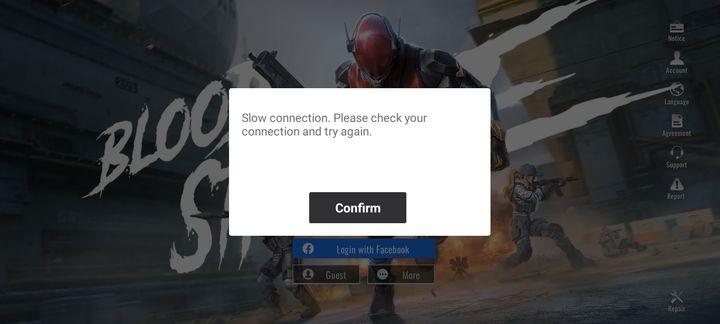
Se l'orologio locale differisce da quello atomico del server anche di soli due minuti, il server scarta il certificato ritenendolo non valido. Il client non segnalerà un errore di orologio, ma mostrerà semplicemente l'avviso "Login Failed Check Your Network Connection".
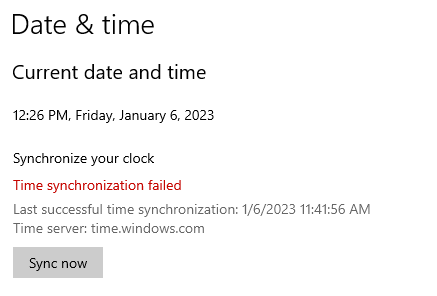
Risincronizza l'orologio di sistema con i server orari di Windows:
- Fai clic con il tasto destro sull'orologio di sistema nella barra delle applicazioni e scegli Regola data e ora.
- Verifica che le opzioni Imposta l'ora automaticamente e Imposta il fuso orario automaticamente siano attivate.
- Scorri fino a Impostazioni aggiuntive e fai clic su Sincronizza ora.
- Verifica che appaia il segno di spunta di conferma che convalida la sincronizzazione con
time.windows.com.
Anche configurazioni proxy obsolete possono reindirizzare il traffico del launcher per PC verso vicoli ciechi. Software aziendali, configurazioni scolastiche o vecchie VPN disinstallate lasciano spesso regole proxy attive in Windows.
Cancella queste impostazioni tramite Opzioni Internet:
- Premi
Windows Key + R, inserisci inetcpl.cpl e premi Invio. - Apri la scheda Connessioni e fai clic su Impostazioni LAN.
- Attiva Rileva automaticamente impostazioni.
- Deseleziona Utilizza un server proxy per le connessioni LAN.
- Fai clic su OK, applica le modifiche e riavvia il gioco.
Isolamento della rete su dispositivi mobili: Wi-Fi, rete cellulare e autorizzazioni
Su Android e iOS, i limiti delle autorizzazioni interne e le configurazioni del browser predefinito interrompono frequentemente il flusso di accesso. Il gioco su dispositivi mobili si affida a thread di rete in background e visualizzazioni Web di sistema per autenticare gli account.
Svuotare la cache dell'applicazione su Android
File temporanei danneggiati provenienti da hotfix e patch parziali intrappolano il client mobile in un ciclo continuo, attivando il messaggio blood strike cannot connect to server android.
- Vai in Impostazioni > App del dispositivo.
- Seleziona Blood Strike dall'elenco delle applicazioni.
- Tocca Spazio di archiviazione e cache.
- Tocca Svuota cache (non toccare Cancella dati per ora, altrimenti dovrai scaricare nuovamente tutte le risorse delle mappe).
- Forza l'interruzione dell'app e riaprila.
Profili di rete e aggiornamento in background su iOS
Su iPhone e iPad con iOS (comprese le versioni 15.8.4 e successive), profili VPN obsoleti o autorizzazioni locali revocate bloccano il thread di connessione.
Verifica questi tre elementi:
- Autorizzazione Rete locale: Apri le Impostazioni di iOS, seleziona Blood Strike e verifica che l'opzione Rete locale sia attiva. Disattivarla impedisce al gioco di associare le porte dei socket locali.
- Aggiornamento app in background: Verifica che l'opzione Aggiorna app in background sia abilitata per Blood Strike.
- Ripristina impostazioni di rete: Se i profili di sicurezza precedenti hanno modificato il routing APN, vai in Impostazioni > Generali > Trasferisci o inizializza iPhone > Ripristina > Ripristina impostazioni di rete per ripristinare i profili di rete di fabbrica.
La trappola dell'autenticazione tramite browser predefinito
Blood Strike autentica gli account tramite schermate web esterne e account social come Google e Facebook. Se il tuo dispositivo utilizza come predefinito un browser incentrato sulla privacy aggressiva (come Firefox Focus o DuckDuckGo), impedirà al token di autorizzazione di reindirizzare verso il gioco. Il browser confermerà le tue credenziali, ma il client non riceverà mai il token di callback.
Imposta Chrome o Safari come browser predefinito durante l'accesso:
- Apri Impostazioni > App > App predefinite > App browser su Android.
- Scegli Chrome (o Safari su iOS).
- Riavvia Blood Strike e tocca il tuo metodo di accesso.
Una volta completato l'handshake del token di callback, la lobby si caricherà normalmente. Potrai quindi accedere al matchmaking o controllare Strike Pass e casse per gli elementi cosmetici degli operatori prima di metterti in coda.
Conflitti con firewall, suite di sicurezza e blocco delle porte
Gli antivirus di terze parti spesso segnalano le richieste di rete del client di gioco. Software come Norton, Bitdefender e Comodo utilizzano firewall euristici per monitorare il traffico in entrata e in uscita. Queste regole possono eliminare silenziosamente i pacchetti UDP e TCP sulle porte specifiche del gioco.
Le impostazioni della whitelist all'interno dei programmi antivirus possono trarre in inganno. Norton e suite simili possono continuare la deep packet inspection sulle porte in background — come i blocchi UDP intorno alla porta 32400 — anche quando l'eseguibile del gioco è contrassegnato come consentito, interrompendo l'autenticazione mentre i browser web funzionano normalmente.
| Livello di sicurezza | Meccanismo di conflitto | Sintomo di errore visibile | Azione correttiva |
|---|
| Norton / Firewall di terze parti | La deep packet inspection scarta i pacchetti di autorizzazione UDP | Ciclo di caricamento infinito al 99% seguito da errore di rete | Disattiva temporaneamente il firewall; crea regole manuali di autorizzazione in entrata/uscita |
| Windows Defender Firewall | Profilo firewall obsoleto che blocca l'eseguibile aggiornato | Finestra a comparsa immediata Login Failed Check Your Network Connection | Elimina le vecchie regole in Windows Defender e autorizza nuovamente il client |
| Filtraggio porte (UDP/TCP) | Il firewall del router locale o dell'ISP blocca le porte di gioco di fascia alta | Il gioco si connette al server delle patch ma si interrompe all'accesso utente | Inserisci il client di gioco nella whitelist delle regole NAT/Port Forwarding del router |
| Protezione Web dell'antivirus | Esegue la scansione e ritarda i callback di verifica SSL HTTPS | Timeout dell'handshake di autenticazione dopo 30 secondi | Aggiungi la cartella del gioco all'elenco delle esclusioni di scansione della Protezione Web |
Regole di filtraggio aggressive scartano frequentemente i pacchetti di gioco mentre il normale traffico web passa senza interferenze.
Per verificare le regole di Windows Defender:
- Premi
Windows Key + S, digita Consenti app attraverso Windows Firewall e premi Invio. - Fai clic su Modifica impostazioni.
- Scorri verso il basso fino a Blood Strike.
- Spunta entrambe le caselle Privata e Pubblica.
- Se il gioco non è presente nell'elenco, fai clic su Consenti un'altra app, individua l'eseguibile nella cartella di installazione e aggiungilo.
Blacklist IP degli operatori e aggiramento dei cali di peering degli ISP regionali
I problemi di peering tra il tuo provider e i data center di NetEase possono verificarsi interamente al di fuori della tua rete locale. Quando un nodo di transito intermedio non risponde, la normale navigazione web lo aggira, ma il traffico diretto ai cluster di gioco si blocca.
Anche le protezioni automatizzate dei server possono causare l'inserimento dell'IP in liste nere locali. Se un altro utente sulla tua stessa sottorete Carrier-Grade NAT (CGNAT) condivisa fa scattare gli allarmi di sicurezza con continui tentativi di accesso falliti, i firewall automatizzati — come le unità WatchGuard con v12.10.4 o v12.11 — possono inserire in blacklist l'intero IP pubblico dopo cinque tentativi errati. Di conseguenza, ogni dispositivo associato a quell'IP riceverà il blood strike server connection error code.
Verifica l'eventuale presenza di un blocco a livello di IP con questo rapido passaggio:
- Disconnetti il tuo dispositivo di gioco dal router di casa.
- Attiva l'hotspot personale del telefono utilizzando la rete dati cellulare.
- Collega il PC o il tablet a tale hotspot e apri Blood Strike.
Se l'accesso tramite rete dati cellulare va a buon fine, l'IP della tua linea fissa è rallentato da problemi di peering oppure bloccato da regole automatizzate del server.
Reindirizzare il traffico attraverso un tunnel VPN
Se l'IP di casa è bloccato o bloccato dietro a un peering difettoso, un tunnel VPN crittografato fornisce un percorso pulito verso i cluster di accesso.
- Apri il tuo software VPN su PC o dispositivo mobile.
- Scegli la posizione di un server fisicamente vicino a te per mantenere la latenza al minimo.
- Connettiti al tunnel.
- Apri Blood Strike ed effettua l'accesso.
Una connessione funzionante consente al client di verificare il profilo e l'inventario. Tale stabilità previene le disconnessioni durante le partite e mentre consulti armi mimetiche e livelli dello Strike Pass nel negozio.
Corruzione della cache dell'app e ripristino alternativo tramite client Steam
Patch interrotte o arresti improvvisi del sistema possono lasciare file danneggiati nella directory locale del gioco. Quando i checksum interni falliscono durante l'avvio, il client interrompe l'autenticazione e mostra la blood strike connection failed retry screen.
Se hai già svuotato il DNS, controllato l'orologio di sistema e provato reti alternative, cancella le risorse di gioco locali.
Eseguire una reinstallazione pulita del client
I sistemi operativi mobili raramente ripuliscono le tabelle di risorse danneggiate durante gli aggiornamenti standard. Un'installazione pulita è più rapida:
- Disinstalla Blood Strike.
- Riavvia il dispositivo per cancellare gli stati di memoria residui.
- Reinstalla l'applicazione da Google Play Store o Apple App Store.
- Apri il gioco sotto rete Wi-Fi e lascia che tutti i pacchetti di risorse vengano scaricati completamente prima di accedere.
La soluzione alternativa tramite l'assistenza di Steam per gli account bloccati
Di tanto in tanto, la sessione di un account si blocca sui server NetEase. La tua connessione funziona, i server sono attivi, ma il token del tuo account specifico rimane bloccato in uno stato non autenticato. Poiché non puoi accedere alla lobby da mobile, non puoi aprire un ticket di supporto all'interno del gioco.
Bypassa il blocco utilizzando il client Steam:
- Installa Blood Strike tramite Steam su PC.
- Accedi con un account Steam secondario.
- Avvia il gioco. Steam creerà un nuovo profilo caricando direttamente la lobby.
- Fai clic sull'icona a forma di ingranaggio delle Impostazioni in alto a destra.
- Seleziona Servizio clienti.
- Invia un ticket di supporto contenente l'ID giocatore del tuo account principale, l'email registrata e uno screenshot dell'errore di accesso.
L'assistenza di NetEase può reimpostare le sessioni bloccate lato server, liberando il tuo account mobile principale dal blocco.
Matrice diagnostica per i codici di errore di connessione al server di Blood Strike
Confronta il tuo sintomo specifico con la causa principale verificata e la soluzione:
| Scenario diagnostico | Probabile causa principale | Passaggio di verifica | Soluzione definitiva |
|---|
| L'errore di rete compare dopo un blocco di 30-60 secondi | Desincronizzazione dell'orologio di Windows o timeout dell'handshake SSL | Confronta l'orologio della barra delle applicazioni con l'ora esatta mondiale | Sincronizza l'ora di Windows tramite time.windows.com nelle impostazioni Data e ora |
| Avviso di errore immediato su rete fissa; funziona in 5G | DNS dell'ISP corrotto o conflitto di peering | Passa dal Wi-Fi alla rete dati cellulare | Modifica il DNS della scheda di rete in 8.8.8.8 / 1.1.1.1 o usa una VPN |
| Ciclo infinito di reindirizzamento del browser su mobile | Browser predefinito di terze parti che blocca i token | Tenta l'accesso tramite Google o collegamento social | Imposta Google Chrome come browser di sistema predefinito nelle impostazioni del dispositivo |
| L'avviso di connessione non riuscita compare dopo 5 rapidi tentativi di accesso | Attivazione del blocco IP automatizzato del server | Verifica se altri dispositivi sullo stesso Wi-Fi presentano lo stesso errore | Riavvia il router domestico per ottenere un nuovo IP WAN dinamico |
| Il client di gioco si blocca al 99% nella schermata iniziale | Cache locale dell'applicazione corrotta | Prova ad avviare il gioco su un altro dispositivo | Svuota la cache dell'app su Android o esegui una reinstallazione pulita |
| La connessione al server si interrompe per tutti i giocatori della regione | Manutenzione programmata o di emergenza di NetEase | Controlla il server Discord (1013736083617493034) | Attendi il completamento dell'intervallo di manutenzione (solitamente 30-60 min) |
Capire se l'interruzione sia dovuta al backend o alle impostazioni di rete locali ti evita di reinstallare inutilmente un'installazione perfettamente funzionante.
Domande frequenti
Perché Blood Strike mostra "Login Failed Check Your Network Connection" se la mia connessione internet funziona?
Il client non riesce a completare l'handshake di autenticazione protetta con i server NetEase, non ha perso la connessione fisica a Internet. Ciò accade durante le finestre di manutenzione, conflitti di instradamento regionale o la desincronizzazione dell'orologio di sistema locale. La navigazione web standard continua a funzionare perché i siti web non utilizzano le stesse porte di gioco o gli stessi cluster di autenticazione.
In che modo l'aggiornamento delle impostazioni DNS risolve l'errore di connessione di rete su Blood Strike?
Passare a resolver DNS pubblici come Google (8.8.8.8) o Cloudflare (1.1.1.1) permette di aggirare le tabelle obsolete dell'ISP. Questi servizi risolvono direttamente i nodi di autorizzazione di NetEase, consentendo al client di individuare i server di accesso senza andare in timeout.
Gli errori dell'orologio di sistema di Windows possono causare problemi di accesso a Blood Strike su PC?
Sì. Un orologio di sistema non sincronizzato interrompe l'handshake di crittografia SSL/TLS necessario per convalidare le credenziali. Se l'ora locale differisce da quella del server di oltre un paio di minuti, il server scarta il certificato. Sincronizzare l'orologio nelle impostazioni Data e ora di Windows risolve la discrepanza.
Perché Blood Strike si blocca o non riesce a effettuare l'accesso sui dispositivi mobili?
Gli errori su mobile sono solitamente riconducibili a file di cache corrotti, all'autorizzazione Rete locale disattivata su iOS o a browser esterni che bloccano i token OAuth. Svuotare la cache, abilitare le autorizzazioni di rete e impostare come browser predefinito Chrome o Safari ripristina il corretto funzionamento dell'handshake.
L'uso di una VPN può risolvere l'errore di accesso non riuscito su Blood Strike?
Una VPN bypassa i cali di instradamento dell'ISP locale ed evita i ban automatici dell'IP dell'operatore. Connettersi tramite un tunnel VPN vicino ti assegna un IP pulito e aggira i nodi di peering compromessi.
Come posso verificare se i server di Blood Strike sono in manutenzione?
Controlla il server Discord ufficiale di Blood Strike (ID server 1013736083617493034) o le loro pagine sui social media. NetEase pubblica lì per primi gli avvisi relativi alle finestre di manutenzione e ai problemi dei server.
Un antivirus o un firewall possono causare l'errore di connessione di rete non riuscita?
Sì. Le suite di sicurezza possono bloccare il traffico TCP e UDP in uscita sulle porte specifiche del gioco. Aggiungere regole nel firewall per l'eseguibile di Blood Strike o disattivare temporaneamente la deep packet inspection ripristina la normale autenticazione.
Verdetto sulla risoluzione di rete: la sequenza che funziona davvero
Non iniziare la risoluzione dei problemi reinstallando l'intero gioco. Scaricare nuovamente svariati gigabyte di dati spreca banda e non risolve il reale conflitto di rete alla base.
Procedi con i vari passaggi con ordine. Per prima cosa, controlla i canali ufficiali per verificare la presenza di manutenzioni ai server. In secondo luogo, collegati a un hotspot mobile per trenta secondi per verificare se il problema sia limitato esclusivamente all'ISP di casa.
Se l'hotspot si connette, imposta il DNS del tuo dispositivo su Google o Cloudflare. Su PC, sincronizza l'orologio di sistema e verifica che le impostazioni proxy LAN siano disattivate. Cancella la cache o reinstalla il client solo se i controlli di rete e dell'orologio non dovessero funzionare. Seguire questo ordine ti consentirà di tornare nella lobby con tempi di inattività minimi.










Comments