Blocca 60 FPS stabili in Ace Racer senza bruciarti le dita. Regola al meglio schermo, sensibilità e grafica per eliminare tutti i micro-scatti da surriscaldamento.
I micro-scatti distruggono ogni speranza di podio. Niente rovina una scalata classificata più in fretta di iniziare una derapata ad alta velocità, attivare il nitro e vedere i fotogrammi bloccarsi perché il SoC ha raggiunto il suo limite termico. Ace Racer mette a dura prova le GPU mobile. NetEase ha riempito il gioco di trasformazioni istantanee dei veicoli, passaggi di illuminazione dinamica e geometrie dettagliate in sprint che durano da uno a tre minuti.
Spingere al massimo gli slider grafici è un errore comune. Il calore costante innesca il throttling termico del sistema operativo, compromettendo la reattività dello sterzo. Per mantenere curve precise e un framerate granitico, bisogna calibrare con criterio. Una configurazione mirata ti permetterà di scalare le classifiche ranked senza intoppi, e ottenere Token Ace Racer garantirà al tuo garage competitivo tutti gli ultimi potenziamenti.
Il vero colpevole dietro i micro-scatti a metà gara
I giocatori spesso danno la colpa al netcode quando una gara perde fotogrammi, ma il vero collo di bottiglia si trova direttamente dentro il processore. Sotto un carico grafico prolungato, il system-on-a-chip raggiunge soglie di temperatura che attivano la protezione termica dell'OS. Per prevenire danni al silicio, il sistema operativo riduce forzatamente le frequenze di clock di CPU e GPU.
Il downclocking fa impennare i tempi di rendering dei singoli fotogrammi. Anche se il contatore FPS segna 58 o 60, il tempo di generazione dei singoli frame oscilla in modo imprevedibile. In un racing game arcade in cui angoli di derapata e punti di corda dipendono da frazioni di secondo, un frame pacing irregolare rende la guida scivolosa e poco reattiva.
Il surriscaldamento deriva da quattro fonti specifiche: framerate sbloccato, anti-aliasing multi-sample, luminosità dello schermo elevata e gioco con il caricabatterie collegato. Elimina queste fonti di calore e il tuo smartphone manterrà prestazioni costanti gara dopo gara.
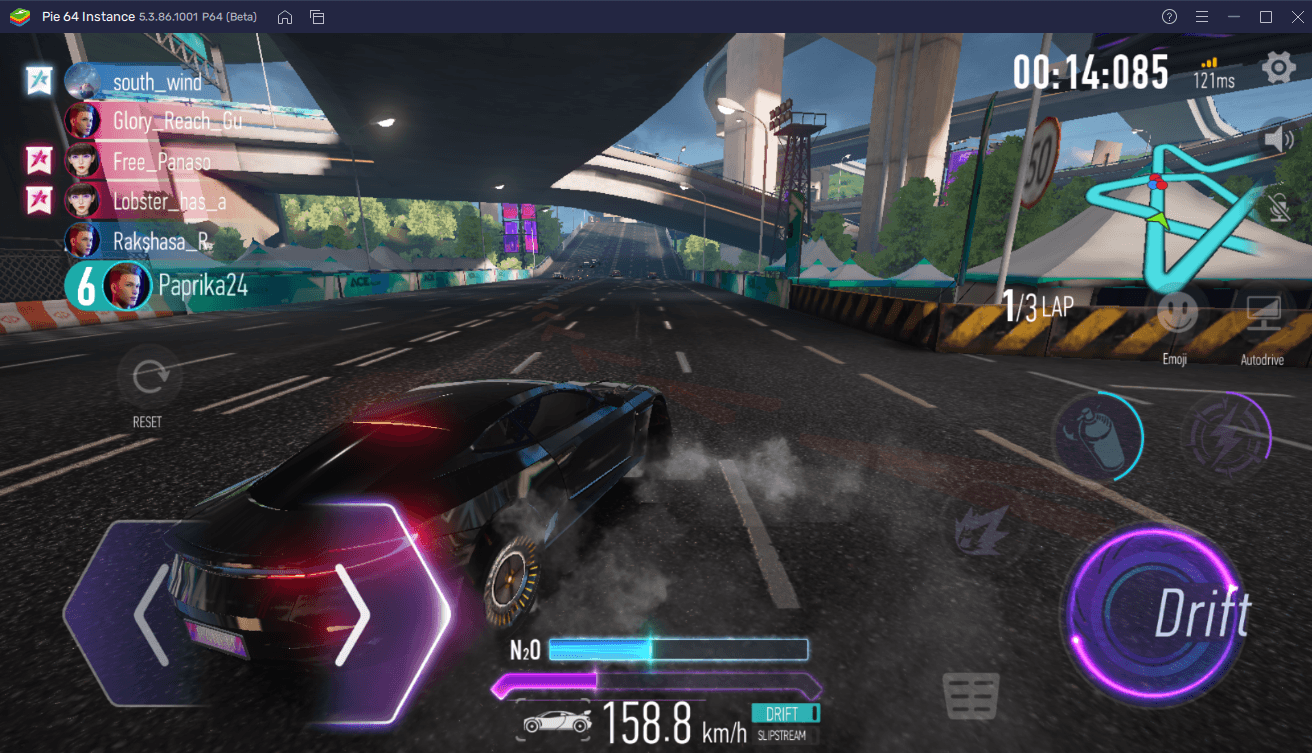
Preset grafici e il costo dell'anti-aliasing
Levigare i poligoni dei veicoli sembra un'ottima idea sulla carta, ma l'anti-aliasing è il passaggio di rendering più pesante per i chipset mobile. Il multi-sampling costringe la pipeline grafica a ricalcolare le geometrie dei bordi più volte per ogni frame, producendo calore a fronte di un vantaggio visivo trascurabile su uno schermo compatto.
L'impatto sulla GPU scala in base all'algoritmo scelto:
| Impostazione | Carico GPU | Impatto visivo e termico |
|---|
| Anti-Aliasing: Disattivato | 0% di penalità FPS | Elimina il carico termico del post-processing; mantiene i bordi della pista nitidissimi in derapata. |
| FXAA / Basso | <1% di penalità FPS | Impatto termico trascurabile; introduce una leggera sfocatura dei bordi sulle texture dinamiche. |
| TAA / Standard | Dal 2% al 5% di penalità FPS | Smussa i bordi usando i velocity buffer; causa effetti scia e ghosting dietro le auto veloci. |
| MSAA 4x / Alto | Dal 10% al 30% di penalità FPS | Bordi più puliti; innesca un rapido thermal throttling della GPU e pesanti cali di frame. |
In sintesi: disattivare del tutto l'anti-aliasing o limitarlo a FXAA mantiene l'utilizzo della GPU abbastanza basso da prevenire il thermal throttling durante le sessioni più lunghe.
Il Temporal Anti-Aliasing (TAA) rappresenta un rischio concreto a livello competitivo. Poiché il TAA campiona i dati attraverso fotogrammi successivi, genera sfocature di movimento e scie di ghosting dietro i veicoli ad alta velocità. Quando usi il nitro o attivi un'abilità Ultimate, il TAA sbava i bordi del tracciato e i riferimenti dei punti di corda. Disattivalo.
La trappola della frequenza di aggiornamento: 60Hz vs 120Hz
Gli schermi ad alto refresh rate sono ormai lo standard sui dispositivi moderni, ma lasciare il display a 120Hz o 144Hz mentre si gioca ad Ace Racer spreca cicli hardware. Il motore di gioco blocca il rendering a 60 FPS. Forzare uno schermo ad aggiornarsi a 120Hz mentre il motore produce 60 FPS consuma batteria e genera calore inutile, senza offrire alcuna nitidezza di movimento extra.
| Frequenza di aggiornamento | Consumo energetico attivo | Sincronizzazione framerate |
|---|
| 60Hz | Riferimento (0%) | Sincronizzazione 1:1 perfetta con il blocco a 60 FPS del motore. Autonomia ottimale. |
| 90Hz | +5% - 15% di consumo | Distribuzione dei frame asincrona; causa micro-scatti e calore inutile. |
| 120Hz | +10% - 30% di consumo | Scansioni duplicate del display; raddoppia il carico del display driver senza benefici visivi. |
| 144Hz | +15% - oltre il 30% di consumo | Drastico consumo di batteria; accelera il thermal throttling in pochi minuti di gioco. |
In sintesi: impostare il display dello smartphone a 60Hz fissa una cadenza 1:1 perfetta con i fotogrammi in-game, riducendo il consumo energetico del dispositivo fino al 30%.
La mancata corrispondenza tra i cicli del display e l'output del motore causa instabilità nella cadenza. L'overlay delle prestazioni potrebbe anche segnare 60 FPS, ma il movimento dell'auto sembrerà scattoso perché i refresh dello schermo non sono sincronizzati con i nuovi frame generati. Imposta la frequenza di aggiornamento dello schermo a 60Hz nelle impostazioni di sistema prima di avviare l'app.
Configurazione passo passo delle migliori impostazioni per Ace Racer
Applica queste impostazioni nel menu delle opzioni di gioco per bloccare il framerate sia su telefoni di fascia media sia sui top di gamma:
- Imposta il Framerate su Alto (60 FPS): Non selezionare mai modalità variabili o sbloccate. Fissare il target a 60 garantisce una risposta immediata ai comandi senza sovraccaricare la GPU.
- Riduci la risoluzione / qualità grafica su Fluida o Bilanciata: Mantieni la risoluzione di rendering nativa o media. Evita le texture ultra-alte che saturano la memoria video mobile.
- Disattiva l'Anti-Aliasing: Porta questa opzione su Disattivato. Se i bordi risultano troppo scalettati su un tablet grande, usa Basso (FXAA), ma evita assolutamente Alto o MSAA.
- Disattiva Motion Blur e Bloom: Gli effetti di post-processing nascondono i riferimenti di frenata e creano disturbo visivo durante l'attivazione del nitro.
- Riduci la qualità degli effetti speciali su Medio: Ace Racer include diversi ruoli per i veicoli (Speedster, Supporter, Interceptor e Balancer), ciascuno dotato di abilità Ultimate ricche di effetti visivi. Ridurre la densità delle particelle previene i cali di GPU quando più abilità esplodono in contemporanea in pista.
- Disattiva il realismo delle ombre: Imposta le ombre su Basso o Base. Le ombre dinamiche delle auto consumano cicli di calcolo senza offrire alcun vantaggio competitivo.
[Menu Impostazioni Grafiche]
├─ Frame Rate: 60 FPS (Bloccato)
├─ Qualità grafica: Bilanciata (Fascia media) / Fluida (Competitiva)
├─ Anti-Aliasing: Disattivato
├─ Effetti speciali: Medio
├─ Ombre: Basso
└─ Post-Processing / Motion Blur: Disattivato
Se vuoi personalizzare i tuoi bolidi truccati con livree esclusive senza temere cali di prestazioni, acquistare Token Ace Racer ti dà accesso alle casse di rifornimento cosmetiche, mentre il tuo profilo grafico mantiene il gameplay privo di qualunque scatto.
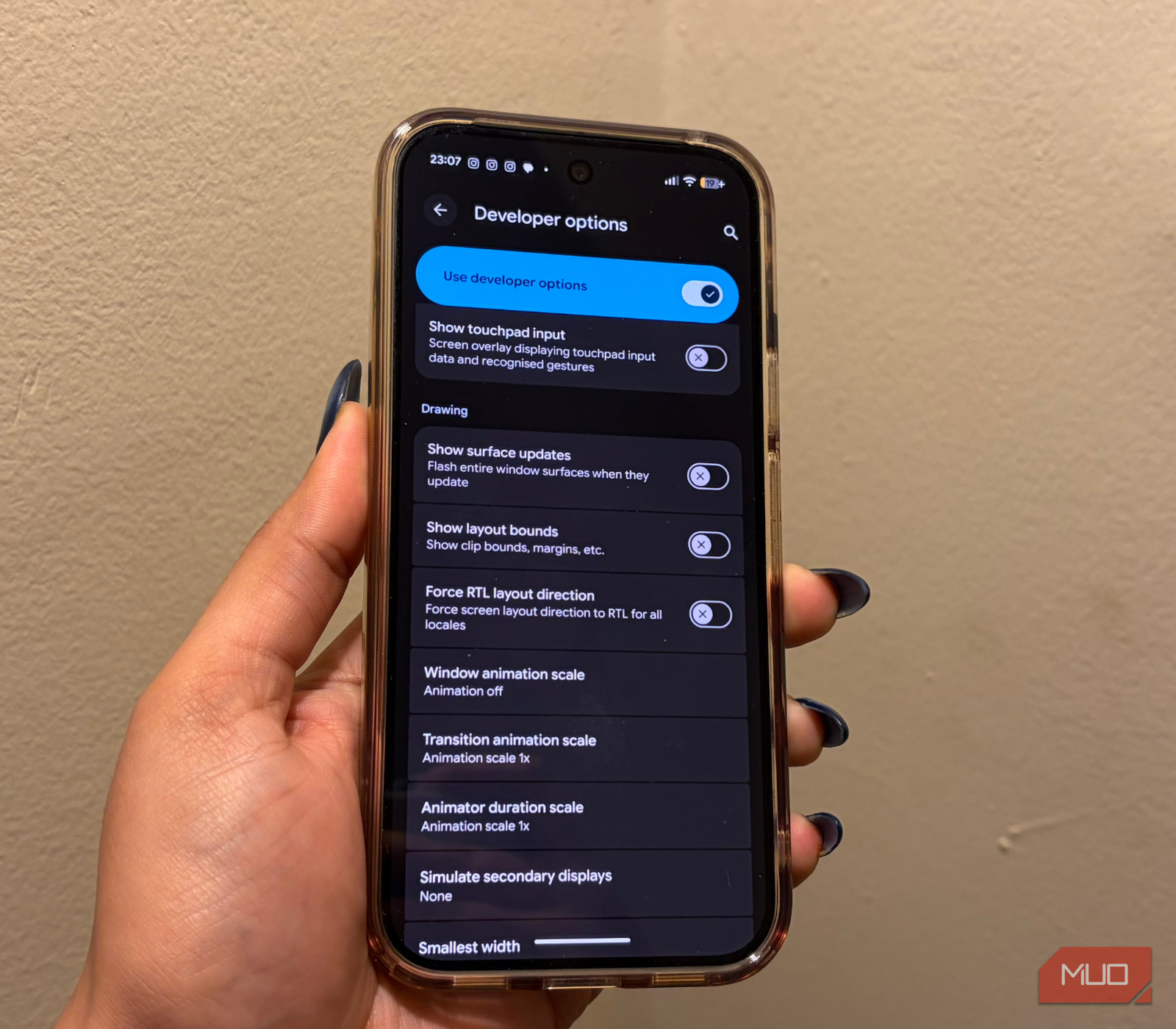
Regolazione delle impostazioni di sensibilità e dei layout di controllo in Ace Racer
Un framerate stabile serve a poco se i comandi di sterzata arrivano in ritardo rispetto ai tuoi pollici. Ace Racer include aiuti di sterzata automatici insieme a uno schema di controllo manuale dotato di pulsanti di direzione a sinistra e quattro pulsanti azione a destra.
Abbandona gli aiuti alla guida automatici. L'automazione dello sterzo applica una correzione artificiale che rallenta l'ingresso in derapata e compromette il controsterzo in uscita di curva. Scegli i controlli manuali e personalizza la disposizione dei tasti.
[Layout Touch Manuale Consigliato]
Pollice sinistro: [ Sterza a sinistra ] [ Sterza a destra ] (Leggermente distanziati per evitare tocchi errati)
Pollice destro:   [ Pulsante Derapata ] (Principale, ingrandito)
                  [ Pulsante Nitro ] (Posizionato subito sopra la derapata)
                  [ Abilità Ultimate ] (Isolato verso il bordo superiore per evitare tocchi accidentali)
                  [ Freno / Retromarcia ] (Dimensioni standard, in basso a destra)
I touchscreen non offrono alcuna resistenza fisica, rendendo frequenti i tocchi a vuoto nelle fasi di gara concitate. Ingrandisci i pulsanti di derapata e nitro tra il 115% e il 125% nell'editor del layout personalizzato. Distanziare le frecce di sterzo sinistra e destra previene tocchi errati nella direzione opposta.
Calibrazione della sensibilità dello sterzo
La sensibilità dello sterzo determina la reattività dell'auto al tocco iniziale. Una sensibilità eccessiva rende l'auto instabile sui rettilinei disperdendo velocità; una sensibilità insufficiente ritarda l'impostazione dell'angolo di derapata, facendoti finire largo contro i guardrail.
- Sensibilità sterzo: 60% – 70%
- Sensibilità derapata: 65% – 75%
- Smussamento input (Input Smoothing): Minimo / Disattivato
- Inclinazione orizzonte telecamera: Disattivata
Imposta lo smussamento dell'input al minimo o disattivalo del tutto. Sebbene attenui i movimenti imprecisi del pollice, introduce un input lag a livello software. Ti serve una risposta immediata e senza ritardi dal veicolo nel millesimo di secondo in cui il tuo pollice tocca lo schermo.
I sistemi operativi gestiscono i carichi grafici e lo scheduling dei thread in modo diverso. Una configurazione del motore che regge 60 FPS su iOS può dare scatti su Android se non si risolvono i colli di bottiglia a livello di sistema.
| Piattaforma | Migliore API grafica / Modalità | Modifica chiave per le prestazioni | Configurazione comandi |
|---|
| Android | Vulkan API | Blocca il display a 60Hz a livello di sistema; disattiva l'ottimizzazione batteria in background. | Touch manuale con zone di derapata ampliate. |
| iOS | Metal API | Disattiva Risparmio energetico; disabilita True Tone e limita ProMotion a 60Hz. | Touch manuale con feedback aptico disattivato. |
| Emulazione PC | High Performance Engine | Alloca almeno 4 core CPU, 4 GB di RAM e blocca l'output del motore a 60 FPS. | Mappatura tastiera personalizzata o gamepad. |
In sintesi: Android sfrutta al meglio API a basso overhead come Vulkan, mentre iOS e l'emulazione su PC traggono il massimo vantaggio da una gestione aggressiva di energia e risorse.
Sui dispositivi Android, configura Ace Racer per l'esecuzione con Vulkan anziché OpenGL ES dove disponibile. Vulkan riduce l'overhead dei driver della CPU, preservando margini di calcolo per la fisica dei veicoli durante le collisioni di gruppo.
Per gli emulatori PC, alloca almeno 4 core CPU dedicati e 4 GB di RAM in modo che i layer di traduzione funzionino senza ostacoli. Giocare su desktop consente inoltre di utilizzare tastiere meccaniche o gamepad, eliminando completamente l'attrito dei controlli touch.
Per costruire una scuderia all'altezza della tua piattaforma ottimizzata, puoi comprare Token Ace Racer e ottenere componenti speciali di potenziamento per le tue auto di fascia alta.
L'ottimizzazione software non può fare miracoli contro l'accumulo fisico di calore. La temperatura ambientale e il modo in cui impugni il dispositivo determinano se il chipset riuscirà a sostenere le sue frequenze di boost:
- Togli la cover dal telefono: Le cover ingombranti in gomma o silicone intrappolano il calore contro il vetro posteriore dello smartphone. Rimuovi la cover prima di lunghe sessioni per favorire la dissipazione dell'aria circostante.
- Non giocare mai durante la ricarica rapida: La ricarica immette corrente nelle celle al litio, innalzando la temperatura di base. Aggiungerci un carico di rendering 3D pesante garantisce il thermal throttling nel giro di due gare.
- Abbassa la luminosità dello schermo: Mantieni la luminosità tra il 40% e il 60%. Spingere un display al massimo dei nit genera calore continuo dalla retroilluminazione, che si trasmette direttamente alla scheda madre del processore.
- Chiudi le app in background: Le app social e le piattaforme di streaming video richiedono costantemente thread in background. Chiudile per lasciare i core della CPU liberi per la fisica di gara.
Domande frequenti
Qual è l'impostazione di frame rate migliore per evitare il surriscaldamento in Ace Racer?
Blocca il frame rate di gioco a 60 FPS invece di utilizzare impostazioni sbloccate o dinamiche. In questo modo la guida in curva rimane fluida ed eviti che la GPU lavori oltre il necessario entrando in thermal throttling.
Perché Ace Racer soffre di micro-scatti quando uso il nitro o le abilità Ultimate?
Le abilità a scatto generano fitte particelle ed effetti di luce dinamica che provocano picchi istantanei sulla GPU. Disattivare l'anti-aliasing e impostare gli effetti speciali su Medio impedisce a queste impennate improvvise di soffocare l'hardware.
Conviene tenere la frequenza di aggiornamento dello schermo a 120Hz giocando ad Ace Racer?
No, è consigliabile impostare la frequenza di aggiornamento del sistema operativo a 60Hz. Utilizzare un display a 120Hz per un motore di gioco a 60 FPS consuma tra il 10% e il 30% di energia in più senza offrire alcun beneficio in termini di fluidità.
L'anti-aliasing rende più difficile derapare in Ace Racer?
Sì, i filtri di post-processing come il TAA introducono scie di ghosting e sfocature sui bordi ad alte velocità. Disattivare l'anti-aliasing mantiene nitidissimi i limiti della pista e i punti di riferimento per la derapata.
Posso giocare ad Ace Racer mentre carico lo smartphone?
Evita di giocare durante la ricarica. Il passaggio continuo di corrente genera un rapido accumulo di calore che innesca il downclocking di protezione, causando pesanti cali di framerate a metà gara.
Lo schema di comandi touch manuale con dimensioni personalizzate dei tasti offre la latenza più bassa. Le modalità automatiche e uno smussamento eccessivo dell'input introducono ritardi artificiali che ostacolano un controsterzo tempestivo.
Verdetto finale: la chiarezza competitiva batte gli shader appariscenti
Inseguire la massima fedeltà grafica nei racing game arcade competitivi è controproducente. Un post-processing pesante e il 4x MSAA appaiono spettacolari negli screenshot statici, ma si trasformano in un danno termico durante le partite prolungate. Bloccare l'output a 60 FPS, disattivare l'anti-aliasing e impostare la frequenza di aggiornamento dello schermo a 60Hz elimina i problemi di frame pacing tenendo a bada le temperature della scocca. Geometrie del tracciato nitide e una risposta immediata ai comandi ti faranno salire sul podio molto più spesso di quanto non farà mai una sfocatura cinematografica.










Comments