Scopri come cambiare account su Ragnarok M Eternal Love in sicurezza su mobile ed emulatori, risolvere gli errori di login e proteggere subito i tuoi dati.
Restare intrappolati in un ciclo infinito di accesso automatico su Ragnarok M: Eternal Love è davvero esasperante. Avvii il gioco sperando di accedere al tuo alt secondario o di passare da un vecchio collegamento Facebook a un profilo Google più pulito, ma il client salta del tutto la schermata del titolo e ti catapulta direttamente a Prontera con il personaggio sbagliato. Peggio ancora, se premi il tasto di disconnessione sbagliato mentre usi un profilo ospite, rischi di spazzare via mesi di farming in un solo secondo.
Ragnarok M: Eternal Love è un MMORPG per dispositivi mobili sviluppato da Gravity Interactive, Inc. che porta le classi classiche e le meccaniche d'avventura di Ragnarok Online su smartphone e piattaforme trasversali. Poiché gestisce l'autenticazione tramite molteplici sistemi di accesso distinti — inclusi Apple ID, Facebook Login, Google Play Games e token per ospiti — gestire la tua sessione attiva richiede di sapere esattamente dove Gravity ha nascosto gli strumenti per l'account.
Troppi giocatori finiscono per bloccare accidentalmente i loro personaggi principali su profili orfani. Bypassare l'accesso automatico, cambiare account in modo pulito e risolvere gli errori di autenticazione su Android, iOS ed emulatori PC si riduce a pochi passaggi specifici per ciascun dispositivo.
Uno degli elementi più disorientanti di Ragnarok M: Eternal Love è che il layout di configurazione dell'account cambia a seconda della versione regionale del client e del fatto che tu sia già dentro al mondo di gioco o meno.
I menu del client variano notevolmente in base alla versione regionale. Alcune versioni nascondono completamente le opzioni di collegamento dell'account una volta che il personaggio è caricato nel mondo. Se il tuo menu delle impostazioni in gioco è privo delle opzioni per l'account, torna alla schermata del titolo e tocca la piccola icona del Poring nell'angolo in alto a destra. Da lì, apri la scheda Sicurezza per gestire i collegamenti con Google, Facebook o Apple ID.
Al contrario, altre distribuzioni ufficiali del client forniscono un overlay fluttuante in gioco. In queste versioni, i giocatori vedono un logo "G" fluttuante e persistente fissato sul bordo destro dello schermo. Toccando questa "G" fluttuante si apre un pannello dell'account contenente un pulsante rosso dedicato "Cambia account" insieme agli strumenti per collegare direttamente il profilo.
Prima di iniziare a toccare a vuoto, controlla quale configurazione mostra il tuo dispositivo. Se vedi la "G" fluttuante, puoi avviare il passaggio direttamente dalla città. Se lo schermo è pulito, devi disconnetterti tornando alla schermata del titolo e individuare quella minuscola icona del Poring.
Proteggere il tuo personaggio: l'avvertimento sull'account ospite
Non toccare il pulsante per cambiare account se stai giocando con un profilo Ospite. È proprio qui che avvengono perdite di dati disastrose.
I profili ospite non collegati memorizzano le credenziali di autenticazione esclusivamente sotto forma di token temporanei locali sul dispositivo. Nel momento in cui avvii un cambio di account o provi a cancellare i dati del client, il token locale viene rimosso. Una volta sovrascritto, il client non può più recuperare quella sessione ospite e i progressi del tuo personaggio svaniranno per sempre.
Se hai un account ospite, mettilo subito al sicuro prima di toccare qualsiasi altra cosa:
- Apri la tua sessione di gioco attiva.
- Tocca il logo fluttuante "G" sul lato destro dello schermo.
- Tocca l'icona Account.
- Cerca lo stato che indica "Non collegato".
- Seleziona il provider di autenticazione che preferisci (Google, Facebook o Apple ID).
- Completa l'autorizzazione utilizzando un account esterno che non sia mai stato collegato a Ragnarok M in precedenza.
Scegli con cura le credenziali da associare. I termini ufficiali del supporto di Gravity stabiliscono chiaramente che, una volta vincolato un account a un indirizzo email o provider specifico, quell'email collegata non può più essere annullata, scollegata o sostituita. Hai una sola possibilità per collegare il tuo profilo in modo pulito. Non usare un'email scolastica o un profilo social provvisorio che potresti cancellare il mese prossimo.
Se hai intenzione di acquistare oggetti o rinnovare le tue tessere premium mensili, collegare il tuo account a un'identità permanente è il punto di partenza obbligato. Puoi esplorare in sicurezza i pacchetti tramite le opzioni di ricarica globale per Ragnarok M Eternal Love per esaminare i bundle legati al personaggio, ma fallo solo dopo aver associato definitivamente il tuo profilo a un'email autenticata.
Come cambiare account su Android passo dopo passo
Android ti offre la massima flessibilità per passare da un account all'altro, soprattutto se gestisci diversi account secondari per il farming su differenti profili Google. Non è sempre necessario cancellare la cache del gioco per effettuare lo scambio.
Segui questi passaggi per disconnettere la tua sessione attiva e cambiare profilo:
- Avvia la disconnessione dell'account in gioco: Se la tua interfaccia include il logo fluttuante "G", toccalo, seleziona Account e premi il pulsante rosso "Cambia account". Questo forzerà il client a chiudere la sessione corrente e ti riporterà alla schermata di selezione del provider.
- Usa il Poring della schermata del titolo: Se la "G" fluttuante non c'è, tocca il menu Impostazioni in gioco, seleziona Disconnetti per tornare alla schermata del titolo e tocca la piccola icona del Poring nell'angolo in alto a destra. Apri la scheda Sicurezza per verificare i tuoi canali collegati.
- Cambia il tuo profilo Google Play Games: Se il gioco carica automaticamente lo stesso account Google a ogni avvio, riduci a icona il gioco. Nella schermata principale di Android, premi a lungo l'icona dell'app Ragnarok M e tocca "Scegli profilo". In questo modo potrai selezionare un account Google registrato alternativo prima dell'avvio dell'app.
- Aggira le impostazioni predefinite del sistema: Se la pressione prolungata non mostra l'elenco dei profili, apri le Impostazioni native del telefono. Vai su
Google > All services > Settings for Google apps > Play Games > Sign in account. Individua Ragnarok M: Eternal Love nell'elenco e imposta l'opzione su "Chiedi ogni volta" invece di usare un profilo predefinito assegnato. - Avvia e autenticati: Riapri il gioco. Quando compaiono le opzioni di accesso, seleziona Google, scegli il tuo account secondario dalla finestra di sistema e accedi alla schermata di selezione del personaggio.
[Schermata home del gioco] -> Premi a lungo l'icona dell'app -> Seleziona "Scegli profilo"
         |
         v
[Impostazioni Android] -> Google -> Play Games -> Imposta "Chiedi ogni volta"
         |
         v
[Client di Ragnarok M] -> Tocca "Google" -> Seleziona l'account desiderato -> Operazione riuscita
Gestire gli account sui dispositivi iOS
iOS è più rigido a causa del sandboxing di Apple, ma la procedura è affidabile una volta compresi i limiti dell'Apple ID.
L'accesso tramite Apple ID funziona esclusivamente sui dispositivi Apple e non è supportato all'esterno di questo ecosistema. Se vuoi usare il personaggio creato su iOS su un client per PC o su un emulatore Android per il farming automatico, devi collegare quel profilo iOS a un servizio esterno come Facebook o Google.
Per cambiare profilo su iPhone o iPad:
- Torna alla schermata del titolo.
- Tocca l'icona del Poring nell'angolo in alto a destra per aprire il menu di gestione account Gravity.
- Se il tuo account è associato solo a un Apple ID, seleziona la scheda Sicurezza e collega subito un account Facebook o Google come ponte secondario.
- Tocca il pulsante per cambiare account all'interno del menu per cancellare il token di autenticazione iOS attivo.
- Seleziona il metodo di accesso desiderato nella schermata iniziale appena caricata.
Presta attenzione ai requisiti hardware di sistema. Ragnarok M: Eternal Love richiede come minimo iOS 10.0 e almeno 2GB di RAM per avviarsi (un iPhone 6s rappresenta il minimo assoluto). Gravity consiglia un iPhone XS con 4GB di RAM per prestazioni stabili durante le battaglie di gilda e nelle città affollate. Se il tuo vecchio dispositivo iOS si blocca durante la fase di cambio account, la causa principale è quasi sempre la memoria di sistema insufficiente.
Scegliere il provider di autenticazione sbagliato può isolare i tuoi personaggi su un unico dispositivo. Se hai intenzione di alternare il telefono durante gli spostamenti e un emulatore desktop a casa, esamina attentamente il tipo di account.
Verifica il supporto e le limitazioni della piattaforma prima di scegliere definitivamente un metodo di accesso:
| Provider di autenticazione | Piattaforme supportate | Limitazioni pratiche e requisiti |
|---|
| Account Google | Android, client PC ed emulatori | Multipiattaforma; modificabile esternamente tramite il gestore profili di Google Play Games. |
| Account Facebook | iOS, Android, client PC ed emulatori | Multipiattaforma; richiede l'attivazione dell'"Attività fuori da Facebook" nelle impostazioni di FB. |
| Apple ID | Solo dispositivi iOS | Incompatibile con emulatori o PC a meno che non sia collegato a Facebook/Google tramite la scheda Sicurezza di Gravity. |
Conclusione: Se vuoi la totale libertà di giocare su qualsiasi dispositivo, collega il tuo profilo a un account dedicato Google o Facebook; affidarsi esclusivamente ad Apple ID ti escluderà del tutto dall'emulazione su PC.
Risoluzione dell'errore di login Facebook "Impossibile caricare l'URL"
Passare a un account autenticato con Facebook genera spesso un intoppo fastidioso: l'SDK di Facebook Login si blocca su una schermata bianca mostrando l'errore di dominio "Impossibile caricare l'URL".
Questo bug non dipende dai server di gioco di Ragnarok M. È causato da un'impostazione di privacy esterna all'interno del tuo account personale di Facebook. Nello specifico, la disattivazione dell'"Attività fuori da Facebook" nelle opzioni di privacy impedisce al gioco di comunicare con l'SDK di Facebook Login. Poiché lo scambio del token viene interrotto, il reindirizzamento di autenticazione fallisce.
Risolverlo richiede meno di due minuti:
- Apri l'app di Facebook o accedi a Facebook tramite browser mobile.
- Vai su
Settings & Privacy > Settings. - Scorri verso il basso fino alla sezione "Le tue informazioni" e tocca Attività fuori da Facebook.
- Controlla l'elenco delle app disconnesse. Se Ragnarok M: Eternal Love è stato bloccato o disattivato, riattiva le autorizzazioni per il gioco.
- Cancella la cache del browser mobile per eliminare il vecchio token di reindirizzamento non più valido.
- Torna su Ragnarok M, tocca il pulsante di accesso con Facebook e autorizza la connessione.
Una volta che l'SDK ottiene l'autorizzazione per elaborare il token, l'errore del dominio URL scomparirà immediatamente, riportandoti alla schermata di selezione del personaggio.
Cambio di server e cambio di account: le differenze
Cambiare account non equivale a cambiare server o a scegliere uno slot personaggio diverso. Confondere queste operazioni spinge spesso i giocatori ad abbandonare inutilmente profili perfettamente funzionanti.
Un singolo account di gioco collegato supporta fino a tre personaggi distinti. Se il tuo obiettivo è semplicemente provare una classe diversa o ricominciare da capo con una nuova build, non serve disconnetterti dal tuo account Gravity né gestire credenziali secondarie. Puoi alternare tre personaggi diversi sotto la medesima identità di accesso.
| Operazione | Cosa modifica | Quando utilizzarla |
|---|
| Cambio account | Sostituisce le credenziali di accesso attive (Google, FB, Apple) | Per accedere a profili giocatore completamente separati o ad account secondari di farming. |
| Cambio personaggio | Cambia l'avatar attivo all'interno dello stesso account (fino a 3) | Per giocare con classi o build differenti con le stesse credenziali email collegate. |
| Cambio server | Modifica il mondo di gioco o il gateway regionale | Per trasferirsi a giocare con gli amici su un cluster di server regionali diverso. |
Conclusione: Controlla la schermata di selezione del personaggio prima di affrontare la trafila del cambio account: potresti avere già uno slot libero tra i 3 consentiti.
Regole per l'eliminazione del personaggio
Se i tuoi tre slot personaggio sono completamente pieni e vuoi fare pulizia anziché creare un account del tutto nuovo, muoviti con cautela. L'eliminazione di un personaggio è volutamente rigida per evitare sabotaggi in caso di furto dell'account.
In primo luogo, l'eliminazione di un personaggio richiede l'inserimento di un codice di conferma di sicurezza. Una volta inviato, per il personaggio si avvia un conto alla rovescia obbligatorio di 7 giorni prima della rimozione permanente e irreversibile. Durante questa finestra di 7 giorni, puoi annullare la richiesta di eliminazione se cambi idea.
In secondo luogo, una volta che un personaggio è stato rimosso definitivamente dopo il periodo di 7 giorni, il sistema blocca quello specifico nome del personaggio. Non potrai più riciclare o riutilizzare quel nome per nessun nuovo personaggio creato sullo stesso server. Se possiedi un nome raro o a cui tieni particolarmente, eliminare quel personaggio lo cancellerà per sempre.
Come trovare l'UID del personaggio prima del cambio
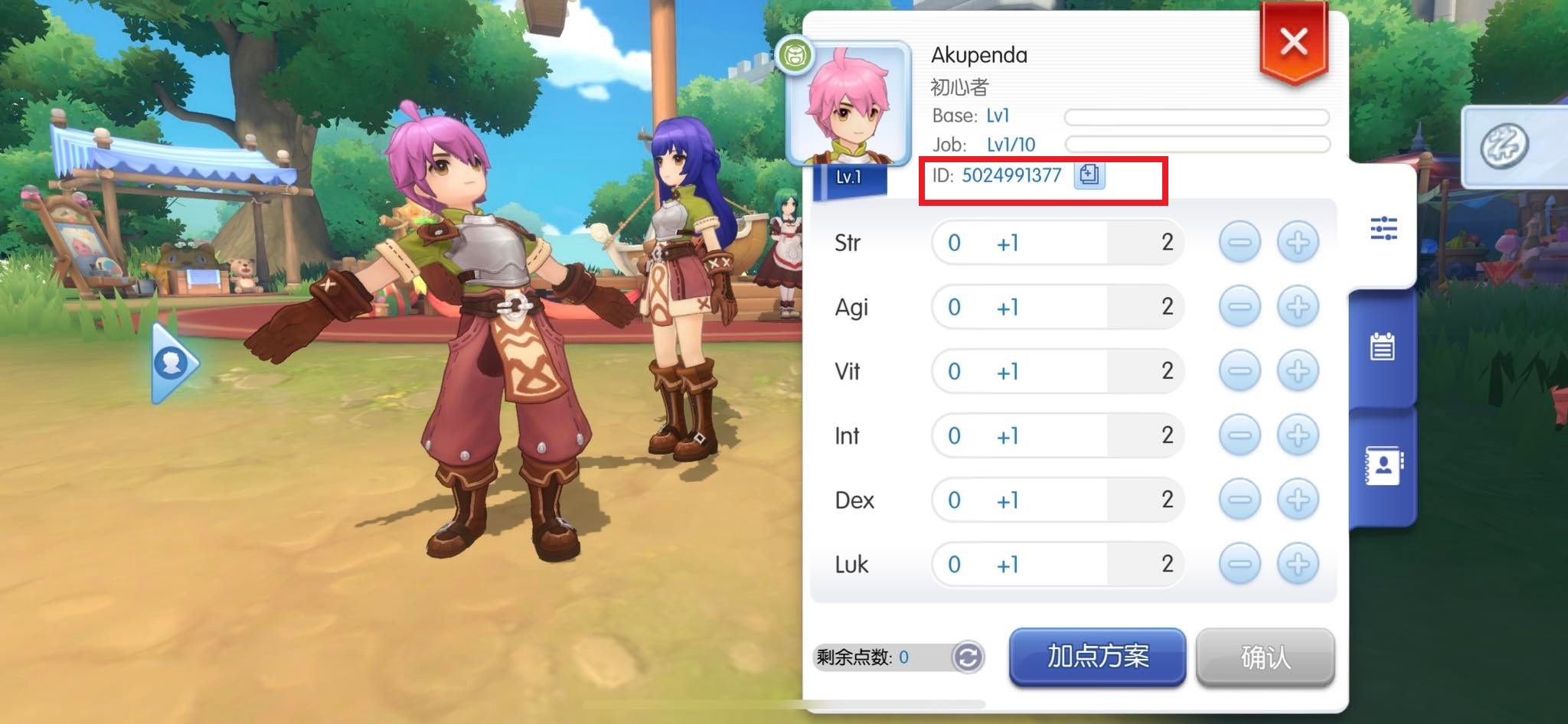
Ogni volta che cambi account, disconnetti le sessioni o svuoti la cache di sistema, appunta il tuo UID del personaggio in un posto sicuro. Se la sincronizzazione delle credenziali fallisce o un token di autenticazione si corrompe, l'assistenza clienti ufficiale non potrà recuperare i tuoi progressi senza questo identificativo.
A seconda della versione del client, l'UID è visibile in uno di questi due punti:
- Impostazioni in gioco: Apri il menu principale, seleziona Impostazioni e controlla il riquadro delle informazioni sul personaggio. Il tuo UID univoco del personaggio è riportato direttamente nel riepilogo della configurazione.
- Profilo avatar del giocatore: Tocca il ritratto del tuo avatar nell'angolo in alto a sinistra dello schermo. L'ID del personaggio è stampato subito sopra gli indicatori del Livello Base e del Livello Job.
Fai uno screenshot di questo numero e conservalo fuori dal telefono. Se dovessi riscontrare problemi nel recupero dell'account o acquistare pacchetti di ricarica per Ragnarok M Eternal Love, avere a disposizione quell'ID esatto previene discrepanze nella consegna e fornisce al servizio clienti il punto di riferimento necessario per la tracciabilità.
La disposizione dell'interfaccia varia tra Android, iOS ed emulatori per PC come MuMu Player o LDPlayer. Scegli il percorso più rapido in base alla tua configurazione:
| Piattaforma | Metodo di cambio più rapido | Errore comune |
|---|
| Android | Premi a lungo l'icona del gioco -> "Scegli profilo" prima dell'avvio. | Play Games accede automaticamente al profilo predefinito se non è impostato su "Chiedi ogni volta". |
| iOS | Tocca l'icona del Poring nella schermata del titolo -> Scheda Sicurezza -> Disconnetti. | Impossibile trasferire gli accessi Apple ID su emulatori PC senza un collegamento secondario. |
| Emulatore PC | Tocca il logo fluttuante "G" -> Account -> Cambia account. | Cancellare la cache dell'emulatore può eliminare all'istante i profili ospite non collegati. |
Conclusione: I giocatori su PC ed emulatore dovrebbero utilizzare esclusivamente il menu della "G" fluttuante o il Poring nella schermata del titolo con account Google/Facebook, evitando del tutto i collegamenti con Apple ID.
Guida passo dopo passo: svuotare la cache di login per interrompere l'accesso automatico
Quando toccare "Disconnetti" continua a catapultarti direttamente nel mondo di gioco, significa che il client è rimasto ancorato a un token di sessione memorizzato nella cache. Ecco come eliminare quel token senza dover riscaricare gigabyte di patch di gioco:
Su Android:
- Forza la chiusura dell'app Ragnarok M.
- Apri le Impostazioni del dispositivo > App > Ragnarok M: Eternal Love.
- Tocca Spazio di archiviazione e cache.
- Tocca Svuota cache (NON toccare "Cancella spazio di archiviazione" o "Cancella dati", a meno che tu non voglia riscaricare gigabyte di patch).
- Riapri il gioco. Il tentativo di accesso automatico fallirà, mostrandoti la schermata manuale con i provider di accesso.
Su iOS:
- Apri le Impostazioni del dispositivo.
- Scorri verso il basso fino all'elenco delle app installate e seleziona Ragnarok M.
- Attiva l'opzione "Reimposta credenziali al prossimo avvio" se disponibile, oppure svuota la cache del browser Safari andando su
Settings > Safari > Clear History and Website Data per rimuovere i token di autenticazione web memorizzati per Facebook e Google. - Avvia il client e tocca immediatamente l'angolo in alto a destra della schermata del titolo durante il caricamento iniziale per interrompere il collegamento automatico.
Una volta svuotata la cache, puoi accedere in sicurezza al tuo profilo alternativo. Se stai facendo salire di livello un nuovo personaggio su quell'account secondario, dare un'occhiata alle ricariche di saldo per Ragnarok M Eternal Love può aiutarti ad accelerare la progressione iniziale: assicurati solo di ricontrollare che l'accesso attivo sia indirizzato all'UID del personaggio corretto prima di confermare qualsiasi operazione.
Domande frequenti
Come posso cambiare account se il gioco effettua l'accesso automaticamente?
Tocca l'icona fluttuante "G" sullo schermo o l'icona del Poring nella schermata del titolo per attivare il comando "Cambia account". Questo interrompe la cache della sessione attiva e ti riporta alla schermata di selezione del provider di accesso. Se il client continua a caricare automaticamente, svuota la cache dell'app nelle impostazioni di sistema del dispositivo.
Cambiare account cancellerà i progressi del mio account Ospite?
Sì, cambiare account mentre si utilizza un profilo Ospite non collegato comporta un rischio altissimo di perdita permanente dei dati. Collega sempre il tuo profilo Ospite a Google, Facebook o Apple ID prima di avviare il passaggio. I token ospite non collegati vengono spesso cancellati nell'istante in cui si inserisce un'altra credenziale.
Come posso risolvere l'errore di accesso Facebook "Impossibile caricare l'URL"?
Riattiva l'"Attività fuori da Facebook" nelle impostazioni di sicurezza e privacy di Facebook. Ragnarok M ha bisogno di questo permesso per autenticare i token di sessione tramite l'SDK di Facebook Login. Ripristinando questo accesso, l'errore di reindirizzamento del dominio si risolverà all'istante.
Come posso passare da un account Google all'altro su un telefono Android?
Premi a lungo l'icona dell'app Ragnarok M nella schermata home e scegli "Scegli profilo" per selezionare un account Google alternativo prima di avviare il gioco. Puoi anche configurare il dispositivo in modo che ti chieda conferma a ogni avvio modificando le impostazioni su Google > Settings for Google apps > Play Games > Sign in account.
Posso usare il mio account creato su iOS su un emulatore per PC?
Sì, ma devi prima collegare quel profilo iOS a Facebook o Google tramite l'icona del Poring nella schermata di accesso. Gli emulatori per PC non supportano l'accesso nativo con Apple ID, rendendo indispensabile un collegamento con terze parti per accedere da più piattaforme.
Posso scollegare o sostituire l'indirizzo email associato al mio account di Ragnarok?
No, i termini del supporto ufficiale del gioco stabiliscono che, una volta vincolato l'account a un indirizzo email o a un'identità di terze parti, tale associazione non può essere rimossa né sostituita. Assicurati di collegare i tuoi progressi a un account email sicuro, definitivo e sotto il tuo controllo.
Dove posso trovare l'UID del mio personaggio se i dati dell'account risultano scomparsi?
Apri la schermata delle Impostazioni in gioco per individuare l'UID all'interno del pannello delle informazioni sul personaggio, oppure tocca il ritratto del tuo personaggio in alto a sinistra per leggere l'ID riportato direttamente sopra le barre di livello Base e Job. Conserva questo numero all'esterno del dispositivo per eventuali richieste di recupero.
Considerazioni finali sulla gestione degli account
Gestire più account su Ragnarok M: Eternal Love non deve per forza sembrare una roulette russa con i dati del tuo personaggio. Il sistema è innegabilmente macchinoso — dividere impostazioni fondamentali tra una "G" fluttuante in gioco e un'icona del Poring nella schermata del titolo è un classico del design Gravity — ma segue regole ben precise.
Se c'è una cosa da tenere a mente, sono queste due regole: non disconnetterti mai mentre usi un account Ospite non collegato e associa il tuo profilo a Google o Facebook se prevedi di passare a dispositivi diversi da iOS. Custodisci il tuo UID del personaggio come un dato riservato e imposta Play Games su Android su "Chiedi ogni volta": così facendo non rischierai mai più di restare chiuso fuori dai tuoi personaggi.










Comments