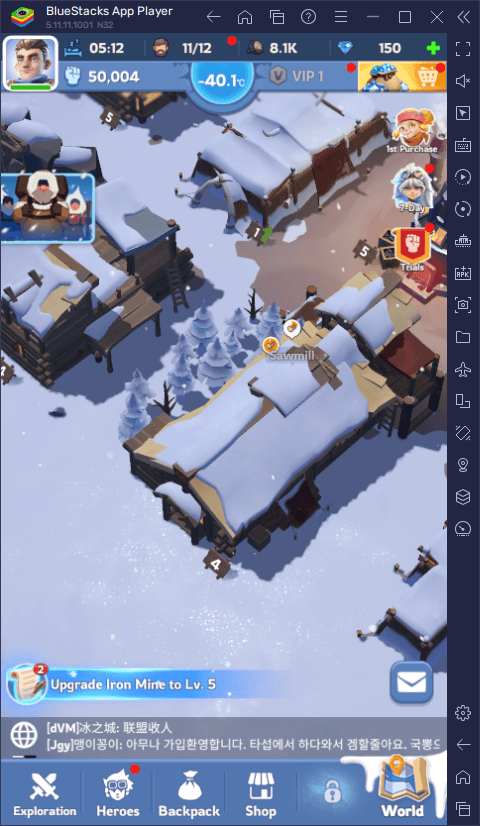
Memainkan Whiteout Survival di PC mengubah kerepotan navigasi layar sentuh ponsel menjadi kendali leluasa dengan mouse dan keyboard. Namun, mengelola kota es atau merespons rally aliansi berkecepatan tinggi akan terasa lambat jika Anda hanya mengandalkan klik kursor biasa. Melalui emulator seperti BlueStacks, Anda dapat memetakan ketukan layar langsung ke tombol keyboard fisik. Sementara itu, jika Anda menggunakan Google Play Games di PC, sistem telah menyediakan pintasan global bawaan seperti F11 atau Alt + Enter untuk langsung beralih ke mode layar penuh tanpa repot.
Pintasan Sistem di Google Play Games di PC
Jika Anda memainkan game ini lewat Google Play Games di PC resmi alih-alih emulator pihak ketiga, platform tersebut memakai pintasan keyboard global terintegrasi untuk mengontrol jendela permainan dan menu overlay. Anda tidak perlu repot menyusun tata letak kontrol secara manual untuk perintah-perintah inti ini.
Sesuai dokumentasi bantuan Google Play Games di PC, tersedia kombinasi tombol bawaan berikut:
| Perintah Aksi | Tombol Pintasan Default | Target Antarmuka | Panduan Visual |
|---|
| Mode Layar Penuh | F11 atau Alt + Enter | Jendela Game Langsung | 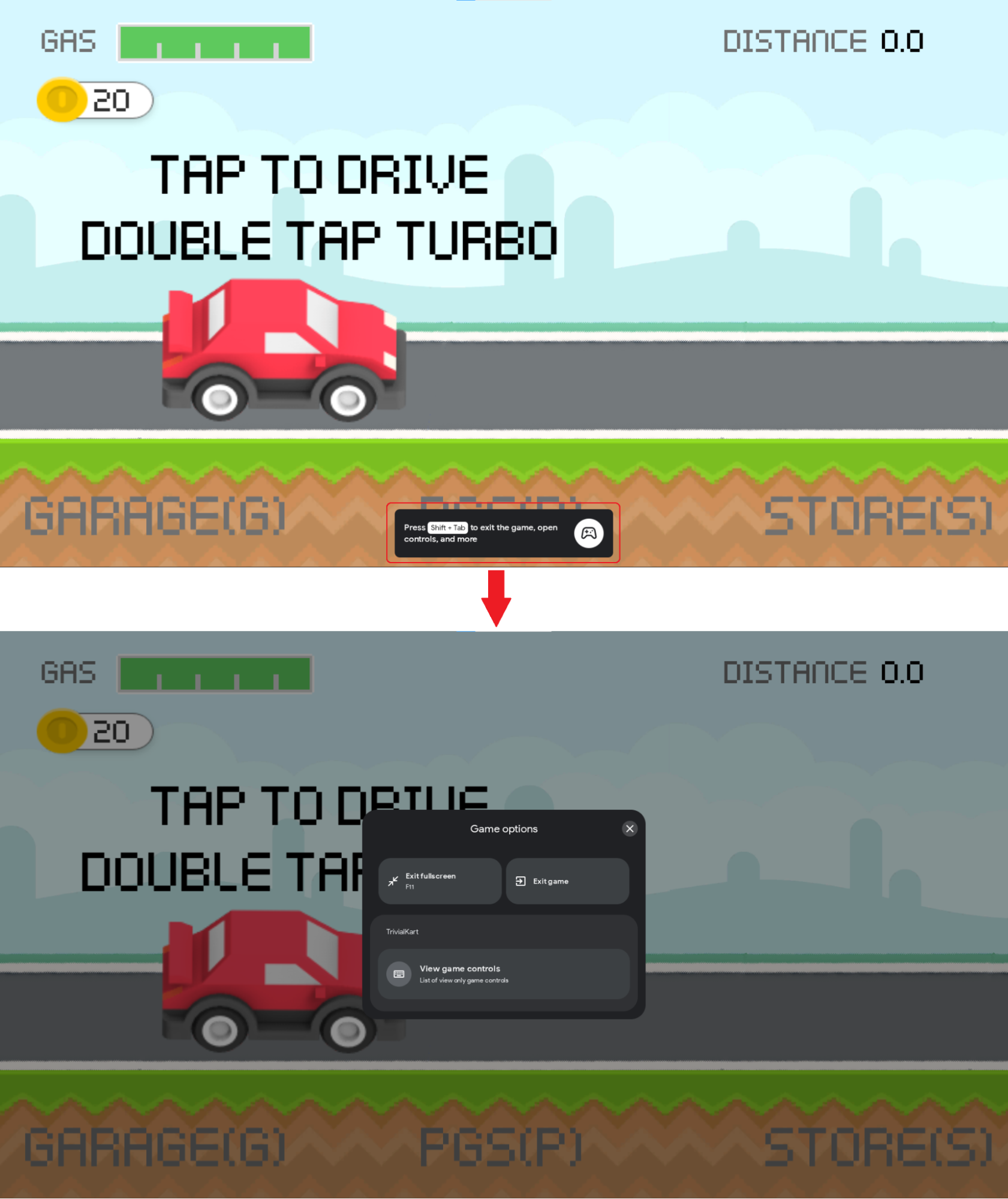 |
| Buka Overlay Opsi Game | Shift + Tab | Overlay Sistem | 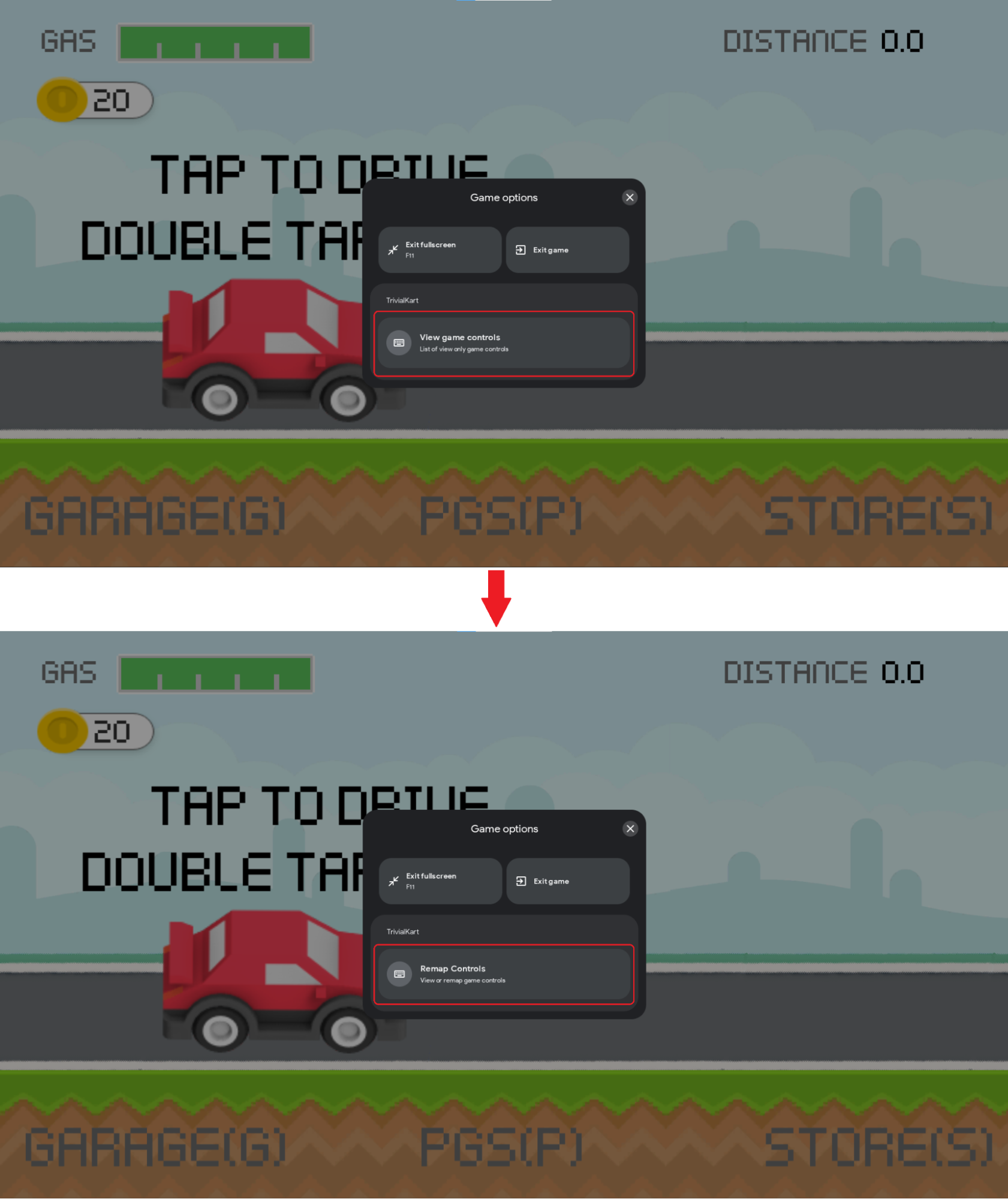 |
| Keluar dari Klien Game | Shift + Tab -> Keluar dari game | Menu Opsi |  |
| Ganti Bahasa Input | Shift + Tab -> Bahasa Input | Menu Opsi |  |
Perlu diingat: Google Play Games di PC mengunci pemetaan tombol in-game taktis yang mendalam. Jika Anda memerlukan hotkey khusus satu tombol untuk langsung mengirim pasukan atau berpindah tab kota, emulator pihak ketiga menawarkan fleksibilitas yang jauh lebih lengkap.
Cara Mapping Tombol dan Keybind di Emulator
Menjalankan Whiteout Survival di desktop atau laptop melalui emulator seperti BlueStacks memungkinkan Anda menggantikan sapuan layar sentuh dengan input keyboard dan mouse untuk membuka antarmuka serta memimpin rally pasukan (Panduan Rally Whiteout Survival BlueStacks). Kustomisasi kontrol ini mengubah rutinitas klik mouse yang lambat menjadi eksekusi instan.
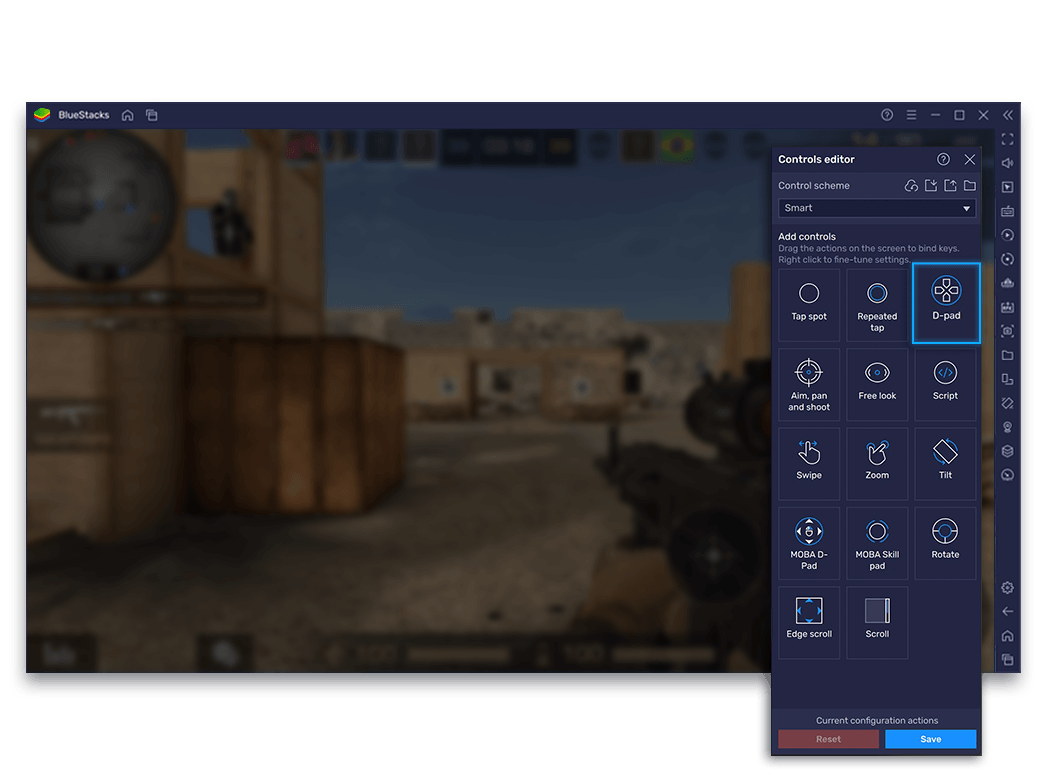
Jika ingin mengatur atau mengubah susunan tombol di emulator, ikuti langkah-langkah praktis berikut:
- Buka Whiteout Survival di emulator dan tunggu hingga tampilan kota Anda termuat sempurna.
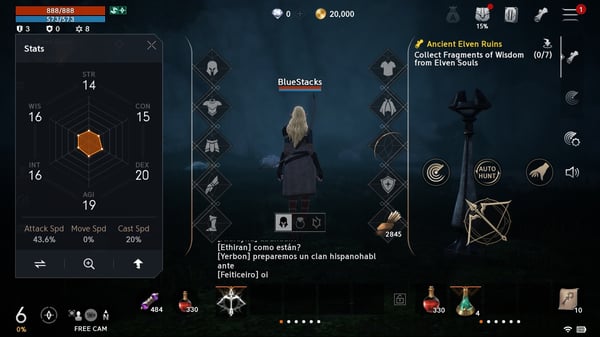
- Buka bilah alat samping emulator lalu klik ikon Game Controls (biasanya bergambar keyboard).
- Pilih menu Controls Editor atau Keymapping untuk membuka tampilan tata letak konfigurasi layar.
- Klik area antarmuka target pada layar—seperti tab aliansi, tombol peta dunia, atau posisi konfirmasi rally—untuk membuat titik ketukan (tap spot) baru.
- Tekan tombol keyboard yang ingin Anda pasangkan pada titik koordinat tersebut.
- Atur sensitivitas atau ukuran area ketukan, lalu klik Save untuk menyimpan profil kontrol baru.
Dengan memetakan tombol fisik ke koordinat tetap UI, Anda bisa membuka ruang perang aliansi atau menyetujui formasi barisan tanpa harus menggeser kursor ke berbagai sudut monitor.
| Tujuan Kontrol | Mekanisme Input | Fungsi Emulator | Skenario Penggunaan Praktis |
|---|
| Navigasi Kota & Peta | Keyboard + Mouse | Tap Spot / Click Mapping | Membuka antrean produksi, menu aliansi, dan panorama alam liar (BlueStacks) |
| Manajemen Rally Pasukan | Hotkey Terpilih | Quick-tap Coordinate | Reaksi sekejap saat rally aliansi dibuka tanpa mencari tombol dengan mouse (BlueStacks) |
| Tampilan Layar Penuh | F11 atau Alt + Enter | Toggle Bawaan Klien | Memperluas area pandang gameplay tanpa membuka menu navigasi (Bantuan Google Play Games) |
| Pengaturan Sistem & Bahasa | Shift + Tab | Overlay Bawaan Klien | Menutup game atau mengganti profil bahasa keyboard dengan instan (Bantuan Google Play Games) |
Pengaturan Kontrol macOS di BlueStacks Air
Pengalaman bermain di lingkungan Mac memiliki karakteristik berbeda. Saat menjalankan Whiteout Survival melalui BlueStacks Air, Anda tidak perlu repot memetakan koordinat layar manual dari nol (BlueStacks).
Menurut BlueStacks, BlueStacks Air telah dibekali profil bawaan yang dioptimalkan khusus untuk keyboard dan trackpad Mac. Pengaturan otomatis ini menghemat waktu Anda tanpa harus menarik tombol overlay manual hanya untuk mengelola Furnace atau melatih pasukan.
| Lingkungan Platform | Konfigurasi Kontrol | Butuh Mapping Manual? | Dokumentasi Sumber |
|---|
| BlueStacks (Windows PC) | Overlay Keyboard & Mouse Kustom | Ya, untuk membuat pintasan personal | BlueStacks Rally Guide |
| BlueStacks Air (macOS) | Pengaturan Bawaan Keyboard & Trackpad Mac | Tidak, sudah teroptimasi langsung | BlueStacks Resmi |
| Google Play Games di PC | Pintasan Bawaan (Shift + Tab, F11, Alt + Enter) | Tidak mendukung remapping tombol in-game | Google Support |
Sinkronisasi Akun dan Pembelian dalam Game di PC
Baik Anda memetakan tombol di Windows maupun mengandalkan kontrol bawaan di Mac, progres akun dan inventaris item tetap tersinkronisasi lintas perangkat. Bagi pemain yang berpindah-pindah antara smartphone dan PC, aset seperti Frost Stars Whiteout Survival dapat dipakai tanpa hambatan platform.
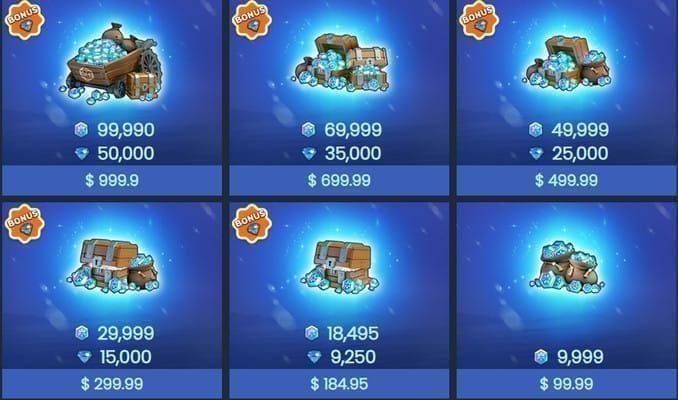
Frost Stars berfungsi sebagai voucher tunai dengan rasio 1:1 pada versi seluler maupun emulator PC. Begitu masuk ke akun melalui Player UID Anda, saldo akan langsung diperbarui. Sebagai contoh, 500 Frost Stars dapat digunakan untuk menebus bundel event seharga $4.99 tanpa perlu memproses pop-up transaksi store berulang kali di PC (VGTopup). Memastikan saldo voucher muncul dengan benar di klien PC menjaga kelancaran persiapan Anda saat event perang berlangsung.
Mengatasi Tombol Pintasan PC yang Tidak Merespons
Jika hotkey yang sudah Anda atur mendadak tidak merespons di tengah permainan, kendala tersebut umumnya disebabkan oleh tumpang-tindih jendela atau skala resolusi:
- Tutup Jendela Overlay yang Aktif: Bila Anda menekan Shift + Tab di Google Play Games di PC, tombol pintasan latar belakang akan terkunci sampai menu opsi ditutup (Google Support). Klik kembali jendela utama game.
- Periksa Skala Resolusi Layar: Mengubah dimensi jendela atau berpindah mode layar penuh via F11 atau Alt + Enter bisa menggeser koordinat tap spot emulator jika pemetaan memakai koordinat piksel statis.
- Cek Visibilitas On-Screen Controls: Pada menu Game Controls di emulator, pastikan skema kontrol aktif dan atur slider opasitas untuk memverifikasi apakah ikon tombol tepat berada di atas target tombol game.
- Periksa Tata Letak Bahasa Keyboard: Pintasan karakter standar bisa gagal jika sistem input beralih. Buka Shift + Tab -> Bahasa Input pada Google Play Games untuk memeriksa kembali tata letak aktif (Google Support).
Tips editor: Petakan tombol spasi (Spacebar) tepat di atas tombol konfirmasi bergabung rally aliansi. Menekan satu tombol keyboard terbukti jauh lebih cepat memenangkan slot rally yang penuh dalam hitungan detik dibandingkan menyeret mouse melewati beberapa lapis menu.
Ikuti VGTopup untuk info Whiteout Survival Frost Stars lainnya~




Comments