रेड ज़ोन के धमाकों और गोलियों के शोर में दुश्मनों को छुपकर आने न दें। PUBG Mobile की ऑडियो सेटिंग्स और फ़्रीक्वेंसी सही करके कदमों की आहट साफ़ सुनें।
हर कॉम्पिटिटिव प्लेयर जानता है कि Rozhok के किसी अपार्टमेंट की दूसरी मंज़िल पर अचानक शॉटगन चलने से कितनी हड़बड़ाहट होती है। आपको दुश्मन के सीढ़ियों पर दौड़ने की आवाज़ कभी आई ही नहीं। आपको सुनाई दिया तो बस 300 मीटर दूर रेड ज़ोन के बम गिरने का शोर, पास से गुज़रती Dacia के इंजन की आवाज़, और ओपन माइक पर टीममेट के लगातार कॉलआउट्स। कदमों की आहट पूरी तरह दब गई थी।
मास्टर वॉल्यूम को फुल करने का दांव अक्सर उल्टा पड़ जाता है, और पास में AWM चलते ही कानों में तेज दर्द होने लगता है। गेम का ऑडियो इंजन आपको बचने के लिए ज़रूरी दिशात्मक संकेत देता है। लेकिन डिफ़ॉल्ट मिक्सिंग भारी फ़ायरिंग के बीच हल्की हरकतों को दबा देती है। कदमों की आहट साफ़ सुनने के लिए इन-गेम स्लाइडर्स को संतुलित करना, आउटपुट हार्डवेयर को ठीक करना और उस फ़्रीक्वेंसी रेंज को अलग करना ज़रूरी है जहाँ जूतों की आवाज़ आती है।
ऑडियो टैब की पूरी जानकारी: वो स्लाइडर्स जो वाकई काम आते हैं
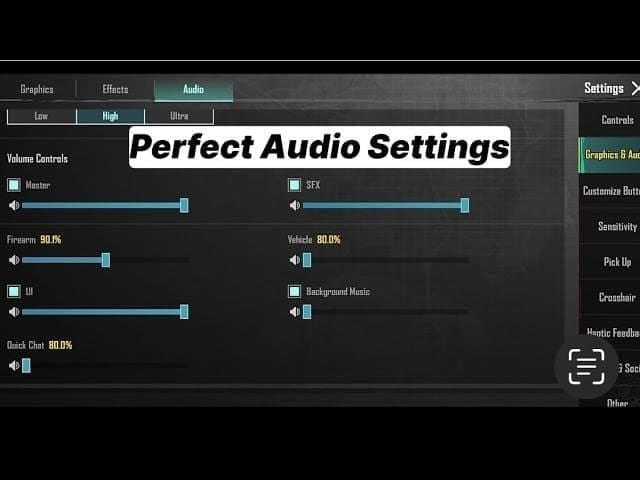
PUBG Mobile की सेटिंग्स मेन्यू में, ऑडियो टैब आवाज़ को Master Volume, Sound Effects (SFX), Background Music (BGM), और Voice Chat में बाँटता है। हर स्लाइडर आपके हेडफ़ोन तक मिक्स पहुँचने से पहले उसके एक ख़ास चैनल को कंट्रोल करता है।
BGM को 0% पर ही रखना चाहिए। बैकग्राउंड म्यूज़िक से कॉम्पिटिटिव मैच में कोई फ़ायदा नहीं होता, बल्कि मैच शुरू होते ही मेन्यू की ट्यून बजने से शुरुआती पलों में दुश्मनों के कदमों की आवाज़ दब सकती है। Master Volume कुल आउटपुट गेन को नियंत्रित करता है, जबकि SFX पर्यावरण की आवाज़ों, गनशॉट्स, गाड़ियों और कदमों की आहट को संभालता है। Master Volume और SFX दोनों को 100% पर सेट करने से गेम इंजन अपनी पूरी डायनेमिक रेंज सीधे आपके ऑडियो हार्डवेयर तक पहुँचाता है।
मैच में घुसते ही अगर बिलकुल आवाज़ न आए, तो यह आमतौर पर गेम बग की जगह सिस्टम ऑडियो रूटिंग की समस्या होती है। iOS पर, पहले फ़िज़िकल म्यूट स्विच चेक करें, फिर सिस्टम वॉल्यूम बटन देखें और पक्का करें कि इन-गेम स्लाइडर्स ऑन हैं। जब भी माइक चालू होता है, तो ब्लूटूथ ईयरबड्स कम-बिटरेट वाले हैंड्स-फ़्री प्रोफ़ाइल पर स्विच हो सकते हैं। सिस्टम टॉगल्स और इन-गेम वॉल्यूम की जाँच करने से दबी हुई या कंप्रेस्ड आवाज़ आने की समस्या नहीं होती।
रैंक टियर्स में ग्राइंड करते समय, PUBG Mobile UC लेकर आप अपनी प्रैक्टिस का समय गँवाए बिना क्रेट्स और सीज़नल गियर अनलॉक कर सकते हैं।
कदमों की आहट का फ़्रीक्वेंसी मैप: स्पेक्ट्रम में कहाँ छिपी होती है आवाज़
कदमों की आहट सब-बास रेंज में नहीं होती। खिलाड़ी अक्सर कदमों की भारी आवाज़ को लो-एंड धमक समझ लेते हैं, और इसी चक्कर में बहुत ज़्यादा बास वाले गेमिंग हेडसेट खरीद लेते हैं जो दिशा की बारीक आवाज़ों को दबा देते हैं।
दौड़ते हुए खिलाड़ी के शरीर के वज़न की आवाज़ 150 Hz से 450 Hz के बीच होती है। ज़मीन पर जूतों की रगड़, एड़ी का टकराना और सतह की बनावट—चाहे जूते कंक्रीट, लकड़ी, बजरी या मिट्टी पर पड़ें—1 kHz से 4 kHz के बीच आती है। हथियारों की रीलोडिंग की खटपट और गियर की सरसराहट जैसे बारीक डीटेल्स इससे थोड़े ऊपर, 4 kHz से 5 kHz के दायरे में होते हैं।
अलग-अलग सतहों पर यह आवाज़ बदल जाती है। Pochinki में लकड़ी के फ़र्श पर दौड़ने से 2 kHz और 4 kHz के बीच मिड-रेंज गूँज पैदा होती है। Erangel पर घास में रेंगने से रगड़ की आवाज़ 6 kHz से 8 kHz की तरफ़ चली जाती है। वहीं दूसरी तरफ़, ग्रेनेड के धमाके, गाड़ियों के इंजन और रेड ज़ोन के बम 500 Hz से नीचे आते हैं। जब आपके हेडफ़ोन में लो फ़्रीक्वेंसी बहुत ज़्यादा होती है, तो यह भारी गड़गड़ाहट ठीक उसी 1 kHz से 4 kHz की रेंज को दबा देती है जहाँ से नज़दीक आते दुश्मनों की आवाज़ निकलती है।
| फ़्रीक्वेंसी बैंड | सुझाई गई कैलिब्रेशन | गेमप्ले पर ध्वनिक प्रभाव |
|---|
| सब-बास और बास (31 Hz - 500 Hz) | -2 dB से -6 dB तक कम करें (या 100 Hz हाई-पास फ़िल्टर लगाएं) | धमाकों की गड़गड़ाहट, गाड़ियों के इंजन और हवा के शोर को धीमा करता है, जिससे नज़दीक की हलचल छुपती नहीं। |
| अपर-मिड्स और प्रेजेंस (1 kHz - 4 kHz) | +3 dB से +6 dB तक बढ़ाएं (3 kHz पर सटीक पीक, Q 1.2) | कंक्रीट, लकड़ी और धातु पर जूतों के टकराने की अहम आवाज़ और सतह की बनावट को साफ़ उभारता है। |
| हाई ट्रेबल और एयर (6 kHz - 16 kHz) | न्यूट्रल रखें या थोड़ा बढ़ाएं (+1 dB से +2 dB) | गियर की हल्की हलचल और घास की सरसराहट को पकड़ता है; बहुत ज़्यादा बढ़ाने से कान थक जाते हैं और गोलियों की आवाज़ चुभने लगती है। |
लो फ़्रीक्वेंसी को कम करने से गैर-ज़रूरी भारी शोर हट जाता है, जिससे घमासान गोलीबारी के बीच भी जूतों की तेज़ आहट साफ़ सुनाई देती है।
इन-गेम वॉल्यूम और वॉइस चैट डकिंग को सेट करना
लाइव मैच में अंदाज़ा लगाने के बजाय ट्रेनिंग ग्राउंड में जाकर इन-गेम स्लाइडर्स को ठीक से सेट करें। बॉट्स की मूवमेंट और दूर से चलने वाली गोलियों के शोर के बीच कदमों की आवाज़ को परखने के लिए आपको एक शांत माहौल की ज़रूरत होती है।
स्लाइडर सेटअप के स्टेप-बाय-स्टेप निर्देश:
- सेटिंग्स खोलें और Audio चुनें: लॉबी या मैच मेन्यू में गियर आइकन पर टैप करें और Audio टैब खोलें।
- बैकग्राउंड म्यूज़िक को म्यूट करें: मैचों के दौरान बैकग्राउंड म्यूज़िक बंद रखने के लिए Music (BGM) स्लाइडर को 0% पर लाएं।
- साउंड इफ़ेक्ट्स को फुल करें: मूवमेंट, दरवाज़े खुलने और सतह से टकराने की बिना कंप्रेस हुई आवाज़ के लिए SFX Volume को 100% पर रखें।
- Master Volume को 100% पर सेट करें: Master Volume को फुल रखें ताकि आपके मोबाइल के DAC को बिना रुकावट पूरा डिजिटल सिग्नल मिले।
- वॉइस चैट आउटपुट कम करें: आने वाली Voice Chat को 60% या 70% तक कम करें ताकि टीममेट्स के चिल्लाने से बगल से आते दुश्मनों के कदम न दबें।
- माइक इनपुट को ट्यून करें: माइक गेन को 70% पर एडजस्ट करें ताकि आपकी सांसों की आवाज़ या कमरे का शोर स्क्वाड के ऑडियो में बाधा न बने।
- नेटिव HRTF को ऑन करें: ऊपर-नीचे और 360-डिग्री दिशा की सही पहचान बनाए रखने के लिए Head-Related Transfer Function प्रोसेसिंग को चालू करें।
अगर आप अपनी स्क्वाड को मैचिंग वेपन स्किन्स या सीज़नल इवेंट के आउटफ़िट्स से लैस करना चाहते हैं, तो ऐक्टिव रिवॉर्ड्स पाने के लिए PUBG Mobile UC रिचार्ज के ज़रिए टॉप-अप करें।
जब आप बिना इयरफ़ोन के फोन माइक इस्तेमाल करने वाले अनजान टीममेट्स के साथ खेल रहे हों, तो इस बेसलाइन में थोड़ा बदलाव करें। अगर किसी टीममेट के माइक से बैकग्राउंड का बहुत ज़्यादा शोर या खरखराहट आ रही है, तो टीम स्पीकर पैनल में जाकर उसकी आवाज़ को 40% तक घटा दें। अपने कानों को सुरक्षित रखकर ही आप गेम में पूरी तरह सतर्क रह सकते हैं।
इक्वलाइज़र प्रोफ़ाइल: सटीक कट्स और बूस्ट्स
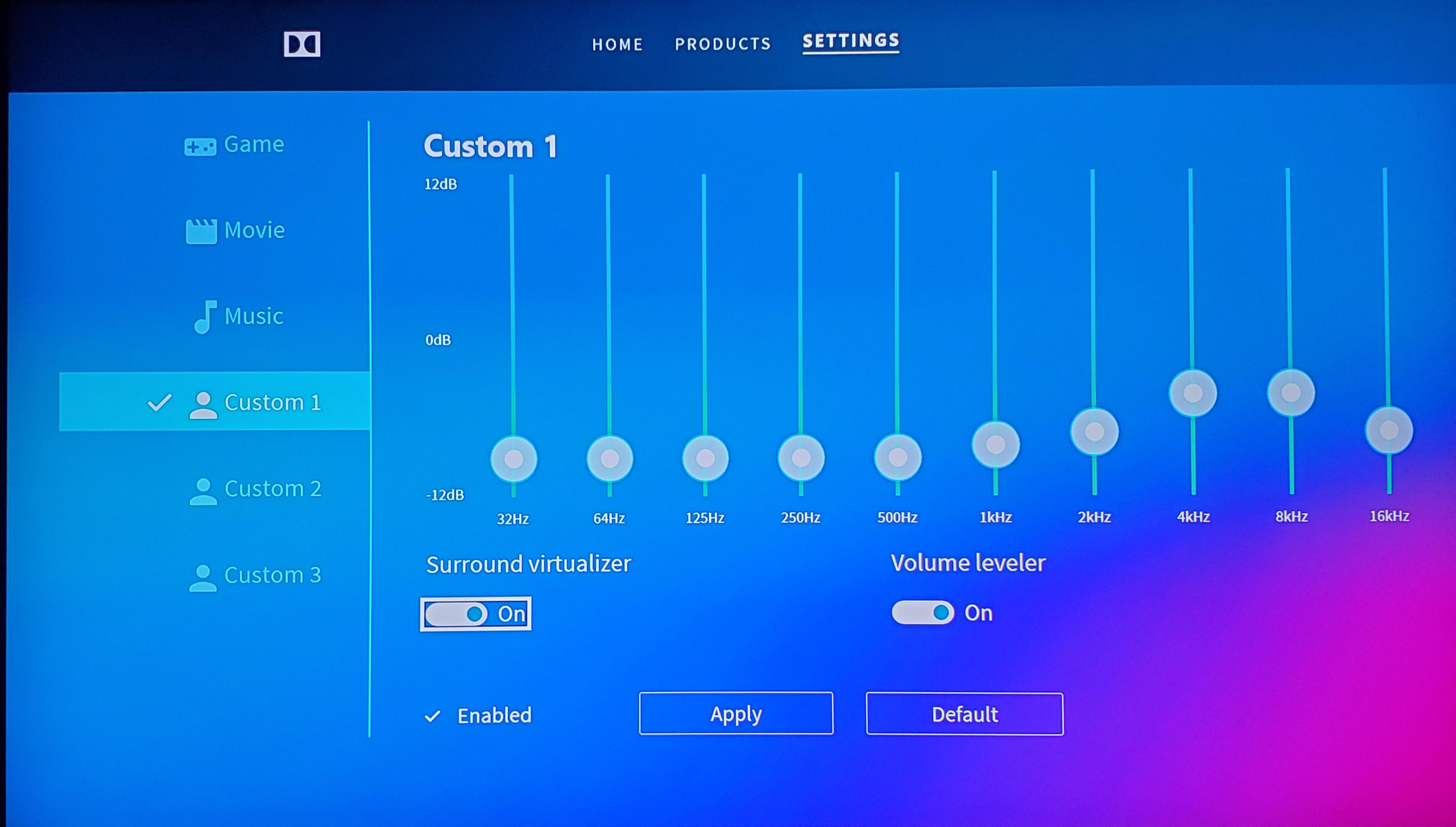
डिफ़ॉल्ट स्लाइडर्स से आगे बढ़कर ऑडियो को बेहतर बनाने के लिए मल्टी-बैंड इक्वलाइजेशन की ज़रूरत होती है। गेमिंग फ़ोन्स, बाहरी मोबाइल DAC और टैबलेट सॉफ़्टवेयर में अक्सर ग्राफ़िक या पैरामीट्रिक इक्वलाइज़र दिए होते हैं, जिनसे आप अलग-अलग फ़्रीक्वेंसी रेंज को सटीकता से कंट्रोल कर सकते हैं।
सख्त ज़मीन पर जूते पड़ने से 2.5 kHz और 3.5 kHz के बीच एक तीखा स्नैप पैदा होता है। 1.2 के Q-फ़ैक्टर के साथ 3000 Hz पर +4 dB का पैरामीट्रिक बूस्ट लगाने से हवा के शोर के बीच भी कदमों की आवाज़ साफ़ उभरती है, और लगातार स्प्रे देने पर भी कानों में दर्द नहीं होता। 500 Hz से नीचे गाड़ियों की गड़गड़ाहट और धमाके इकट्ठा हो जाते हैं। 100 Hz और 500 Hz के बीच कट लगाने से—या 100 Hz हाई-पास फ़िल्टर चालू करने से—वह भारी गड़गड़ाहट तुरंत साफ़ हो जाती है।
| EQ सिस्टम का प्रकार | फ़्रीक्वेंसी बैंड | गेन एडजस्टमेंट | लक्षित साउंड कंपोनेंट |
|---|
| 6-बैंड पैरामीट्रिक | 150 Hz (Q 4.00) | +3.0 dB | प्लेयर मॉडल्स के शरीर का वज़न और फ़िज़िकल प्रेजेंस |
| 6-बैंड पैरामीट्रिक | 450 Hz (Q 5.20) | -2.0 dB | हवा के शोर और लो-मिड इंजन की मफ़ल्ड आवाज़ को हटाता है |
| 6-बैंड पैरामीट्रिक | 1010 Hz (Q 4.50) | +3.0 dB | कदमों की सतह पर रगड़ का पहला हार्मोनिक |
| 6-बैंड पैरामीट्रिक | 1505 Hz (Q 6.00) | +2.5 dB | कंक्रीट और पत्थर पर घिसटने की साफ़ आवाज़ |
| 6-बैंड पैरामीट्रिक | 2300 Hz (Q 4.50) | +4.5 dB | लकड़ी के फ़र्श की चरमराहट और लोहे की सीढ़ियों की गूँज |
| 6-बैंड पैरामीट्रिक | 4100 Hz (Q 3.50) | +6.0 dB | जूतों के पड़ने की तीखी आवाज़ और सतह का स्नैप |
| 10-बैंड ग्राफ़िक | 31 Hz / 62 Hz / 125 Hz | -6 dB / -4 dB / -2 dB | सब-बास गड़गड़ाहट और धमाकों के लंबे असर को दबाना |
| 10-बैंड ग्राफ़िक | 250 Hz / 500 Hz | 0 dB / +2 dB | हल्की वोकल क्लैरिटी के साथ न्यूट्रल लो-एंड बैलेंस |
| 10-बैंड ग्राफ़िक | 1 kHz / 2 kHz / 4 kHz | +4 dB / +6 dB / +4 dB | सभी तरह की सतहों पर कदमों की पहचान के लिए मुख्य दायरा |
| 10-बैंड ग्राफ़िक | 8 kHz / 16 kHz | +2 dB / 0 dB | चुभने वाले तीखेपन के बिना हाई-एंड एयर |
हाई-ट्रेबल को बहुत ज़्यादा बूस्ट करने से बचें। कुछ पुरानी गाइड्स में 6.35 kHz, 11.76 kHz, और 16.00 kHz को बहुत बढ़ाने की सलाह दी जाती है। कॉम्पिटिटिव मैचों में, 6 kHz से ऊपर बहुत ज़्यादा गेन होने पर कानों में तीखी चुभन होती है, जिससे M416 या Beryl M762 से ऑटोमैटिक फ़ायरिंग की आवाज़ कानों को चुभने लगती है और आपको मजबूरी में कुल आवाज़ कम करनी पड़ जाती है।
लाउडनेस इक्वलाइजेशन का जाल: कंप्रेशन बनाम डायनेमिक क्लैरिटी
Loudness Equalization डायनेमिक रेंज कंप्रेशन की तरह काम करता है, जो हल्की आवाज़ों को उठाकर सुनने लायक स्तर पर ले आता है और बहुत तेज़ धमाकों को दबा देता है। कागज़ पर यह बहुत फ़ायदेमंद लगता है: दूर के कदमों की आवाज़ बढ़ जाती है जिससे आप साठ मीटर दूर से ही पास आते खिलाड़ियों को भाँप लेते हैं।
लेकिन, भारी डायनेमिक कंप्रेशन से दूरी और दिशा का अंदाज़ा पूरी तरह बिगड़ जाता है। जब कंप्रेशन बहुत ज़्यादा कर दिया जाता है, तो चालीस मीटर दूर दौड़ रहे दुश्मन की आवाज़ भी उतनी ही तेज़ लगती है जितनी आपके कमरे में घुसने वाले की। आप आवाज़ के धीमे-तेज़ होने से दूरी का अंदाज़ा लगाने की क्षमता खो देते हैं। अगर आप सिस्टम-लेवल कंप्रेशन का इस्तेमाल करते हैं, तो स्लाइडर को लगभग 50% से 60% के आसपास ही रखें।
लड़ाई के दौरान इससे भी बड़ी कमी सामने आती है: ऑडियो पंपिंग। जब पास में कोई फ़्रैग ग्रेनेड फटता है या कोई दुश्मन गोलियों की बौछार कर देता है, तो कंप्रेसर आवाज़ के अचानक बढ़ने को रोकने के लिए पूरे साउंडस्टेज को तेज़ी से धीमा कर देता है। जैसे ही एल्गोरिद्म मास्टर ट्रैक को नीचे खींचता है, कदमों की हल्की आहट एक से दो सेकंड के लिए पूरी तरह ग़ायब हो जाती है। जब तक आपका ऑडियो धमाके के पीक से संभलता है, तब तक कोई दुश्मन दरवाज़े से दौड़कर अंदर आ सकता है। साफ़ डायनेमिक रेंज और सही EQ बूस्ट्स मिलकर कहीं ज़्यादा भरोसेमंद दिशात्मक सटीकता देते हैं।
हार्डवेयर की हकीकत: हेडसेट ट्यूनिंग और अकूस्टिक सील की लीकेज
सॉफ़्टवेयर की सेटिंग्स उस हार्डवेयर की कमियों को दूर नहीं कर सकतीं जो आने वाले ऑडियो को ही ख़राब कर देता है। आम यूज़र हेडसेट्स में बहुत ज़्यादा बास वाला फ़्रीक्वेंसी कर्व होता है, जिसे फ़िल्मी धमाके सुनाने के लिए डिज़ाइन किया जाता है। कॉम्पिटिटिव मैचों में, यह बढ़ा हुआ बास दुश्मन टीमों के लिए एक तरह से छुपने का पर्दा बन जाता है। ऐसे हेडफ़ोन या इन-ईयर मॉनिटर्स (IEMs) चुनें जो न्यूट्रल लो-एंड, साफ़ अपर-मिड्स और बेहतरीन ट्रेबल देते हों।
फ़िज़िकल सील का सही होना भी ड्राइवर ट्यूनिंग जितना ही ऑडियो को प्रभावित करता है। चश्मे का फ़्रेम ओवर-ईयर हेडफ़ोन पैड्स और आपके सिर के बीच की सील को तोड़ देता है, जिससे लो-फ़्रीक्वेंसी का हवा का दबाव बाहर निकल जाता है और 2 kHz से 4 kHz की रेंज में लगभग 5 dB से 10 dB तक का नुकसान होता है।
रिलीफ चैनल वाले वेलोर पैड्स लगाने से यह लीकेज कम हो जाती है। इसके अलावा, वायर्ड इन-ईयर मॉनिटर्स (IEMs) इस समस्या को पूरी तरह ख़त्म कर देते हैं क्योंकि वे सीधे कान के अंदर सील बनाते हैं, जिससे अपर-मिड्स की क्लैरिटी बरक़रार रहती है।
स्क्रीम्स या कस्टम टूर्नामेंट्स में उतरने से पहले अपनी इन्वेंट्री ज़रूर देख लें। अतिरिक्त PUBG Mobile UC लेकर आप लॉबी में जाने से पहले कस्टमाइज़्ड फ़िनिश इफ़ेक्ट्स और क्रेट रिवॉर्ड्स से लैस हो सकते हैं।
प्लैटफ़ॉर्म के अंतर: मोबाइल OS रूटिंग और सिस्टम सेटिंग्स
iOS डिवाइसेस, Android फ़्लैगशिप्स और एमुलेटर पर ऑपरेटिंग सिस्टम गेम ऑडियो पाइपलाइन को अलग-अलग तरीके से प्रोसेस करते हैं।
एक आम ग़लती गेम के इन-बिल्ट इंजन के ऊपर अलग से बाहरी स्पेशियल ऑडियो चलाना है। इन-गेम HRTF के साथ Windows Sonic, Dolby Atmos for Headphones, या DTS Headphone:X चालू करने से फ़ेज़ कैंसिलेशन हो जाता है। दो वर्चुअल सराउंड इंजनों को एक साथ चलाने से साउंडस्टेज बिखर जाता है, जिससे ठीक सामने और पीछे से आने वाले कदमों की आहट में अंतर करना लगभग नामुमकिन हो जाता है।
| प्लैटफ़ॉर्म | स्पेशियल ऑडियो कॉन्फ़िगरेशन | मुख्य ऑप्टिमाइज़ेशन फ़ोकस | लेटेंसी और रूटिंग का ख़तरा |
|---|
| iOS / iPadOS | कंट्रोल सेंटर में स्पेशियल ऑडियो प्रोसेसिंग बंद करें; पूरी तरह गेम के HRTF पर निर्भर रहें | फ़िज़िकल म्यूट स्विच चेक करें और सिस्टम सेटिंग्स में वॉल्यूम लिमिटर बंद करें | ब्लूटूथ AAC कोडेक 100-150 ms की लेटेंसी जोड़ता है; वायर्ड Lightning/USB-C कनेक्शन का उपयोग करें |
| Android | सिस्टम Dolby Atmos बंद करें या प्रोफ़ाइल को "Voice" / "Off" पर सेट करें | 100-500 Hz को काटने और 3 kHz को बूस्ट करने के लिए फ़ोन के मल्टी-बैंड EQ का उपयोग करें | कंपनियों के अलग-अलग ब्लूटूथ कोडेक्स (SBC/aptX); वायर्ड 3.5 mm या Type-C डोंगल की सलाह दी जाती है |
| PC एमुलेटर | साउंड कंट्रोल पैनल में Windows Sonic और 7.1 वर्चुअल सराउंड को बंद करें | साउंड कार्ड सॉफ़्टवेयर के ज़रिए सिस्टम इक्वलाइज़र (10-बैंड या पैरामीट्रिक प्रोफ़ाइल) लागू करें | ज़्यादा बफ़र साइज़ से आवाज़ में देरी होती है; एमुलेटर इंजन सेटिंग्स में लो ऑडियो बफ़र सेट करें |
सभी प्लैटफ़ॉर्म पर स्टैंडर्ड स्टीरियो आउटपुट ही रखें, ताकि गेम का HRTF इंजन 3D स्पेशियल पोज़िशनिंग को साफ़-सुथरे तरीके से संभाल सके।
विज़ुअल साउंड रडार और ऑडियो सिंक बनाए रखना
विज़ुअल संकेत आपके ऑडियो सेटअप को और मजबूत बनाते हैं। PUBG Mobile एक मिनी-मैप रडार और ऑन-स्क्रीन दिशात्मक संकेतक (Sound V2) देता है, जो पास में खिलाड़ियों की हलचल होने पर नारंगी रंग के कदमों और फ़ायरिंग के आइकन दिखाते हैं। ये विज़ुअल मार्कर्स कई स्क्वाड्स के बीच होने वाली अफ़रा-तफ़री में भी आपके क्रॉसहेयर को सही दिशा में बनाए रखते हैं।
जब फ़्रेम रेट गिरता है, तो विज़ुअल और ऑडियो संकेत एक-दूसरे से आगे-पीछे हो जाते हैं। ऑडियो और विज़ुअल रडार एक ही गेम इंजन टिक्स शेयर करते हैं। अगर आपका फ़ोन ज़्यादा गर्म होकर थर्मल थ्रॉटल करने लगता है, तो ऑडियो स्क्रीन के विज़ुअल से पीछे छूटने लगता है। ग्राफ़िक्स को Smooth और फ़्रेम रेट को Extreme या 90 fps पर रखने से हार्डवेयर परफॉर्मेंस स्थिर बनी रहती है।
Smooth ग्राफ़िक्स डिवाइस का अंदरूनी तापमान कम रखता है। थर्मल थ्रॉटलिंग रुकने से आपका ऑडियो थ्रेड डिस्प्ले रिफ्रेश रेट के साथ एकदम सिंक में रहता है, जिससे कंक्रीट पर दुश्मन के जूते पड़ने की आवाज़ ठीक उसी मिलीसेकंड में आती है जब स्क्रीन पर मार्कर चमकता है।
अक्सर पूछे जाने वाले सवाल (FAQs)
कदमों की आहट साफ़ सुनने के लिए मुझे PUBG Mobile में कौन से ऑडियो स्लाइडर्स एडजस्ट करने चाहिए?
Master Volume और Sound Effects (SFX) को 100% पर रखें, जबकि Background Music (BGM) को 0% कर दें। आने वाली वॉइस चैट की आवाज़ को घटाकर लगभग 60% या 70% कर दें ताकि चिल्लाने वाले टीममेट्स कदमों की आवाज़ को न दबा सकें। यह सेटिंग पक्का करती है कि बिना किसी शोर-शराबे के आस-पास की हर बारीक हलचल आपके कानों तक पहुँचे।
PUBG में कदमों की आवाज़ किस फ़्रीक्वेंसी रेंज में आती है?
कदमों की आवाज़ 1 kHz और 4 kHz के बीच आती है, जिसमें ज़मीन पर जूतों के टकराने की तीखी आवाज़ 2.5 kHz और 3.5 kHz के बीच सबसे तेज़ होती है। शरीर के वज़न की लो फ़्रीक्वेंसी लगभग 150 Hz से 450 Hz के आसपास होती है, जबकि 500 Hz से नीचे की फ़्रीक्वेंसी में आमतौर पर गाड़ियों और धमाकों का भारी शोर होता है जो आवाज़ों को दबा देता है।
क्या मुझे PUBG Mobile के लिए Dolby Atmos या Windows Sonic ऑन करना चाहिए?
नहीं, गेम के नेटिव ऑडियो इंजन के साथ खेलते समय बाहरी स्पेशियल प्रोसेसिंग लेयर्स बंद रहनी चाहिए। इन-बिल्ट Head-Related Transfer Function के ऊपर वर्चुअल सराउंड सॉफ़्टवेयर चलाने से फ़ेज़ डिस्टॉर्शन होता है, जिससे दुश्मन की सही दिशा का अंदाज़ा लगाना मुश्किल हो जाता है।
क्या लाउडनेस इक्वलाइजेशन (Loudness Equalization) दूर के कदमों की आहट पहचानने में मदद करता है?
लाउडनेस इक्वलाइजेशन डायनेमिक रेंज को कंप्रेस करके दूर के कदमों की धीमी आवाज़ को जल्दी सुनने लायक बना देता है। हालाँकि, कंप्रेशन को बहुत ज़्यादा रखने से दूरी का सही अंदाज़ा नहीं लग पाता और ऑडियो पंपिंग की समस्या होती है, जिससे तेज़ गोलीबारी होने पर कदमों की आहट कुछ देर के लिए दब जाती है।
आम गेमिंग हेडसेट्स में दुश्मनों के कदमों की आवाज़ सुनना मुश्किल क्यों होता है?
बाज़ार में मिलने वाले ज़्यादातर गेमिंग हेडसेट्स में बास बहुत ज़्यादा होता है ताकि धमाकों की आवाज़ गूँजती हुई लगे, जिससे कदमों की ज़रूरी मिड-रेंज फ़्रीक्वेंसी पूरी तरह दब जाती है। कॉम्पिटिटिव शूटर गेम्स के लिए बैलेंस्ड साउंड ट्यूनिंग चाहिए होती है, जिसमें सटीक बास और उभरे हुए अपर-मिड्स हों।
क्या चश्मा पहनने से गेम में कदमों की आहट सुनने पर असर पड़ सकता है?
हाँ, चश्मे की डंडियाँ ओवर-ईयर हेडफ़ोन कुशन की अकूस्टिक सील को तोड़ देती हैं, जिससे अहम 2 kHz से 4 kHz की रेंज में लगभग 5 dB से 10 dB तक की कमी आ जाती है। रिलीफ चैनल वाले वेलोर कुशन इस्तेमाल करने या वायर्ड इन-ईयर मॉनिटर्स (IEMs) अपनाने से यह साउंड लीकेज ख़त्म हो जाती है।
अगर PUBG Mobile में आवाज़ पूरी तरह बंद हो जाए, तो सबसे पहले क्या चेक करना चाहिए?
पक्का करें कि आपके डिवाइस का वॉल्यूम बढ़ा हुआ है और हार्डवेयर म्यूट टॉगल—जैसे कि iOS का फ़िज़िकल म्यूट स्विच—बंद है। इसके बाद देखें कि इन-गेम साउंड स्लाइडर्स शून्य से ऊपर हैं या नहीं, और जांचें कि वायर्ड या ब्लूटूथ कनेक्शन में कोई खराबी या हैंड्स-फ़्री प्रोफ़ाइल की समस्या तो नहीं आ रही है।
सिर्फ़ आवाज़ बढ़ाने से बेहतर है सही ऑडियो अनुशासन
मास्टर वॉल्यूम को फुल कर देना कोई समझदारी भरी रणनीति नहीं है; इससे सिर्फ़ कान जल्दी थकते हैं। दुश्मन की हरकतों को अलग से साफ़ सुनने के लिए सही ऑडियो अनुशासन चाहिए। बैकग्राउंड म्यूज़िक को ज़ीरो करें, स्क्वाड के गैर-ज़रूरी शोर को कम रखें, और बिना किसी अतिरिक्त सराउंड प्रोसेसिंग के अनकंप्रेस्ड स्टीरियो आउटपुट चलाएं।
इक्वलाइज़र का इस्तेमाल करते समय, 500 Hz से नीचे की लो-फ़्रीक्वेंसी गड़गड़ाहट को काटें और 3 kHz के पास फ़ोकस्ड बूस्ट लगाएं। आप लकड़ी की चरमराहट, घास की सरसराहट और सीढ़ियों पर दौड़ने की आहट दुश्मनों के समझने से बहुत पहले ही पकड़ लेंगे।










Comments