हमलों में चूकना और पुलों से गिरना बंद करें। Bedwars पर सटीक नियंत्रण पाने के लिए 2026 की बेस्ट Blockman Go सेंसिटिविटी सेटिंग्स और HUD सेटअप अपनाएं।
Bedwars की हर हार तब बहुत चुभती है जब आपका क्रॉसहेयर किसी दुश्मन के हिट बॉक्स से आगे निकल जाता है या शून्य के ऊपर स्प्रिंट-ब्रिजिंग करते समय आपका कैमरा अचानक एक तरफ मुड़ जाता है। आप अपनी उंगलियों को दोष देते हैं, लेकिन असली वजह अक्सर एक बेमेल सेंसिटिविटी कर्व होती है जो आपकी स्क्रीन के हार्डवेयर रिफ्रेश रेट के साथ तालमेल नहीं बिठा पाती। डिफ़ॉल्ट सेटिंग्स हर फोन को एक साधारण ऑफिस टैबलेट की तरह मानती हैं, इस बात को नजरअंदाज करते हुए कि आप 30 फ्रेम प्रति सेकंड पर खेल रहे हैं या 120Hz के स्मूथ डिस्प्ले पर।
अपने ऐम को ठीक करने के लिए तीन सीधे कदम उठाने होंगे: हार्डवेयर आउटपुट के साथ कैमरा रिस्पॉन्स का मिलान करें, अपने लेआउट में स्वाइपिंग को अटैकिंग से अलग करें, और सिस्टम के टच लैग को पूरी तरह हटा दें।
हार्डवेयर की वास्तविकताएं: आपकी सेंसिटिविटी असंगत क्यों लगती है
स्क्रीन रिफ्रेश रेट सीधे तौर पर टच रिस्पॉन्सिवनेस को तय करता है। जब किसी डिवाइस को फ्रेम रेंडर करने में संघर्ष करना पड़ता है, तो इनपुट का पंजीकरण धीमा हो जाता है। तीन इंच के ग्लास पर किया गया एक स्वाइप स्थिर फ्रेम रेट पर आपके कैरेक्टर को 180 डिग्री घुमा सकता है, लेकिन फ्रेम रेट गिरते ही वही स्वाइप मुश्किल से 90 डिग्री का टर्न दे पाता है।
2GB से 3GB RAM वाले निचले स्तर के हार्डवेयर पर, जो 30 से 40 fps पर चलते हैं, इनपुट डिले एक बनावटी रुकावट पैदा करता है। टच डिजिटाइज़र बीच के ट्रैकिंग पॉइंट्स को तेज़ी से प्रोसेस नहीं कर पाता, जिससे कैमरे की मूवमेंट भारी और धीमी लगने लगती है। 90fps या 120fps पर चलने वाले फ्लैगशिप डिवाइस एक मिलीमीटर के हर हिस्से को भी तुरंत रजिस्टर करते हैं। उन प्रीमियम डिस्प्ले पर, साधारण सेंसिटिविटी कर्व्स ज़रूरत से ज़्यादा तेज़ महसूस होते हैं और तलवार की करीबी भिड़ंत के दौरान कैमरे में बहुत अधिक कंपन (जिटर) पैदा करते हैं।
लंबे गेमिंग सेशन के दौरान थर्मल थ्रॉटलिंग इस समस्या को और बढ़ा देती है। जैसे ही आपका प्रोसेसर गर्म होता है, वह तापमान नियंत्रित करने के लिए क्लॉक स्पीड कम कर देता है। फ्रेम में आने वाली वह अचानक गिरावट मैच के बीच में ही आपकी सेंसिटिविटी को सुस्त बना देती है। इन-गेम स्लाइडर्स को एडजस्ट करने से पहले अपने बेसिक हार्डवेयर परफॉर्मेंस को स्थिर करें।
लो-एंड बनाम फ्लैगशिप का विरोधाभास: किस नियम का पालन करें?
कॉम्पिटिटिव गेमर्स फ्रेम रेट और कैमरा वैल्यूज़ को लेकर दो विपरीत सिद्धांतों का समर्थन करते हैं:
- सिद्धांत A: फ्लैगशिप हार्डवेयर पर सेंसिटिविटी घटाएं। हाई फ्रेम रेट (90fps से 120fps) पर खेलने से अत्यधिक इनपुट सटीकता मिलती है, इसलिए सेंसिटिविटी को 5% से 8% कम करने से आपका क्रॉसहेयर स्थिर होता है और माइक्रो-जिटर खत्म हो जाता है।
- सिद्धांत B: लो-एंड डिवाइसों पर सेंसिटिविटी बढ़ाएं। 30 से 40 fps पर चलने वाले बजट हार्डवेयर में इनपुट रजिस्ट्रेशन लैग होता है, इसलिए काम करने लायक टर्न स्पीड पाने के लिए काफी अधिक वैल्यूज़ की आवश्यकता होती है।
ये दोनों सिद्धांत एक ही मैकेनिज्म को दर्शाते हैं। छूटे हुए टच पोलिंग सैंपल्स की भरपाई के लिए कम fps वाली स्क्रीनों को सेंसिटिविटी बूस्ट की ज़रूरत होती है। वहीं फ्लैगशिप स्क्रीनों को क्रॉसहेयर को प्लेयर मॉडल्स से आगे निकलने से रोकने के लिए कम वैल्यूज़ की आवश्यकता होती है।
कॉम्पिटिटिव मोबाइल टाइटल्स में इस्तेमाल होने वाले स्टैंडर्ड 200-पॉइंट स्केल पर हार्डवेयर टियर्स को कैमरा वैल्यूज़ में इस तरह बदला जाता है:
| डिवाइस टियर और हार्डवेयर स्पेक्स | अनुशंसित सामान्य सेंसिटिविटी | एक्शन बटन का आकार | अपेक्षित परफॉर्मेंस फोकस |
|---|
| लो-एंड मोबाइल (2GB–3GB RAM / 30–40 FPS) | 190–200 | 44%–48% | टच पोलिंग डिले की भरपाई; केवल टर्न स्पीड को प्राथमिकता |
| मिड-रेंज मोबाइल (4GB–6GB RAM / 60 FPS) | 170–185 | 48%–52% | मीली कॉम्बो और सामान्य जंप ब्रिजिंग के लिए संतुलित ट्रैकिंग |
| हाई-एंड मोबाइल (8GB–12GB+ RAM / 90–120 FPS) | 140–160 | 52%–58% | माइक्रो-प्रिसिजन कंट्रोल; स्ट्रैफ़िंग के दौरान ओवर-फ़्लिकिंग को रोकता है |
ऊपर दिया गया डेटा विभिन्न मोबाइल हार्डवेयर पर समान टर्न स्पीड बनाए रखने के लिए प्रोसेसिंग सीमाओं के आधार पर आवश्यक कैमरा वैल्यूज़ दिखाता है।
अपनी सेंसिटिविटी वैल्यू को अपनी RAM और स्क्रीन क्षमता से मिलाने पर विभिन्न डिवाइसों पर अंगूठे की फिजिकल मूवमेंट एक समान बनी रहती है।
सुझाई गई Bedwars सेंसिटिविटी प्रोफाइल
एक संतुलित सेटअप के लिए जो तलवार की ट्रैकिंग और तेज़ ब्लॉक प्लेसमेंट दोनों को संभाल सके, इस बेसलाइन प्रोफाइल से शुरुआत करें:
अपनी सेटिंग्स का परीक्षण करने के लिए मैचों में उतरने से पहले, जो खिलाड़ी कस्टम कॉस्मेटिक सेट्स या अकाउंट अपग्रेड चाहते हैं, वे अपने कॉम्पिटिटिव कंट्रोल्स को एडजस्ट करने से पहले Blockman Go टॉप अप सेवाओं के ज़रिए आइटम्स देख सकते हैं।
- जनरल कैमरा सेंसिटिविटी: इसे 165 पर सेट करें (200-पॉइंट स्केल पर)। यह 60 fps डिवाइसों के लिए मुख्य बेस का काम करता है। यदि आप 120Hz डिस्प्ले का उपयोग कर रहे हैं तो इसे घटाकर 145 करें; यदि आपका फोन 30 fps तक ही सीमित है तो इसे बढ़ाकर 195 करें।
- हॉरिजॉन्टल स्वाइप एक्सेलेरेशन:इनेबल्ड (सक्षम)। स्वाइप एक्सेलेरेशन से धीमे ड्रैग के ज़रिए दुश्मन के सिर को लगातार ट्रैक किया जा सकता है, जबकि तेज़ फ़्लिक पुल से पीछे से आने वाले दुश्मनों को पकड़ने के लिए तुरंत 180-डिग्री का टर्न देता है।
- टच स्मूथिंग / पॉइंटर प्रिसिजन:डिसेबल्ड (अक्षम)। सभी आर्टिफ़िशियल स्मूथिंग फ़िल्टर हटा दें। बनावटी एक्सेलेरेशन कर्व्स गति में अप्रत्याशित उतार-चढ़ाव लाते हैं जो मसल मेमोरी को बिगाड़ देते हैं।
- एक्शन बटन स्केलिंग: अपने मुख्य अटैक बटन को 50% पर स्केल करें। किनारों पर दौड़ते समय अनजाने में होने वाले मिसक्लिक से बचने के लिए अपने ब्लॉक-प्लेसमेंट ट्रिगर को 52% पर सेट करें।
आपको इस प्रोफाइल में कब बदलाव करना चाहिए? फुर्तीले जंप-शॉट कॉम्बैट के लिए आपके क्रॉसहेयर को दौड़ने की गति से अधिक तेज़ घूमना होता है, जिसके लिए बेसलाइन में 5 से 8 पॉइंट्स की बढ़ोतरी की आवश्यकता होती है। यदि आप अपने हथियार से वार करते हुए तंग कोनों से पीछे की ओर कूदते हैं, तो जनरल सेंसिटिविटी में 7 से 10 पॉइंट्स जोड़ें ताकि पीछे जाते समय भी दुश्मन आपके क्रॉसहेयर के केंद्र में रहें।
HUD संरचना: दो अंगूठों से क्लॉ ग्रिप की ओर बढ़ना
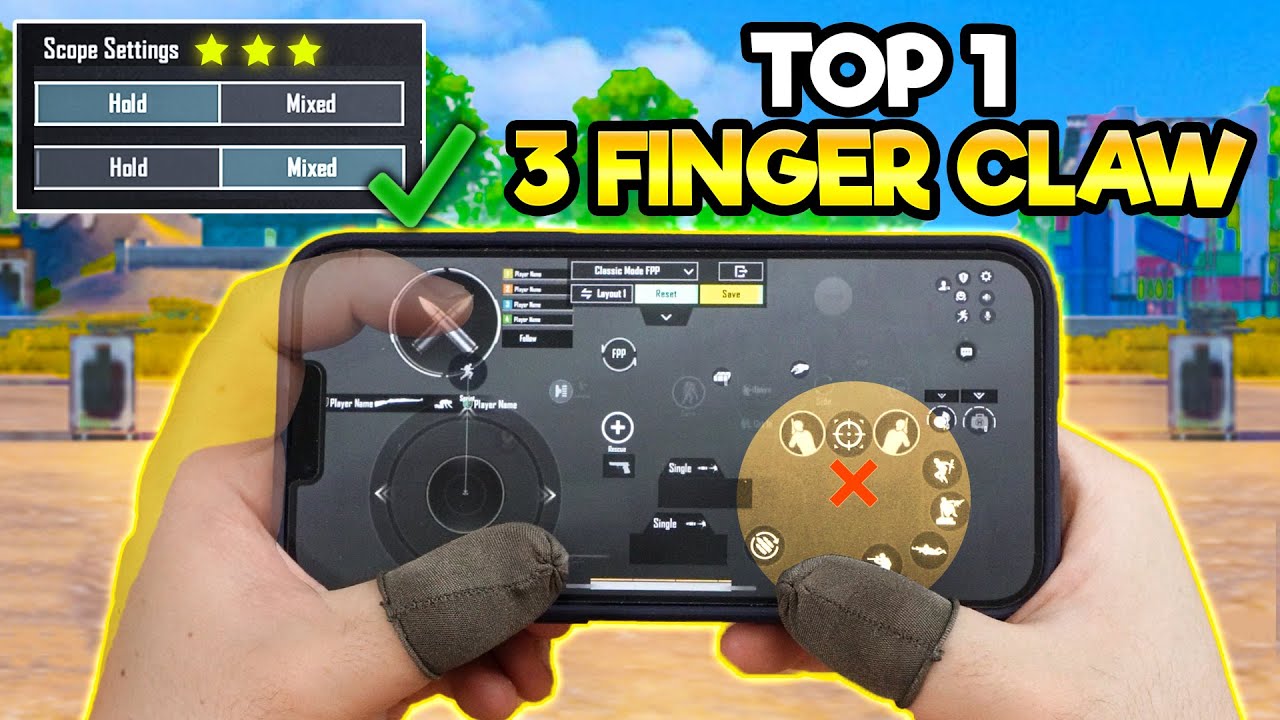
कैमरे की हाई सेंसिटिविटी भी एक खराब बटन लेआउट को ठीक नहीं कर सकती। केवल दो अंगूठों से खेलने पर आपके दाहिने अंगूठे को एक साथ तीन असंगत काम करने पड़ते हैं: कैमरा घुमाना, हथियार चलाना और ब्रिजिंग ब्लॉक लगाना। जैसे ही आप हमला करने के लिए अपना अंगूठा उठाते हैं, ट्रैकिंग तुरंत रुक जाती है।
थ्री-फ़िंगर या फोर-फ़िंगर क्लॉ ग्रिप अपनाने से ऐमिंग और एक्शन इनपुट्स अलग-अलग हो जाते हैं। जंपिंग या अटैकिंग को अपनी बाईं तर्जनी (इंडेक्स फ़िंगर) पर शिफ्ट करें, जिससे आपका दाहिना अंगूठा केवल कैमरा ट्रैकिंग के लिए खाली रहेगा।
मल्टी-फ़िंगर लेआउट स्क्रीन द्वारा इनपुट्स को संभालने के तरीके को बदल देते हैं। जब कई उंगलियां एक साथ स्क्रीन को छूती हैं, तो हल्के कंपन भी अनचाहे कैमरा ड्रिफ्ट के रूप में रजिस्टर हो सकते हैं। इस कारण से, दो अंगूठों से क्लॉ ग्रिप पर शिफ्ट होने पर बेस कैमरा सेंसिटिविटी को कम करना पड़ता है। क्लॉ लेआउट पर अंगूठे की हाई सेंसिटिविटी रखने से जब भी आपकी तर्जनी ऊपरी स्क्रीन पर टैप करेगी, क्रॉसहेयर हिलने लगेगा।
मसल मेमोरी को दोबारा बनाने में समय लगता है। कंट्रोल स्कीम बदलने से शुरुआत में परफॉर्मेंस तुरंत गिरती है और इसे स्थिर होने के लिए रोज़ाना 7 से 10 दिनों के अभ्यास की आवश्यकता होती है। इसे दोबारा बदलने से पहले नए लेआउट पर टिके रहें।
फास्ट ब्रिजिंग मैकेनिक्स और ऐम स्थिरता
द्वीपों के पार पुल बनाना स्थिर और सटीक स्क्रीन पोज़िशनिंग की मांग करता है। चाहे आप बैकवर्ड क्राउचिंग, स्पीड-ब्रिजिंग या स्प्रिंट-ब्रिजिंग तकनीकों का उपयोग करें, कैमरे का दो डिग्री का भटकाव भी आपको सीधे शून्य में गिरा देगा।
तेज़ प्लेसमेंट के लिए आवश्यक है कि जब आपका कैरेक्टर पीछे या किनारे की ओर स्ट्रैफ़ कर रहा हो, तब आपका क्रॉसहेयर ब्लॉक की सीमाओं पर पूरी तरह लॉक रहे। यदि आपकी सेंसिटिविटी बहुत अधिक है, तो स्क्रीन पर हल्के टैप भी आपके प्लेसमेंट एंगल को लक्ष्य से भटका देंगे।
ब्रिजिंग लाइन: [ ब्लॉक A ] -> [ ब्लॉक B ] -> [ प्लेसमेंट पॉइंट ]
                             ^
                      क्रॉसहेयर लॉक
              (शून्य हॉरिजॉन्टल जिटर की अनुमति)
अपनी वर्टिकल सेंसिटिविटी को स्थिर रखें। जब आपका हॉरिजॉन्टल एक्सिस मुड़ने के लिए स्वतंत्र रूप से चलता है लेकिन वर्टिकल एक्सिस अनपेक्षित झटकों को रोकता है, तो स्प्रिंट ब्रिजिंग कहीं अधिक स्थिर हो जाती है। यदि ब्लॉक स्पैम करते समय आपका कैमरा नीचे की ओर झुकता है, तो अपनी कुल सेंसिटिविटी को 5 से 10 पॉइंट्स के चरणों में तब तक कम करें जब तक कि आप बिना किसी गलती के एक सीधी रेखा में लगातार बीस ब्लॉक स्प्रिंट-प्लेस न कर सकें।
न्यूनतम लेटेंसी के लिए सिस्टम-लेवल एंड्रॉइड ऑप्टिमाइज़ेशन
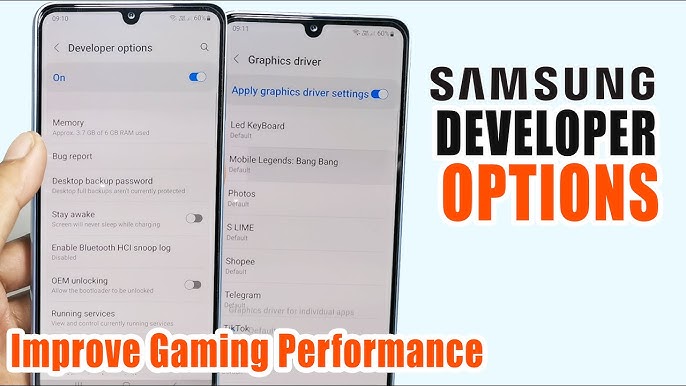
आपके इन-गेम स्लाइडर्स केवल उतना ही अच्छा प्रदर्शन करते हैं जितनी आपका मोबाइल ऑपरेटिंग सिस्टम अनुमति देता है। बैकग्राउंड प्रोसेस, एनिमेशन स्केल और पावर नीतियां टच कमांड्स में लेटेंसी लाती हैं। सिस्टम की आंतरिक सेटिंग्स को एडजस्ट करने से स्वाइप कमांड्स बिना किसी रुकावट के रजिस्टर होते हैं।
| सेटिंग का स्थान | लक्षित एडजस्टमेंट | इनपुट से मिलने वाला लाभ |
|---|
| Developer Options | Window Animation Scale: 0.5x (या Off) | OS-लेवल विंडो रेंडरिंग डिले को घटाता है |
| Developer Options | Transition Animation Scale: 0.5x | सिस्टम के विज़ुअल रिस्पॉन्स समय को तेज़ करता है |
| Developer Options | Animator Duration Scale: 0.5x | फ्रेम कैलकुलेशन के पॉज़ को खत्म करता है |
| Battery Settings | Battery Saver: Disabled | CPU/GPU कोर की डाउनक्लॉकिंग को रोकता है |
| Power Management | Maintain Battery Above 50% | थर्मल और लो-वोल्टेज थ्रॉटलिंग को रोकता है |
| Display Settings | Refresh Rate: Locked 120Hz (यदि समर्थित हो) | टच सैंपलिंग फ़्रीक्वेंसी को अधिकतम करता है |
ऊपर दी गई तालिका में दिए गए सिस्टम एडजस्टमेंट गेम कोड में बदलाव किए बिना या सेवा की शर्तों का उल्लंघन किए बिना टच लेटेंसी को कम करते हैं।
बैटरी सेवर मोड को बंद करना बेहद महत्वपूर्ण है। बैटरी सेवर में काम करने से प्रोसेसर की क्लॉक स्पीड कम हो जाती है और टच सैंपलिंग रेट सीमित हो जाता है, जिससे इनपुट डिले बढ़ जाता है। बैटरी का स्तर 50% से ऊपर बनाए रखने से स्थिर करंट मिलता रहता है और बैकग्राउंड थ्रॉटलिंग रुक जाती है।
गेमप्ले को ऑप्टिमाइज़ करने के साथ-साथ जो खिलाड़ी वीआईपी विशेषाधिकार या सीज़नल पास चाहते हैं, वे सस्ते Blockman Go टॉप अप विकल्पों के ज़रिए सुरक्षित चेकआउट चरणों से कॉम्पिटिटिव लाभ अनलॉक कर सकते हैं।
मोबाइल टच बनाम PC एमुलेटर कंट्रोल कॉन्फ़िगरेशन
मोबाइल टच स्क्रीन को PC एंड्रॉइड एमुलेटर पर Blockman Go चलाने की तुलना में पूरी तरह से अलग सेंसिटिविटी लॉजिक की आवश्यकता होती है। मोबाइल पर आपका भौतिक अंगूठा एक्सेलेरेशन और सटीक स्थिति को नियंत्रित करता है। एमुलेटर पर एक माउस सेंसर डिजिटल DPI को सीधे क्रॉसहेयर ट्रैकिंग में बदलता है।
PC एमुलेटर पर कॉम्पिटिटिव माउस प्रोफाइल एक समान सेंसिटिविटी को पूरी तरह छोड़ देते हैं। इसके बजाय, वे तेज़ कॉम्बैट स्कैनिंग और स्थिर ऐम के बीच संतुलन बनाने के लिए विशिष्ट X-एक्सिस और Y-एक्सिस अनुपातों पर निर्भर करते हैं।
| कंट्रोल पैरामीटर | मोबाइल टचस्क्रीन स्टैंडर्ड | PC एमुलेटर कॉम्पिटिटिव टारगेट |
|---|
| Primary Input | कैपेसिटिव टच डिजिटाइज़र | ऑप्टिकल माउस सेंसर |
| Horizontal (X-Axis) Sensitivity | 160–180 (सामान्यीकृत) | 1.45 Ratio |
| Vertical (Y-Axis) Sensitivity | X-एक्सिस के समान (1:1 स्टैंडर्ड) | 0.85 Ratio |
| त्वरण सेटिंग | क्षैतिज स्वाइप एक्सेल सक्षम | पॉइंटर प्रिसिजन / एक्सेल अक्षम |
| Effective Turn Speed | स्क्रीन पर उंगली की भौतिक दूरी द्वारा तय | माउस DPI और पैड की सतह द्वारा तय |
| Primary Drawback | थर्मल थ्रॉटलिंग और उंगलियों का घर्षण | कीबाइंड मैपिंग डिले और कैमरा स्नैपिंग |
ऊपर दी गई क्रॉस-प्लेटफ़ॉर्म तुलना यह स्पष्ट करती है कि टच सेंसिटिविटी कर्व्स माउस-और-कीबोर्ड एमुलेटर कॉन्फ़िगरेशन पर सीधे लागू करने पर क्यों विफल हो जाते हैं।
PC सेटअप पर, हॉरिजॉन्टल X सेंसिटिविटी को 1.45 पर सेट करने से आपको चुपके से हमला करने वाले दुश्मनों पर नज़र रखने के लिए तुरंत 180-डिग्री चेक करने की सुविधा मिलती है। वर्टिकल Y सेंसिटिविटी को 0.85 पर रखने से आपका ऐम दुश्मन के सीने की ऊंचाई पर लॉक रहता है, जिससे माउस क्लिक करते समय अचानक ऊपर की ओर फ़्लिक होने से बचाव होता है। 1:1 फिजिकल ट्रैकिंग बनाए रखने के लिए विंडोज माउस प्रॉपर्टीज के अंदर "Enhance Pointer Precision" को हमेशा डिसेबल रखें।
डेडिकेटेड ऐम ट्रेनिंग रूटीन
अपने सेंसिटिविटी स्लाइडर्स को एडजस्ट करने के तुरंत बाद कभी भी सीधे रैंक वाले Bedwars मैचों में न उतरें। ऐसा करने से आत्मविश्वास डगमगाता है, बार-बार संदेह पैदा होता है और स्लाइडर्स को बेवजह बार-बार रीसेट करना पड़ता है।
अपने सेटअप की जांच के लिए समर्पित ट्रेनिंग सेशन का उपयोग करें:
- अपने कॉम्पिटिटिव सेशन से पहले किसी प्राइवेट सैंडबॉक्स या सामान्य मैच में 10 से 15 मिनट बिताएं।
- स्नैप-टर्न का अभ्यास करें। एक विशिष्ट ब्लॉक कोना चुनें, अपने कैमरे को 180 डिग्री दूर घुमाएं, और तुरंत वापस उसी कोने पर लाएं। यदि आपका क्रॉसहेयर कोने से आगे निकल जाता है, तो आपकी सेंसिटिविटी बहुत अधिक है। यदि यह पीछे रह जाता है, तो इसे थोड़ा बढ़ाएं।
- बदलाव केवल 5 से 10 पॉइंट्स के चरणों में ही करें। 140 से सीधे 190 जैसे बड़े बदलाव आपके दिमाग को स्थिर मोटर मेमोरी बनाने से रोकते हैं।
- तीस-ब्लॉक की दूरी पर सीधी रेखा में स्प्रिंट ब्रिजिंग का अभ्यास करें। गिनें कि आपका कैमरा कितनी बार रास्ते से बाहर भटकता है।
कई दिनों तक अपनी निरंतरता को ट्रैक करें। यदि आपको ग्रुप प्ले के दौरान अपने कैरेक्टर के लिए कस्टम इक्विपमेंट या स्टाइलिंग ब्लॉक्स की कमी खलती है, तो वर्तमान में उपलब्ध सभी कैटलॉग ड्रॉप्स देखने के लिए Blockman Go रीचार्ज एक्सप्लोर करें।
सामान्य सेंसिटिविटी समस्याओं का समाधान
जब आपका क्रॉसहेयर सही तरीके से काम न करे, तो अपनी मुख्य वैल्यूज़ बदलने से पहले इस प्रक्रिया से जांच करें।
कैमरा बहुत हिलता (जिटरी) महसूस होता है
यदि माइक्रो-एडजस्टमेंट के दौरान आपकी स्क्रीन कांपती है, तो आपकी सेंसिटिविटी आपके डिस्प्ले के रिफ्रेश रेट के हिसाब से बहुत अधिक है। अपने सामान्य कैमरा स्लाइडर को एक बार में 5 पॉइंट्स कम करें। इसके अलावा, अपनी स्क्रीन को पोंछकर साफ करें: उंगलियों का तेल ग्लास के घर्षण को बदल देता है, जिससे स्क्रीन पर तेज़ और अनियमित माइक्रो-टैप रजिस्टर हो सकते हैं।
कैमरा भारी और धीमा महसूस होता है
यदि चारों ओर मुड़ना सुस्त लगता है, तो डिवाइस का तापमान और बैटरी स्तर जांचें। यदि आपकी बैटरी 50% से कम हो गई है या फोन का पिछला हिस्सा गर्म महसूस हो रहा है, तो थर्मल थ्रॉटलिंग आपके फ्रेम रेट को सीमित कर रही है। डिवाइस को ठंडा होने दें, बैटरी सेवर बंद करें और जांचें कि आपके सिस्टम का एनिमेशन स्केल 0.5x पर बना हुआ है।
ब्रिज टारगेट्स से आगे निकल जाना
यदि ब्लॉक बनाते समय आप लगातार ब्लॉक के किनारे से आगे फ़्लिक कर जाते हैं, तो हो सकता है कि आपका हॉरिजॉन्टल एक्सेलेरेशन बहुत जल्दी सक्रिय हो रहा हो। अपने समग्र स्लाइडर को 5 से 8 पॉइंट्स कम करें, या अपने प्लेसमेंट को निर्देशित करने के लिए फ़्लिक स्पीड के बजाय स्क्रीन पर उंगली की दूरी पर भरोसा करें।
अक्सर पूछे जाने वाले सवाल (FAQ)
क्लोज़-रेंज PvP के दौरान मेरा कैमरा अस्थिर (जिटरी) क्यों महसूस होता है?
आपकी सेंसिटिविटी शायद आपकी स्क्रीन के रिफ्रेश रेट के हिसाब से बहुत अधिक सेट है। अपनी सेंसिटिविटी को 5-पॉइंट के चरणों में तब तक घटाएं जब तक कि माइक्रो-ड्रैग पूरी तरह से स्थिर न हो जाएं। यह भी जांचें कि स्क्रीन पर उंगलियों के तेल के कारण कैपेसिटिव टच संपर्क में बाधा तो नहीं आ रही है।
क्या मेरे फोन का फ्रेम रेट मेरी सेंसिटिविटी सेटिंग्स को प्रभावित करता है?
हाँ, कम फ्रेम रेट इनपुट लैग पैदा करता है जिसके लिए अधिक सेंसिटिविटी वैल्यूज़ की आवश्यकता होती है। 90Hz या 120Hz वाली हाई-रिफ्रेश स्क्रीन अधिक रिस्पॉन्सिव महसूस होती हैं और ओवरशूटिंग से बचने के लिए कम सेंसिटिविटी की मांग करती हैं।
क्या मुझे कोई मैच हारने के तुरंत बाद अपनी सेंसिटिविटी बदलनी चाहिए?
नहीं, आपको एक मैच के बाद जल्दबाजी में बदलाव करने से बचना चाहिए। अपनी मसल मेमोरी को खराब होने से बचाने के लिए कई अभ्यास सत्रों में बदलावों का परीक्षण करें।
मैं पुराने मोबाइल डिवाइसों पर सुस्त टच रिस्पॉन्स को कैसे ठीक करूं?
अपने सामान्य सेंसिटिविटी स्लाइडर को बढ़ाएं और Developer Options में OS एनिमेशन स्केल को 0.5x तक कम करें। हार्डवेयर थ्रॉटलिंग को रोकने के लिए बैटरी सेवर मोड को भी डिसेबल करें।
क्या फोन का तापमान कैमरा स्वाइप की स्थिरता को प्रभावित करता है?
हाँ, थर्मल थ्रॉटलिंग लंबे समय तक खेलने के दौरान आपके प्रोसेसर की क्लॉक स्पीड और फ्रेम रेट को कम कर देती है। इससे डिवाइस के ठंडा होने तक स्वाइप अचानक भारी या अनियमित महसूस होने लगते हैं।
जंप-शॉट कॉम्बैट में कौन से सेंसिटिविटी एडजस्टमेंट मदद करते हैं?
अपनी बेसलाइन कैमरा सेंसिटिविटी को 5 से 8 पॉइंट्स बढ़ाएं। यह अतिरिक्त गति कूदते समय हिलते हुए लक्ष्यों को तेज़ी से ट्रैक करने में आपके क्रॉसहेयर की मदद करती है।
नए मोबाइल सेंसिटिविटी सेटअप में ढलने में कितना समय लगता है?
नई मसल मेमोरी को पूरी तरह सेट करने में लगभग 7 से 10 दिनों के निरंतर अभ्यास की आवश्यकता होती है। रोज़ाना स्लाइडर्स को बदलने के बजाय लगातार सत्रों में समान वैल्यूज़ पर टिके रहें।
Bedwars कंट्रोल ट्यूनिंग पर अंतिम निष्कर्ष
प्रोफेशनल प्लेयर्स के सेंसिटिविटी नंबर्स की नकल करना एक जाल है। उनकी सेटिंग्स उनकी उंगलियों के आकार, ग्लास की सतह के घर्षण और डिवाइस के फ्रेम रेट के आधार पर तैयार की जाती हैं। किसी पुराने 30 fps फोन पर 120Hz फ्लैगशिप सेटअप की नकल करने से आपका ऐम पूरी तरह बिगड़ जाएगा।
अपने हार्डवेयर से मेल खाती बेसलाइन सेट करें: यदि आप लो-एंड फ्रेम ड्रॉप्स से जूझ रहे हैं तो 190–200 के बीच रखें, साधारण 60 fps मिड-टियर हार्डवेयर पर 170–185 के करीब सेट करें, और 120Hz डिस्प्ले पर इसे घटाकर 140–160 पर लाएं। क्लॉ ग्रिप सीखकर अपने अटैक और प्लेसमेंट बटनों को ऐमिंग वाले अंगूठे से अलग करें, अपने सिस्टम एनिमेशन को 0.5x पर सेट करें, और कम से कम सात दिनों तक अपने स्लाइडर्स को बिल्कुल न छुएं। Bedwars मैचों में जीत लगातार बनी रहने वाली मोटर मेमोरी से मिलती है, बार-बार स्लाइडर बदलने से नहीं।










Comments