सटीक स्टेप्स: Colorful Stage में Note Speed कैसे बदलें
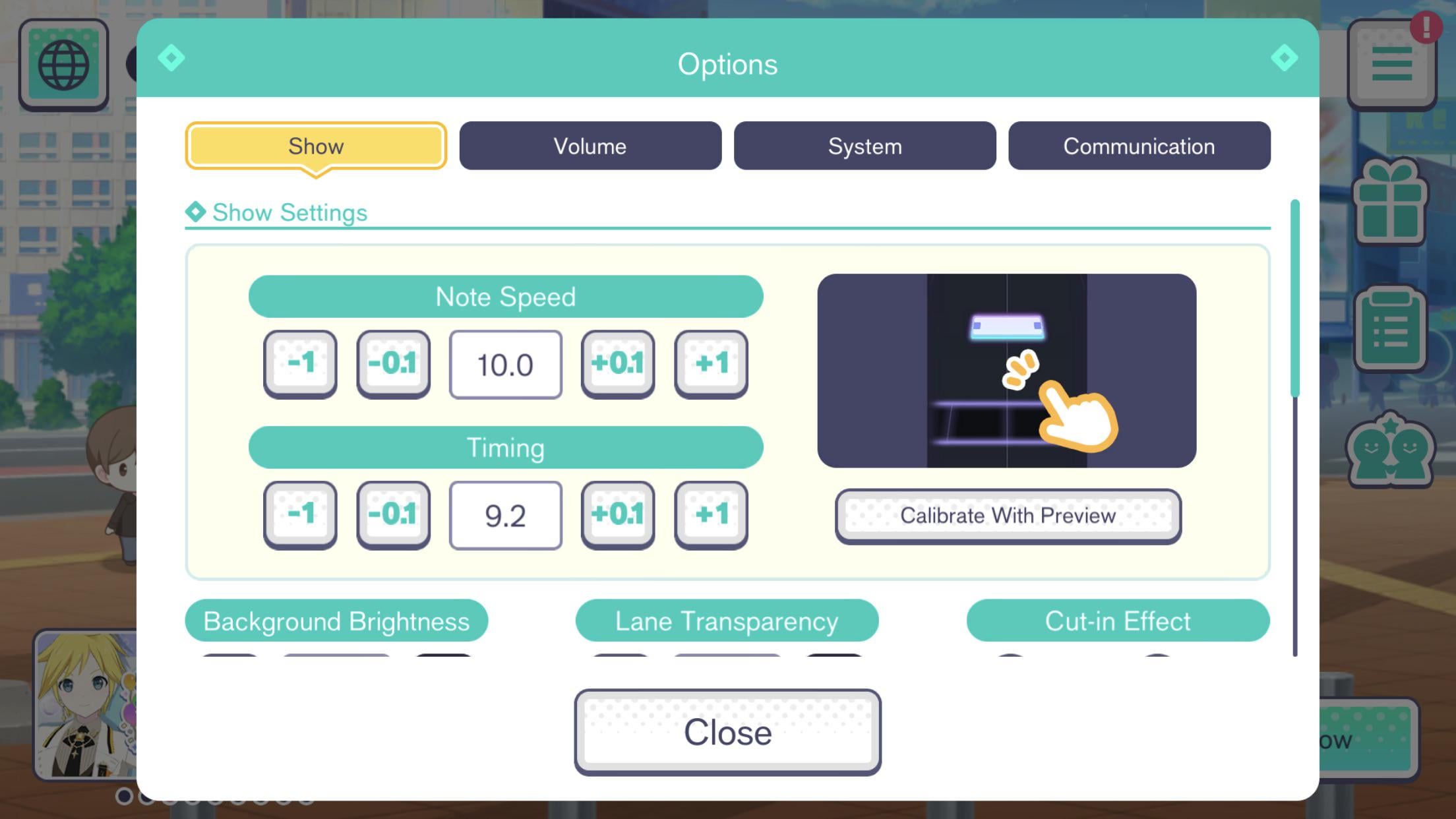
आप गाने से पहले की लॉबी में सीधे स्क्रॉल स्पीड बदल सकते हैं या ग्लोबल ऑप्शन्स के ज़रिए इसे सभी मोड्स पर स्थायी रूप से लागू कर सकते हैं।
किसी भी लाइव परफ़ॉर्मेंस से पहले अपनी स्क्रॉल स्पीड एडजस्ट करने के लिए इन स्टेप्स का पालन करें:
- मुख्य मेन्यू पर लाइव पर टैप करें और अपना गाना चुनें।
- अपना कठिनाई स्तर (Easy, Normal, Hard, Expert, या Master) चुनें।
- डेक तैयारी स्क्रीन के दाईं ओर लाइव सेटिंग्स आइकन (गियर और स्लाइडर्स) पर टैप करें।
- मेन्यू में सबसे ऊपर के पास नोट स्पीड ढूंढें।
- स्लाइडर को खींचें या 1.0 और 12.0 के बीच कोई वैल्यू सेट करने के लिए प्लस/माइनस बटन का उपयोग करें।
- सेटिंग लॉक करने के लिए कन्फर्म पर टैप करें, फिर अपना शो शुरू करें।
ग्लोबल तौर पर अपनी स्पीड सेट करने के लिए, होम स्क्रीन के ऊपरी-दाएं कोने में हैमबर्गर मेन्यू खोलें, ऑप्शन्स चुनें, लाइव सेटिंग्स पर टैप करें और अपना डिफ़ॉल्ट स्लाइडर सेट करें। यह प्राथमिकता Solo, Co-op और Challenge शो में लागू रहती है।
हर प्लेयर टियर के लिए सुझाई गई Note Speeds
कोई एक स्पीड हर खिलाड़ी के अनुकूल नहीं होती, लेकिन विशिष्ट स्पीड ब्रैकेट हर कठिनाई स्तर पर पढ़ने की क्षमता से सीधे जुड़े होते हैं।
| स्पीड रेंज | टारगेट डिफिकल्टी टियर | विज़ुअल स्पेसिंग प्रभाव | व्यावहारिक उपयोग |
|---|
| 1.0 – 6.0 | Easy / Normal | बहुत अधिक नोट्स का जमावड़ा; लेन में धीमी गति | शुरुआती विज़ुअल ट्रैकिंग; घने चार्ट्स पर जोखिम भरा |
| 4.0 या उससे कम | कोई भी डिफिकल्टी (प्रैक्टिस) | अत्यधिक पैटर्न कम्प्रेशन; विज़ुअल देखने के लिए लंबा समय | जटिल लेन पोज़िशन्स और ट्रैक कोरियोग्राफी को याद करना |
| 7.0 – 8.9 | Hard / शुरुआती Expert | मध्यम वर्टिकल लेन सेपरेशन | शुरुआती स्पीड से आगे बढ़ना; फ़्लिक की स्थिरता बनाना |
| 9.0 – 10.5 | Expert / Master | चौड़ा विज़ुअल लेन स्पेसिंग; तेज़ गति | Full Combos और लगातार Perfects के लिए प्रतिस्पर्धी मानक |
| 10.6 – 12.0 | उच्च-स्तरीय Master | अधिकतम वर्टिकल सेपरेशन; लगभग तुरंत लेन पार करना | हाई-डेंसिटी बर्स्ट को पढ़ना; अत्यधिक शारीरिक रिएक्शन टाइम की ज़रूरत |
अपनी स्पीड 9.0 और 10.5 के बीच सेट करने से प्रतिस्पर्धी गेमप्ले के लिए स्पष्ट वर्टिकल स्पेसिंग और संभालने योग्य रिएक्शन टाइम के बीच आदर्श संतुलन मिलता है।
नोट स्पीड बढ़ाने से जजमेंट विंडो या स्कोर वैल्यू में कोई बदलाव नहीं आता है। Perfect, Great, Good, Bad और Miss के टाइमिंग थ्रेशोल्ड बिल्कुल एक समान रहते हैं, चाहे आपका स्लाइडर 1.0 पर सेट हो या 12.0 पर। उच्च स्पीड पर कोई अतिरिक्त पॉइंट मल्टीप्लायर भी नहीं मिलता; आपका अंतिम स्कोर पूरी तरह से टैप सटीकता और कार्ड टैलेंट आंकड़ों पर निर्भर करता है।
जब आप किसी जटिल Expert या Master पैटर्न में अटक जाएं, तो सोलो प्रैक्टिस में अपनी स्पीड घटाकर 4.0 या उससे कम कर लें। यह धीमी स्क्रॉलिंग नोट्स को सिकोड़ देती है, लेकिन क्रॉसिंग होल्ड पाथ्स और जटिल लेन शिफ्ट्स को समझने का समय देती है। एक बार जब आपकी मसल मेमोरी इस सीक्वेंस को समझ ले, तो वास्तविक परफ़ॉर्मेंस के लिए अपनी स्पीड वापस 9.5 या 10.0 पर ले आएं।
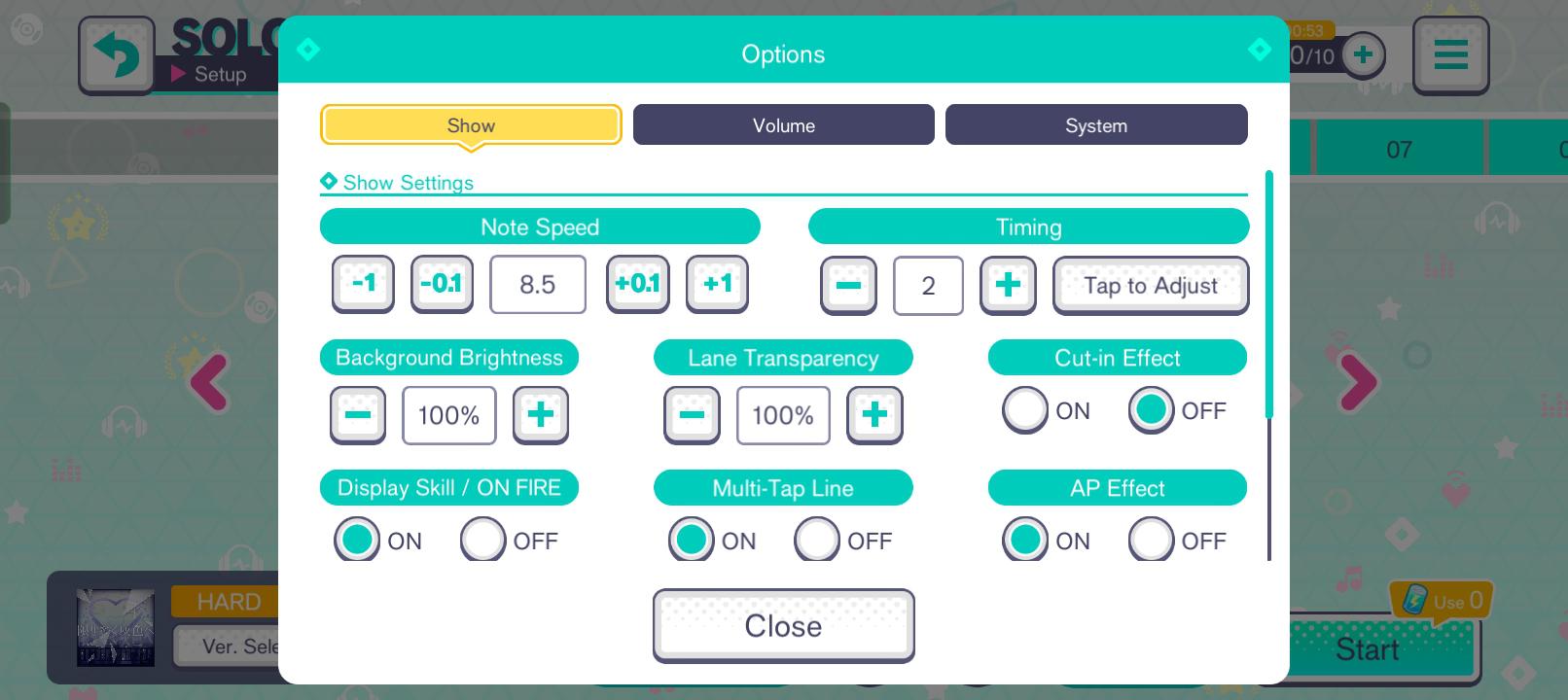
इनपुट लेटेंसी खत्म करने के लिए टैप टाइमिंग ऑफ़सेट कैलिब्रेट करना
तेज़ नोट स्पीड विज़ुअल क्लटर को तो दूर कर देती है, लेकिन यह हार्डवेयर लेटेंसी को उजागर कर देती है। जब टैप्स विज़ुअल रूप से जजमेंट बार से टकराते हैं फिर भी Great या Good के रूप में रजिस्टर होते हैं, तो इसका मतलब है कि आपका ऑडियो और विज़ुअल आउटपुट सिंक से बाहर है।
सॉफ्टवेयर स्लाइडर्स एडजस्ट करने से पहले फिजिकल हार्डवेयर की रुकावटों को ठीक करें:
- ब्लूटूथ ऑडियो डिले: वायरलेस ईयरबड्स 40ms से 200ms का लैग लाते हैं, जिससे स्ट्राइक बीट से हट जाती हैं। वायर्ड हेडफ़ोन या डिवाइस के इन-बिल्ट स्पीकर का उपयोग करें।
- डिस्प्ले पोस्ट-प्रोसेसिंग: मोशन स्मूथिंग (MEMC) या नॉइज़ रिडक्शन चलाने वाले मॉनिटर या टीवी फ्रेम बफ़रिंग लाते हैं। प्रोसेसिंग लेटेंसी खत्म करने के लिए डिस्प्ले को गेम मोड पर स्विच करें।
एक बार जब आपका हार्डवेयर सेट हो जाए, तो अपने इन-गेम ऑफ़सेट को कैलिब्रेट करें:
- ऊपरी-दाएं मेन्यू को खोलें और ऑप्शन्स पर टैप करें।
- लाइव सेटिंग्स चुनें और टाइमिंग एडजस्टमेंट पर स्क्रॉल करें।
- सिंक्रोनाइज़ेशन टूल शुरू करने के लिए कैलिब्रेट पर टैप करें।
- विज़ुअल पूर्वाग्रह से बचने के लिए अपनी आंखें बंद करके मेट्रोनोम बीट पर स्क्रीन को टैप करें।
- कैलकुलेट किए गए ऑफ़सेट की जांच करें। लगातार "Late" स्ट्राइक होने पर ऑफ़सेट पॉजिटिव (+) हो जाता है; "Early" स्ट्राइक होने पर यह नेगेटिव (-) हो जाता है।
- वैल्यू सेव करें, Hard पर कोई गाना लोड करें, और सत्यापित करें कि बिना किसी अस्वाभाविक टाइमिंग बदलाव के सटीक स्ट्राइक Perfect के रूप में रजिस्टर हो रही हैं।
रिस्पॉन्सिव हिट्स के लिए विज़ुअल्स और फ़्लिक सेंसिटिविटी को एडजस्ट करना
विज़ुअल क्लटर और गलत पढ़े गए जेस्चर खराब टाइमिंग जितनी ही तेज़ी से कॉम्बो तोड़ देते हैं। दो सेटिंग्स आपके खेल को सीधे स्थिर करती हैं: विज़ुअल प्लेबैक मोड और फ़्लिक सेंसिटिविटी।
गाने डिफ़ॉल्ट रूप से लेन्स के पीछे डायनेमिक लाइटिंग और कैरेक्टर कोरियोग्राफी वाले 3D म्यूज़िक वीडियो (3D MVs) पर सेट होते हैं। थर्मल थ्रॉटलिंग के शिकार फोन या मिड-रेंज हार्डवेयर पर 3D रेंडरिंग के कारण फ्रेम ड्रॉप होते हैं। 10.0 की स्पीड पर, एक भी छूटा हुआ फ्रेम इनपुट्स को जजमेंट लाइन से पूरी तरह बाईपास करा देता है। लाइव सेटिंग्स में, विज़ुअल प्लेबैक को लाइट मोड पर स्विच करें। यह 3D रेंडरिंग की जगह एक स्थिर 2D इमेज लगा देता है, जिससे स्थिर 60 FPS बेसलाइन बनी रहती है।
यदि आपका टच डिजिटाइज़र स्वाइप स्पीड को पकड़ने में विफल रहता है, तो पिंक फ़्लिक तीर कॉम्बो तोड़ देते हैं। लाइव सेटिंग्स में, फ़्लिक सेंसिटिविटी स्लाइडर को एडजस्ट करें। यदि तेज़ फ़्लिक सीक्वेंस Miss के रूप में रजिस्टर होते हैं, तो सेंसिटिविटी को +1 या +2 बढ़ाएं। यदि साधारण टैप्स गलती से फ़्लिक के रूप में रजिस्टर होते हैं, तो इसे घटाएं।
हेल्थ खत्म होने पर लाइव शो तुरंत समाप्त हो जाता है। इवेंट रिवॉर्ड्स गंवाए बिना कठिन Master रन पूरा करने के लिए, आप फेल हुए गाने के हिस्सों को जारी रखने हेतु अपने अकाउंट को Hatsune Miku: Colorful Stage! Crystals से रीफ़िल कर सकते हैं।
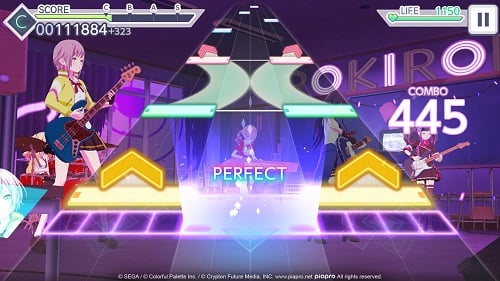
प्लेटफ़ॉर्म सेटिंग्स: iOS, Android और PC एमुलेटर कॉन्फ़िगरेशन
टच पोलिंग रेट, जेस्चर ओवरले और हार्डवेयर स्केलिंग अलग-अलग प्लेटफ़ॉर्म पर काफी भिन्न होते हैं। अपने डिवाइस के माहौल को इस तरह कॉन्फ़िगर करें कि गेम इनपुट्स को सही तरीके से रजिस्टर करे।
| प्लेटफ़ॉर्म | इनपुट आर्किटेक्चर | लेटेंसी की रुकावटें | सुझाई गई कॉन्फ़िगरेशन |
|---|
| iOS (iPhone / iPad) | नेटिव कैपेसिटिव मल्टी-टच | जेस्चर बार की रुकावट; Ver 5.4.0 से पहले के गेम मोड बग्स | गाइडेड एक्सेस चालू करें; पक्का करें कि क्लाइंट Ver 5.4.0 से आगे अपडेटेड है |
| Android (फ़ोन / टैबलेट) | वेंडर-विशिष्ट टच डिजिटाइज़र | अस्थिर टच पोलिंग रेट; OS ऑडियो बफ़र लैग | डिवाइस गेम बूस्टर चालू करें; बैटरी सेवर बंद करें; लाइट मोड का उपयोग करें |
| PC (Android एमुलेटर) | कीबोर्ड रीमैपिंग / माउस क्लिक | 6-लेन कीबाइंडिंग मैपिंग; डिस्प्ले फ्रेम पेसिंग | 6 अलग-अलग की ज़ोन मैप करें; मॉनिटर रिफ्रेश रेट को 60/120Hz पर लॉक करें |
अपने क्लाइंट कॉन्फ़िगरेशन को अपने विशिष्ट प्लेटफ़ॉर्म हार्डवेयर से मिलाने से स्टेज पर उतरने से पहले ही हार्डवेयर-स्तरीय इनपुट ड्रॉप्स समाप्त हो जाते हैं।
iOS पर, ऑपरेटिंग सिस्टम का एक पुराना बग गेम मोड को ब्लॉक करके टच सैंपलिंग में रुकावट डालता था। उस समस्या को वर्ज़न 5.4.0 अपडेट (जून 2026) में हल कर दिया गया था। अपने गेम को वर्ज़न 5.4.0 या उसके बाद के वर्ज़न पर अपडेट रखें, और तीन उंगलियों वाले सिस्टम जेस्चर को आपको लाइव शो से बाहर निकालने से रोकने के लिए गाइडेड एक्सेस चालू करें।
PC एमुलेटर पर, गेमप्ले कीबोर्ड कंट्रोल्स पर शिफ्ट हो जाता है। अपनी बाइंडिंग्स को छह लेनों में मैप करें—आमतौर पर बाईं लेनों के लिए S-D-F और दाईं लेनों के लिए J-K-L—साथ ही फ़्लिक के लिए सेकेंडरी कीज़ मैप करें। चूंकि डेस्कटॉप मॉनिटर फोन स्क्रीन की तुलना में आंखों से दूर होते हैं, इसलिए नोट्स धीमी गति से चलते हुए प्रतीत होते हैं। PC एमुलेटर खिलाड़ी आमतौर पर स्क्रॉल स्पीड को 10.2–11.0 तक बढ़ाकर इसकी भरपाई करते हैं।
परस्पर विरोधी कॉम्बो नियमों और Master अनलॉक्स का समाधान
कम्यूनिटी चर्चाओं में कॉम्बो स्कोरिंग और गाने के कठिनाई अनलॉक के बारे में अक्सर पुरानी जानकारी दोहराई जाती है।
कॉम्बो ब्रेक का नियम: Great बनाम Good
पुरानी पोस्ट्स का दावा है कि Great रेटिंग आपके कॉम्बो को तोड़ देती है। यह गलत है। स्कोरिंग संरचना स्पष्ट रूप से इस प्रकार है:
- Perfect: कॉम्बो जारी रखता है; अधिकतम स्कोर देता है।
- Great: कॉम्बो जारी रखता है; थोड़ा कम स्कोर देता है।
- Good: तुरंत कॉम्बो तोड़ता है; काउंटर को 0 पर रीसेट करता है।
- Bad: कॉम्बो तोड़ता है; काउंटर को 0 पर रीसेट करता है; लाइफ गेज कम करता है।
- Miss: कॉम्बो तोड़ता है; काउंटर को 0 पर रीसेट करता है; लाइफ गेज को तेज़ी से घटाता है।
Full Combo (FC) में Great और Perfect हिट्स के किसी भी संयोजन की अनुमति होती है, जबकि All Perfect (AP) के लिए 100% Perfect अंकों की आवश्यकता होती है। स्क्रॉल स्पीड को 9.5–10.2 पर सेट करने से विज़ुअल जमावड़ा रुकता है, जिससे भीड़भाड़ वाले नोट्स पर शुरुआती Good हिट्स से बचने में मदद मिलती है।
Master कठिनाई एक्सेस के नियम
2026 से पहले की गाइड्स में कहा गया था कि Master चार्ट्स के लिए कुल मिलाकर 7 या उससे कम Good, Bad और Miss रेटिंग के साथ Expert क्लियर करना ज़रूरी था। वर्ज़न 5.4.0 अपडेट (जून 2026) ने इस आवश्यकता को समाप्त कर दिया। अब बिना किसी पूर्व शर्त के सभी गानों पर Master कठिनाई सार्वभौमिक रूप से अनलॉक हो जाती है।
उच्च-स्तरीय Master चार्ट्स में टिकने में सक्षम टीमें बनाने के लिए, खिलाड़ी हीलिंग स्किल्स और स्कोर मल्टीप्लायर वाले 4-स्टार कार्ड्स स्काउट करने हेतु Hatsune Miku: Colorful Stage! के लिए क्रिस्टल्स खरीद सकते हैं।
छूटे हुए नोट्स के लिए व्यवस्थित ट्रबलशूटिंग चेकलिस्ट
जब आपका कॉम्बो अप्रत्याशित रूप से टूट जाए, तो अपनी स्पीड या ऑफ़सेट को एडजस्ट करने से पहले तकनीकी कारण का पता लगाएं।
| लक्षण | मुख्य कारण | त्वरित डायग्नोस्टिक समाधान |
|---|
| नोट्स एक-दूसरे पर चढ़कर न पढ़े जाने वाले गुच्छे में आ जाते हैं | नोट स्पीड स्लाइडर बहुत कम सेट है (7.0 से नीचे) | नोट स्पीड को +0.2 बढ़ाते जाएं जब तक कि लेनों में पर्याप्त दूरी न हो जाए |
| टैप्स लगातार "Late" रजिस्टर होते हैं | ब्लूटूथ ऑडियो लेटेंसी या विज़ुअल फ्रेम लैग | वायर्ड ऑडियो का इस्तेमाल करें; गेम मोड के साथ पोस्ट-प्रोसेसिंग को बायपास करें |
| टैप्स लगातार "Early" रजिस्टर होते हैं | धीमी विज़ुअल गति के कारण ज़रूरत से पहले टैप करना | ट्रेवल टाइम कम करने के लिए स्क्रॉल स्पीड बढ़ाएं; ऑफ़सेट दोबारा कैलिब्रेट करें |
| हिट करने पर भी गुलाबी फ़्लिक तीर कॉम्बो तोड़ देते हैं | फ़्लिक सेंसिटिविटी थ्रेशोल्ड बहुत अधिक है या स्वाइप एंगल गलत है | लाइव सेटिंग्स में फ़्लिक सेंसिटिविटी बढ़ाएं; तेज़ी से ऊपर की ओर फ़्लिक करें |
| तेज़ नोट सीक्वेंस के दौरान माइक्रो-फ्रीज़ होना | 3D MV रेंडरिंग हार्डवेयर पर अत्यधिक लोड डाल रही है | शो की तैयारी वाले लॉबी में विज़ुअल मोड को लाइट मोड पर स्विच करें |
| गाना खत्म होने से पहले लाइफ गेज 0 हो जाती है | जटिल लेन स्ट्रीम्स पर लगातार Miss होना | नोट कोरियोग्राफी याद करने के लिए प्रैक्टिस में स्पीड घटाकर 4.0 करें |
लक्षित कैलिब्रेशन समाधान लागू करने से मनमाने स्लाइडर बदलावों से बचा जा सकता है जो आपकी स्थापित मसल मेमोरी को खराब करते हैं।
इन डायग्नोस्टिक जांचों को क्रम से पूरा करें:
- ऑडियो डिले हटाएं: ब्लूटूथ डिवाइस डिस्कनेक्ट करें और वायर्ड हेडफ़ोन या नेटिव स्पीकर का उपयोग करें। OS बैटरी-सेवर मोड बंद करें।
- स्पीड धीरे-धीरे एडजस्ट करें: यदि चार्ट्स बहुत घने दिखते हैं, तो हर दो गानों के बाद नोट स्पीड को तब तक +0.2 बढ़ाएं जब तक आप 9.0–10.0 तक न पहुंच जाएं।
- ऑफ़सेट दोबारा कैलिब्रेट करें: लाइव सेटिंग्स में टैप कैलिब्रेशन टूल का उपयोग करें। ऑफ़सेट स्लाइडर को एक-एक करके (+1 या -1) खिसकाएं।
- लाइट मोड पर स्विच करें: फ़्रेमरेट ड्रॉप्स को आपके इनपुट्स खाने से रोकने के लिए 3D MVs को अक्षम करें।
- फ़्लिक सेंसिटिविटी ट्यून करें: यदि ऊपर की ओर स्वाइप करने पर कॉम्बो टूटता है, तो फ़्लिक सेंसिटिविटी को +1 बढ़ाएं, और सुनिश्चित करें कि आपकी उंगली तिरछी के बजाय सीधे ऊपर की ओर चले।
यदि लाइव शो के दौरान कोई जटिल अंतिम पैटर्न आपकी लाइफ गेज को खाली कर देता है, तो Hatsune Miku: Colorful Stage! क्रिस्टल्स पहले से तैयार रखने से आप स्टेज पूरा करने के लिए तुरंत रिवाइव कर सकते हैं।
अक्सर पूछे जाने वाले सवाल
Hatsune Miku: Colorful Stage में मैं नोट स्पीड कहां बदल सकता हूं?
आप शो की तैयारी वाली लॉबी स्क्रीन पर दाईं ओर लाइव सेटिंग्स आइकन (स्लाइडर और गियर सिंबल) पर टैप करके सीधे नोट स्पीड एडजस्ट कर सकते हैं। इसके अलावा, ऊपरी-दाएं टाइटल स्क्रीन मेन्यू से ग्लोबल ऑप्शन्स मेन्यू में जाएं और 1.0 से 12.0 तक अपना बेसलाइन स्पीड स्लाइडर कॉन्फ़िगर करने के लिए लाइव सेटिंग्स टैब चुनें।
क्या नोट स्पीड बढ़ाने से गाना तेज़ी से बजने लगता है?
नहीं, नोट स्पीड बदलने से गाने के टेम्पो, म्यूज़िक प्लेबैक स्पीड या ऑडियो पिच में कोई बदलाव नहीं होता है। स्लाइडर बढ़ाने से केवल लेन में नीचे गिरने वाले नोट्स की विज़ुअल गति तेज़ होती है, जिससे वे ट्रैक पर लंबवत रूप से फैल जाते हैं।
उच्च नोट स्पीड से Full Combo पाना आसान क्यों हो जाता है?
उच्च नोट स्पीड आने वाले नोट्स को लंबवत रूप से अलग कर देती है, जिससे जटिल पैटर्न्स न पढ़े जा सकने वाले विज़ुअल गुच्छों में तब्दील नहीं होते। यह विज़ुअल खुलापन आपकी आंखों को जजमेंट बार पार करने से काफी पहले अलग-अलग टैप, होल्ड और फ़्लिक ज़रूरतों को पहचानने में मदद करता है।
क्या अधिक नोट स्पीड पर खेलने से अधिक स्कोर मिलता है?
नहीं, नोट स्क्रॉल स्पीड का स्कोर मल्टीप्लायर या पॉइंट आवंटन पर कोई प्रभाव नहीं पड़ता है। स्कोर पूरी तरह से हिट सटीकता रेटिंग (Perfect बनाम Great) और आपकी टीम कार्ड्स के कुल टैलेंट मानों पर निर्भर करता है।
Colorful Stage में कौन से टैप जजमेंट कॉम्बो तोड़ते हैं?
केवल Good, Bad और Miss रेटिंग ही आपके कॉम्बो काउंटर को शून्य पर रीसेट करती हैं। जो नोट्स Perfect या Great रेटिंग के साथ हिट होते हैं, वे Full Combo क्लियर की दिशा में आपकी कॉम्बो स्ट्रीक को बनाए रखते हैं।
नोट स्पीड बदलने के बाद भी मेरे टैप्स डिले क्यों लगते हैं?
इनपुट लैग लगभग हमेशा ब्लूटूथ ऑडियो लेटेंसी, डिस्प्ले पोस्ट-प्रोसेसिंग प्रभाव या अनकैलिब्रेटेड इन-गेम टाइमिंग ऑफ़सेट के कारण होता है। वायर्ड हेडफ़ोन पर स्विच करें, अपने डिस्प्ले डिवाइस पर गेम मोड चालू करें, और लाइव सेटिंग्स मेन्यू के अंदर टाइमिंग ऑफ़सेट कैलिब्रेट करें।
Colorful Stage में Master डिफिकल्टी चार्ट्स कैसे अनलॉक करें?
सभी गानों पर बिना किसी क्लियरिंग शर्त के सभी खिलाड़ियों के लिए Master डिफिकल्टी सार्वभौमिक रूप से अनलॉक है। 7 या उससे कम Good/Bad/Miss टैप्स के साथ Expert क्लियर करने की पुरानी शर्त जून 2026 में वर्ज़न 5.4.0 में हटा दी गई थी।
रिदम कैलिब्रेशन का निष्कर्ष: अपना निजी स्वीट स्पॉट खोजें
Colorful Stage में डिफ़ॉल्ट सेटिंग्स आपकी क्षमता को बांधकर रखती हैं। 7.0 से नीचे खेलने पर नोट्स के अत्यधिक जमावड़े के कारण Expert और Master चार्ट्स को पढ़ना लगभग असंभव हो जाता है।
सीधे 6.0 से 11.0 पर कूदने से बचें। हर कुछ गानों के बाद +0.2 की बढ़ोतरी करें जब तक कि आप 9.2–10.2 की रेंज में स्थिर न हो जाएं। उच्च स्पीड को लाइट मोड और वायर्ड ऑडियो के साथ जोड़ें ताकि आपकी आंखों को स्पष्ट लेन स्पेसिंग और आपकी उंगलियों को निर्बाध रिदम टाइमिंग मिल सके।










Comments