स्टेप-बाय-स्टेप ग्राफ़िकल बेसलाइन
मुख्य लॉबी और सेटिंग्स मेनू अनलॉक करने के लिए शुरुआती ट्यूटोरियल मैच पूरा करें। ऊपर बाएं कोने में गियर आइकन पर टैप करें—यह पैनल आपके रेंडर पाइपलाइन और गिफ्ट कोड रिडेम्पशन दोनों को नियंत्रित करता है।
OS-स्तरीय सेटिंग्स बदलने से पहले क्रम से ये बदलाव लागू करें:
- लॉबी के ऊपर बाएं कोने में स्थित गियर आइकन पर टैप करें।
- बाईं पट्टी पर Graphics टैब चुनें।
- Frame Rate को High (60 FPS) पर सेट करें।
- थर्मल हेडरूम सुरक्षित रखने के लिए Graphics Quality को Medium पर लाएं।
- Special Effects और Shadows को Low या Off पर सेट करें।
- Display Resolution (Render Scale) को Standard (100%) पर रखें।
- अस्थायी रेंडर बफ़र्स को साफ़ करने के लिए गेम से बाहर निकलें और दोबारा रीस्टार्ट करें।
यह बेसलाइन प्रोफ़ाइल स्पष्टता और थर्मल स्थिरता के बीच संतुलन बनाती है:
| सेटिंग विकल्प | अनुशंसित लक्ष्य | परफ़ॉर्मेंस पर प्रभाव | गेमप्ले लाभ |
|---|
| Frame Rate Target | 60 FPS (High) | अधिक CPU/GPU लोड | भरोसेमंद स्पाइक के लिए इनपुट डिले घटाकर 16.67 ms करता है |
| Graphics Quality | Medium | मध्यम GPU लोड | थर्मल थ्रॉटलिंग के बिना सेल-शेडिंग बनाए रखता है |
| Internal Resolution | Standard (100%) | अधिक GPU फिल रेट | अतिरिक्त पावर खर्च किए बिना कोर्ट की मार्किंग को स्पष्ट रखता है |
| Special Effects | Low | मध्यम GPU स्पाइक्स | मल्टी-प्लेयर ब्लॉक्स के दौरान फ़्रेम ड्रॉप्स को समाप्त करता है |
| Shadows & Reflections | Off / Low | कम GPU ओवरहेड | कैमरा एंगल कट्स के दौरान फ़्रेम को अटकने से रोकता है |
यह प्रोफ़ाइल डायनामिक लाइटिंग पर लोड डाले बिना सुचारू कोर्ट ज्यामिति और प्लेयर मॉडल्स की गारंटी देती है।
हार्डवेयर टियर विश्लेषण: बजट, मिड-रेंज और फ्लैगशिप कॉन्फ़िग
Haikyu!! Fly High न्यूनतम आवश्यकता के रूप में Android 9.0 और 2.67 GB खाली स्टोरेज की मांग करता है, लेकिन यह केवल टाइटल स्क्रीन पार करने भर के लिए पर्याप्त है। लंबी रैलियों में लगातार 60 FPS बनाए रखना पूरी तरह से आपके चिपसेट की थर्मल और फिल-रेट सीमाओं पर निर्भर करता है।
बजट टियर डिवाइसेस
बजट SoCs शेडर पासेस और पार्टिकल रेंडरिंग में संघर्ष करते हैं। यदि आप एंट्री-लेवल चिपसेट या 3–4GB RAM का उपयोग कर रहे हैं, तो Graphics Quality को Low पर सेट करें और Special Effects को Off कर दें।
इसके बाद इंटरनल रिज़ॉल्यूशन कम करें। रेंडर स्केलिंग फ्रेम को आपकी स्क्रीन पर फैलाने से पहले नेटिव पिक्सल काउंट घटा देती है, जिससे HUD नंबर्स स्पष्ट रहते हुए GPU पर दबाव कम हो जाता है। Hinata और Kageyama के किनारों पर आपको हल्का धुंधलापन दिख सकता है, लेकिन आपकी इनपुट विंडो स्थिर रहेगी।
मिड-रेंज टियर डिवाइसेस
मिड-रेंज प्रोसेसर (जैसे Snapdragon 7-सीरीज़ या समकक्ष MediaTek Dimensity चिप्स) इस गेम इंजन के लिए सबसे अनुकूल हैं। Standard (100%) Resolution के साथ 60 FPS पर Medium ग्राफ़िक्स प्रीसेट चलाएं। Character Outlines और Textures को High पर रखा जा सकता है, लेकिन डायनामिक शैडोज़ को Low पर ही छोड़ दें।
हाई डायनामिक शैडोज़ GPU को एक साथ बारह मूविंग मॉडल्स पर रियल-टाइम लाइटिंग कैलकुलेट करने के लिए मजबूर करती हैं। जंप सर्व और मल्टी-मैन ब्लॉक्स के दौरान यह गणना तत्काल फ़्रेम ड्रॉप का कारण बनती है।
फ्लैगशिप डिवाइसेस
फ्लैगशिप हार्डवेयर आसानी से Ultra प्रीसेट चला सकता है—लगभग पाँच मिनट के लिए।
पतले एल्युमीनियम फ्रेम और ग्लास बैक लगातार उत्पन्न होने वाली गर्मी को हमेशा के लिए बाहर नहीं निकाल सकते। जैसे ही SoC अपनी थर्मल सीमा पर पहुँचता है, OS क्लॉक स्पीड को तेज़ी से कम कर देता है, जिससे तीसरे सेट के तनावपूर्ण क्षणों में फ़्रेम रेट घटकर 40 के आसपास आ जाता है। Graphics Quality को High पर सीमित करें, मोशन ब्लर बंद करें, और घंटों लंबे सेशन्स में निरंतर स्थिरता बनाए रखने के लिए डायनामिक शैडोज़ को Low पर रखें।
20-मिनट की थर्मल वॉल और बैटरी ड्रेन पर नियंत्रण
लगातार 3D लोड के तहत हर फोन एक थर्मल दीवार से टकराता है। बैटरी डिस्चार्ज और लगातार चलने वाली GPU गणनाएं पैसिव मोबाइल चेसिस की गर्मी निकालने की क्षमता से अधिक तेज़ी से हीट उत्पन्न करती हैं। 20 से 40 मिनट के बीच, आपका SoC आंतरिक सुरक्षा सीमा तक पहुँच जाता है और हार्डवेयर क्षति से बचने के लिए क्लॉक स्पीड कम (थ्रॉटल) कर देता है।
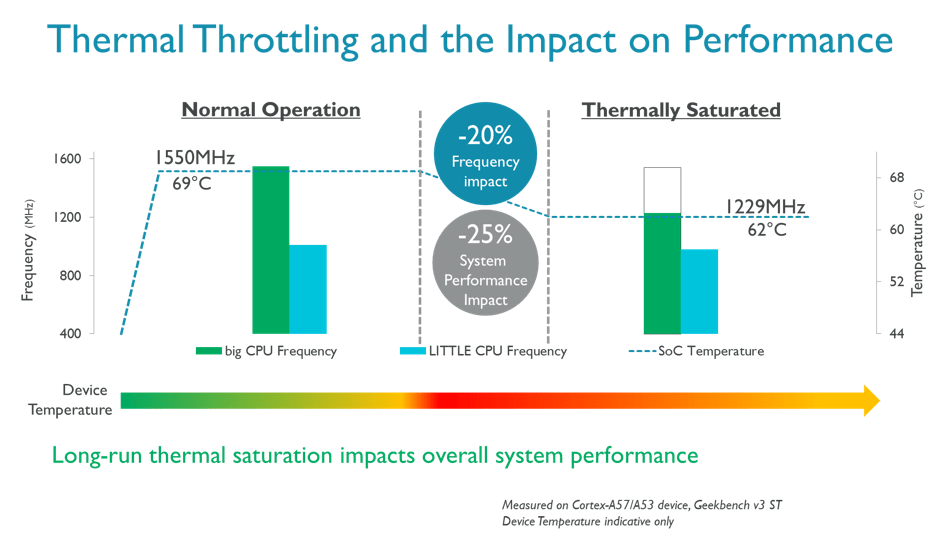
इस थ्रॉटलिंग के कारण फ़्रेम रेट तुरंत 60 FPS से गिरकर 35–45 FPS पर आ जाता है। आपकी प्रतिक्रिया विंडो से मिलीसेकंड्स गायब हो जाते हैं, टच इनपुट देर से दर्ज होते हैं, और एक आसान सा ब्लॉक भी विफल हो जाता है।
थर्मल समस्या को कम करने के लिए सेटिंग्स स्क्रीन से बाहर भी हार्डवेयर से जुड़ी कुछ आदतें अपनानी होंगी:
- डिस्प्ले ब्राइटनेस को 50–60% तक कम करें। बैकलाइट्स सीधे मदरबोर्ड में काफी गर्मी पैदा करती हैं।
- टूर्नामेंट ग्राइंड के दौरान मोटे सिलिकॉन या लेदर केस हटा दें ताकि फोन की बॉडी गर्मी बाहर निकाल सके।
- CPU लोड कम करने के लिए ऑटो-फ़ार्मिंग सेशन के दौरान इन-गेम साउंड इफ़ेक्ट या बैकग्राउंड ऐप्स म्यूट कर दें।
- फ़ास्ट चार्जर पर गेम कभी न खेलें; बैटरी चार्जिंग की गर्मी दस मिनट के भीतर थर्मल हेडरूम को आधा कर देती है।
iOS Low Power Mode यहाँ एक बड़ी बाधा बन जाता है। हालांकि यह बैटरी बचाता है, लेकिन यह CPU परफ़ॉर्मेंस कोर्स को अंडर-क्लॉक करता है और बैकग्राउंड पाइपलाइन कार्यों को सीमित करता है। जब कोर्ट पर एक ज़बरदस्त स्पाइक एनिमेशन ट्रिगर होता है, तो थ्रॉटल किए गए कोर्स फ़्रेम डेटा को पर्याप्त तेज़ी से प्रोसेस नहीं कर पाते, जिससे स्क्रीन अटकने लगती है। Low Power Mode को हमेशा बंद रखें।
रोस्टर प्रोग्रेशन के लिए काफी स्टेज ग्राइंडिंग की आवश्यकता होती है। यदि आप घंटों की दोहराव वाली फ़ार्मिंग से अपने फोन को गर्म किए बिना एक प्रतिस्पर्धी टीम बनाना चाहते हैं, तो vgtopup पर Diamonds और Recruit Tickets प्राप्त करके आप सीधे मुख्य बैनर्स को टारगेट कर सकते हैं और अपनी बैटरी को रैंक मैचों के लिए बचा सकते हैं।
रिफ्रेश रेट कैडेंस ट्रैप: 120Hz बनाम 144Hz डिस्प्ले
डिस्प्ले के बड़े नंबर्स हमेशा स्मूथ एनिमेशन की गारंटी नहीं देते। आधुनिक फोन 90Hz, 120Hz और 144Hz पैनल ऑफर करते हैं, लेकिन एक असमान रिफ्रेश रेट को फिक्स्ड 60 FPS रेंडर टारगेट के साथ जोड़ने से गंभीर माइक्रो-स्टटर पैदा होता है।
यह सब फ़्रेम कैडेंस के गणित पर निर्भर करता है। 120Hz पैनल पर, प्रत्येक 60 FPS फ़्रेम ठीक दो रिफ्रेश साइकिल के लिए प्रदर्शित होता है (120 / 60 = 2)। कैडेंस बिल्कुल सटीक, इंटीजर-मैच्ड और बिना किसी झटके का होता है। साइड-टू-साइड कैमरा ट्रैकिंग पूरी तरह से स्मूथ रहती है।
144Hz डिस्प्ले पर यह गणित बिगड़ जाता है। 144 को 60 से विभाजित करने पर प्रति फ़्रेम 2.4 रिफ्रेश साइकिल मिलते हैं। चूंकि मॉनिटर आंशिक फ़्रेम को रिफ्रेश नहीं कर सकता, इसलिए यह असंतुलित रूप से बदलता है: पहला फ़्रेम स्क्रीन पर दो साइकिल रहता है, दूसरा फ़्रेम तीन साइकिल के लिए, और तीसरा फ़्रेम दो साइकिल के लिए। भले ही आपका FPS काउंटर स्थिर 60 दिखाए, आपकी आँखें तेज़ बॉल ट्रैकिंग के दौरान माइक्रो-स्टटर महसूस कर लेंगी।
Haikyu!! Fly High शुरू करने से पहले सिस्टम सेटिंग्स में अपनी डिस्प्ले को 60Hz या 120Hz पर लॉक करें। जब तक आपके डिवाइस में एक्टिव डिस्प्ले सिंक न हो, 144Hz या अनियंत्रित वेरिएबल रिफ्रेश मोड्स से बचें।
PC एमुलेशन: BlueStacks बनाम MuMuPlayer सेटअप
एमुलेटर पर गेम चलाने से थर्मल थ्रॉटलिंग और बैटरी खराब होने की समस्या एक झटके में हल हो जाती है। यह आपको कैपेसिटिव ग्लास टैप के बजाय मैकेनिकल कीबोर्ड स्विच पर QTE स्पाइक और ब्लॉक असाइन करने की सुविधा भी देता है, जिससे आपको सटीक स्पर्श प्रतिक्रिया मिलती है।
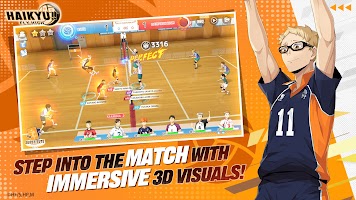
BlueStacks और MuMuPlayer मुख्य विकल्प हैं, लेकिन दोनों रिसोर्सेज को अलग तरह से संभालते हैं। BlueStacks 4GB RAM और 5GB डिस्क स्पेस के साथ Windows 7 या उससे ऊपर पर भरोसेमंद तरीके से चलता है। MuMuPlayer ग्राफ़िक्स बैकएंड कस्टमाइज़ेशन को प्राथमिकता देता है, जिससे आप सीधे Vulkan या DirectX रेंडरिंग के तहत 4 CPU कोर और 4GB RAM समर्पित कर सकते हैं।
उन मार्केटिंग गाइड्स को अनदेखा करें जो MuMuPlayer पर Haikyu!! Fly High को 120 FPS या 240 FPS पर चलाने का दावा करते हैं। गेम का मुख्य लॉजिक 60 FPS टिक रेट के इर्द-गिर्द हार्ड-कोड किया गया है। एमुलेटर इंटरपोलेशन के ज़रिए ज़बरदस्ती हाई फ़्रेम रेट लागू करने से कटसीन के दौरान एसेट डीसिंक हो जाते हैं और QTE मीटर की गति बिगड़ जाती है। एमुलेटर क्लाइंट को स्थिर 60 FPS पर ही लॉक रखें।
| फ़ीचर / स्पेसिफिकेशन | नेटिव मोबाइल क्लाइंट | BlueStacks सेटअप | MuMuPlayer सेटअप |
|---|
| अनुशंसित API | नेटिव Vulkan / Metal | OpenGL / DirectX | Vulkan / DirectX |
| CPU Core Allocation | ऑटोमैटिक (OS प्रबंधित) | 4 Cores | 4 Cores |
| RAM Allocation | 4GB फिजिकल न्यूनतम | 4GB वर्चुअल न्यूनतम | 4GB वर्चुअल न्यूनतम |
| Frame Rate Ceiling | 60 FPS (नेटिव) | 60 FPS लॉक | 60 FPS (120/240 तक फ़ोर्स्ड) |
| Primary Bottleneck | 20 मिनट बाद थर्मल थ्रॉटलिंग | स्टोरेज डिस्क स्पीड / I/O | बैकग्राउंड ड्राइवर कॉन्फ़्लिक्ट |
| Input Method | कैपेसिटिव टच स्क्रीन | मैप्ड कीबोर्ड / माउस | मैप्ड कीबोर्ड / माउस |
गेमिंग लैपटॉप पर ड्राइवर-लेवल फ़्रेम कैप्स का ध्यान रखें। उदाहरण के लिए, NVIDIA Battery Boost अक्सर 18 ms से अधिक फ़्रेम बफ़र लेटेंसी जोड़ते हुए एमुलेटर को लड़खड़ाते हुए 30 FPS पर चलने के लिए मजबूर करता है। फ़्रेम डिलीवरी को एक समान रखने के लिए GeForce Experience में Battery Boost बंद करें और Windows Game Mode को डिसेबल करें।
क्लब टूर्नामेंट्स में दबदबा बनाने के लिए अभी भी सही तरीके से तैयार किए गए लाइनअप की आवश्यकता होती है। Haikyu!! Fly High टॉप अप प्राप्त करने से बेहतरीन स्पाइकर्स हासिल करने के लिए ज़रूरी Recruit Tickets और Diamonds मिल जाते हैं, जिससे आपका PC सेटअप बिना किसी रुकावट के कोर्ट पर प्रदर्शन करने के लिए स्वतंत्र रहता है।
कैशे साफ़ रखना और QTE लेटेंसी समाप्त करना
रैली के बीच अचानक आने वाले झटके हमेशा GPU सीमाओं के कारण नहीं होते। अनियंत्रित कैशे का जमा होना भी उतना ही नुकसानदेह है। जैसे-जैसे आप कैंपेन स्टेज क्लियर करते हैं, कैरेक्टर अनलॉक करते हैं और स्पाइक सिनेमैटिक्स ट्रिगर करते हैं, ऐप लगातार अस्थायी स्टोरेज में अनकंप्रेस्ड टेक्सचर एसेट्स डंप करता रहता है।
जब स्टोरेज फ्रैग्मेंट हो जाती है, तो किसी यूनीक स्पाइक एनिमेशन को लोड करने में थोड़ा समय लगता है, जिससे QTE ट्रिगर होने से ठीक पहले एक स्पष्ट माइक्रो-स्टटर आ जाता है।
इन स्टेप्स के साथ मोबाइल कैशे साफ़ करें:
1. डिवाइस की Settings खोलें।
2. Applications में जाएं और Haikyu!! Fly High चुनें।
3. Storage खोलें और Clear Cache पर टैप करें (Clear Data पर कभी टैप न करें, क्योंकि यह डाउनलोड किए गए गेम पैच को मिटा देता है)।
4. मेमोरी एलोकेशन टेबल्स को रीसेट करने के लिए फोन को रीबूट करें।
एमुलेटर उपयोगकर्ताओं को हर दो सप्ताह में इन-बिल्ट डिस्क क्लीनअप टूल चलाना चाहिए। डायनामिक वर्चुअल डिस्क समय के साथ खंडित हो जाती हैं, जिससे कटसीन ट्रांज़िशन में रीड लेटेंसी बढ़ जाती है।
साफ़ स्टोरेज को मैनुअल कंट्रोल के साथ जोड़ें। ऑटो-प्ले असिस्ट पोज़िशनिंग तो संभाल लेता है, लेकिन यह अक्सर सही ग्रीन-सेक्टर QTE टाइमिंग चूक जाता है। स्पष्ट कैशे के साथ मैनुअल प्ले यह सुनिश्चित करता है कि प्रॉम्प्ट दिखते ही गेम आपके टैप को तुरंत रजिस्टर कर ले।
हार्डवेयर प्रोफ़ाइल और फ़्रेमटाइम बेंचमार्क लक्ष्य
फ़्रेम रेट का औसत भ्रामक हो सकता है। 58 FPS का औसत देने वाला गेम भी खेलने में असुविधाजनक लग सकता है यदि अनियमित फ़्रेम-टाइम स्पाइक्स आपकी स्पाइक टाइमिंग को बिगाड़ दें। किसी अस्थिर उच्च संख्या के बजाय 16.67 ms की एक सीधी सपाट लाइन का लक्ष्य रखें।
| हार्डवेयर प्रोफ़ाइल | रिज़ॉल्यूशन लक्ष्य | ग्राफ़िक्स सेटिंग | लक्षित फ़्रेम टाइम | अपेक्षित थ्रॉटल समय |
|---|
| एंट्री मोबाइल (3-4GB RAM) | Standard (720p/100%) | Low | 16.67 ms (उतार-चढ़ाव के साथ) | 15–20 मिनट |
| आधुनिक मिड-रेंज मोबाइल | Standard (1080p/100%) | Medium | 16.67 ms (लॉक्ड) | 35–45 मिनट |
| फ्लैगशिप मोबाइल | Standard (1080p/100%) | High | 16.67 ms (लॉक्ड) | 40+ मिनट |
| PC एमुलेटर (Vulkan/DX) | नेटिव डेस्कटॉप ग्रिड | Medium / High | 16.67 ms (त्रुटिहीन) | कोई थ्रॉटलिंग नहीं |
प्रत्येक प्रोफ़ाइल उसी 16.67 ms के निशान को लक्षित करती है। एक बार फ़्रेम टाइम 25 ms से ऊपर निकल जाने पर, आपकी QTE प्रतिक्रिया विंडो संभालने योग्य नहीं रह जाती। फ़्रेम निरंतरता की सुरक्षा के लिए फैंसी विजुअल इफ़ेक्ट्स को कम करना हमेशा सही रणनीतिक निर्णय होता है।
मैकेनिकल सटीकता से रैलियां जीती जाती हैं, लेकिन टीम की गहराई से टूर्नामेंट जीते जाते हैं। Haikyu Fly High Diamonds का स्टॉक रखने से यह सुनिश्चित होता है कि जब नए बैनर आएं तो आपके पास टॉप-टियर लिबरो और ब्लॉकर्स के लिए पुल्स तैयार हों।
अक्सर पूछे जाने वाले प्रश्न
Haikyu!! Fly High में स्थिर 60 FPS के लिए सबसे अच्छी इन-गेम सेटिंग्स कौन सी हैं?
Frame Rate को High (60 FPS) पर सेट करें, Graphics Quality को घटाकर Medium करें, और Special Effects तथा Shadows को Low या Off पर लाएं। यह मैच में रुकावट डालने वाले शेडर लोड को हटाते हुए कोर्ट की स्पष्ट ज्यामिति बनाए रखता है।
Haikyu!! Fly High 20 मिनट खेलने के बाद लैग या फ़्रेम ड्रॉप क्यों करने लगता है?
SoC में आंतरिक गर्मी बढ़ जाती है, जिससे हार्डवेयर थर्मल थ्रॉटलिंग ट्रिगर होती है और क्लॉक स्पीड कम हो जाती है। डिवाइस के तापमान को नियंत्रण में रखने के लिए स्क्रीन ब्राइटनेस को 50% तक कम करें, भारी कवर हटा दें और डायनामिक शैडोज़ बंद कर दें।
क्या मुझे Haikyu!! Fly High खेलते समय iOS Low Power Mode का उपयोग करना चाहिए?
नहीं। Low Power Mode CPU परफ़ॉर्मेंस कोर्स को धीमा कर देता है और बैकग्राउंड प्रोसेसिंग को सीमित करता है। जब गेम स्पाइक्स के लिए कटसीन लोड करता है, तो थ्रॉटल किए गए कोर्स अटक जाते हैं, जिससे स्क्रीन में भारी लैग आने लगता है।
क्या मैं फ़्रेम रेट को 60 FPS से आगे बढ़ा सकता हूँ?
गेम इंजन 60 FPS टिक रेट के लिए हार्ड-कोड किया गया है। हालांकि MuMuPlayer जैसे एमुलेटर 120 या 240 FPS तक ज़बरदस्ती बढ़ाने की अनुमति देते हैं, लेकिन 60 FPS से ऊपर जाने पर स्पाइक कटसीन डीसिंक हो जाते हैं और QTE टाइमिंग मीटर बदल जाते हैं। इसे 60 FPS पर ही लॉक रखें।
मैं क्विक-टाइम स्पाइक और ब्लॉक इवेंट्स के दौरान इनपुट लैग कैसे कम कर सकता हूँ?
लगातार 16.67 ms विंडो के लिए गेम को 60 FPS पर लॉक करें। डायनामिक शैडोज़ को Low या Off पर सेट करें, ऑटो-असिस्ट से हटकर मैनुअल कंट्रोल चुनें, और एसेट-लोडिंग स्टटर को रोकने के लिए हर कुछ हफ़्तों में अपना ऐप कैशे साफ़ करें।
Android पर Haikyu!! Fly High चलाने के लिए न्यूनतम सिस्टम आवश्यकताएं क्या हैं?
गेम के लिए Android 9.0 या उच्चतर और लगभग 2.67 GB स्टोरेज की आवश्यकता होती है। बिना क्रैश हुए 60 FPS बनाए रखने के लिए ऑक्टा-कोर प्रोसेसर के साथ कम से कम 4GB फिजिकल RAM की आवश्यकता होती है।
कोर्ट का अंतिम निर्णय
टाइमिंग पर आधारित वॉलीबॉल गेम में बहुत अधिक विजुअल प्रीसेट के पीछे भागना एक नुकसानदेह रणनीति है। Medium सेटिंग्स शार्प सेल-शेडेड आर्ट स्टाइल को बरकरार रखती हैं, जबकि Ultra सेटिंग्स आपके डिवाइस को गर्म करने के अलावा नगण्य विजुअल लाभ देती हैं।
अपना फ़्रेम टारगेट 60 FPS पर सेट करें, ग्राफ़िक्स को Medium पर लाएं, डायनामिक शैडोज़ डिसेबल करें, और अपनी स्क्रीन को 60Hz या 120Hz कैडेंस से मैच करें। फ़्रेम-टाइम स्पाइक्स को खत्म करने से आपके ब्लॉकर्स और स्पाइकर्स को सर्व से लेकर मैच पॉइंट तक हर रैली को नियंत्रित करने के लिए ज़रूरी 16.67 ms की भरोसेमंद रिस्पॉन्स विंडो मिल जाती है।










Comments