Arena Breakout: Infinite में कदमों की आवाज़ साफ़ सुनने के लिए, Audio Output को Headphones पर सेट करें, Dynamic Range को Wide पर टॉगल करें, नेटिव Spatial Audio सक्षम करें, और Windows स्पेशियल साउंड या थर्ड-पार्टी वर्चुअल सराउंड को बंद रखें। अपने इन-गेम लेवल्स को संतुलित करने के लिए Master Volume को 80% से 100% के बीच, Music Volume को 0% से 20% पर, और Voice Chat को 50% से 60% पर रखें ताकि टीममेट्स के कॉलआउट पास आते कदमों की आवाज़ को कभी न दबाएं।
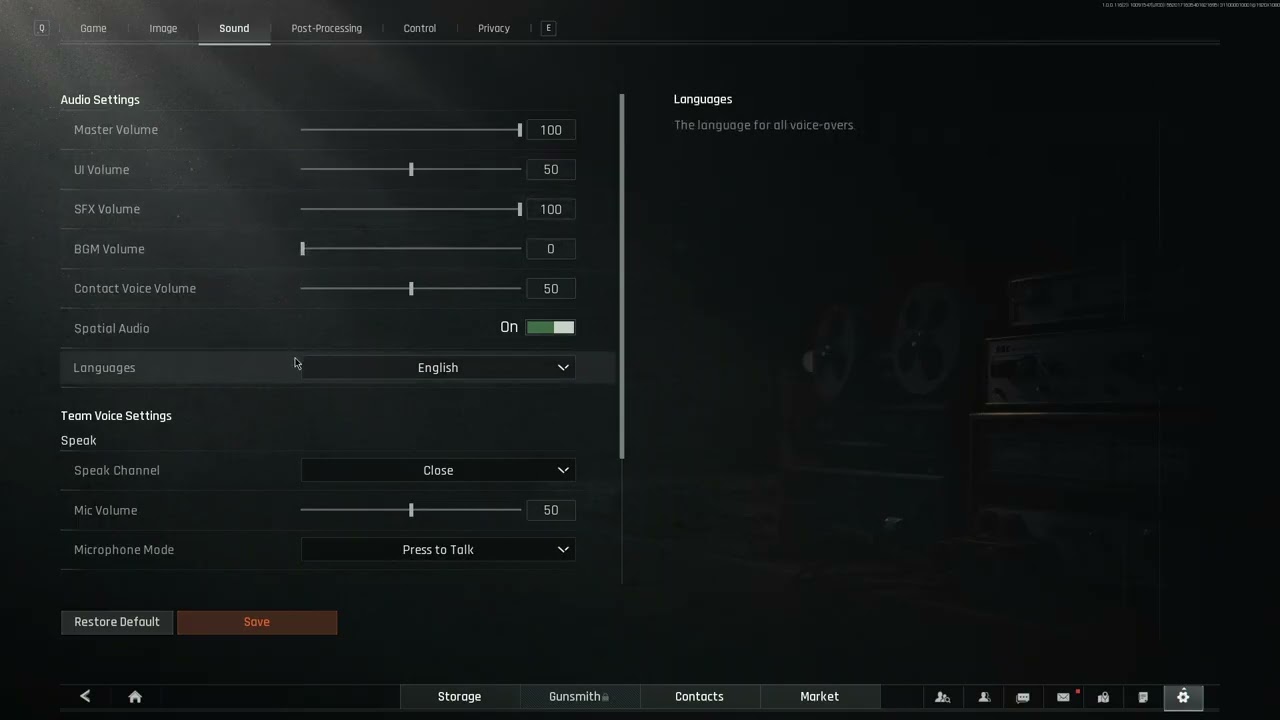
मुख्य इन-गेम ऑडियो कॉन्फ़िगरेशन
Arena Breakout: Infinite में साउंड सेट करने के लिए बैकग्राउंड शोर को कम करना ज़रूरी है ताकि हल्की हलचल के संकेत भी साफ़ सुनाई दें। गोलीबारी और विस्फोट बहुत तेज़ आवाज़ पैदा करते हैं। यदि आपका वॉल्यूम कॉन्फ़िगरेशन एम्बिएंट ट्रैक्स को मैकेनिकल संकेतों से अलग करने में विफल रहता है, तो सूक्ष्म आवाज़ें पूरी तरह से गायब हो जाती हैं।
BeatsForAthletes द्वारा बताई गई इन बुनियादी इन-गेम सेटिंग्स का पालन करें:
- Audio Output: Headphones। स्टीरियो सेपरेशन को विशेष रूप से बाइनॉरल कानों के प्लेसमेंट के लिए रूट करता है।
- Dynamic Range: Wide। कम आवाज़ वाली हलचल और दूर की लड़ाइयों में विस्तृत स्थानिक जानकारी (spatial information) को सुरक्षित रखता है।
- Master Volume: 80%–100%। यह सुनिश्चित करता है कि आप अपने ऑपरेटिंग सिस्टम और हार्डवेयर मिक्सर को एक पूर्ण-रिज़ॉल्यूशन सिग्नल भेजें, जैसा कि BeatsForAthletes और MMOEXP दोनों द्वारा उल्लेख किया गया है।
- Music Volume: 0%–20%। मुकाबला करते समय साउंडट्रैक के हस्तक्षेप को खत्म करता है।
- Voice Chat Volume: 50%–60%। बातचीत को सुनने योग्य रखता है ताकि टीम की तेज़ आवाज़ फर्श की हल्की चरमराहट को न दबाए।
वॉइस वॉल्यूम को लेकर अलग-अलग गाइड्स में सुझाव अलग हैं। जहां MMOEXP Voice Chat Volume को अधिकतम करने की सलाह देता है, वहीं BeatsForAthletes और Dovesonic बातचीत को धीमा रखने का सुझाव देते हैं ताकि अचानक दिए गए कॉलआउट हलचल के सूक्ष्म संकेतों को न छिपाएं।
| सेटिंग स्लाइडर | अनुशंसित मान | मैकेनिकल प्रभाव |
|---|
| In-Game Spatial Audio | On | नेटिव पोजिशनिंग संकेतों को बनाए रखता है (Dovesonic) |
| Windows / Headset Surround | Off | एक के ऊपर एक एल्गोरिदम लागू होने से साउंडस्टेज के धुंधलेपन को रोकता है (Dovesonic) |
| Dynamic Range | Wide | गोलीबारी के दौरान पूरी स्थानिक जानकारी बनाए रखता है (BeatsForAthletes) |
| Master Volume | 80%–100% | डायनामिक हेडरूम आउटपुट को अधिकतम करता है (BeatsForAthletes) |
| Music Volume | 0%–20% | बैकग्राउंड साउंडट्रैक के व्यवधान को न्यूनतम करता है (BeatsForAthletes) |
| Voice Chat Volume | 50%–60% | टीममेट्स की बातचीत को कदमों की आवाज़ दबाने से रोकता है (BeatsForAthletes) |
| Loudness Equalization | 42% | दूरी के अहसास को बनाए रखते हुए हल्की हलचल को बढ़ाता है (Dovesonic) |
स्पेशियल ऑडियो सेटअप और डबल-प्रोसेसिंग का जाल
इन-गेम Spatial Audio दिशात्मक जागरूकता (positional awareness) की नींव तैयार करता है। गेम इंजन सीधे स्टीरियो चैनलों पर दिशात्मक निर्देशांक प्रस्तुत करता है, जिससे आप ऊपर-नीचे की हलचल और क्षैतिज कोणों को ट्रैक कर सकते हैं।
एक्स्ट्रैक्शन शूटर खिलाड़ियों के बीच एक आम गलती कई स्पेशियल सॉफ़्टवेयर को एक साथ इस्तेमाल करना है। Dovesonic के परीक्षण के अनुसार, इन-गेम स्पेशियल टॉगल के साथ Windows Sonic, Dolby Atmos, या अपने हेडसेट निर्माता के वर्चुअल 7.1 सराउंड साउंड को एक साथ चलाने से आवाज़ की दिशा का सही पता लगाना मुश्किल हो जाता है। दो स्पेशियल प्रोसेसर को एक साथ चलाने से बाएं और दाएं चैनल आपस में मिल जाते हैं। दिशात्मक सटीकता एक अस्पष्ट, धुंधली आवाज़ में बदल जाती है।
सटीक दिशात्मक आवाज़ पाने के लिए:
- गेम के ऑडियो सेटिंग्स मेनू में Spatial Audio को On पर टॉगल करें।
- अपने Windows साउंड डिवाइस प्रॉपर्टीज़ खोलें और सभी स्पेशियल फॉर्मेट को अक्षम (disable) करें।
- अपना पेरिफेरल सॉफ़्टवेयर (जैसे Logitech G Hub, Razer Synapse, या SteelSeries GG) खोलें और किसी भी वर्चुअल सराउंड फ़ीचर को बंद करें।
कदमों की आवाज़ अलग से सुनने के लिए इक्वलाइज़र ट्यूनिंग
मिट्टी, कंक्रीट, लकड़ी और धातु पर हलचल के संकेत अलग-अलग फ़्रीक्वेंसी बैंड में आते हैं। अपने EQ कर्व को ट्यून करके, आप ग्रेनेड और हथियारों के रीकॉइल से होने वाले सब-बास की गड़गड़ाहट को कम कर सकते हैं और कदमों की आवाज़ को उभार सकते हैं।
पैरामीट्रिक EQ प्रोफ़ाइल
यदि आप पैरामीट्रिक इक्वलाइजेशन सॉफ़्टवेयर का उपयोग करते हैं, तो Dovesonic इन सटीक फ़िल्टरों को कॉन्फ़िगर करने की सलाह देता है:
- 70 Hz Low Shelf: -12.0 dB (Q: 0.93) — पर्यावरण की गहरी गड़गड़ाहट और भारी बास को साफ़ करता है।
- 250 Hz Peak: +4.5 dB (Q: 1.76) — कदमों के भार और उनकी मुख्य आवाज़ को मज़बूत करता है।
- 1050 Hz Peak: +3.0 dB (Q: 3.50) — फर्श पर पड़ने वाले कदमों की आवाज़ को स्पष्ट करता है।
- 1800 Hz Peak: +2.5 dB (Q: 3.00) — मिड-रेंज मूवमेंट की पहचान को उभारता है।
- 4000 Hz Peak: +4.5 dB (Q: 1.43) — सतह की बनावट, बजरी पर जूते चलने और गियर की खड़खड़ाहट को साफ़ सुनाता है।
10-बैंड ग्राफ़िक EQ विकल्प
यदि आपका हेडसेट एक निश्चित 10-बैंड ग्राफ़िक इक्वलाइज़र का उपयोग करता है, तो आप सटीक केंद्र फ़्रीक्वेंसी और Q फ़ैक्टर इनपुट नहीं कर सकते। BeatsForAthletes एक वैकल्पिक कर्व की रूपरेखा तैयार करता है जो हथियारों के धमाके को कम करते हुए हलचल का पता लगाने की क्षमता को बढ़ाता है:
- 32 Hz: -5 dB
- 64 Hz: -4 dB
- 125 Hz: -3 dB
- 250 Hz: -1 dB
- 500 Hz: +1 dB
- 1 kHz: +3 dB
- 2 kHz: +5 dB
- 4 kHz: +4 dB
- 8 kHz: +2 dB
- 16 kHz: +1 dB
इन प्रोफ़ाइलों के बीच 250 Hz पर एक उल्लेखनीय अंतर है। Dovesonic कदमों की आवाज़ के भार को बनाए रखने के लिए +4.5 dB बूस्ट लागू करता है। इसके विपरीत, BeatsForAthletes 250 Hz को -1 dB कम करता है (Turtle Beach जैसे हार्डवेयर निर्माताओं के निर्देशों से मेल खाते हुए, जो 60 Hz से 250 Hz को -2 से -3 dB तक कम करते हैं) ताकि भारी गूंज मिड-रेंज के संकेतों को न दबाए। यदि आपके हेडफ़ोन खोखले सुनाई देते हैं, तो +4.5 dB बूस्ट का उपयोग करें; यदि आपका हेडसेट पहले से ही अत्यधिक बास पैदा करता है, तो इसके बजाय कटौती लागू करें।
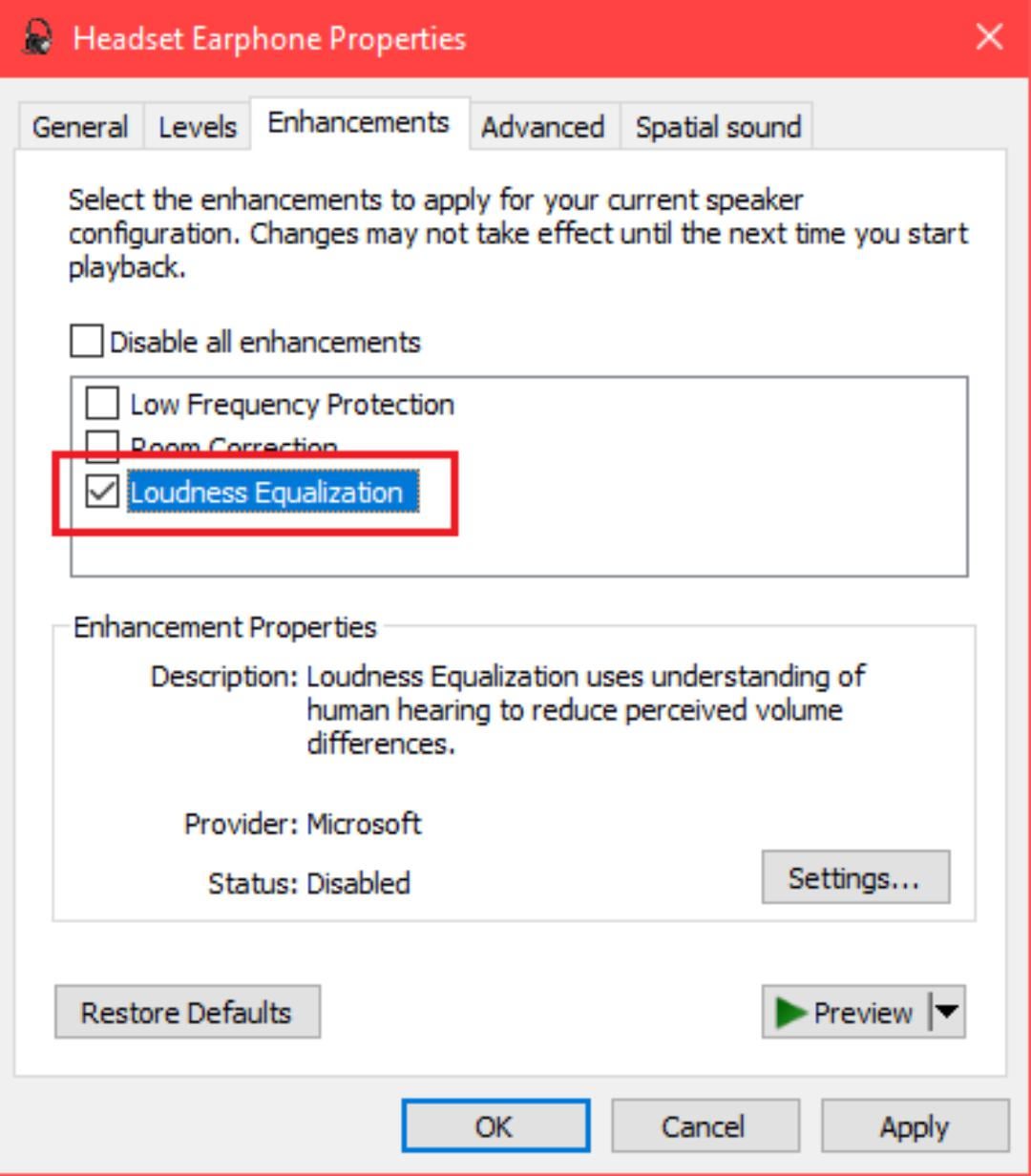
लाउडनेस इक्वलाइज़ेशन कैलिब्रेट करना
Loudness Equalization एक डायनामिक कम्प्रेशन एन्हांसमेंट है जो ऑडियो के सबसे ऊंचे और सबसे धीमे स्तरों को एक समान करता है। यह दूर के कदमों जैसे शांत आवाज़ों को बढ़ाता है जबकि बंदूक चलने जैसी तेज़ आवाज़ों को धीमा करता है।
हालाँकि, कम्प्रेशन को बहुत आक्रामक रूप से सेट करने से दिशा और दूरी का अहसास खत्म हो जाता है। जब हल्के कदम और पास की गोलियां एक समान आवाज़ में बजती हैं, तो आपका दिमाग यह तय नहीं कर पाता कि दुश्मन 5 मीटर दूर है या पूरे आंगन के पार। Dovesonic की रिपोर्ट है कि 42% Loudness Equalization Arena Breakout: Infinite के लिए एकदम सही संतुलन है। 42% पर, आप दूरी का अनुमान लगाने की अपनी क्षमता खोए बिना शांत कदमों की आवाज़ जल्दी सुन पाते हैं।
ट्यूनिंग पर इन-गेम हेडसेट का प्रभाव
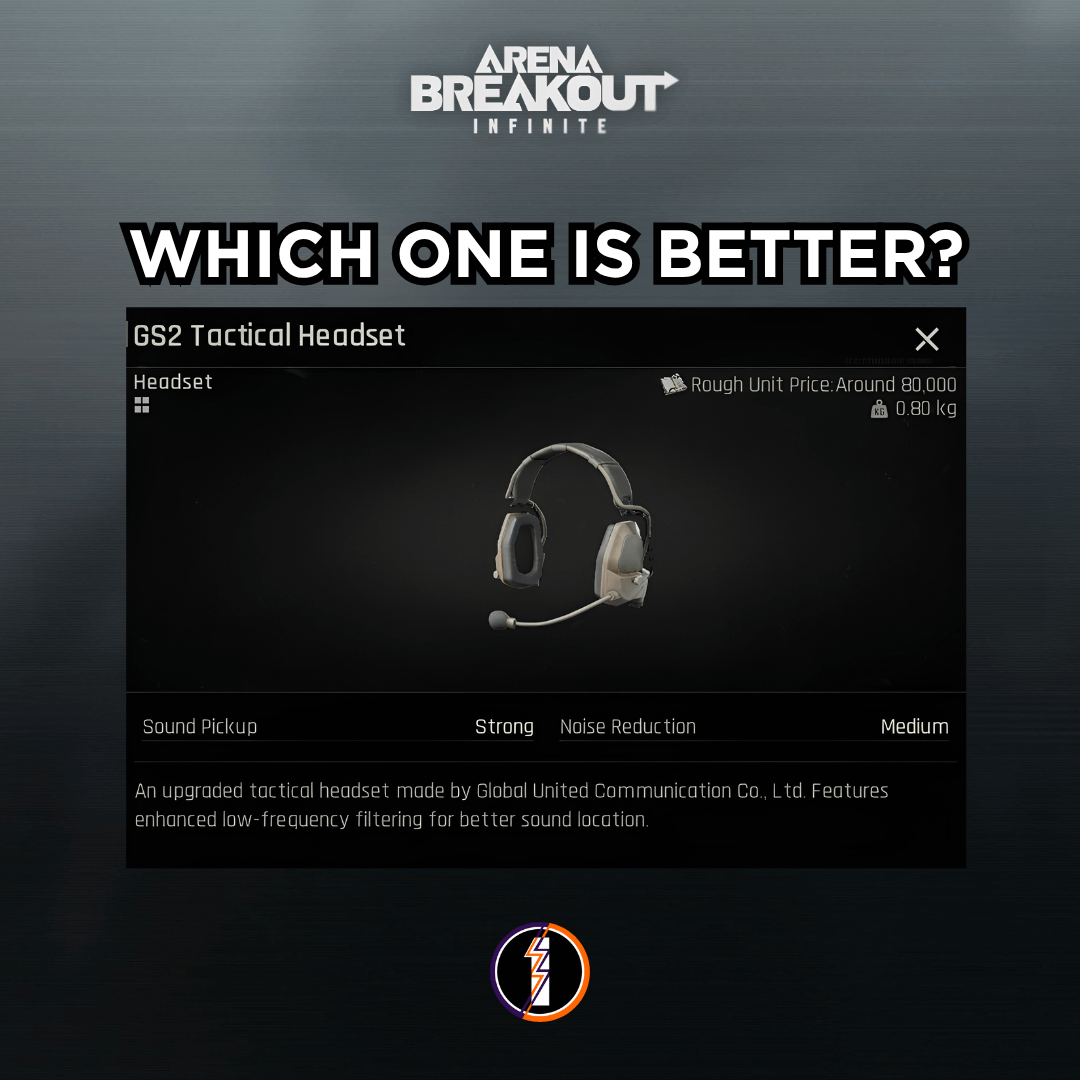
आपका बाहरी हार्डवेयर EQ केवल आधी प्रक्रिया है। Arena Breakout: Infinite में, रेड के दौरान आपका कैरेक्टर जो टैक्टिकल हेडसेट पहनता है, वह दूसरे इन-गेम इक्वलाइज़र फ़िल्टर के रूप में काम करता है। अलग-अलग रेड गियर आपकी क्लाइंट सेटिंग्स से स्वतंत्र होकर साउंड प्रोफ़ाइल को बदल देते हैं।
उदाहरण के लिए, इन-गेम Commander headset विशिष्ट संकेतों को तेज़ करने के लिए फ़्रीक्वेंसी प्रतिक्रियाओं को बदलकर आवाज़ के वितरण को बदल देता है। जैसा कि Dovesonic बताते हैं, बाहरी EQ कर्व्स को आपके बेसलाइन कैलिब्रेशन के रूप में काम करना चाहिए। एक बार सेट हो जाने के बाद, अपने पसंदीदा रेड गियर को पहनकर उस बेसलाइन का परीक्षण करें, और यदि आपका इन-गेम हेडसेट ट्रेबल पर बहुत अधिक ज़ोर देता है या धीमे कदमों को अस्पष्ट करता है, तो अलग-अलग मिड-रेंज बैंड को एडजस्ट करें।
यदि आपको टैक्टिकल हेडसेट या गियर लोडआउट को फिर से स्टॉक करने की आवश्यकता है, तो आप Arena Breakout: Infinite Bonds के माध्यम से अपने ऑपरेशनल बैलेंस को प्रबंधित कर सकते हैं, जो गेम की मुख्य प्रीमियम करेंसी है और टैक्टिकल बैटल पास, सिक्योर कंटेनर रेंटल, यूटिलिटी अपग्रेड और कॉस्मेटिक फ़िनिश के लिए उपयोग की जाती है।
अक्सर पूछे जाने वाले प्रश्न
क्या मुझे इन-गेम Spatial Audio के साथ Windows Sonic या Dolby Atmos चालू रखना चाहिए?
नहीं। जब इन-गेम Spatial Audio चालू हो, तो Windows स्पेशियल ऑडियो और वर्चुअल सराउंड सॉफ़्टवेयर को बंद रखें। जैसा कि Dovesonic ने बताया है, स्पेशियल एल्गोरिदम को एक साथ चलाने से दिशात्मक संकेत धुंधले हो जाते हैं और टारगेट की सही स्थिति का पता लगाना मुश्किल हो जाता है।
Arena Breakout: Infinite में कौन सी सटीक फ़्रीक्वेंसी रेंज कदमों की आवाज़ को अलग करती है?
कदमों की मुख्य आवाज़ लगभग 250 Hz पर होती है, मूवमेंट की मौजूदगी 1.05 kHz से 1.8 kHz तक फैली होती है, और सतह की बनावट लगभग 4 kHz पर साफ़ सुनाई देती है। Dovesonic के अनुसार, गोलियों की आवाज़ के असर को कम करने के लिए 70 Hz से नीचे के सब-बास को कम किया जाना चाहिए।
क्या Commander जैसे इन-गेम टैक्टिकल हेडसेट कस्टम EQ ट्यूनिंग को प्रभावित करते हैं?
हाँ। इन-गेम टैक्टिकल हेडसेट हलचल और गोलियों की आवाज़ पर अपने स्वयं के साउंड कर्व बदलाव लागू करते हैं। Dovesonic की सलाह के अनुसार, अपने पसंदीदा रेड हेडसेट को पहनकर अपने सिस्टम EQ प्रोफ़ाइल को ठीक करें ताकि यह सुनिश्चित हो सके कि दोनों कर्व एक-दूसरे के अनुकूल काम करते हैं।






Comments