Android पर Arena Breakout के स्टटरिंग और ओवरहीटिंग को रोकने के लिए, Android 13 या उसके बाद के वर्ज़न पर सिस्टम-लेवल Game Mode का उपयोग करके अपने फ्रेम रेट को अपने डिस्प्ले की रिफ्रेश रेट के पूर्णांक भाजक (integer divisor) पर लॉक करें। इससे GPU की पावर खपत 50% तक और सिस्टम की कुल पावर खपत 20% तक कम हो जाती है। हीट जनरेशन को कम करने के लिए इस फ्रेम रेट लिमिट को इन-गेम लो ग्राफ़िक्स सेटिंग्स के साथ जोड़ें, बिना रुकावट वाले 5 GHz या 6 GHz Wi-Fi कनेक्शन पर स्विच करें, और रेड के दौरान लेटेंसी स्पाइक्स से बचने के लिए एक स्टैटिक पब्लिक DNS असाइन करें।
आपका फोन क्यों स्टटर करता है: थर्मल थ्रॉटलिंग बनाम नेटवर्क लैग
कई खिलाड़ी मुकाबले के दौरान अचानक आने वाली रुकावटों (hitches) को खराब नेटवर्क क्वालिटी समझने की भूल करते हैं। कमर्शियल नेटवर्क बूस्टर विज्ञापनों में अक्सर यह दावा किया जाता है कि रूटिंग की समस्याओं या पैकेट लॉस के कारण फ्रेम रेट में गिरावट आती है। मोबाइल परफॉर्मेंस इंजीनियरिंग और नेटवर्क डायग्नोस्टिक्स के अनुसार, यह बात सही नहीं है: नेटवर्क अस्थिरता के कारण डिसिंक्रनाइज़ेशन और पिंग स्पाइक्स होते हैं, जबकि विज़ुअल स्टटरिंग और फ्रेम ड्रॉप्स हार्डवेयर की सीमाओं और डिवाइस के ओवरहीटिंग के कारण होते हैं।
लंबी रेड्स मोबाइल चिपसेट को तेज़ी से उनकी थर्मल लिमिट तक पहुंचा देती हैं। जब सुरक्षा सीमा पार हो जाती है, तो ऑपरेटिंग सिस्टम हार्डवेयर की सुरक्षा के लिए CPU और GPU क्लॉक स्पीड को आक्रामक रूप से थ्रॉटल (कम) कर देता है। प्रोसेसिंग पावर में अचानक आई यह गिरावट फ्रेम टाइम को अस्थिर कर देती है और ठीक उसी समय विज़ुअल स्टटरिंग ला देती है जब गनफाइट के दौरान रेंडरिंग की मांग सबसे अधिक होती है।
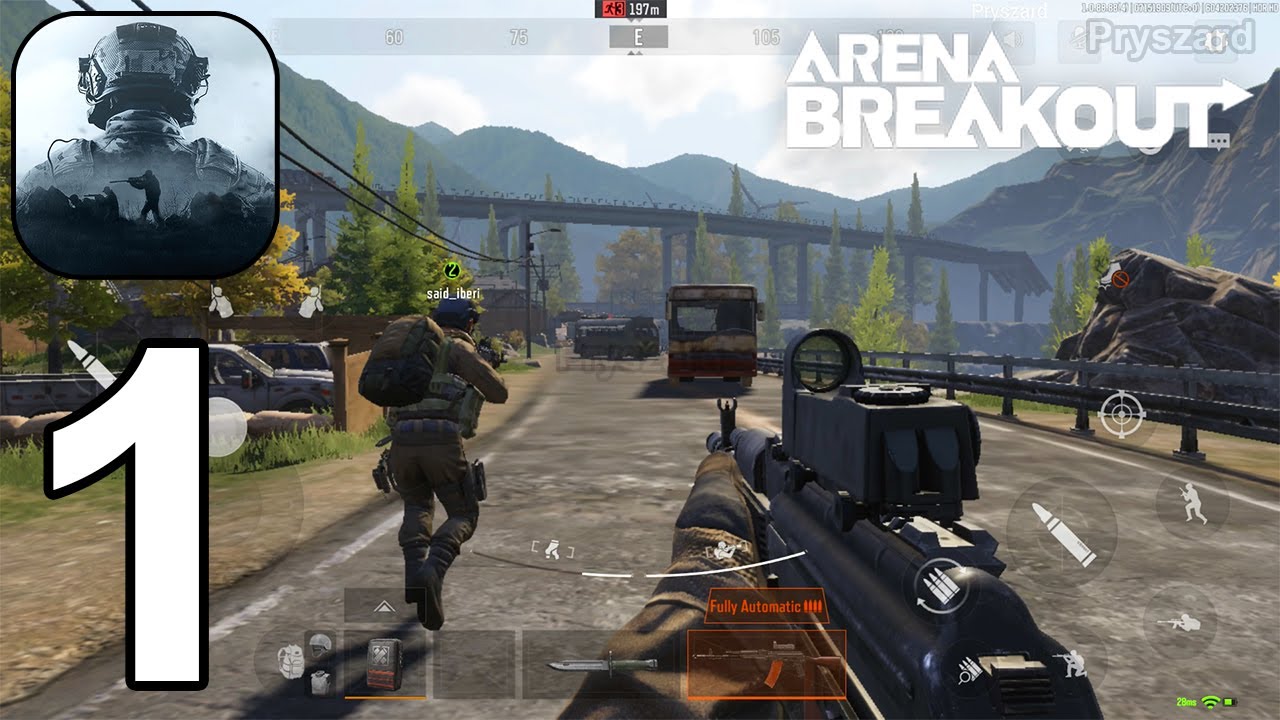
Android Game Mode से फ्रेम रेट कैसे कैप करें
Arena Breakout को बिना कैप किए गए फ्रेम रेट पर चलाने से GPU लगातार पीक क्लॉक स्पीड पर काम करता रहता है, जिससे तेज़ी से हीट बढ़ती है। Android 13 और उसके बाद के वर्ज़न पर, Android Dynamic Performance Framework (ADPF) नेटिव FPS थ्रॉटलिंग की सुविधा देता है। यह फ्रेमवर्क आपके डिस्प्ले के फ़िज़िकल रिफ्रेश रेट के पूर्णांक भाजक (integer divisors) लागू करता है, जिससे फ्रेम पेसिंग स्थिर होती है और साथ ही GPU पावर ड्रा 50% तक और कुल सिस्टम पावर यूसेज 20% तक कम हो जाता है (Android Developers)।
अपने फ्रेम टारगेट को किसी समर्थित डिवाइज़र से मैच करने से असमान फ्रेम डिलीवरी खत्म हो जाती है:
| डिस्प्ले रिफ्रेश रेट | समर्थित डिवाइज़र फ्रेम टारगेट | मुख्य थर्मल लाभ |
|---|
| 60 Hz डिस्प्ले | 60 FPS, 30 FPS | इसे घटाकर 30 FPS करने से एंट्री-लेवल चिपसेट पर अधिकतम थर्मल हेडरूम मिलता है (Android Developers)। |
| 90 Hz डिस्प्ले | 90 FPS, 45 FPS, 30 FPS | 45 FPS मिड-रेंज हार्डवेयर पर थर्मल लोड को कम करते हुए स्थिर फ्रेम पेसिंग प्रदान करता है (Android Developers)। |
| 120 Hz डिस्प्ले | 120 FPS, 60 FPS, 40 FPS, 30 FPS | 60 FPS या 40 FPS पर कैप करने से लंबी लड़ाई के दौरान थर्मल थ्रॉटलिंग से बचाव होता है (Android Developers)। |
यदि आपके फोन में 120 Hz डिस्प्ले है, तो 60 FPS का इन-गेम टारगेट सेट करना या 40 FPS डिवाइज़र का उपयोग करना पूरी 120 FPS पर चलाने से पैदा होने वाली हीट के बिना फ्रेम डिलीवरी को स्थिर बनाता है।
Android Game Dashboard से परफॉर्मेंस मॉनिटर करना
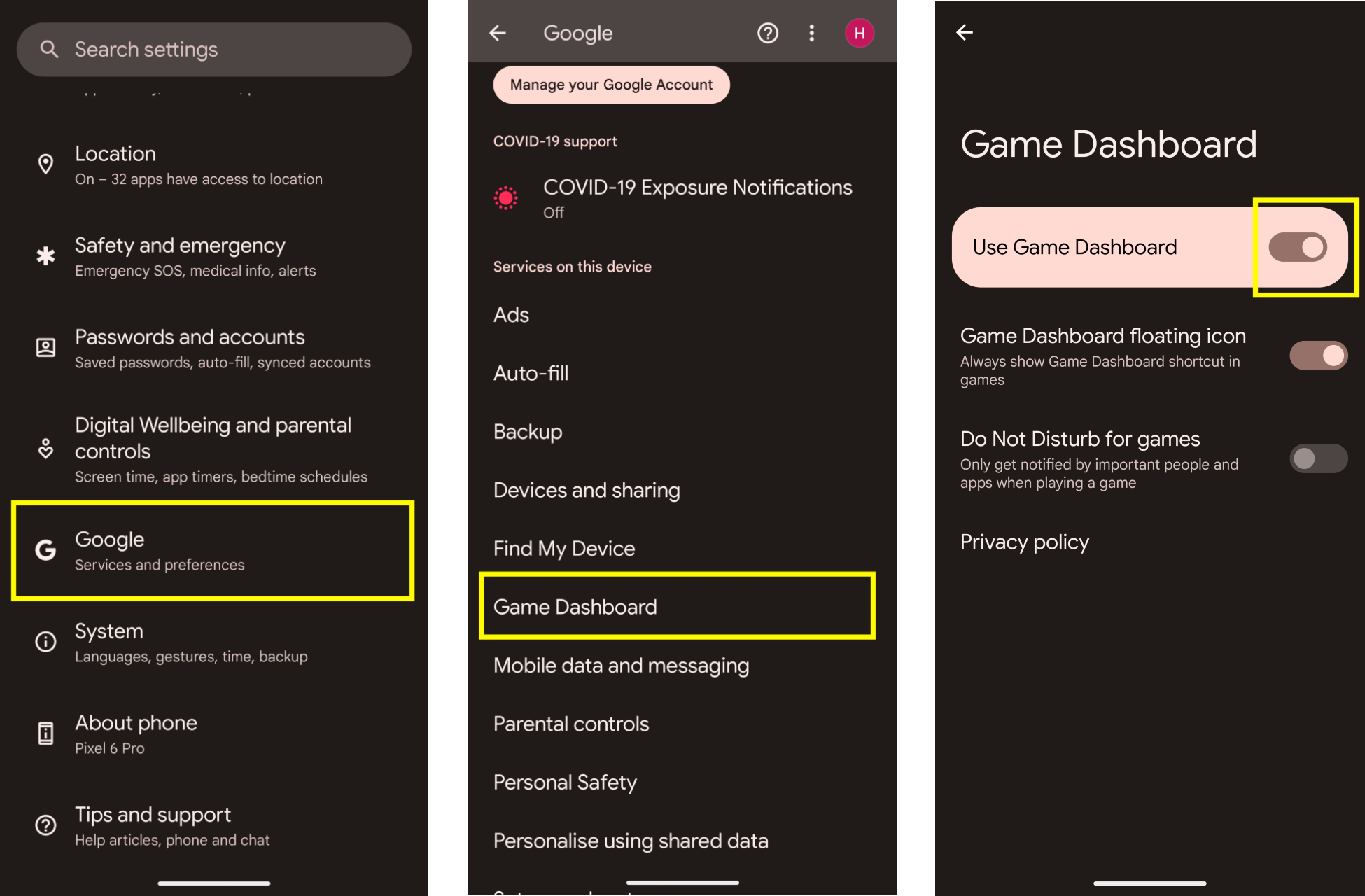
Google Pixel और कुछ चुनिंदा OEM डिवाइसेस पर Android 12 से शुरू करते हुए, Android में Game Dashboard ओवरले शामिल है (Android Developers)। यह इंटरफ़ेस आपको Arena Breakout खेलते समय रियल-टाइम हार्डवेयर गतिविधि पर नज़र रखने की अनुमति देता है।
- Game Dashboard आइकन देखने के लिए इन-गेम रहते हुए डिस्प्ले के किनारे से बाहर की ओर स्वाइप करें।
- ओवरले मेनू खोलने के लिए शॉर्टकट पर टैप करें।
- कॉम्बैट के दौरान रियल-टाइम फ्रेम पेसिंग को ट्रैक करने के लिए लाइव FPS काउंटर को ऑन करें।
- अपनी पसंद का Game Mode प्रोफ़ाइल चुनें: यदि आपको हाई टच रिस्पॉन्स और अधिकतम सिस्टम क्लॉक रेट चाहिए तो Performance चुनें, या लंबे सेशन के दौरान हीट कम करने और बैटरी बचाने के लिए Battery चुनें।
यदि किसी रेड में 15 से 20 मिनट के बाद लाइव FPS काउंटर तेज़ी से ऊपर-नीचे होने लगता है, तो आपका डिवाइस थ्रॉटल कर रहा है। गेम के सेटिंग्स मेनू में ग्राफ़िक्स क्वालिटी को Balanced या HD से घटाकर Smooth करना GPU पर तनाव कम करने का सबसे तेज़ तरीका है।
फाइट के बीच पिंग स्पाइक्स और नेटवर्क हिचिंग को ठीक करना
यद्यपि थर्मल थ्रॉटलिंग के कारण विज़ुअल स्टटरिंग होती है, लेकिन लेट हिट रजिस्ट्रेशन और रबरबैंडिंग नेटवर्क की समस्याओं से उत्पन्न होते हैं। Android पर बैकग्राउंड सिंक अचानक आने वाले लेटेंसी स्पाइक्स का एक आम कारण है।
Android पर किसी ऐप्लिकेशन को मिनिमाइज़ करने से उसका नेटवर्क इस्तेमाल बंद नहीं होता है। बैकग्राउंड ऐप्लिकेशन क्लाउड अकाउंट सिंक करना और ऑटोमैटिक अपडेट चलाना जारी रखते हैं, जो इंटेंस मुकाबलों के दौरान बैंडविड्थ की खपत करते हैं (GearUP Booster)। किसी हाई-स्टेक्स रेड में जाने से पहले, बैकग्राउंड ऐप्स बंद करें और पेंडिंग स्टोर डाउनलोड रोकें।
लोकल Wi-Fi कनेक्शन को ऑप्टिमाइज़ करना
आपके Android डिवाइस और लोकल राउटर के बीच भौतिक रुकावटों के कारण पैकेट लॉस होता है। प्रतिस्पर्धी गेमप्ले के लिए इन दिशा-निर्देशों का पालन करें:
- भीड़भाड़ वाले 2.4 GHz स्पेक्ट्रम के बजाय 5 GHz वायरलेस बैंड से कनेक्ट करें, या यदि आपका राउटर Wi-Fi 6E/7 को सपोर्ट करता है तो 6 GHz से कनेक्ट करें (GearUP Booster)।
- अपने आप को राउटर के पास रखें और बीच में कंक्रीट की दीवारें या ठोस रुकावटें न आने दें।
- राउटर को बंद अलमारी या मेटल की अलमारियों से बाहर रखें, जिससे सिग्नल का प्रसार खराब होता है।
- मैच के बीच में मोबाइल डेटा और Wi-Fi के बीच स्विच न करें। नेटवर्क बदलने से आपका कनेक्शन रूटिंग नोड्स को फिर से स्थापित करने के लिए मजबूर होता है, जिससे अक्सर एक अस्थिर रूट मिल जाता है या आपकी रेड पूरी तरह से डिस्कनेक्ट हो जाती है (GearUP Booster)।
Android पर स्टैटिक पब्लिक DNS कॉन्फ़िगर करना
यदि डिफ़ॉल्ट इंटरनेट सर्विस प्रोवाइडर की रूटिंग के कारण पैकेट ड्रॉप होते हैं, तो सीधे अपने Android नेटवर्क कॉन्फ़िगरेशन में एक स्टैटिक पब्लिक DNS असाइन करके अक्षम DNS रिज़ॉल्वर्स को बायपास किया जा सकता है (GearUP Booster):
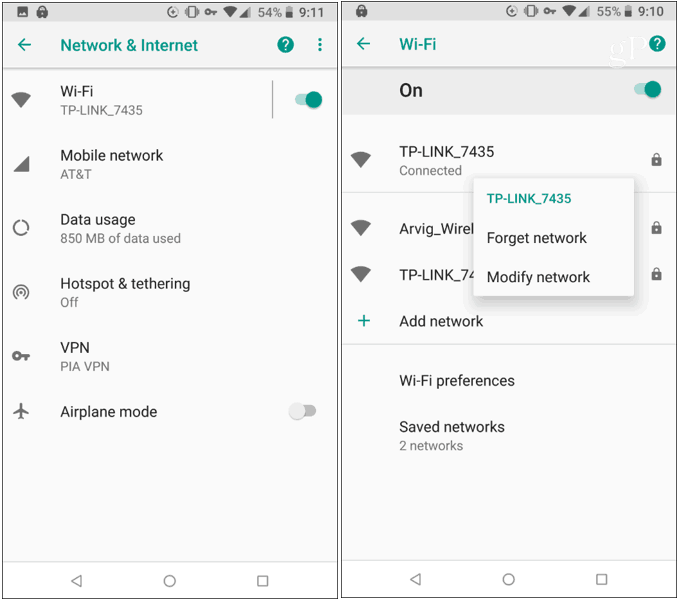
- अपने डिवाइस की Settings खोलें।
- Network & Internet (या आपके डिवाइस इंटरफ़ेस के आधार पर Connections) पर टैप करें।
- Wi-Fi पर टैप करें।
- अपने कनेक्टेड नेटवर्क पर लॉन्ग-प्रेस करें और Modify network चुनें, या नेटवर्क नाम के बगल में मौजूद गियर आइकन पर टैप करें।
- Advanced options पर टैप करें।
- IP settings टॉगल को DHCP से बदलकर Static करें।
- नीचे स्क्रॉल करके DNS 1 पर जाएं और
8.8.8.8 दर्ज करें। - Google के पब्लिक DNS सर्वर असाइन करने के लिए DNS 2 में
8.8.4.4 दर्ज करें। - कॉन्फ़िगरेशन लागू करने के लिए Save पर टैप करें।
प्लेटफॉर्म आर्किटेक्चर: मोबाइल बनाम PC
परफॉर्मेंस से जुड़ी समस्याओं को ठीक करते समय या इन-गेम संपत्तियों को मैनेज करते समय, अपने प्लेटफॉर्म की पुष्टि करें। मोबाइल पर Arena Breakout स्वतंत्र सर्वरों और अलग खाता आर्किटेक्चर पर काम करता है, जो PC रिलीज़, Arena Breakout: Infinite से पूरी तरह अलग है (VGTopup)।
इस अलगाव के कारण, इन-गेम संपत्तियां और करेंसी एक-दूसरे में ट्रांसफर नहीं होती हैं। यदि आप सुरक्षित कंटेनर या मौसमी Battle Pass अपग्रेड अनलॉक करने के लिए Arena Breakout Bonds टॉप अप करते हैं, तो वे Bonds केवल मोबाइल क्लाइंट तक ही सीमित रहते हैं और उन्हें PC संस्करण में ट्रांसफर नहीं किया जा सकता है।
अक्सर पूछे जाने वाले सवाल
क्या उच्च डाउनलोड स्पीड से Arena Breakout Mobile में पिंग कम होता है?
नहीं। सिर्फ अधिक डाउनलोड और अपलोड बैंडविड्थ से लेटेंसी कम नहीं होती है। इन-गेम पिंग गेम सर्वर से फ़िज़िकल दूरी और मध्यवर्ती नेटवर्क नोड्स में रूटिंग दक्षता द्वारा निर्धारित होता है (GearUP Booster)।
प्रतिस्पर्धी रेड्स के लिए खिलाड़ियों को किस पिंग थ्रेशोल्ड का लक्ष्य रखना चाहिए?
खिलाड़ियों को विश्वसनीय हिट रजिस्ट्रेशन और प्रतिस्पर्धी रिस्पॉन्स के लिए 60 ms से कम पिंग बनाए रखने का लक्ष्य रखना चाहिए, बशर्ते वे क्षेत्रीय गेम सर्वर से भौतिक रूप से अधिक दूर न हों (GearUP Booster)।







Comments