Maintenance des serveurs vs pannes locales : vérifier l'état régional
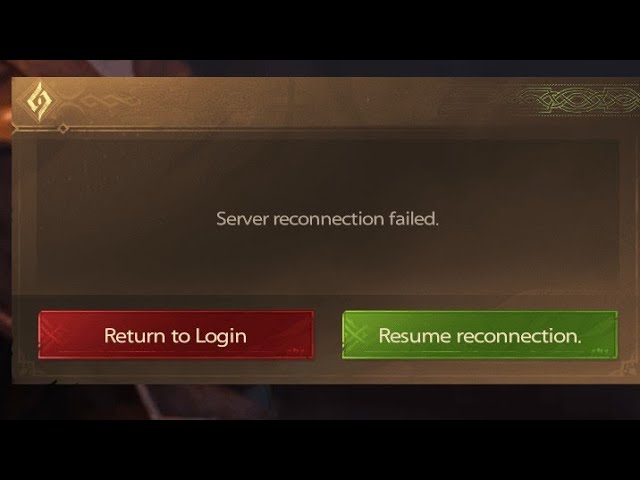
Avant de modifier votre carte réseau, déterminez si le problème vient de votre PC ou de l'infrastructure backend. Les forums d'aide posent souvent un mauvais diagnostic : les joueurs supposent que chaque erreur de liste de serveurs découle de mauvais paramètres réseau locaux, alors que les pannes côté développeur et les maintenances planifiées produisent des écrans vides identiques.
En cas de surcharge des ressources ou de plantage de script côté serveur, les serveurs hôtes renvoient des erreurs internes génériques HTTP 500. Le client ne peut pas interpréter cette réponse et affiche un échec générique de récupération de serveur. Lorsqu'une maintenance planifiée est en cours, aucune modification côté client ne résoudra le problème. Les serveurs régionaux suivent des fuseaux horaires stricts pour leurs mises à jour :
| Cluster régional |
Fuseau horaire principal |
Impact maximal de la maintenance |
| Asie |
UTC+7 |
Créneaux de maintenance en milieu de journée |
| Europe |
UTC+2 |
Horaires européens tôt le matin |
| Europe de l'Est |
UTC+3 |
Déploiements système tôt le matin |
| Amérique du Nord |
UTC-7 |
Mises à jour tard le soir / tôt le matin (Pacifique) |
| Amérique latine |
UTC-3 |
Créneaux d'interruption régionaux à minuit |
Les clusters de serveurs suivent des fuseaux horaires régionaux définis, ce qui soumet le jeu inter-régions à des blocages pour maintenance pendant les heures creuses locales.
Consultez les réseaux sociaux officiels et les fils d'actualité de la communauté pour vérifier l'état actuel des serveurs. Si une maintenance est active dans votre région, vous devez attendre la fin du créneau de maintenance. Si les serveurs fonctionnent pour tout le monde, le blocage se situe sur votre machine ou auprès de votre FAI local.
Vider le DNS et réinitialiser la pile réseau de Windows
Lorsque les serveurs sont en ligne mais que le launcher refuse de charger le navigateur de serveurs, la mise en cache locale des domaines est la principale responsable. Les systèmes d'exploitation enregistrent les résolutions IP pour accélérer les requêtes de connexion. Lorsque les clusters de serveurs mettent à jour les adresses IP de leurs nœuds de connexion après un correctif, votre PC peut continuer à solliciter des adresses IP obsolètes, ce qui déclenche un délai d'attente dépassé.
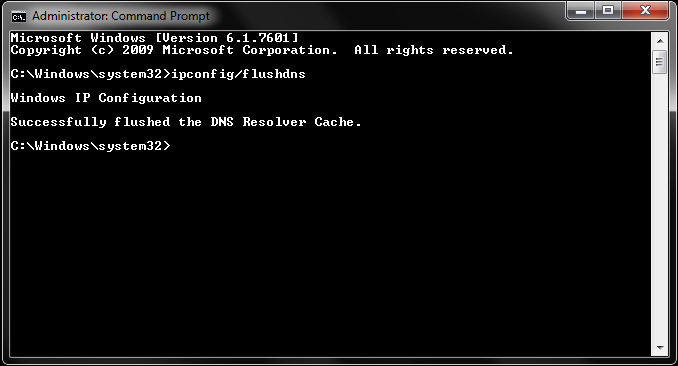
Pour effacer les données de domaine obsolètes et reconstruire votre configuration IP, exécutez ces commandes dans une invite de commandes avec privilèges élevés :
- Appuyez sur la touche Windows, tapez
cmd, faites un clic droit sur Invite de commandes, puis sélectionnez Exécuter en tant qu'administrateur.
- Entrez
ipconfig /flushdns et appuyez sur Entrée.
- Entrez
netsh int ip reset et appuyez sur Entrée.
- Entrez
ipconfig /release et appuyez sur Entrée.
- Entrez
ipconfig /renew et appuyez sur Entrée.
- Redémarrez votre ordinateur pour appliquer la réinitialisation de la pile TCP/IP.
| Commande |
Cible d'exécution |
Résultat technique |
ipconfig /flushdns |
Cache du résolveur DNS local |
Efface les enregistrements domaine-IP obsolètes et corrompus |
netsh int ip reset |
Configuration de la pile TCP/IP |
Réécrit les clés de registre utilisées par le protocole réseau |
ipconfig /release |
Attribution de bail DHCP |
Libère l'adresse IP locale actuelle auprès de votre routeur |
ipconfig /renew |
Service client DHCP |
Demande une nouvelle attribution d'IP interne au routeur |
L'exécution de ces quatre commandes réseau réinitialise complètement les paramètres de routage locaux de votre ordinateur et force de nouvelles résolutions de serveur.
Exécuter ipconfig /flushdns immédiatement après une mise à jour majeure du jeu ne prend que cinq secondes et écarte d'emblée les erreurs de cache local.
Passer à un DNS public pour contourner les blocages de routage du FAI
De nombreux fournisseurs d'accès à Internet s'appuient sur des serveurs DNS par défaut qui mettent lentement à jour leurs tables de routage. Si votre FAI n'a pas encore résolu les noms d'hôtes dynamiques mis à jour du serveur d'authentification, votre client reste bloqué sur l'écran de chargement et renvoie une liste vide.
Passer au DNS public de Google permet de contourner les serveurs de résolution lents des FAI. Cette configuration est fiable, gratuite et sécurisée pour le jeu en ligne.
- Ouvrez la boîte de dialogue Exécuter en appuyant sur
Touche Windows + R.
- Tapez
ncpa.cpl et appuyez sur Entrée pour ouvrir Connexions réseau.
- Faites un clic droit sur votre carte réseau active (Ethernet ou Wi-Fi) et cliquez sur Propriétés.
- Sélectionnez Protocole Internet version 4 (TCP/IPv4) et cliquez sur Propriétés.
- Cochez la case Utiliser l'adresse de serveur DNS suivante.
- Définissez le Serveur DNS préféré sur
8.8.8.8.
- Définissez le Serveur DNS auxiliaire sur
8.8.4.4.
- Cochez la case Valider les paramètres en quittant et cliquez sur OK.
Preferred DNS:  8 . 8 . 8 . 8
Alternate DNS:  8 . 8 . 4 . 4
Sur mobile, ouvrez les paramètres Wi-Fi, modifiez la configuration IP de DHCP à Statique, puis saisissez 8.8.8.8 et 8.8.4.4 dans les champs DNS 1 et DNS 2. Ce réglage résout la majorité des échecs de chargement de la liste des serveurs sur les réseaux Wi-Fi domestiques et publics.
Les applications de sécurité bloquent fréquemment les exécutables de jeux après des correctifs majeurs. Lorsque les fichiers du jeu sont modifiés lors d'une mise à jour, leurs signatures de hachage de sécurité changent. Windows Defender ou des suites tierces peuvent identifier le nouvel exécutable du launcher comme non vérifié, rejetant silencieusement les paquets serveur UDP sortants ou TCP entrants.
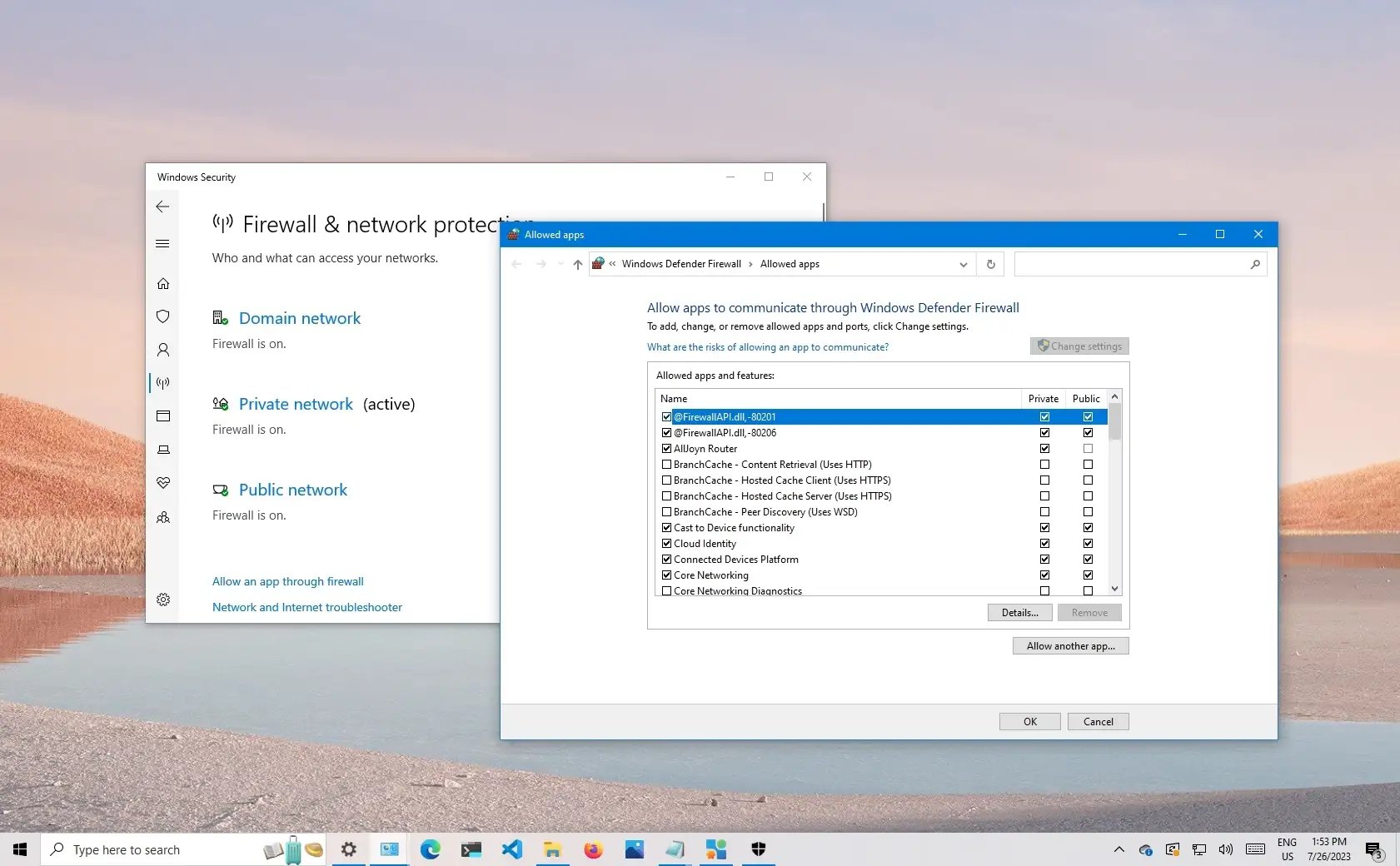
Ajouter des règles de liste blanche au pare-feu :
- Ouvrez le menu Démarrer de Windows, recherchez Pare-feu Windows Defender, puis sélectionnez-le.
- Cliquez sur Autoriser une application ou une fonctionnalité via le Pare-feu Windows Defender dans la barre latérale gauche.
- Cliquez sur le bouton Modifier les paramètres (nécessite des droits d'administrateur).
- Faites défiler la liste pour localiser les exécutables du jeu et du launcher.
- Assurez-vous que les cases Privé et Public sont cochées pour chaque exécutable associé.
- Si le jeu n'apparaît pas, cliquez sur Autoriser une autre application..., parcourez votre répertoire d'installation, sélectionnez les fichiers
.exe principaux et ajoutez-les manuellement.
- Cliquez sur OK et redémarrez le launcher.
Ne désactivez jamais complètement votre pare-feu. Ajouter le fichier binaire spécifique à la liste blanche lui accorde l'accès réseau requis tout en maintenant la protection de votre système.
Supprimer le cache corrompu et les données temporaires du launcher
Des jetons d'authentification corrompus enregistrés sur votre disque local peuvent coincer le launcher dans une boucle de liaison infinie. Lorsque des jetons de session en cache expirent ou se corrompent suite à une fermeture incorrecte, le launcher transmet des identifiants non valides. Le backend rejette alors la requête, empêchant le client de récupérer l'état des serveurs.
Purger le cache local de l'application force le launcher à générer de nouveaux identifiants de session propres.
Supprimer les répertoires temporaires du jeu :
- Fermez le jeu et assurez-vous que le launcher n'est pas actif dans la zone de notification système.
- Appuyez sur
Touche Windows + R pour ouvrir la fenêtre Exécuter.
- Tapez
%TEMP% et appuyez sur Entrée. Supprimez tous les fichiers temporaires situés dans ce dossier.
- Ouvrez à nouveau la fenêtre Exécuter, tapez
%LOCALAPPDATA%, puis localisez les dossiers de cache du client de jeu.
- Supprimez les répertoires de cache de l'application sous
%APPDATA% et %PROGRAMDATA%.
- Lancez le client pour qu'il recrée des fichiers de configuration sains.
Si la liste des serveurs reste vide après avoir vidé le cache, vérifiez l'intégrité des fichiers via le menu de réparation du launcher. Des bibliothèques de liens dynamiques (.dll) manquantes ou des données de patch corrompues peuvent empêcher le jeu de communiquer avec les clusters distants. Une vérification des fichiers remplace les éléments défectueux sans nécessiter un téléchargement complet.
Une fois votre installation vérifiée, connectez-vous, contrôlez votre ping et découvrez les options sécurisées de recharge de compte Tarisland directement sur la page de la boutique.
Solutions de routage avancées : points d'accès mobiles et réinitialisations réseau
Si les réglages classiques du DNS et du pare-feu ne résolvent pas le problème, vous faites probablement face à un goulot d'étranglement de routage chez votre FAI ou à un blocage matériel de votre routeur. Les paquets traversent plusieurs sauts de transit intermédiaires avant d'atteindre les centres de données. Si un seul nœud opérateur abandonne le trafic, votre client subit un délai d'attente dépassé.
1. Tester avec un point d'accès mobile ou le partage USB
Passer aux données mobiles permet d'isoler immédiatement les pannes de réseau domestique.
* Désactivez le Wi-Fi sur votre appareil mobile.
* Connectez votre téléphone à votre PC via USB et activez le Partage de connexion USB (ou activez un point d'accès Wi-Fi).
* Lancez le jeu via les données cellulaires.
Si la liste des serveurs se charge en données mobiles, votre FAI fixe perd des paquets, bloque certains ports de jeu ou rencontre des défaillances de routage.
2. Router via un VPN ou un outil d'optimisation réseau
Un réseau privé virtuel (VPN) force le trafic à emprunter un autre itinéraire de routage. Cela contourne les nœuds FAI saturés et achemine directement les paquets vers le serveur de connexion. Les outils de routage dédiés au gaming fonctionnent de manière similaire en sélectionnant des nœuds de transit à faible perte lors des requêtes vers les serveurs.
3. Exécuter un diagnostic Traceroute
Pour identifier l'endroit où votre connexion est interrompue, ouvrez l'invite de commandes et exécutez une commande traceroute vers l'hôte du serveur régional. La liste des sauts indique si les pics de latence et les pertes de paquets se produisent au niveau de votre routeur local (Saut 1), au sein du réseau de votre FAI (Sauts 2 à 4) ou sur l'infrastructure du serveur de destination.
4. Exécuter une réinitialisation réseau sous Windows
Si des problèmes persistants proviennent de cartes virtuelles tierces ou d'une pile réseau corrompue :
1. Ouvrez Paramètres Windows > Réseau et Internet.
2. Cliquez sur Paramètres réseau avancés.
3. Sélectionnez Réinitialisation du réseau et cliquez sur Réinitialiser maintenant.
Cette opération réinstalle chaque carte réseau de votre PC et rétablit tous les paramètres réseau à leurs valeurs d'usine.
Une fois le routage rétabli, vous pourrez stabiliser votre connexion, rejoindre les groupes de raid de votre guilde et recharger votre compte Tarisland sans coupures de session inattendues.
FAQ
Qu'est-ce qui provoque l'erreur « Failed to get server list » sur Tarisland ?
Elle est généralement causée par une maintenance de serveur active, un cache DNS corrompu, un blocage de ports par le FAI ou des restrictions de pare-feu empêchant la liaison du client. Lorsque le client ne peut pas finaliser la requête réseau initiale, il ne parvient pas à afficher les serveurs disponibles.
Ouvrez l'invite de commandes en tant qu'administrateur, tapez ipconfig /flushdns et appuyez sur Entrée. Cela efface les résolutions de domaine obsolètes et force votre système d'exploitation à demander de nouvelles adresses IP de serveur.
Mon antivirus ou mon pare-feu peut-il bloquer la liste des serveurs de Tarisland ?
Oui, Windows Defender ou un antivirus tiers peut signaler les nouvelles mises à jour du jeu et bloquer le trafic sortant. Ajoutez l'exécutable du jeu à la liste blanche de votre pare-feu sous les règles Publiques et Privées.
Pourquoi le passage à un point d'accès mobile résout-il l'erreur de connexion ?
Les points d'accès mobiles transitent par les réseaux d'opérateurs cellulaires plutôt que par votre connexion haut débit domestique. Cela contourne les goulots d'étranglement de routage du FAI, les expirations DNS ou les pare-feu de routeur mal configurés.
Comment vérifier si les serveurs de Tarisland sont en maintenance ?
Consultez les comptes de réseaux sociaux officiels de Tarisland ou les traqueurs d'état de la communauté. Si une maintenance est en cours, vous devez patienter jusqu'à la fin du créneau régional prévu.
Changer mon serveur DNS aide-t-il à récupérer la liste des serveurs ?
Oui, modifier les paramètres IPv4 de votre carte réseau pour utiliser des adresses DNS publiques comme 8.8.8.8 et 8.8.4.4 résout les échecs de résolution de domaine du FAI. Cela achemine vos requêtes de connexion via des réseaux DNS mondiaux fiables.
Bilan final : réparation côté client ou attente de la fin de maintenance
Identifier précisément l'erreur évite de perdre des heures à réinstaller inutilement l'intégralité du client.
Dans un premier temps, consultez les canaux officiels pour vérifier les créneaux de maintenance actifs correspondant à votre fuseau horaire régional. Si les serveurs sont hors ligne ou renvoient des erreurs HTTP 500, aucun dépannage côté client ne permettra de dépasser l'écran de connexion.
Si les serveurs sont opérationnels, la solution est locale : videz votre cache DNS, passez au DNS public de Google (8.8.8.8) et assurez-vous que le pare-feu Windows Defender autorise le binaire du jeu sur les profils Privé et Public. Si cela échoue, testez un point d'accès mobile ou le partage USB pour contourner les défaillances de routage de votre FAI. Ces démarches ciblées élimineront le problème et vous permettront de retourner en jeu sans attendre.










Comments