Découvrez comment résoudre les crashs de Racing Master sur Android grâce à notre guide étape par étape. Dites adieu aux écrans noirs et aux erreurs Unreal Engine !
Voir un jeu de course ultra-réaliste se figer, afficher un écran noir ou se fermer brusquement indique clairement une saturation des ressources. Racing Master est développé par NetEase et Codemasters sous Unreal Engine 4. Si ce moteur offre une géométrie de véhicule détaillée et une physique dynamique des pneus, il sollicite énormément le matériel mobile.
Lorsque les ressources ne parviennent pas à se compiler ou que la mémoire RAM sature, Android interrompt le processus. Vous trouverez ci-dessous les causes techniques à l'origine de ces pannes ainsi que les étapes méthodiques pour stabiliser votre jeu sans perdre les données de votre compte.
Pourquoi Racing Master plante sans arrêt sur Android
Unreal Engine 4 s'appuie sur le streaming continu des ressources, la compilation de shaders en temps réel et des calculs physiques poussés. Lorsque votre téléphone atteint un goulot d'étranglement, le gestionnaire de mémoire d'Android (LMK) ou le pilote GPU interrompt immédiatement l'application.
Voici les principaux points de défaillance :
- Saturation de la RAM : Les versions mobiles sous UE4 requièrent une mémoire vive importante dès le démarrage. Les téléphones équipés de 1 Go ou 2 Go de RAM plantent quelques secondes après l'écran de chargement initial dès que la mémoire physique est épuisée.
- Défaillances de l'API graphique Vulkan : Unreal Engine exploite Vulkan sur les appareils sous Android 7.0+ et Android 10+ 64 bits. Des pilotes GPU non mis à jour par le constructeur peuvent corrompre le pipeline graphique lors de l'initialisation.
- Dépassement de délai d'exécution GPU (TDR) : Le rendu de modèles de voitures complexes ou d'effets d'éclairage au-delà du seuil de tolérance du pilote mobile (généralement 2 secondes) réinitialise le sous-système graphique et entraîne un crash immédiat.
- Erreurs de décompression du stockage : Les textures haute résolution sont décompressées sur le stockage local pendant les temps de chargement. Un espace libre insuffisant annule la décompression avec une exception non gérée.
- Pertes de synchronisation réseau : La télémétrie du jeu en direct exige une validation continue auprès des serveurs. Une perte soudaine de paquets pendant la vérification des fichiers renvoie directement le joueur sur l'écran d'accueil.
Le tableau de référence suivant détaille les symptômes de crash courants ainsi que leurs causes techniques profondes.
| Symptôme de crash | Cause principale | Action de diagnostic recommandée |
|---|
| Crash à l'écran de démarrage (2-3 secondes) | RAM insuffisante ou incompatibilité du GPU d'entrée de gamme | Fermer les applications en arrière-plan et vérifier la compatibilité Snapdragon minimale |
| Écran noir sur l'écran de chargement | Cache corrompu ou échec de décompression des textures | Vider le cache de l'application et libérer au moins 10 Go d'espace |
| Gel en pleine course ou fermeture soudaine | Bridage thermique, dépassement de délai VRAM ou perte de paquets | Réduire les préréglages graphiques, limiter les FPS et passer sur un Wi-Fi stable |
| Crash juste après une mise à jour | Données OBB corrompues ou conflit avec les pilotes de l'OS | Vider le cache, mettre à jour Android ou effectuer une réinstallation propre |
Identifier votre symptôme précis à l'aide du tableau ci-dessus divise votre temps de dépannage par deux en ciblant directement le problème.
Configuration requise et incompatibilité Android 5.0 vs 7.0
Les limites matérielles ne peuvent pas être contournées par de simples réglages logiciels. Avant de procéder au dépannage, assurez-vous que votre téléphone répond à la configuration minimale requise.
Certains sites tiers indiquent qu'Android 5.0 est compatible, mais la documentation officielle des tests techniques de NetEase fixe le véritable prérequis à Android 7.0. Faire tourner Unreal Engine 4 sous Android 5.0 ou 6.0 échoue, car les anciens environnements 32 bits ne disposent pas des extensions indispensables de l'API Vulkan.
Consultez les spécifications matérielles officielles ci-dessous avant de continuer.
| Paramètre matériel / OS | Configuration minimale officielle | Spécification recommandée |
|---|
| Système d'exploitation | Android 7.0 (Nougat) | Android 10.0+ (architecture 64 bits) |
| Processeur (SoC) | Qualcomm Snapdragon 820 ou équivalent | Snapdragon 865 / Dimensity 8100 ou supérieur |
| Mémoire (RAM) | 3 Go - 4 Go | 6 Go - 8 Go+ LPDDR5 |
| Stockage interne libre | >10 Go d'espace libre | 15 Go+ sur stockage interne UFS |
| API graphique | Vulkan 1.0 / OpenGL ES 3.2 | Vulkan 1.1+ avec pilotes constructeur à jour |
Lancer Racing Master sur un appareil inférieur au Snapdragon 820 provoquera des crashs systématiques au démarrage qu'aucune solution logicielle ne pourra corriger.
Solutions pas à pas pour stopper les crashs de Racing Master
Suivez ces étapes de dépannage dans l'ordre, en commençant par un simple nettoyage du cache avant d'envisager une réinstallation complète.
Étape 1 : Redémarrer complètement l'appareil
Un fonctionnement ininterrompu du téléphone fragmente la mémoire vive. Les services résiduels en arrière-plan consomment une mémoire indispensable aux moteurs 3D exigeants.
- Maintenez enfoncé le bouton d'alimentation de votre téléphone (ou Marche/Arrêt + Volume Haut).
- Sélectionnez Redémarrer.
- Laissez l'appareil démarrer complètement et attendez 60 secondes que les processus d'arrière-plan se stabilisent avant de lancer Racing Master.
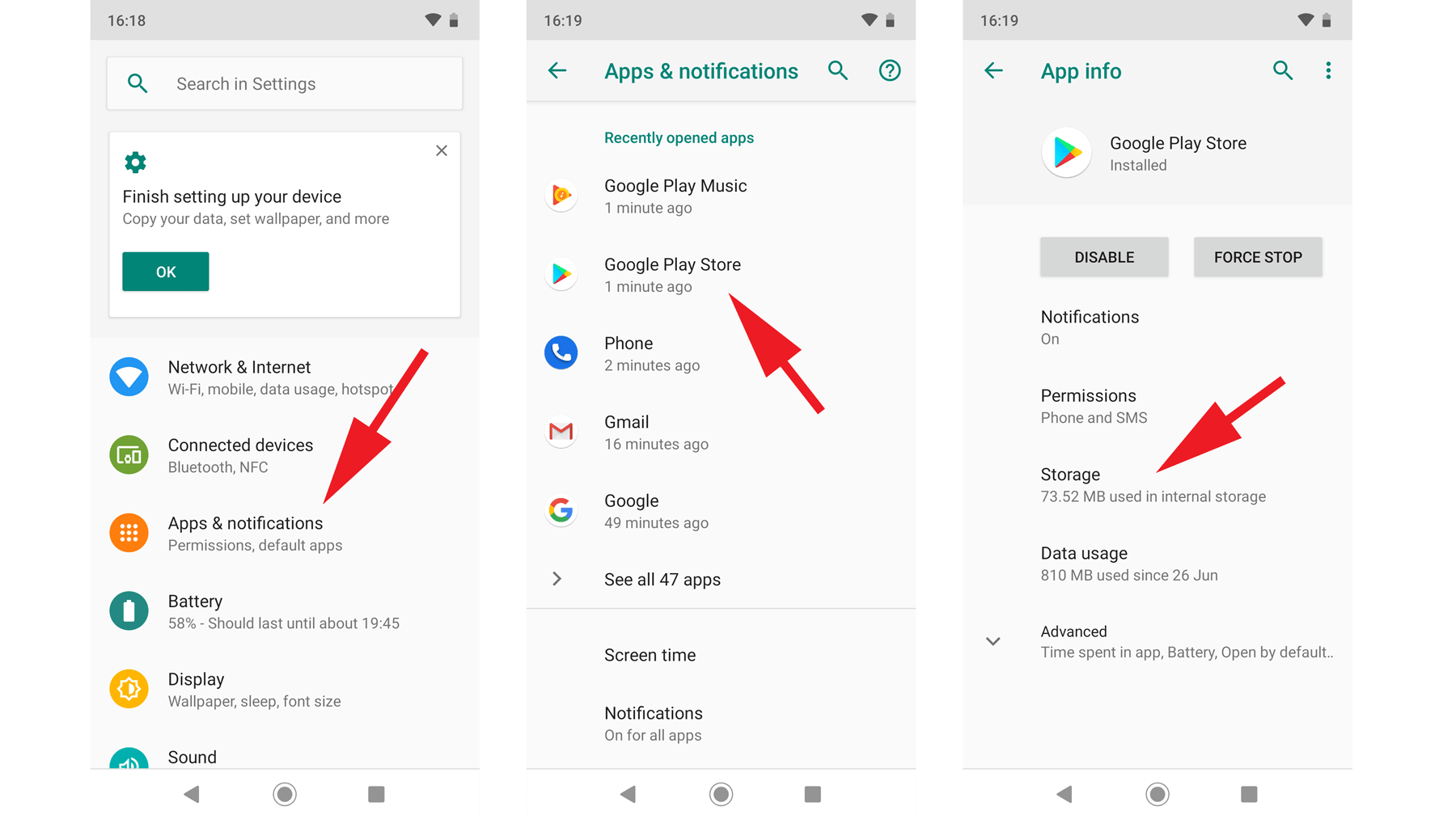
Étape 2 : Vider le cache de l'application (ne touchez pas à Effacer les données)
Un cache de shaders corrompu et des fichiers de validation défectueux provoquent des écrans noirs au chargement. Vider le cache supprime ces fichiers temporaires tout en préservant vos identifiants de connexion.
- Ouvrez les Paramètres d'Android.
- Allez dans Applications (ou Gestion des applications).
- Sélectionnez Racing Master.
- Appuyez sur Stockage et cache (ou Stockage).
- Appuyez sur Vider le cache.
N'appuyez pas sur Effacer le stockage ou Effacer les données, sauf si vous êtes prêt à télécharger à nouveau plusieurs gigaoctets de données de jeu.
Étape 3 : Libérer au moins 10 Go d'espace de stockage interne
Racing Master décompresse les circuits et les textures de véhicules de manière dynamique. Si l'espace de stockage flash disponible devient insuffisant pendant la décompression, Android interrompt le processus afin de préserver l'intégrité des fichiers.
- Désinstallez les applications inutilisées et supprimez vos fichiers multimédias pour conserver plus de 10 Go de marge.
- Installez impérativement le jeu sur la mémoire interne ; les cartes MicroSD ont des débits de lecture/écriture trop lents qui créent des ralentissements majeurs sous Unreal Engine.
Étape 4 : Forcer l'arrêt des applications gourmandes en arrière-plan
Les navigateurs web, applications de streaming et réseaux sociaux maintiennent des processus actifs en RAM. Dès que la mémoire totale atteint son maximum, Android ferme automatiquement les jeux au premier plan.
- Rendez-vous dans Paramètres > Applications.
- Sélectionnez les applications actives en arrière-plan.
- Appuyez sur Forcer l'arrêt sur les applications les plus gourmandes.
- Vous pouvez également utiliser l'écran des applications récentes pour fermer toutes les applications ouvertes avant de lancer une partie.
Étape 5 : Vérifier les mises à jour d'Android et des pilotes d'affichage
Le bon fonctionnement de Vulkan dépend des pilotes GPU fournis lors des mises à jour système déployées par le constructeur.
- Allez dans Paramètres > Système > Mise à jour du système (ou À propos du téléphone > Mise à jour logicielle).
- Vérifiez si des mises à jour logicielles sont disponibles.
- Installez les mises à jour en attente et redémarrez votre appareil.
Étape 6 : Effectuer une réinstallation propre du jeu
Une mise à jour interrompue peut corrompre les archives locales OBB. Une installation neuve permet de recréer une structure de dossiers saine.
- Assurez-vous d'avoir associé votre compte de jeu à un compte tiers (NetEase, Google, etc.).
- Allez dans Paramètres > Applications > Racing Master et appuyez sur Désinstaller.
- Redémarrez votre téléphone pour effacer les dossiers temporaires résiduels.
- Ouvrez votre boutique d'applications et téléchargez à nouveau le jeu proprement.
Résoudre les gels d'écran et les écrans noirs pendant les courses
Les crashs survenant après le lancement — pendant le chargement d'un circuit ou en pleine course — résultent généralement d'un bridage thermique, d'un dépassement de délai GPU ou d'une utilisation excessive de la VRAM.
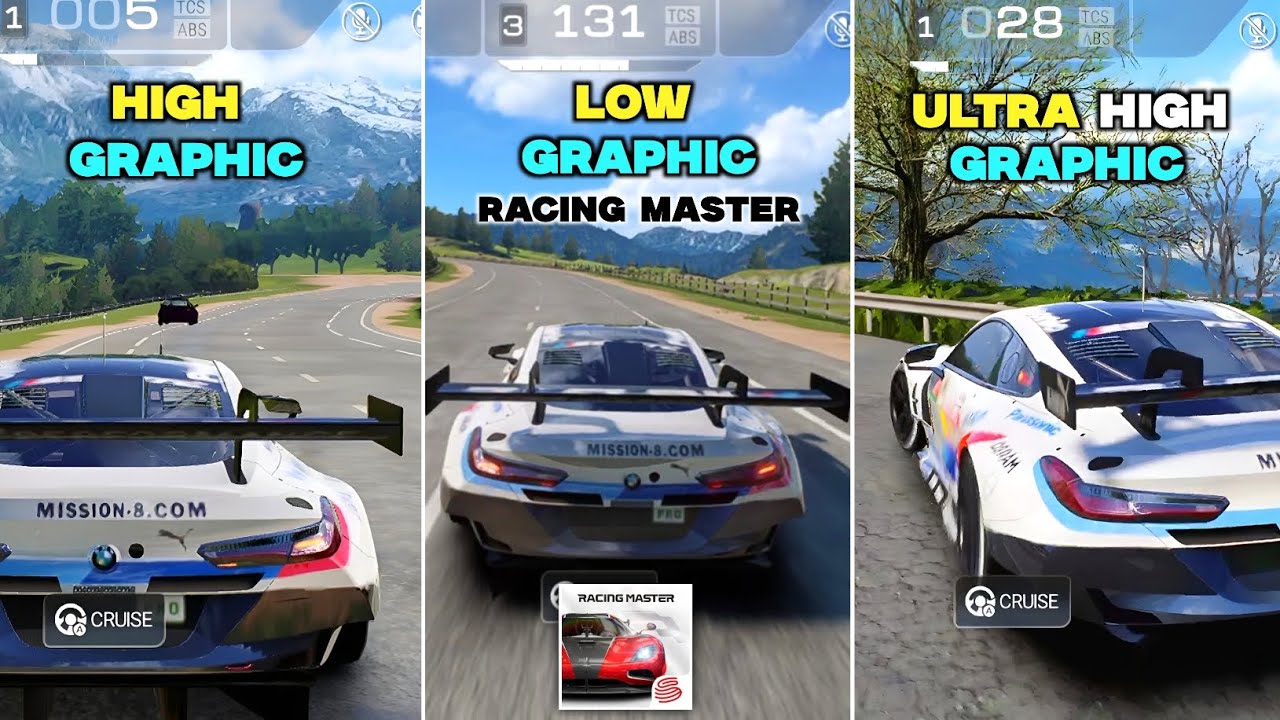
Ajuster les préréglages graphiques dans le jeu
Pousser les graphismes au maximum sollicite le processeur au-delà de ses limites thermiques. Lorsque la température grimpe, le GPU réduit sa fréquence d'horloge, ce qui déclenche un crash par dépassement de délai de 2 secondes (TDR).
Depuis le garage du jeu :
- Appuyez sur l'icône d'engrenage des Paramètres dans le coin supérieur.
- Accédez à l'onglet Graphismes.
- Réglez la qualité générale sur Fluide ou Standard.
- Bloquez la fréquence d'images à 30 FPS ou 60 FPS au lieu d'une valeur non plafonnée.
- Désactivez les effets de post-traitement tels que le flou de mouvement dynamique et les reflets haute résolution.
Une fréquence d'images stable évite les crashs graphiques, vous permettant ainsi d'acheter de la monnaie du jeu pour Racing Master et d'appliquer vos améliorations de garage en toute sérénité.
Gérer les packs optionnels de textures HD
Les packs de textures HD optionnels apportent des détails poussés sur les carrosseries et les circuits, mais ils font exploser la consommation de VRAM. Sur les appareils disposant de 4 Go de RAM ou moins, ces packs entraînent des erreurs de mémoire insuffisante lors des courses à plusieurs véhicules. Privilégiez les textures de résolution standard sur les appareils d'entrée et de milieu de gamme.
Éviter les coupures de synchronisation réseau
Racing Master se ferme automatiquement si la synchronisation entre le client et le serveur est interrompue en pleine session. Évitez les réseaux Wi-Fi publics sujets aux variations de signal. Privilégiez une bande Wi-Fi 5 GHz ou une connexion cellulaire 5G directe afin d'éviter les déconnexions pour cause de délai dépassé.
Comparatif de stabilité : Android vs PC vs iOS
L'architecture des plateformes modifie la manière dont les erreurs se manifestent. Le tableau ci-dessous détaille les types de crashs selon les environnements.
| Plateforme | Fréquence des crashs | Cause principale du crash | Procédure de diagnostic recommandée |
|---|
| Android (Entrée / Milieu de gamme) | Modérée à élevée | Saturation de la RAM et incompatibilités de pilotes Vulkan | Vider le cache de l'application, baisser les graphismes, libérer 10 Go de stockage |
| Android (Haut de gamme) | Faible | Bridage thermique lors de longues sessions de jeu | Limiter les FPS, retirer la coque de protection, réduire les ombres |
| iOS (iPhone / iPad) | Très faible | Suspension des tâches d'arrière-plan ou baisse thermique | Fermer les applications en arrière-plan, désactiver le mode économie d'énergie |
| PC (Émulateur officiel) | Faible à modérée | Erreurs de conversion DirectX/Vulkan et limites de VRAM | Mettre à jour les pilotes GPU dédiés, allouer 4+ cœurs CPU |
Android présente une variabilité de crashs plus importante qu'iOS ou PC en raison de la fragmentation des processeurs et des versions de pilotes GPU propres à chaque constructeur.
Diagnostic avancé : capturer les journaux de crash avec ADB Logcat
Android Debug Bridge (ADB) permet d'extraire la pile d'appels exacte de l'erreur lorsque les crashs persistent. Cela permet d'identifier si le problème provient de bibliothèques natives manquantes, d'exceptions du moteur ou d'un signal de mémoire saturée (OOM).
- Activez les Options pour les développeurs en appuyant sept fois sur Numéro de build dans Paramètres > À propos du téléphone.
- Activez le Débogage USB dans les options pour les développeurs.
- Connectez votre téléphone à un PC disposant d'ADB.
- Ouvrez un terminal et exécutez la commande suivante :
text
adb logcat -d > log.txt - Ouvrez le fichier
log.txt et recherchez les mentions Fatal signal, DEBUG ou UnrealEngine pour analyser le rapport d'erreur.
Envoyer un rapport de bug officiel dans le jeu
Les anomalies liées au moteur de jeu peuvent être signalées directement à l'assistance de NetEase :
- Rendez-vous dans Paramètres > Général > Assistance > Signaler un bug dans le menu du jeu.
- Indiquez le modèle de votre appareil, votre version d'Android et le moment exact où le crash survient (par exemple : circuit précis, garage ou passage de tour).
Protection du compte et stabilité des sessions
Associez impérativement votre compte à NetEase ou Google Play Jeux avant toute manipulation. Vider le cache conserve vos liaisons de compte, mais la suppression des données locales et les réinstallations effacent définitivement les profils invités.
Une fois le jeu stabilisé, personnaliser vos véhicules et débloquer de nouveaux bolides grâce aux gemmes Racing Master se fait sans accroc. Vous pourrez faire le plein avec les packs de recharge Racing Master sans risquer de subir un crash en pleine transaction.
Foire aux questions
Pourquoi Racing Master plante-t-il constamment sur mon téléphone Android ?
Racing Master plante lorsque la mémoire RAM ou l'espace de stockage interne est saturé, que les fichiers temporaires du cache sont corrompus, ou que le téléphone est moins puissant que le prérequis Snapdragon 820. Les plantages en pleine course indiquent le plus souvent une surchauffe et un dépassement de délai du pilote GPU lors des scènes graphiquement chargées.
Quelle est la configuration Android minimale pour jouer à Racing Master sans crash ?
Vous devez disposer d'Android 7.0, d'un processeur Qualcomm Snapdragon 820 (ou équivalent) et d'au moins 10 Go d'espace de stockage interne libre. Les appareils équipés de seulement 1 Go ou 2 Go de RAM ne possèdent pas la mémoire physique nécessaire pour faire tourner Unreal Engine 4.
Vider le cache de Racing Master supprime-t-il les données de mon compte ?
Non. Appuyer sur Vider le cache supprime uniquement les fichiers de rendu temporaires et les shaders mis en mémoire. En revanche, appuyer sur Effacer le stockage ou Effacer les données efface vos paramètres locaux et nécessite de retélécharger l'ensemble des fichiers du jeu.
Redémarrez votre smartphone et fermez toutes les applications d'arrière-plan pour libérer un maximum de RAM afin de franchir l'écran de chargement. Dès votre arrivée dans le garage, ouvrez immédiatement les Paramètres pour réduire la résolution, la fréquence d'images et le niveau de détail des ombres.
Pourquoi Racing Master plante-t-il immédiatement après le téléchargement d'une mise à jour ?
Les mises à jour peuvent laisser des fichiers de cache obsolètes ou entrer en conflit avec les pilotes d'affichage installés. Videz le cache de l'application ou réinstallez proprement le jeu depuis votre boutique d'applications pour vous assurer que toutes les données correspondent bien à la nouvelle version.
Ouvrez Paramètres > Général > Assistance > Signaler un bug directement dans le jeu. Précisez le modèle exact de votre appareil, votre version d'Android et le détail de l'erreur pour aider l'équipe technique à reproduire le problème.
Bilan pratique sur la stabilité du jeu sous Android
Garantir la stabilité de Racing Master sur Android repose avant tout sur le respect des capacités de votre matériel. Unreal Engine 4 impose des exigences strictes en matière de RAM et de traitement GPU : un appareil trop modeste ou un stockage saturé provoqueront inévitablement la fermeture du jeu.
Vérifiez que votre appareil respecte bien la configuration minimale (Snapdragon 820 et Android 7.0), conservez plus de 10 Go d'espace libre et videz régulièrement le cache de l'application. Limiter la fréquence d'images et réduire les options graphiques vous évitera toute surchauffe et tout crash lié à la VRAM sur le circuit.










Comments