Qualité de la végétation et redémarrages du client
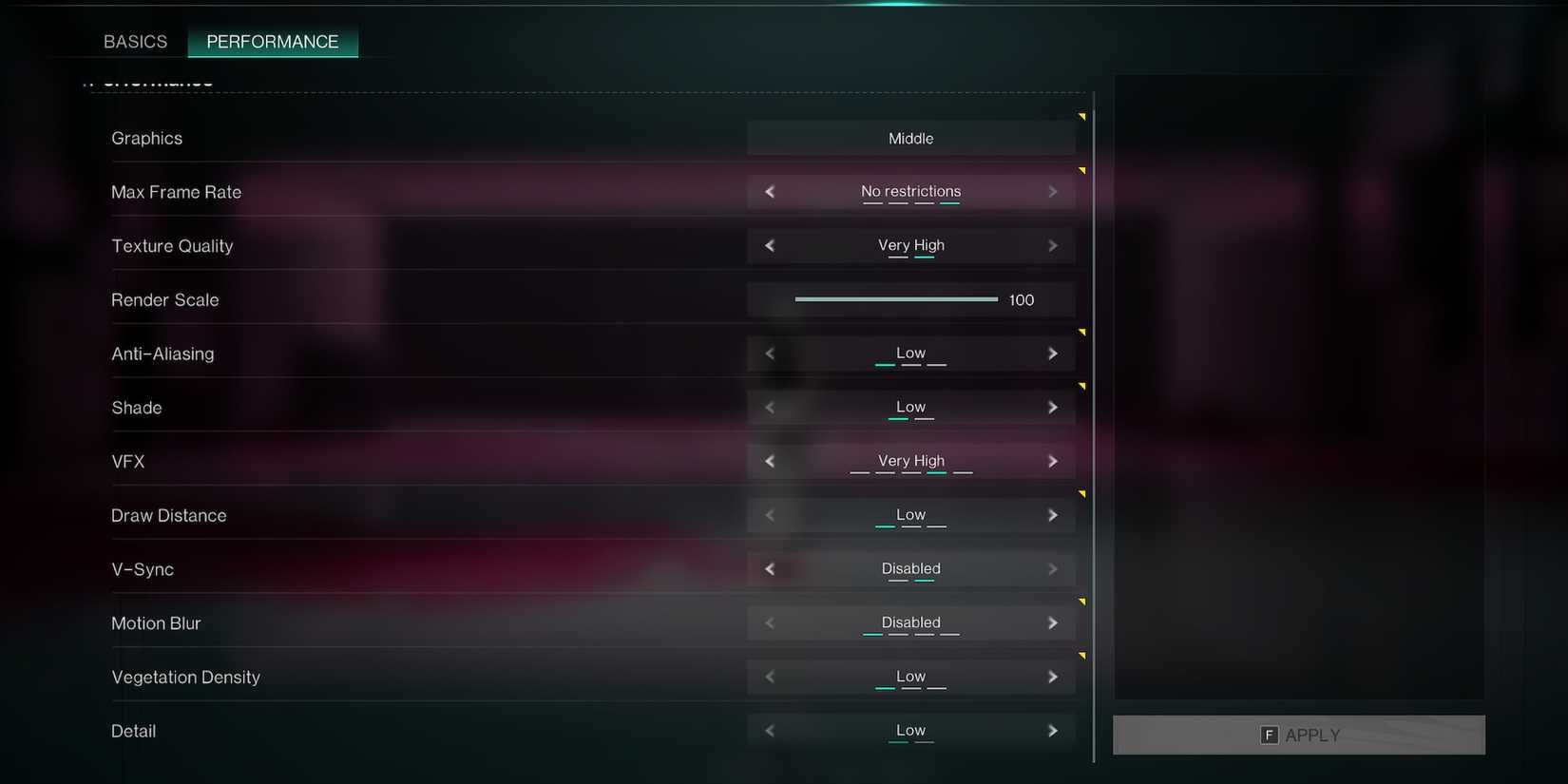
La qualité de la végétation régit à la fois la densité et la distance d'affichage de l'herbe et du feuillage sur toute la carte. Les benchmarks de PCOptimizedSettings montrent que ce seul paramètre réduit le framerate de 5 % à 10 % en moyenne lorsqu'il est poussé sur des préréglages supérieurs.
La qualité de la végétation est le seul curseur du menu graphique qui nécessite un redémarrage du client pour prendre effet. Le baisser en cours de session laisse active la densité de feuillage précédente jusqu'à ce que le jeu soit relancé.
Au-delà du framerate brut, des paramètres de végétation élevés masquent les ennemis rampants et le butin au sol dans les buissons denses. Le baisser sur Faible ou Moyen conserve suffisamment de verdure pour préserver l'ambiance visuelle tout en révélant les cibles au ras du sol.
Résoudre le scintillement des contours et choix d'upscaler
Once Human applique l'anti-aliasing temporel (TAA) pour lisser les arêtes géométriques, les clôtures grillagées et les fines branches d'arbres. Désactiver entièrement l'anti-aliasing permet de récupérer environ 10 % de framerate brut, mais le coût visuel est élevé. En résolution 1080p et 1440p, la désactivation de l'anti-aliasing produit un fourmillement visuel et un scintillement intenses sur les objets fins, ce qui rend le repérage des ennemis à distance difficile.
Laissez l'anti-aliasing sur Faible si vous jouez en résolution native, ou désactivez la passe interne de TAA uniquement lorsque vous activez un upscaler externe comme Nvidia DLSS ou AMD FSR.
Ne baissez jamais le curseur d'échelle de rendu en jeu sous 100 pour gagner des images. Un facteur d'échelle inférieur à 100 applique un flou spatial sur l'ensemble de l'interface et de l'environnement 3D, détruisant la lisibilité à distance. Les upscalers reconstruisent les images bien plus nettement que l'outil de mise à l'échelle brut.
Le choix de l'API interagit directement avec les fonctionnalités de mise à l'échelle, ce qui implique un compromis :
- DirectX 12 : Active la génération d'images DLSS 3 pour le matériel compatible, ce qui offre d'importants gains de framerate d'après PCOptimizedSettings. Cependant, les tests de la communauté indiquent que le moteur de rendu DirectX 12 reste expérimental sur certaines configurations, introduisant parfois des irrégularités dans le frame pacing.
- DirectX 11 : Fournit des temps de trame de base plus constants sur les architectures de cartes graphiques plus anciennes, mais bloque l'accès aux modules récents de génération d'images.
Soulager les goulots d'étranglement CPU en 1080p
La charge de la carte graphique augmente considérablement à des résolutions plus élevées — les tests révèlent un écart de performance de 80 % entre la 4K et le 1440p, ce qui indique une saturation GPU pure à des nombres de pixels élevés (PCOptimizedSettings). En 1080p, le goulot d'étranglement bascule du côté du processeur.
Les benchmarks en 1080p révèlent des écarts d'occupation du processeur atteignant 29 % et plus. Lorsque le CPU peine à émettre les draw calls assez vite, baisser la qualité des textures ou le détail des shaders ne résoudra pas vos chutes de framerate.
Pour libérer de la marge de calcul lorsque vous êtes limité par le CPU :
- Réglez la Distance d'affichage sur Moyenne. Élevée et Très élevée obligent le moteur à calculer la géométrie distante et les entités actives que votre viseur ne peut de toute façon pas engager efficacement.
- Conservez la Qualité de la végétation sur Faible ou Moyen pour réduire le nombre d'entités envoyées au CPU.
- Laissez les Effets visuels sur Moyen. Diminuer les effets évite l'accumulation des calculs de particules lorsque plusieurs joueurs déclenchent des réactions élémentaires pendant les combats de boss de Poussière d'étoile.
Contrôles de la caméra pour la stabilité du framerate et le repérage
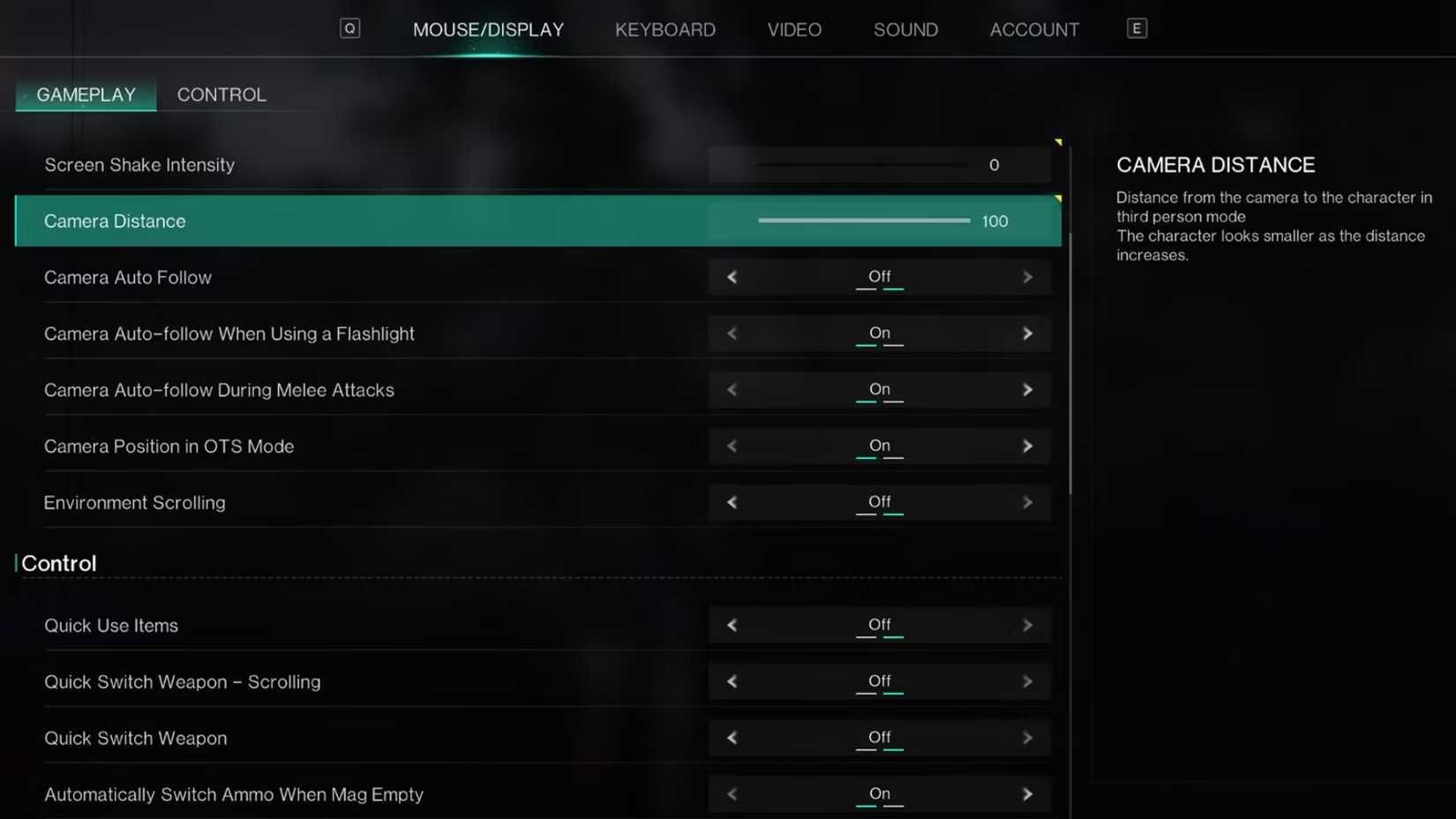
Deux paramètres de gameplay cruciaux se trouvent en dehors de l'onglet graphique principal, dans le sous-menu Contrôle de la caméra / Souris et affichage.
Réglez la Distance de la caméra entre 12 et 15 (Game Rant). Éloigner la caméra élargit votre champ de vision effectif. Bien qu'une vue plus large facilite la vision périphérique, dépasser 15 contraint le moteur à afficher des objets, ombres et structures de bases supplémentaires sur les bords de l'écran, ce qui entraîne des chutes brutales de FPS dans les territoires peuplés.
Réglez l'Intensité des tremblements d'écran sur 0. Les explosions et les affrontements contre des Déviants mutants secouent violemment le champ de vision avec les profils par défaut, ce qui complique le suivi des points faibles critiques lors des tirs à l'arme automatique.
Bien que le passe de combat et les achats cosmétiques reposent sur le Crystgin, maintenir un frame pacing stable et des mouvements d'écran atténués offre un avantage tactique direct pour viser les points faibles des Déviants en combat.
Éliminer les saccades dans les colonies et les crashs de mémoire
Les saccades soudaines lorsque vous franchissez les limites de zones en véhicule ou entrez dans des colonies construites par les joueurs proviennent rarement d'un manque de puissance GPU. Elles signalent plutôt un goulot d'étranglement lié au streaming des ressources et à la configuration de la mémoire.
Exigences de stockage SSD
Once Human charge dynamiquement les textures, les modèles de structures et les éléments de territoire à mesure que vous vous déplacez. Installer le client sur un disque dur mécanique (HDD) entraîne des accrocs et un pop-in visible d'éléments pendant vos déplacements. Les recommandations techniques officielles conseillent vivement d'exécuter le jeu sur un disque SSD (Jeu.Video).
L'espace de stockage requis varie selon les plateformes de distribution : Steam et System Requirements Lab indiquent 55 Go d'espace disponible, tandis que d'autres pages de l'éditeur mentionnent 50 Go. Conservez au moins 55 Go d'espace SSD non fragmenté pour faciliter les mises à jour en arrière-plan.
Allocation de la mémoire virtuelle de Windows
Si votre client se ferme brutalement vers le bureau sans code d'erreur, la mémoire virtuelle du système est peut-être saturée. L'équipe de développement a documenté qu'un mauvais dimensionnement du fichier d'échange (pagefile) ou son placement sur des disques secondaires saturés provoque des plantages du client et une dégradation des performances (Once Human Official Update).
Pour vérifier votre fichier d'échange :
- Tapez
View advanced system settings dans la barre de recherche Windows et appuyez sur Entrée. - Sous l'onglet Paramètres système avancés, cliquez sur Paramètres dans la section Performances.
- Sélectionnez l'onglet Avancé dans les Options de performances, puis cliquez sur Modifier sous Mémoire virtuelle.
- Assurez-vous que le fichier d'échange est assigné à un SSD rapide disposant d'un espace libre suffisant, soit réglé sur « Taille gérée par le système », soit configuré avec une allocation personnalisée adaptée à un multitâche intensif en arrière-plan.
Foire aux questions
Quel paramètre graphique d'Once Human nécessite de redémarrer le jeu pour prendre effet ?
La qualité de la végétation est la seule option graphique nécessitant un redémarrage du client pour appliquer les modifications (PCOptimizedSettings). Tous les autres paramètres s'actualisent de manière dynamique au cours de la session active.
Pourquoi Once Human saccade-t-il à l'entrée des colonies malgré un FPS moyen élevé ?
Les micro-saccades dans les colonies sont causées par la vitesse de lecture trop lente du disque de stockage lors du streaming des ressources, et non par un manque de puissance de rendu graphique. Installer Once Human sur un SSD résout les ralentissements de chargement d'éléments (Jeu.Video).
Baisser la qualité des textures améliore-t-il le framerate dans Once Human ?
Réduire les textures diminue uniquement l'utilisation de la mémoire vidéo locale. Si votre carte graphique dispose de 4 Go de VRAM ou plus, baisser les textures n'apportera aucun gain mesurable de framerate (Games.gg).
Ajustez les paramètres de mémoire virtuelle de Windows afin de vous assurer que le fichier d'échange se trouve sur un SSD disposant de suffisamment d'espace libre, ou laissez Windows gérer automatiquement la taille du fichier d'échange (Once Human Official Update).





Comments