Correspondance des régions PSN et restrictions de serveur
La sélection du serveur sur console ne fonctionne pas de la même manière que sur ordinateur ou mobile. Sur PC et appareils mobiles, vous pouvez appuyer sur le menu déroulant des serveurs sur l'écran titre principal et basculer à volonté entre Amérique, Europe ou Asie. Sur PlayStation 5, ce changement manuel est désactivé.
L'accès au serveur sur PS5 est strictement déterminé par la région du compte PSN du joueur. Lorsque vous lancez le jeu, la console vérifie le pays enregistré sur votre compte PlayStation Network et attribue automatiquement votre serveur. Un compte PSN basé aux États-Unis est directement dirigé vers le serveur Amérique, un compte PSN britannique se connecte au serveur Europe, et un compte PSN japonais ou singapourien se connecte au serveur Asie.
Les serveurs de jeu dans Zenless Zone Zero sont mutuellement indépendants et ne peuvent pas partager de données de sauvegarde. Même en utilisant des identifiants de compte HoYoverse identiques, la progression créée sur un serveur régional (comme l'Europe) ne peut pas être transférée, fusionnée ou consultée sur un autre serveur régional (comme l'Amérique). Si votre sauvegarde principale sur PC ou mobile se trouve sur le serveur Europe, mais que votre compte PSN principal est enregistré en Amérique du Nord, vous connecter sur console vous placera sur le serveur Amérique sans aucune donnée de sauvegarde.
L'infrastructure console comporte également des limitations régionales absentes sur mobile et PC. La PlayStation 5 ne prend en charge que les serveurs Amérique, Europe et Asie pour Zenless Zone Zero (3 serveurs console au total). Les personnages créés initialement sur le serveur Taïwan, Hong Kong ou Macao (TW/HK/MO) ne sont pas accessibles sur PS5 car l'infrastructure de serveur correspondante n'est pas disponible sur console.
Le tableau suivant présente la correspondance entre la région de votre compte PlayStation Network et les serveurs de jeu Zenless Zone Zero sur console.
| Région du compte PSN | Serveur ZZZ attribué | Statut de compatibilité | Comportement de la progression croisée |
|---|
| Amériques (US, CA, BR, Amérique latine) | Serveur Amérique | Entièrement pris en charge | Se synchronise exclusivement avec les personnages mobile/PC créés sur le serveur Amérique. |
| Europe et Moyen-Orient (UK, UE, etc.) | Serveur Europe | Entièrement pris en charge | Se synchronise exclusivement avec les personnages mobile/PC créés sur le serveur Europe. |
| Asie (JP, KR, SG, etc.) | Serveur Asie | Entièrement pris en charge | Se synchronise exclusivement avec les personnages mobile/PC créés sur le serveur Asie. |
| TW / HK / MO (Taïwan, Hong Kong, Macao) | Non disponible sur PS5 | Non pris en charge sur console | Les personnages du serveur TW/HK/MO ne peuvent pas être consultés ou synchronisés sur PS5. |
La région de votre PSN agit comme un verrouillage strict et non modifiable pour le serveur de votre console ; s'aligner sur votre serveur mobile ou PC nécessite donc un profil PlayStation Network configuré dans la même zone géographique.
Si vous faites face à une incompatibilité de région, créez un utilisateur PSN secondaire sur votre console paramétré sur la région correspondant à votre serveur PC ou mobile d'origine. Tant que le compte PSN secondaire correspond à votre serveur de jeu d'origine, votre sauvegarde HoYoverse existante se chargera avec tous vos agents, devises et chapitres d'histoire intacts.
Guide étape par étape : lier un compte ZZZ existant au PlayStation Network
Suivre un processus rigoureux et méthodique évite la création de profils en double. Avant de toucher à la manette de votre console, assurez-vous de connaître exactement vos identifiants de connexion HoYoverse et le serveur régional sur lequel réside votre personnage principal.
Étape 1 : Vérifiez les détails de votre compte actuel
Ouvrez Zenless Zone Zero sur votre téléphone ou PC. Vérifiez le nom du serveur affiché sur l'écran titre (Amérique, Europe ou Asie). Notez votre adresse e-mail enregistrée et vérifiez que vous pouvez vous connecter à account.hoyoverse.com via un navigateur Web sans problème.
Étape 2 : Confirmez la région de votre PSN
Vérifiez les paramètres de votre profil PlayStation Network. Assurez-vous que le pays enregistré sur votre compte PSN correspond à la région du serveur de votre fichier de sauvegarde existant. Si votre sauvegarde ZZZ est sur le serveur Europe, votre compte PSN doit être enregistré dans un territoire européen.
Étape 3 : Lancez le jeu sur PS5
Téléchargez et démarrez Zenless Zone Zero depuis le PlayStation Store. Lorsque l'écran d'ouverture se charge, arrêtez-vous à la première fenêtre contextuelle. N'appuyez pas frénétiquement sur les boutons pour passer les boîtes de dialogue.
Étape 4 : Sélectionnez la connexion à un compte existant
Sélectionnez « Se connecter avec un Pass HoYoverse existant » lors de l'invite de premier lancement. Saisissez votre adresse e-mail enregistrée et le mot de passe de votre compte. Remplissez le captcha visuel ou les invites de sécurité affichés à l'écran.
Étape 5 : Vérifiez la synchronisation de la sauvegarde
Une fois que le jeu atteint l'écran titre, regardez en bas de l'affichage pour vérifier que votre UID unique correspond bien à votre profil PC/mobile. Chargez votre partie dans la Nouvelle-Eridu et vérifiez votre liste d'agents, votre niveau d'Inter-Nœud et votre solde de polychromes. Si vous avez besoin de ressources supplémentaires après la synchronisation, vous pouvez consulter en toute sécurité les recharges de Monochromes Zenless Zone Zero pour préparer vos escouades aux bannières de commissions à venir.
Corriger l'erreur de compte HoYoverse ZZZ déjà associé
Si vous avez ignoré l'invite initiale ou lancé le jeu avant de vérifier vos identifiants de connexion, vous rencontrerez l'erreur « compte déjà associé » ou resterez bloqué sur un profil vierge de niveau un. Cela se produit parce que la console a généré un compte HoYoverse fictif et l'a lié de manière permanente à votre profil PSN.
Pour corriger l'erreur zzz hoyoverse account already linked et effectuer une procédure de zenless zone zero switch hoyoverse account ps5, vous devez dissocier le profil fictif de votre compte PSN. Suivez ces étapes de dépannage dans l'ordre exact.
1. Ouvrez le Centre utilisateur en jeu sur PS5
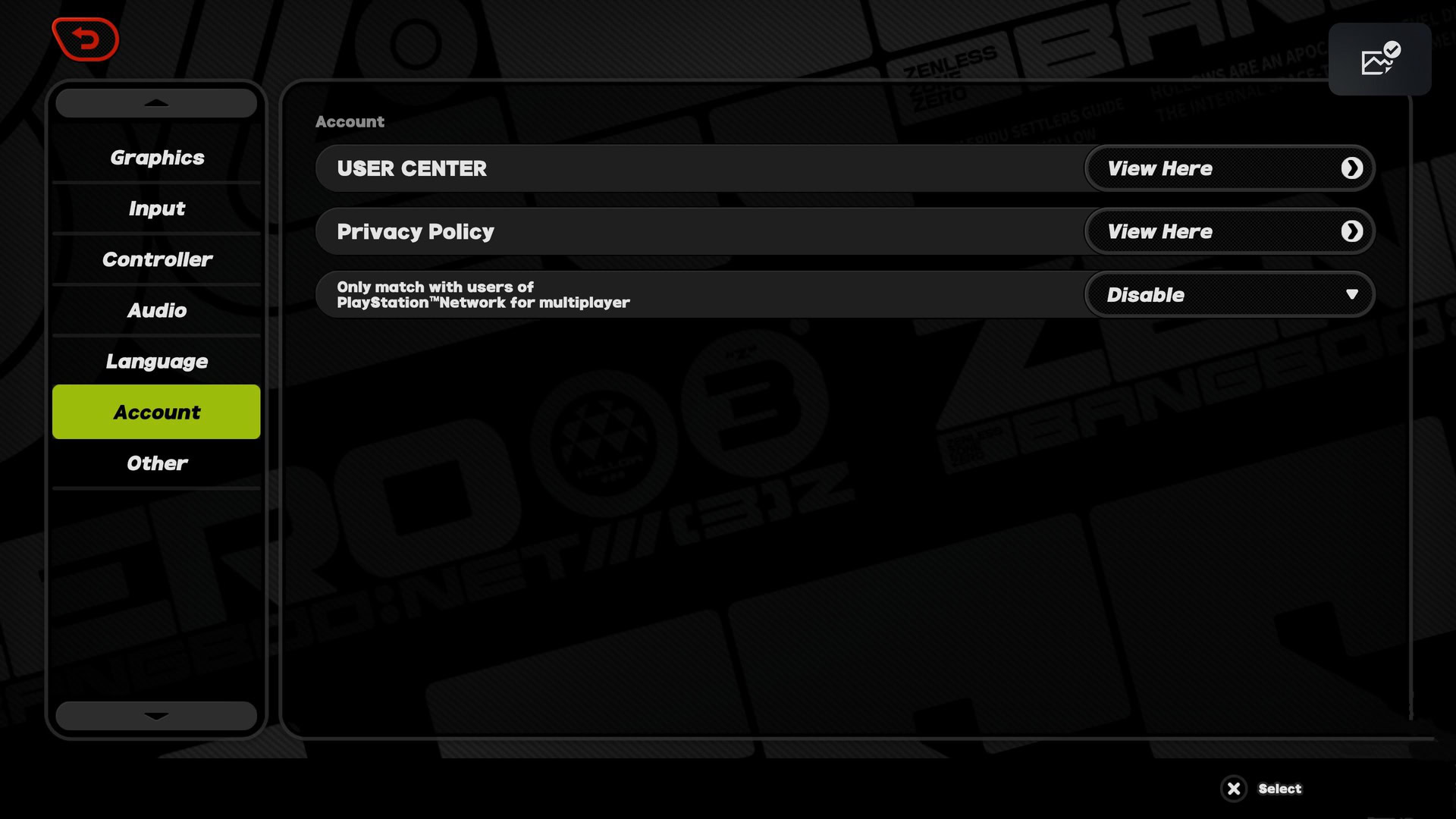
Démarrez Zenless Zone Zero sur votre console avec le profil bloqué sur la sauvegarde vierge. Ouvrez le menu principal du jeu en appuyant sur la touche Options de votre manette DualSense. Allez dans Options > Compte > Centre utilisateur.
2. Liez une adresse e-mail temporaire au profil vierge
Les identifiants du compte associé peuvent être vérifiés en jeu via le Centre utilisateur. Si le compte vierge a été généré automatiquement par le PSN, aucune adresse e-mail ne lui est encore attribuée. Sélectionnez « Lier le compte » dans le Centre utilisateur et associez une adresse e-mail secondaire temporaire avec un nouveau mot de passe. La sécurité HoYoverse exige que chaque compte dispose d'un e-mail valide avant de pouvoir traiter une demande de dissociation.
3. Accédez à la gestion du compte via un navigateur Web
Ouvrez un navigateur Web sur votre PC ou smartphone et rendez-vous sur account.hoyoverse.com. Connectez-vous à l'aide de l'e-mail temporaire et du mot de passe que vous venez d'associer à la sauvegarde vierge de la console.
4. Effectuez la dissociation du compte PSN
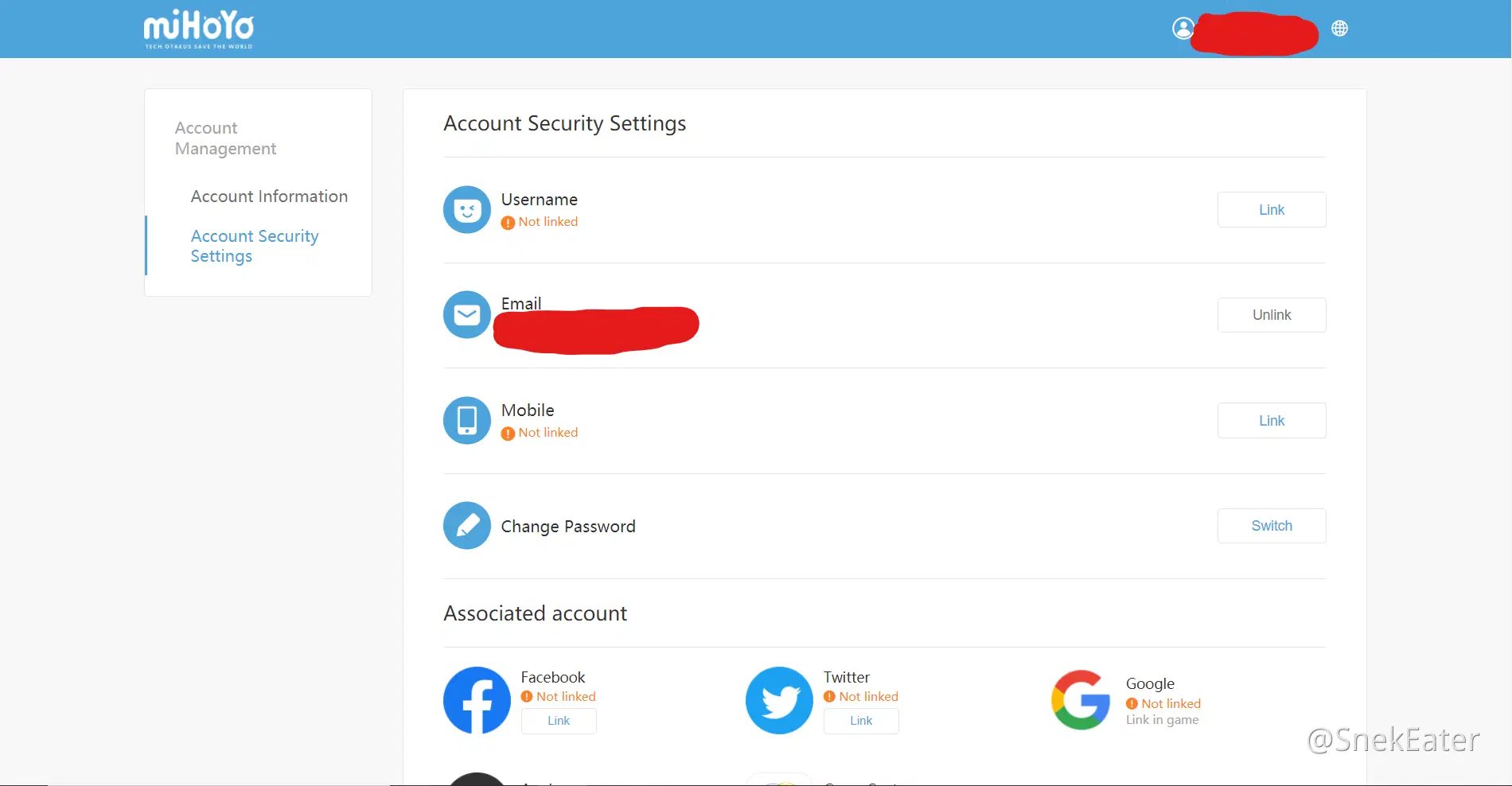
Ouvrez les Paramètres de sécurité du compte. Faites défiler vers le bas jusqu'à la section « Comptes associés » où sont répertoriés les liens tiers. Trouvez PlayStation Network (PSN) dans la liste et cliquez sur « Dissocier » à côté. Confirmez l'invite de sécurité.
5. Relancez Zenless Zone Zero sur console
Retournez sur votre PlayStation 5 et lancez à nouveau Zenless Zone Zero. Comme le profil vierge n'est plus lié à votre compte PSN, le jeu affichera à nouveau l'invite du premier lancement. Sélectionnez « Se connecter avec un Pass HoYoverse existant » et saisissez les identifiants de votre véritable fichier de sauvegarde principal.
Exporter la progression créée sur PS5 vers PC et mobile
Tous les joueurs ne commencent pas leur aventure sur PC ou smartphone. Si vous avez commencé à jouer à Zenless Zone Zero directement sur PlayStation 5, vos données de sauvegarde sont actuellement confinées à votre écosystème PSN. Télécharger le client mobile ou PC et taper votre adresse e-mail PSN sur l'écran de connexion provoquera une erreur « Le compte n'existe pas ».
Transférer des sauvegardes créées sur PS5 vers PC ou mobile nécessite d'abord de lier une adresse e-mail et un mot de passe. Si un joueur a commencé sur PS5, il doit ouvrir le Centre utilisateur en jeu, associer une adresse e-mail valide et définir un mot de passe de connexion avant de tenter de s'identifier sur mobile ou PC.
Voici comment configurer votre accès mobile/PC depuis la console :
- Lancez Zenless Zone Zero sur votre PS5 et entrez dans le monde du jeu.
- Ouvrez le menu de pause et sélectionnez Options > Compte.
- Choisissez « Consulter » à côté de Centre utilisateur pour ouvrir le portail de navigation intégré.
- Sélectionnez « Lier le compte » à côté du champ E-mail.
- Entrez une adresse e-mail active qui n'a jamais été enregistrée sur un jeu HoYoverse auparavant.
- Saisissez le code de vérification envoyé à cet e-mail et choisissez un mot de passe sécurisé.
- Téléchargez le client de jeu sur PC, iOS ou Android.
- Ouvrez le jeu, sélectionnez manuellement le serveur correspondant à votre région PSN (Amérique, Europe ou Asie) et connectez-vous avec vos nouveaux identifiants e-mail et mot de passe.
Une fois liés, tous les achats, montées de niveau de personnages ou progressions de quêtes effectués sur PC ou mobile se synchronisent immédiatement avec votre session sur console. Si vous gérez plusieurs comptes sur différentes plateformes, recourir à un service sécurisé de recharges Zenless Zone Zero permet de maintenir vos ressources à niveau, où que vous vous connectiez.
Mécanismes de progression croisée vs multijoueur cross-play
De nombreux joueurs confondent progression croisée et cross-play, mais ils remplissent deux fonctions techniques distinctes dans Zenless Zone Zero.
Le cross-play fonctionne indépendamment de la progression croisée. Le cross-play permet aux joueurs sur PC, PlayStation et mobile de se rejoindre dans des activités multijoueurs, tandis que la progression croisée gère la synchronisation des données de sauvegarde personnelles entre les différents appareils.
La fonctionnalité cross-play est activée par défaut dans Zenless Zone Zero. Le matchmaking multijoueur ne nécessite aucune configuration manuelle ni option spécifique à activer dans les menus du jeu. Vous pouvez faire équipe avec des amis explorant les Néants, qu'ils jouent sur iPhone, tablette Android, PC de bureau ou console PS5.
Ajouter des amis multiplateformes nécessite d'utiliser le système d'amis en jeu et l'UID HoYoverse. Les joueurs peuvent envoyer des invitations coop et des demandes d'amis aux utilisateurs d'autres plateformes en recherchant leur identifiant HoYoverse unique en jeu. Tant que les deux joueurs sont enregistrés sur le même serveur régional (par exemple, tous deux sur le serveur Amérique), le multijoueur multiplateforme fonctionne sans configuration supplémentaire.
Le tableau suivant clarifie le comportement des données de jeu et des fonctionnalités multijoueurs à travers les systèmes de progression croisée et de cross-play.
| Fonctionnalité / Élément de jeu | Progression croisée (Même serveur) | Progression croisée (Serveur différent) | Cross-Play (Coopération multijoueur) |
|---|
| Agents et Moteurs-W débloqués | Se synchronisent sur PC, mobile, PS5 | Ne se synchronisent pas (Sauvegarde indépendante) | Utilisables dans les sessions coop |
| Devises du jeu et inventaire | Entièrement partagés entre plateformes | Ne se synchronisent pas (Sauvegarde indépendante) | N/A (L'inventaire reste personnel) |
| Progression de l'histoire et niveau d'Inter-Nœud | Se synchronisent sur PC, mobile, PS5 | Ne se synchronisent pas (Sauvegarde indépendante) | N/A (Suivi de quête solo) |
| Listes d'amis et messagerie | Se synchronisent sur PC, mobile, PS5 | Ne se synchronisent pas (Lié au serveur) | Fonctionne sur PC, mobile, PS5 via l'UID |
| Files d'attente de matchmaking | N/A (Système d'état de sauvegarde) | N/A (Système d'état de sauvegarde) | Activé par défaut sur tous les appareils |
La progression de la sauvegarde et les devises se synchronisent sur tous les appareils sur exactement le même serveur régional, tandis que la coopération multijoueur fonctionne automatiquement entre les plateformes au sein du même écosystème de serveur.
Zenless Zone Zero est disponible sur PC, PlayStation 5, iOS et Android. Le gameplay principal et les événements de service en direct restent identiques sur chaque version, mais la gestion du compte, la sélection du serveur et les liaisons tierces diffèrent selon votre plateforme d'exploitation.
Certains sites de jeux vidéo ont affirmé que Zenless Zone Zero avait été lancé avec la prise en charge de la Xbox. Cette information est fausse. HoYoverse a officiellement sorti le titre uniquement sur PC, PlayStation 5, iOS et Android. La prise en charge sur console est exclusive à la PS5.
Le tableau ci-dessous décrit les différences structurelles dans la façon dont chaque plateforme gère la sélection du serveur, la création de compte et les autorisations de tiers.
| Plateforme | Méthode de sélection du serveur | Options de connexion initiale | Gestion des liaisons de comptes externes |
|---|
| PC Windows | Sélecteur manuel sur l'écran titre | E-mail, Pass HoYoverse, Google, Apple | Portail Web et Centre utilisateur en jeu |
| iOS / Android | Sélecteur manuel sur l'écran titre | E-mail, Pass HoYoverse, Apple ID, Google Play | Centre utilisateur en jeu et portail Web |
| PlayStation 5 | Automatique (Verrouillé sur la région PSN) | Invite unique (Pass existant ou sauvegarde auto vierge) | Centre utilisateur en jeu lié au portail Web |
Alors que le mobile et le PC permettent de basculer manuellement de serveur à tout moment sur l'écran de connexion, la PlayStation 5 détermine définitivement votre serveur en fonction du pays enregistré sur votre compte PSN.
Comprendre ces différences architecturales évite les erreurs de manipulation. Si vous voyagez à l'étranger avec un ordinateur portable ou un téléphone mobile, vous pouvez toujours rebasculer sur votre serveur d'origine sur l'écran de connexion. Sur PS5, votre emplacement physique n'a pas d'importance ; seul le pays d'origine de votre profil PSN détermine l'endroit où le jeu se connecte.
Gérer la sécurité du compte HoYoverse et la vérification des e-mails
Garder votre profil HoYoverse sécurisé est essentiel lorsque vous liez plusieurs plateformes externes comme le PSN, Apple ou Google Play. Le portail des paramètres de compte HoYoverse vous permet de gérer les liaisons de comptes tiers depuis un tableau de bord de sécurité unique.
Les paramètres de sécurité du compte peuvent être lancés directement depuis le client de jeu. Ouvrir Options > Compte et sélectionner « Consulter » dans l'option Centre utilisateur ouvrira un navigateur Web intégré pour accéder directement au portail du compte HoYoverse.
Si vous avez besoin de mettre à jour l'e-mail de contact associé à votre profil Zenless Zone Zero, la procédure s'effectue dans ce portail. L'e-mail du compte Zenless Zone Zero peut être modifié via les paramètres de sécurité du compte HoYoverse. Les joueurs peuvent mettre à jour leur adresse e-mail enregistrée en se rendant sur account.hoyoverse.com, en sélectionnant Paramètres de sécurité du compte et en choisissant Modifier à côté du champ E-mail.
HoYoverse applique une authentification à deux facteurs stricte lors de cette procédure. La modification de l'e-mail nécessite de valider un code de vérification à 6 chiffres sur l'adresse existante. Avant de saisir une nouvelle adresse e-mail, HoYoverse exige de renseigner un code de vérification à six chiffres envoyé à l'adresse e-mail actuellement enregistrée pour valider le contrôle de sécurité.
Si vous n'avez plus accès à votre ancienne adresse e-mail, vous ne pourrez pas effectuer la procédure de modification automatisée. Dans ce cas, vous devrez soumettre un formulaire de récupération de compte au service client HoYoverse. Pour les joueurs actifs qui prévoient d'invoquer des personnages exclusifs sur console et mobile, vérifier vos paramètres de sécurité et utiliser les services de recharge Zenless Zone Zero garantit que votre compte reste sécurisé et bien approvisionné lors de chaque mise à jour saisonnière.
Foire aux questions
Lancez Zenless Zone Zero sur votre PS5 pour la première fois et sélectionnez « Se connecter avec un Pass HoYoverse existant » lorsque l'invite s'affiche. Saisissez l'adresse e-mail et les identifiants exacts associés à votre progression de jeu actuelle. Assurez-vous que votre région PSN correspond à votre serveur d'origine avant d'ouvrir le jeu.
Pourquoi ma progression Zenless Zone Zero a-t-elle recommencé depuis le début sur PS5 ?
Votre progression a probablement recommencé car la région de votre compte PSN pointe vers un serveur différent de celui où votre personnage a été créé, ou parce que vous avez ignoré l'écran de liaison initial. Assurez-vous que votre région PSN correspond à votre serveur d'origine et que vous êtes connecté au bon Pass HoYoverse. Vérifiez votre UID sur l'écran principal pour confirmer le profil chargé.
Puis-je changer de serveur Zenless Zone Zero sur PS5 ?
Non, vous ne pouvez pas changer de serveur manuellement dans le client de jeu PS5. Le jeu se connecte automatiquement au serveur déterminé par la région enregistrée sur votre compte PlayStation Network. Pour accéder à un autre serveur, vous devez créer et vous connecter à un compte PSN secondaire enregistré dans cette région spécifique.
Que dois-je faire si j'ai ignoré l'invite de liaison de compte PS5 par erreur ?
Si vous avez ignoré l'invite, un nouveau compte HoYoverse a été automatiquement lié à votre PSN. Vous devez vous connecter au Centre utilisateur ou au portail de compte HoYoverse pour dissocier le compte vierge avant de pouvoir lier votre identifiant principal. Suivez les étapes de dissociation en associant un e-mail temporaire et en retirant le lien PSN.
Puis-je jouer sur PS5 avec un personnage créé sur le serveur TW/HK/MO ?
Non, la version PS5 ne prend en charge que les serveurs Amérique, Europe et Asie. La progression sur le serveur Taïwan, Hong Kong et Macao ne peut actuellement pas être synchronisée sur PlayStation 5 en raison des limitations de serveurs sur console. Les joueurs de ce serveur doivent continuer à jouer sur PC ou appareils mobiles.
Allez dans Options > Compte > Centre utilisateur dans le jeu sur PS5 et associez une adresse e-mail avec un nouveau mot de passe. Utilisez ces nouveaux identifiants e-mail pour vous connecter sur votre PC ou appareil mobile sur le serveur correspondant. Votre progression console sera immédiatement chargée dès la connexion.
Liste de contrôle finale pour les joueurs sur console
Configurer correctement votre progression croisée prend moins de cinq minutes si vous évitez de passer les invites de démarrage trop rapidement. Avant de vous installer sur votre canapé pour explorer la Nouvelle-Eridu sur PS5, vérifiez trois détails essentiels : confirmez votre région de serveur d'origine, assurez-vous que votre compte PSN partage exactement ce même territoire régional, et entrez vos identifiants HoYoverse dans la fenêtre de liaison au premier lancement.
Si vous avez sauté l'invite et généré une sauvegarde vierge, pas de panique. Votre progression d'origine sur mobile ou PC est parfaitement en sécurité sur les serveurs cloud de HoYoverse. Suivez la séquence de dissociation via le Centre utilisateur en jeu, détachez le profil vide sur account.hoyoverse.com et connectez-vous avec votre identifiant principal. Une fois liés correctement, vos agents, vos Moteurs-W et vos niveaux d'Inter-Nœud vous suivront sur tous vos écrans.










Comments