Comparatif des prises en main : configurations d'ATH Pouces vs Griffe (Claw)
Votre style de prise en main dicte l'emplacement de vos touches sur l'écran. Même si jouer à deux pouces paraît intuitif, cela limite votre vitesse d'exécution car deux points de contact ne suffisent pas pour se déplacer, viser et tirer en même temps.
Le tableau ci-dessous détaille les différences mécaniques entre les configurations de prise en main les plus courantes.
| Schéma de commandes | Points de contact | Attribution des actions principales | Goulot d'étranglement opérationnel |
|---|
| Deux doigts (Pouces) | 2 points sur l'écran | Pouce gauche : déplacement ; pouce droit : visée, tir, saut et accroupissement | Impossible de bouger, viser et tirer simultanément sans gyroscope |
| Griffe à trois doigts | 3 points sur l'écran | Index gauche : tir ; pouce gauche : déplacement ; pouce droit : visée et inclinaison | Encombrement modéré des doigts sur le bord supérieur gauche |
| Griffe à quatre doigts | 4 points sur l'écran | Index gauche : tir ; index droit : visée/ADS/inclinaison ; pouces : déplacements | Nécessite 7 à 14 jours d'entraînement dédié pour la mémoire musculaire |
| Griffe à cinq/six doigts | 5-6 points sur l'écran | Index/majeurs dédiés au saut, accroupissement, tir et inclinaison | Fatigue physique importante sur téléphone ; idéal pour les grandes tablettes |
Une disposition à quatre doigts offre le meilleur compromis entre mobilité et confort pour les battle royale modernes sur mobile.
Avec les pouces, vous devez arrêter de viser dès que vous touchez la touche de saut ou d'accroupissement. Déplacer la gâchette de tir principale en haut à gauche pour votre index crée une configuration à trois doigts qui résout ce conflit. Passer à une prise à quatre doigts délègue complètement les tirs aux deux index, laissant vos pouces gérer les mouvements et le suivi de visée.
Solution pas à pas pour les bugs de réinitialisation de disposition sur PUBG Mobile
Les mises à jour, la corruption du cache ou les pertes de synchronisation cloud peuvent réinitialiser vos dispositions sans prévenir. Si vos touches reviennent par défaut, suivez ces étapes avant de tout reconstruire à zéro :
- Restaurer depuis le Cloud : Allez dans Paramètres > Commandes > Personnaliser, appuyez sur Gestion de la disposition, et sélectionnez Disposition Cloud. Appuyez sur Appliquer pour récupérer vos coordonnées enregistrées.
- Vérifier la validité du code à 19 chiffres : Si vous importez une configuration partagée, confirmez que le code de partage à 19 chiffres est toujours actif. Les codes publics expirent dès que le créateur met à jour son emplacement cloud.
- Basculer entre les emplacements de disposition : PUBG Mobile propose plusieurs emplacements (Disposition 1, Disposition 2 et Disposition à gros boutons). Basculez entre le Schéma 1 et le Schéma 2 ; les réinitialisations ne touchent souvent que l'emplacement actif.
- Vérifier la synchronisation des modes TPP/FPP : Si des touches semblent déplacées en match, vérifiez votre perspective. Les dispositions personnalisées TPP ne s'appliquent pas automatiquement à la FPP sans utiliser l'outil de copie intégré.
- Faire une sauvegarde Cloud immédiatement : Après avoir vérifié l'emplacement de vos touches, appuyez sur Envoyer sur le Cloud pour créer un point de restauration sécurisé.
Sauvegarder votre configuration sur le cloud ne prend que quelques secondes et évite toute perte lors des mises à jour. Tout en peaufinant votre ATH en entraînement, vous pouvez faire le plein d'UC PUBG Mobile pour vous offrir le dernier Royale Pass ou des finitions d'armes sans toucher à vos réglages d'interface.
Règles clés pour le placement des touches en 3 et 4 doigts
Placer vos boutons au hasard crée des zones mortes et des clics accidentels. Un ATH fiable repose sur des zones ergonomiques bien définies.
Écran supérieur gauche : la zone de tir
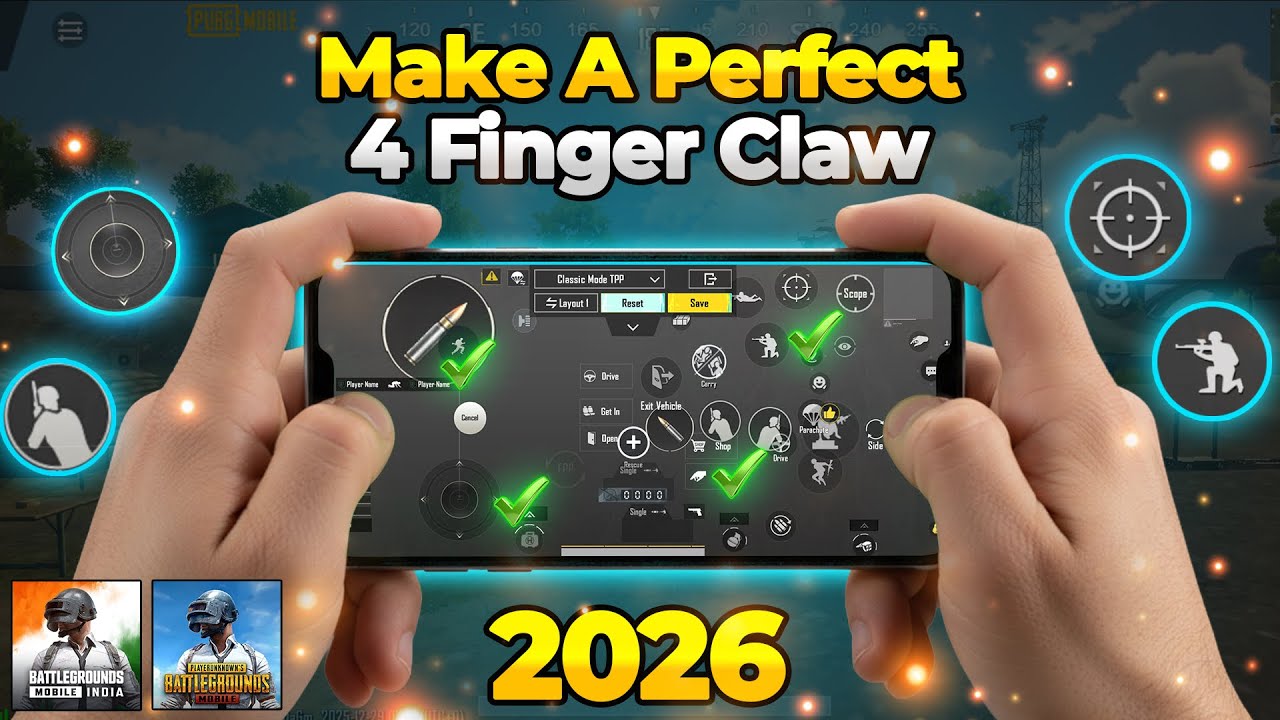
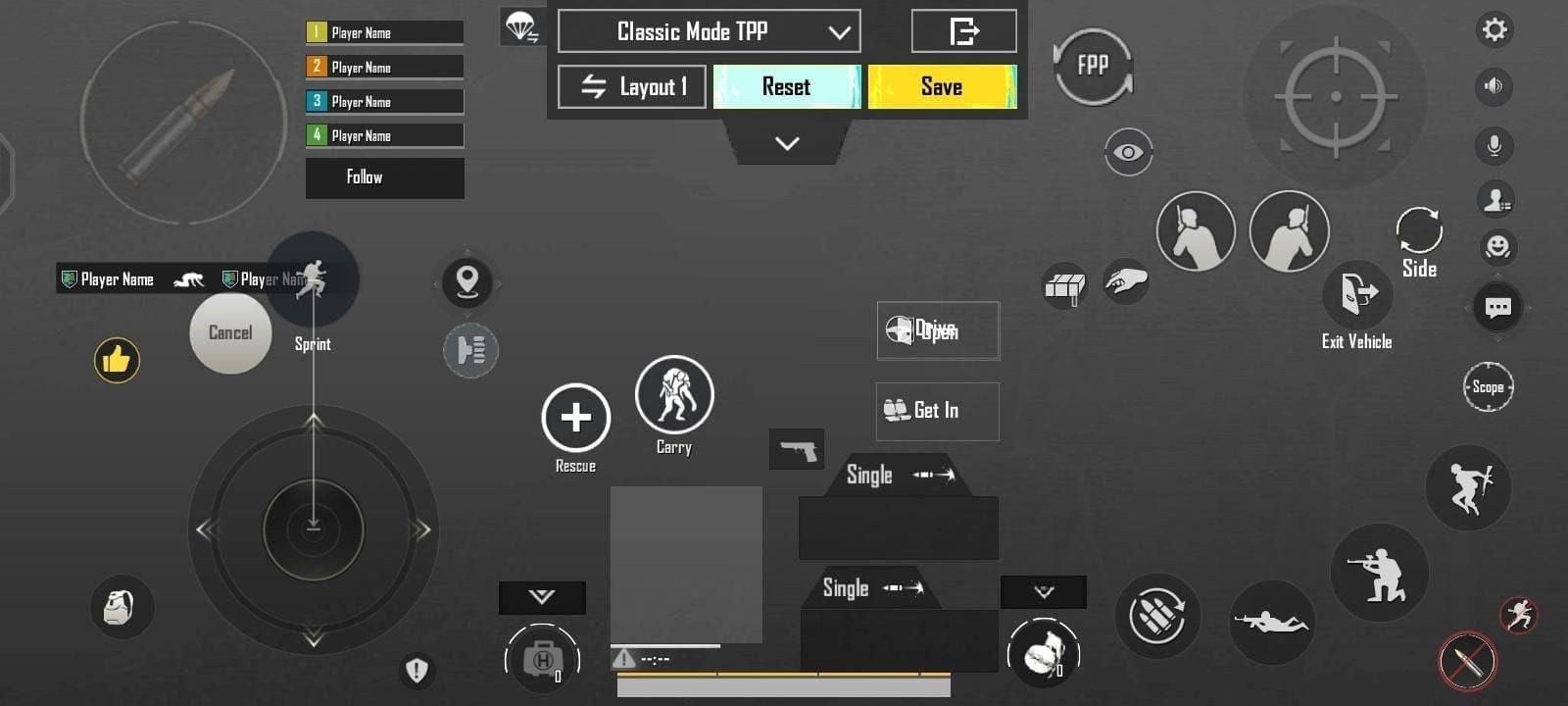
Activez le Bouton de tir gauche dans les paramètres de base et placez-le dans le coin supérieur gauche. Augmentez sa taille entre 150 % et 180 %. Réglez ce bouton sur Fixe plutôt que Flottant. Une gâchette de tir flottante dérive vers le point de contact initial, ce qui perturbe la mémoire musculaire pendant les réflexes rapides. Un bouton fixe garantit un repère constant.
Écran inférieur gauche : déplacements
Gardez la zone du joystick de déplacement bien dégagée. Augmentez la taille du joystick de 10 % à 15 % par rapport à sa valeur par défaut. Cet agrandissement offre à votre pouce gauche une marge de mouvement plus large pour éviter les arrêts accidentels de sprint lors des pas chassés (strafing). Éloignez les icônes de posture allongée ou de sac à dos de cette zone pour éviter les arrêts imprévus.
Écran supérieur droit : visée et déclencheurs de lunette
Placez le bouton de Visée (ADS), les touches d'inclinaison et les déclencheurs de saut dans le quadrant supérieur droit, juste sous votre index droit en prise à quatre doigts.
Évaluez l'option Pencher et viser selon votre nombre de doigts :
- Activé : Ouvre votre viseur automatiquement lorsque vous appuyez sur une touche d'inclinaison. Cela accélère les tirs d'angle en combinant deux actions en une seule pression.
- Désactivé : Nécessite des appuis séparés pour s'incliner et viser. Cette méthode plus lente permet de s'incliner derrière un abri pour tirer au jugé sans zoomer.
Les configurations à trois doigts ont intérêt à activer l'option Pencher et viser pour économiser des actions. Les joueurs à quatre doigts préfèrent généralement les dissocier pour un contrôle manuel plus précis.
Vérifiez également l'option Rotation de la caméra en visant / ADS. La laisser activée permet à votre pouce droit de contrôler le recul tout en maintenant les boutons de lunette. Si des mouvements involontaires du pouce dévient votre visée, désactivez ce paramètre et fiez-vous au glissement de pouce dédié ou à l'inclinaison par gyroscope.
Taux de rafraîchissement d'écran et calibrage matériel
Les performances matérielles influencent directement la réactivité des commandes. Un agencement fluide sur un écran 120 Hz peut sembler lent sur une dalle standard à 60 Hz.
Le tableau ci-dessous détaille les ajustements d'ATH et de sensibilité selon les différents profils matériels.
| Profil matériel | Taux de rafraîchissement | Ajustement de la disposition | Calibrage de la sensibilité |
|---|
| Smartphone standard | 60Hz | Rapprochement des touches ; opacité réduite sur les icônes centrales | Réduire la sensibilité caméra de 5 à 10 points pour éviter les sauts d'images |
| Modèle phare haute fréquence | 90Hz - 120Hz | Espacement plus large des touches dans les coins supérieurs | Augmenter la caméra et l'ADS de 5 à 10 points pour des micro-ajustements rapides |
| Tablette gaming | 60Hz - 120Hz | Déplacer toutes les commandes de combat vers l'intérieur de l'écran | Baisser la sensibilité globale ; utiliser une répartition spatiale à 5 ou 6 doigts |
Les écrans à haut rafraîchissement permettent un suivi plus rapide par balayage, tandis que les grandes tablettes nécessitent de recentrer les touches pour éviter la fatigue des mains.
Sur les dalles 60 Hz, les balayages rapides de caméra peuvent entraîner des sauts d'images, rendant une sensibilité élevée instable. Baisser les valeurs de caméra de 5 à 10 points stabilise le suivi. Sur les écrans 120 Hz, le taux d'échantillonnage tactile plus élevé gère parfaitement les actions rapides, autorisant une sensibilité plus forte sans perte de contrôle.
Lorsque vous changez d'appareil ou que vous venez de recharger des UC PUBG Mobile pour découvrir de nouvelles tenues, réajuster l'ergonomie de votre ATH à la taille de votre écran évite les crampes lors des longues sessions.
Synergie de sensibilité entre lunettes et gyroscope avec les commandes personnalisées
L'emplacement des touches gère l'accessibilité des actions, tandis que la sensibilité régit la vitesse de déplacement du réticule. Le grossissement optique exige une échelle inverse : plus le grossissement est fort, plus la sensibilité doit être basse pour garder un suivi stable à longue distance.
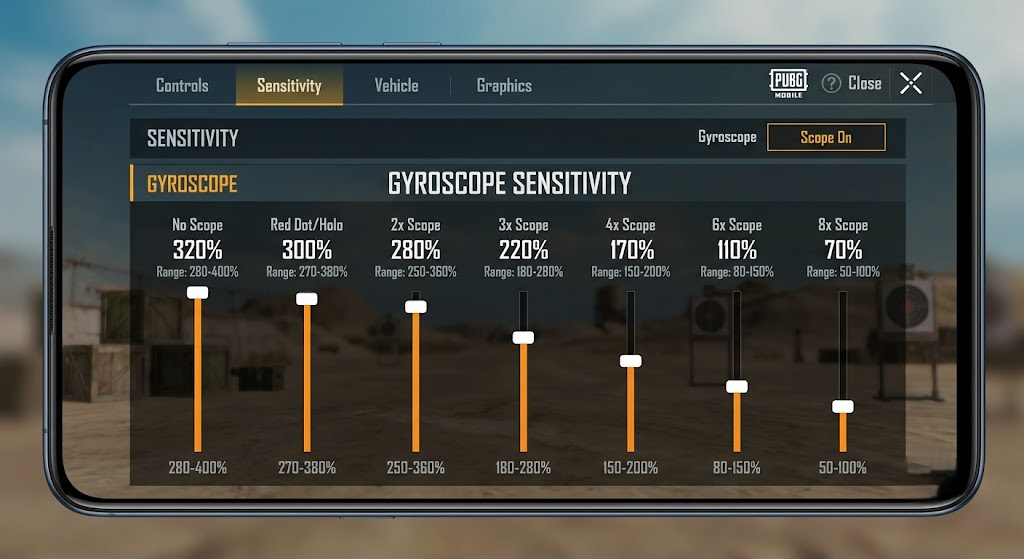
Le tableau ci-dessous indique les configurations de sensibilité de base pour le tactile et le gyroscope.
| Type d'optique | Sensibilité tactile de visée (ADS) | Sensibilité du gyroscope | Usage en combat |
|---|
| Sans lunette (TPP/FPP) | 100% | 300% - 400% | Tir au jugé au corps-à-corps et changement de cible rapide |
| Point rouge / Holographique | 50% | 250% - 350% | Suivi à courte/moyenne portée et contrôle du spray |
| Lunette x4 | 20% | 150% - 220% | Tir au coup par coup au DMR et rafales contrôlées à moyenne/longue portée |
| Lunette x8 | 12% | 50% - 80% | Tir de précision au sniper à verrou à très longue portée |
La sensibilité doit baisser nettement lorsque le niveau de zoom augmente pour éliminer les tremblements lors de la visée de précision.
Associer les commandes en griffe au Gyroscope (Toujours activé) maximise la précision. Vos doigts gèrent les actions primaires (tirer, sauter, recharger, s'accroupir), tandis que les inclinaisons de l'appareil compensent le recul vertical et horizontal.
Les joueurs 100 % tactiles utilisent souvent une sensibilité tactile plus élevée pour le point rouge (90 % à 120 %) pour compenser au pouce. Les adeptes du gyro baissent la sensibilité tactile à 45 %–55 % et laissent l'inclinaison gérer le suivi. Une sensibilité tactile modérée combinée à des valeurs de gyroscope élevées (250 %–350 % sur point rouge) assure un contrôle parfait du recul.
Importer et gérer les codes de commandes à 19 chiffres sans erreur
PUBG Mobile utilise un système de code de partage à 19 chiffres pour exporter et importer des dispositions de touches. Ce code enregistre l'emplacement exact, la taille et la transparence de chaque élément de l'ATH.
Différence entre code de commandes et code de sensibilité
Un code de commandes et un code de sensibilité sont deux systèmes distincts. Importer un code de disposition à 19 chiffres modifie uniquement l'emplacement des boutons ; cela ne changera pas vos réglages de caméra, d'ADS ou de gyroscope. L'ajustement de la sensibilité requiert son propre code à 19 chiffres dans le menu Sensibilité.
Pourquoi les codes de disposition expirent-ils ?
Les codes partagés capturent un instantané précis du cloud. Dès que le créateur modifie une touche et sauvegarde une nouvelle disposition, l'ancien code à 19 chiffres devient immédiatement invalide.
Si le message « Impossible de récupérer les données de partage de disposition » s'affiche, c'est que le code a expiré ou contient une faute de frappe. Au lieu de chercher sans cesse de nouveaux codes, prenez dix minutes pour positionner vos touches selon la taille de vos mains.
Avant de tester une disposition importée, allez dans Gestion de la disposition et appuyez sur Envoyer sur le Cloud. Vous protégerez ainsi vos réglages actuels pour y revenir instantanément si le nouvel agencement ne vous convient pas.
Ergonomie tactique de l'ATH : transparence et touches de mobilité
Un écran surchargé nuit à l'acquisition des cibles. Les boutons trop opaques créent des angles morts dans lesquels vos adversaires peuvent disparaître en plein mouvement.
Calibrage de l'opacité
Ajustez le curseur de Transparence dans le menu Personnaliser les boutons :
- Réglez Réanimer, Annuler grenade, Conduire et Sac à dos sur 20 %–30 % d'opacité.
- Gardez les déclencheurs principaux (Tir, Visée, Saut, Accroupi) entre 40 % et 60 % d'opacité au début, puis réduisez-les à 20 %–30 %.
- Laissez le centre de l'écran totalement dégagé. Ne placez jamais de jauges de vie, de mini-cartes ou de fenêtres de tchat sur la trajectoire de votre réticule.
Ergonomie des actions spéciales de mobilité
Les capacités de mouvement comme la course Ninja ou les ruées de Chakra doivent se situer juste à côté de la zone de repos de votre pouce droit.
Ne superposez pas l'icône de verrouillage de sprint avec les boutons de déplacement spéciaux. Les empiler risque de verrouiller accidentellement votre sprint lors de manœuvres serrées en intérieur.
S'adapter à une nouvelle disposition en griffe demande de la patience : les erreurs de frappe et la fatigue sont courantes durant les 7 à 14 premiers jours. Entraînez-vous au terrain d'entraînement et en matchs non classés avant de lancer des parties classées. Si vous souhaitez tester votre nouvelle interface avec de nouvelles finitions d'armes, vous pouvez acheter des UC PUBG Mobile en toute sécurité pour débloquer coffres et récompenses du Royale Pass directement sur votre compte.
Foire aux questions
Appuyez sur l'icône de flèche en bas à droite du salon principal, sélectionnez Paramètres, puis l'onglet Commandes. De là, touchez Personnaliser pour ouvrir l'éditeur d'ATH à l'écran pour les modes Classique ou Arène.
Quelle est la différence entre un code de commandes et un code de sensibilité ?
Un code de commandes enregistre l'emplacement, la taille et l'opacité de vos touches à l'écran dans une chaîne de 19 chiffres. Un code de sensibilité est une chaîne distincte qui gère la rotation de la caméra, le suivi ADS et la vitesse du gyroscope sans toucher à vos touches.
Pourquoi le jeu affiche-t-il « impossible de récupérer les données de partage de disposition » lors de la saisie d'un code ?
Cette erreur apparaît quand le code à 19 chiffres a expiré suite à une mise à jour de l'auteur sur son emplacement cloud, ou s'il a été mal saisi. Vérifiez les chiffres attentivement, contrôlez votre connexion ou placez manuellement vos touches dans l'éditeur.
Faut-il utiliser un bouton de tir fixe ou flottant pour jouer en griffe (claw) ?
Un bouton de tir fixe est fortement recommandé pour le jeu en griffe car il ancre le déclencheur à un endroit fixe de l'écran. Les boutons flottants bougent selon votre premier contact tactile, ce qui perturbe la mémoire musculaire lors des réflexes rapides.
Ouvrez l'éditeur de disposition, allez dans Gestion de la disposition et appuyez sur Envoyer sur le Cloud. Vos réglages seront stockés sur les serveurs du jeu, vous permettant de restaurer votre ATH après une mise à jour ou un essai de code.
Les joueurs à deux pouces peuvent-ils rivaliser avec les joueurs en griffe ?
Les joueurs à deux doigts restent très compétitifs en activant le Gyroscope (Toujours activé) pour gérer la visée pendant que leurs pouces s'occupent des déplacements et du tir. Néanmoins, enchaîner tir et mouvements complexes reste mécaniquement plus rapide en prise à quatre doigts.
Bilan pour une configuration idéale
Évitez de copier aveuglément les agencements des pros sans les adapter à la taille de vos mains et de votre écran. Privilégiez une prise en griffe à 4 doigts pour une mobilité maximale, agrandissez votre joystick de 10 % à 15 % et verrouillez vos boutons de tir sur des coordonnées fixes. Sauvegardez le tout sur le cloud, prévoyez 7 à 14 jours d'adaptation, et votre régularité en duel fera un bond en avant.










Comments